U-NEXTライブは録画できる?見逃し配信がない場合と追いかけ再生の使い方

要約:U-NEXTのライブ配信は録画・ダウンロードできる?見逃し配信がない公演の確認方法、追いかけ再生、購入済みライブの視聴手順、見逃し配信が始まらない原因を解説。RecordFabの録画機能と利用条件も紹介します。
U-NEXTで配信されるライブを当日に見られない場合、録画して後から楽しむことはできるのでしょうか。U-NEXT公式では、ライブ配信・見逃し配信の録画に対応していません。ただし、公演によっては「追いかけ再生」や「見逃し配信」が用意されており、録画しなくても後から視聴できる場合があります。
例えば、ライブの開演に30分遅れそうなときと、公演当日を丸ごと見逃してしまうときでは、確認すべき機能が異なります。また、見逃し配信がある公演でも、終了直後から再生できるとは限りません。チケットを購入済みでも、視聴期間や対応デバイスによっては後から見られないことがあります。
この記事では、U-NEXTのライブ録画に関する公式の制限を確認したうえで、追いかけ再生、見逃し配信、購入済み公演の視聴方法を順番に紹介します。見逃し配信がない場合や再生できない場合の確認事項に加え、録画が認められたWeb動画にRecordFabを利用する際の条件も整理します。
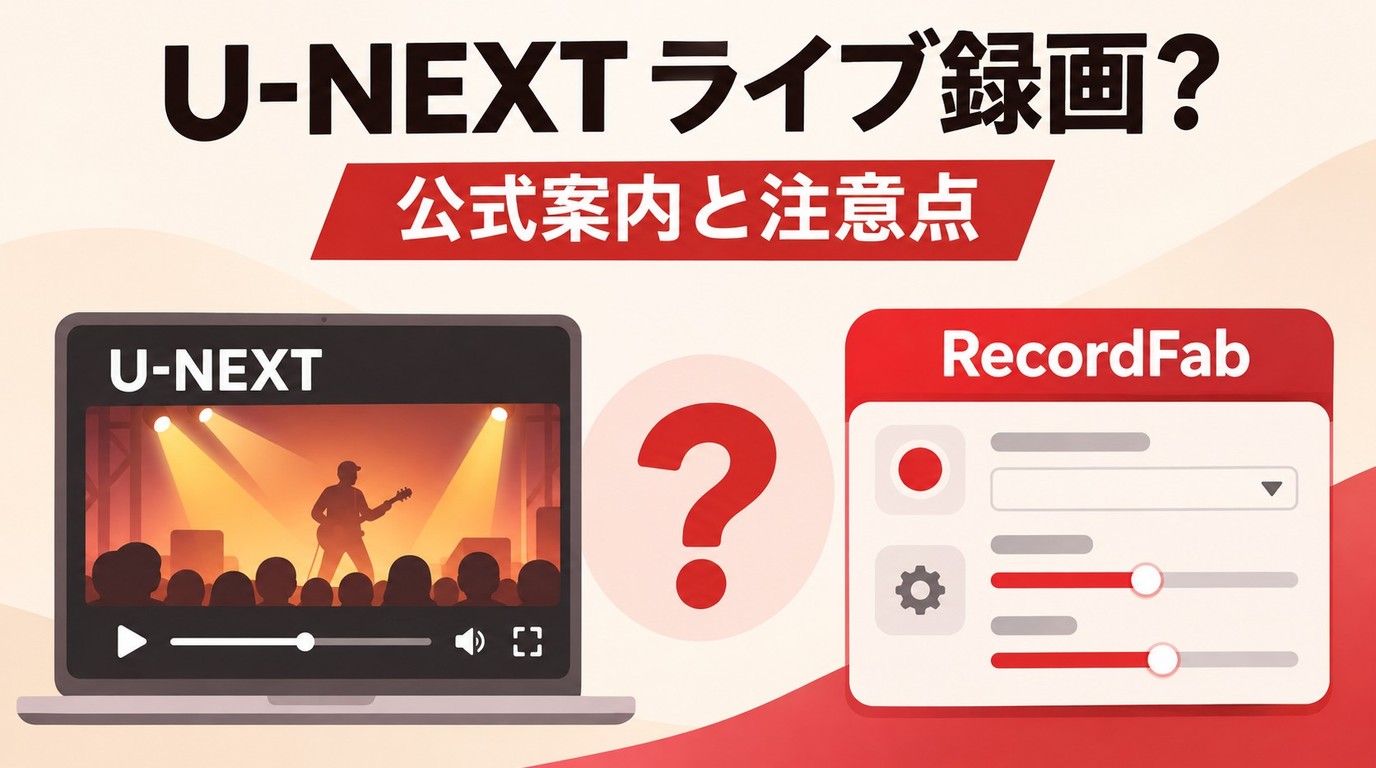
U-NEXTのライブ配信は録画・ダウンロードできる?
U-NEXTのライブ配信には、公式の録画機能がありません。U-NEXTヘルプセンターでも、ライブ配信を録画することはできず、見逃し配信についても録画できないと案内されています。
また、通常の映画やドラマに用意されているアプリ内のダウンロード機能は、ライブ配信の録画とは別の仕組みです。ダウンロード対応作品にはオフライン視聴機能がありますが、それを理由にライブ映像も保存できるとは判断できません。
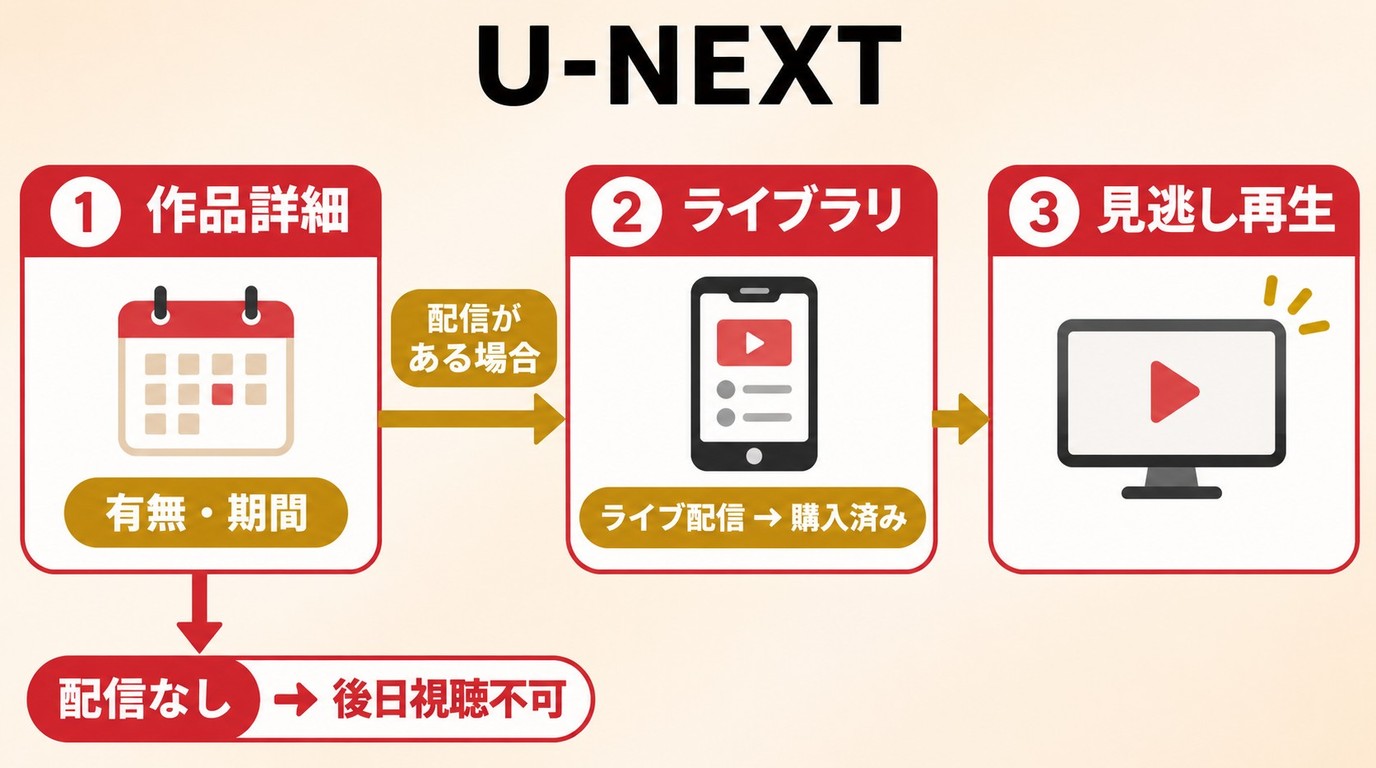
当日に視聴できない場合は、まず公演の「作品詳細」を開き、追いかけ再生や見逃し配信が用意されているか確認しましょう。公演によって視聴条件が異なるため、次の違いを押さえておくと判断しやすくなります。
| 視聴方法 | 利用できるタイミング | できること | 注意点 |
|---|---|---|---|
| ライブ配信 | 公演の配信中 | リアルタイムで視聴 | 公式録画には非対応 |
| 追いかけ再生 | 対応するライブの配信中 | 途中から冒頭に戻して視聴 | 対象公演・端末に限る |
| 見逃し配信 | 公演ごとの公開期間内 | 後から再生・早送り・早戻し | 配信の有無と期限に注意 |
| 後日の再配信 | 別途実施が発表された場合 | 新たな配信予定に従って視聴 | 実施される保証はない |
| 通常作品のダウンロード | 対象作品をアプリで保存した後 | アプリ内でオフライン視聴 | ライブ録画とは別機能 |
このように、途中から視聴する場合とライブ終了後に見返す場合では、利用する機能が異なります。次に、当日の状況に合わせた確認方法を見ていきましょう。
U-NEXTのライブを見逃したときに確認したい3つの方法
ライブの開始に間に合わない場合でも、必ずしも公演の前半を諦める必要はありません。一方、公演がすでに終了している場合は、追いかけ再生ではなく見逃し配信を確認します。
どの方法が使えるかは作品ごとに異なるため、まずは公演ページの案内を基準にしてください。
ライブ配信中なら「追いかけ再生」で最初から見られる場合がある
追いかけ再生は、ライブ配信が続いている間に、再生位置を手前に戻して視聴する機能です。
U-NEXTでは、対応するライブを対応デバイスで再生すると、プレーヤー画面に「最初から視聴」というアイコンが表示されます。このボタンから追いかけ再生モードに切り替えれば、シークバーを操作して見たい場面へ移動できます。
例えば、19時開演のライブを19時30分から見る場合でも、追いかけ再生に対応していれば、公演の冒頭から楽しめます。リアルタイムの映像に戻りたいときは「リアルタイムで視聴」を選びます。
操作は次のとおりです。
STEP 1:対象のライブを再生する
U-NEXTで対象公演を開き、ライブ配信を再生します。
STEP 2:「最初から視聴」が表示されるか確認する
プレーヤー画面にボタンが表示されていれば、選択して追いかけ再生へ切り替えます。表示されない場合は、その公演または端末では利用できません。
STEP 3:見たい位置へ移動する
シークバーで再生位置を調整します。リアルタイムの配信へ戻る場合は「リアルタイムで視聴」を選びます。
ただし、追いかけ再生はすべてのライブ・デバイスに対応しているわけではありません。また、配信中に利用する機能なので、ライブ終了後の再視聴を保証するものでもありません。
ライブ終了後は見逃し配信の有無と視聴期限を確認する
公演がすでに終了している場合は、「作品詳細」に見逃し配信の案内があるか確認します。
U-NEXTの見逃し配信は、対象公演の終了後に視聴できるライブ作品です。配信期間中であれば、好きなタイミングで再生でき、早送り・早戻し・繰り返し再生も利用できます。
ただし、すべてのライブに見逃し配信が用意されるわけではありません。公演ページに「見逃し配信なし」と明記されている場合は、チケットを購入していても、その公演を後から見られるとは限りません。
見逃し配信がある場合も、開始日時と終了日時は公演ごとに異なります。通常の動画ダウンロードに設定される「最長48時間」の再生期限とは別なので、見逃し配信の期限は必ず作品詳細で確認してください。
見逃し配信がない場合は後日の再配信情報を確認する
作品詳細に見逃し配信の予定がない場合は、U-NEXTや主催者の公式サイト、アーティストの公式SNSで追加公演や後日の再配信が発表されていないか確認します。
ただし、再配信は必ず実施されるものではありません。別の配信日が発表される場合でも、同じチケットで視聴できるのか、再購入が必要なのかは公演ごとの案内によって異なります。
また、見逃し配信がないことと、録画ソフトで保存できることは別です。U-NEXTでは公式のライブ録画に対応していないため、外部ソフトがあれば必ず後から見られるという説明にはなりません。
公演当日に予定が合わないことが分かっている場合は、チケット購入前に見逃し配信と追いかけ再生の対応状況を調べておくと安心です。
U-NEXTで購入したライブの見逃し配信を視聴する方法
見逃し配信が用意されていることを確認したら、次は自分のアカウントで視聴できるかを調べます。
U-NEXTのライブには、アカウントなしで見られる作品、アカウントがあれば見られる作品、月額プランで視聴できる作品、別途チケット購入が必要な作品があります。
つまり、U-NEXTの月額会員だからといって、すべての有料ライブを追加料金なしで視聴できるわけではありません。また、チケットを購入済みでも、対象の見逃し配信が終了していれば再生できない場合があります。
作品詳細で見逃し配信の日時と視聴資格を確認する
まず、U-NEXTで視聴したい公演を検索し、作品詳細を開きます。ライブの開始日時だけでなく、見逃し配信の有無、開始・終了日時、チケット購入の必要性を確認してください。
チケットが必要な公演では、購入手続きが完了しているかも重要です。ほかの配信サービスで購入したチケットはU-NEXTでは利用できません。
見逃し配信がある場合は、期限内であれば繰り返し再生できますが、期限が過ぎた後も映像を見続けられるわけではありません。
ライブラリから購入済みのライブを再生する
すでにチケットを購入している場合は、U-NEXTのWebサイトまたはアプリの「ライブラリ」から対象公演を探せます。PCとスマートフォンで基本的な流れは共通しています。
STEP 1:U-NEXTの「ライブラリ」を開く
チケットを購入したU-NEXTアカウントでログインし、メニューから「ライブラリ」を選びます。
STEP 2:「ライブ配信」の購入済み公演を選ぶ
「ライブ配信」ブロックの「購入済み」を開き、見たい公演を選択します。
STEP 3:「見逃し配信を視聴」を選ぶ
見逃し配信が始まっている場合は、「見逃し配信を視聴」を選びます。まだライブの配信時間内であれば、「ライブ配信を視聴」と表示されます。
チケット購入が不要な公演については、検索画面から「ライブ配信」のジャンルを開き、「すべてのライブ配信」から対象作品を探す方法もあります。
PC・iPhone・Androidでの視聴環境を確認する
U-NEXTの見逃し配信は、ライブ配信に対応する端末で視聴できます。
iPhone・iPadやAndroidスマートフォンではU-NEXTアプリを利用できます。PCではGoogle Chrome、Microsoft Edge、Safariが対応ブラウザとして案内されています。一方、Firefoxは見逃し配信に対応していません。
また、スマートテレビやゲーム機に搭載されたブラウザでは、ライブ配信を再生できない場合があります。テレビで視聴したい場合は、U-NEXTが案内する対応アプリや対応デバイスを確認してください。
ライブの再生がうまくいかないときは、録画ソフトの設定を調べる前に、利用している端末とブラウザが公式の対応環境に含まれているかを確認することが大切です。
U-NEXTの見逃し配信がない・再生できない場合は?
「ライブが終わったのに見逃し配信を再生できない」という場合でも、原因は一つではありません。見逃し配信自体が用意されていない場合と、配信予定はあるものの開始前である場合では、対処が異なります。
まずは、作品詳細に表示される配信状況と、実際に視聴しようとしている日時を照らし合わせましょう。
| 状況 | 考えられる理由 | 確認すること |
|---|---|---|
| 見逃し配信の案内がない | 対象公演で見逃しが用意されていない | 作品詳細・主催者の公式発表 |
| ライブ終了直後に再生できない | 見逃し配信の準備中 | 公開方式・配信開始予定 |
| 特定の日時まで再生できない | 公開日時が指定されている | 作品詳細の開始日時 |
| 以前は見られたのに再生できない | 見逃し配信の期間が終了した | 公開終了日時 |
| 対象公演が表示されない | 購入アカウントや視聴資格が異なる | ログイン状態・購入履歴 |
| 再生ボタンを押しても映像が出ない | デバイス・ブラウザや通信環境の問題 | 公式の対応環境・回線状態 |
見逃し配信の公開まで数時間かかることがある
U-NEXT公式によると、見逃し配信には主に2つの公開方式があります。
一つは、ライブ終了後に動画の準備が整い次第、見逃し配信を開始する方式です。この場合、公演の長さなどによっては公開まで数時間かかることがあります。
もう一つは、あらかじめ指定された日時から見逃し配信を開始する方式です。こちらは、ライブが終了していても、作品詳細に記載された開始日時までは視聴できません。
例えば、公演が22時に終了しても、見逃し配信がその瞬間から利用できるとは限りません。配信準備中なのか、翌日などの指定時刻に公開されるのかを確認しましょう。
視聴期間が終了した場合は録画ソフトでも取り戻せない
見逃し配信の終了日時を過ぎた場合、対象の動画がすでに公開終了となっている可能性があります。
U-NEXTの見逃し配信は、動画ファイルを購入者に永久提供する仕組みではありません。チケットを購入したことだけで、配信終了後も無期限に再生できる権利が保証されるわけではありません。
公開が終了して再生できなくなった映像を、後から録画ソフトで取得することはできません。再配信や別の公開予定がある場合は、U-NEXTまたは主催者の公式案内を確認してください。
再生画面が真っ黒になる場合は視聴環境を切り分ける
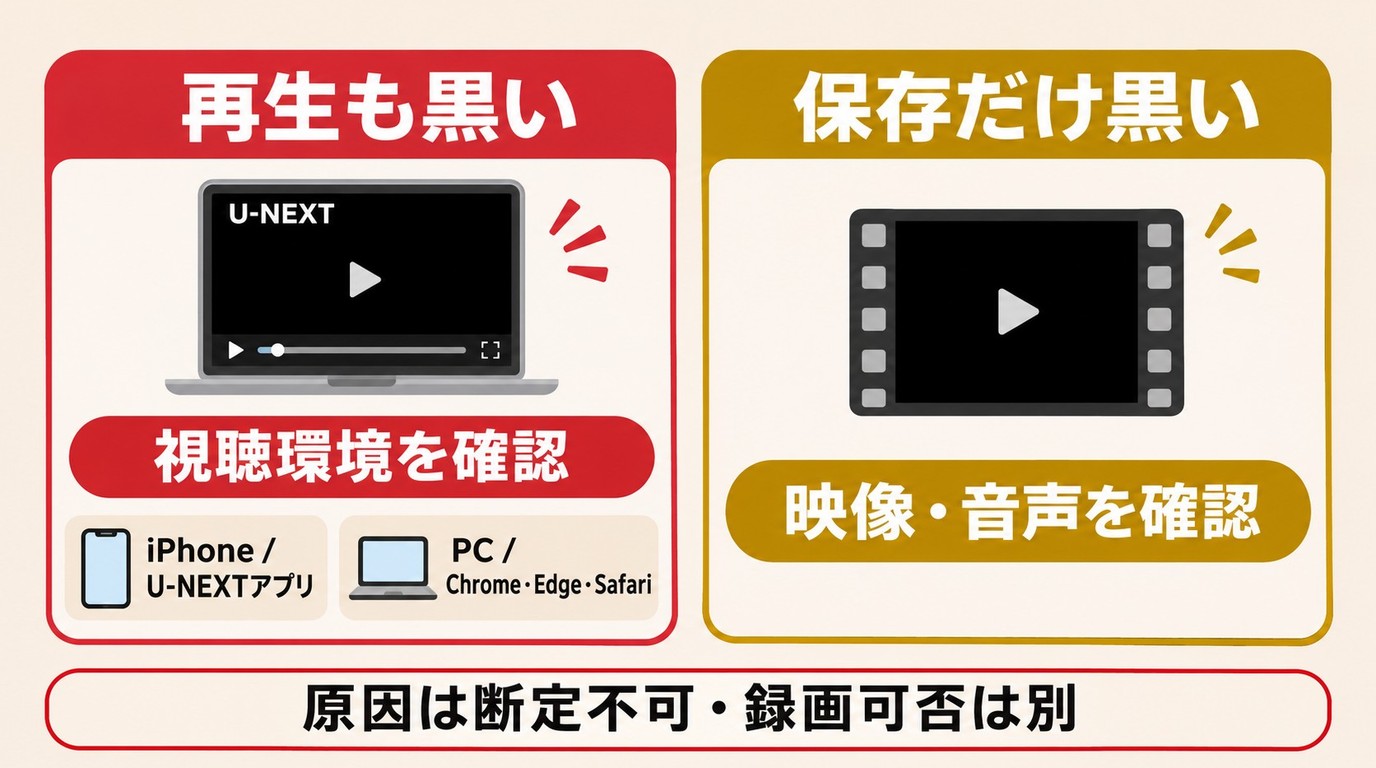
見逃し配信の期間内であっても、再生画面が黒くなる場合があります。このときは、U-NEXT自体で映像が再生できないのか、画面録画を試したときだけ黒くなるのかを分けて確認してください。
通常再生ができない場合は、対応ブラウザやアプリのバージョン、ネットワークの状態を確認します。一方、通常は再生できるのに画面録画したファイルだけ黒くなる場合は、動画側の収録制限などが関係している可能性があります。
ただし、黒画面の原因を確認することと、録画が許可されていることは別です。ソフトを変更すれば必ず保存できるというわけでもありません。
U-NEXTの通常作品も含めた録画方法や、PC・スマホで画面が真っ黒になる原因については、U-NEXTの画面録画が真っ黒になる原因と録画・ダウンロード方法で詳しく解説しています。
ここではライブ配信特有の問題として、まず見逃し期間、視聴資格、対応デバイスを確認しましょう。
RecordFabで録画が許可されたWeb動画を保存する場合
ここまで紹介したように、U-NEXTのライブは公式の録画に対応しておらず、見逃し配信が利用できるかどうかも公演ごとに異なります。
一方、録画が認められたWeb動画や自分で権利を持つライブ映像をPCへ保存する場合には、専用の録画ソフトを利用する選択肢があります。
RecordFabは、Windows向けのストリーミング動画録画ソフトです。内蔵ブラウザで再生中の動画を検出し、対応するコンテンツをMP4・MKV形式で録画できます。
一般的な画面録画ソフトのように、毎回ウィンドウの録画範囲を細かく指定する必要がなく、動画の再生から録画設定、保存ファイルの確認までを一つのソフト内で進められます。
ただし、RecordFabの一般的な録画機能があることと、U-NEXTのすべてのライブ配信を録画できることは別です。U-NEXTの録画制限や対象公演の利用条件を確認し、録画が認められている動画に限って利用してください。
RecordFabの録画機能とライブ配信での注意点
RecordFabでは、対応動画について720p・1080pの出力解像度、MP4・MKV形式、録画時間などを設定できます。
通常のオンデマンド動画では、対応するサイト・作品に限り最大5倍速まで録画速度を選択できます。一方、ライブ配信はリアルタイムで進むため、基本的に1倍速での録画を前提とします。
また、録画時間をあらかじめ設定し、その長さに達したら自動停止させる機能があります。ただし、指定した日時に自動で録画を開始する予約録画には対応していません。
ライブの開始時間に合わせて自動で録画が始まるわけではないため、録画が許可されているライブで利用する場合も、開始操作は自分で行う必要があります。
RecordFabでWeb動画を録画する基本的な流れ
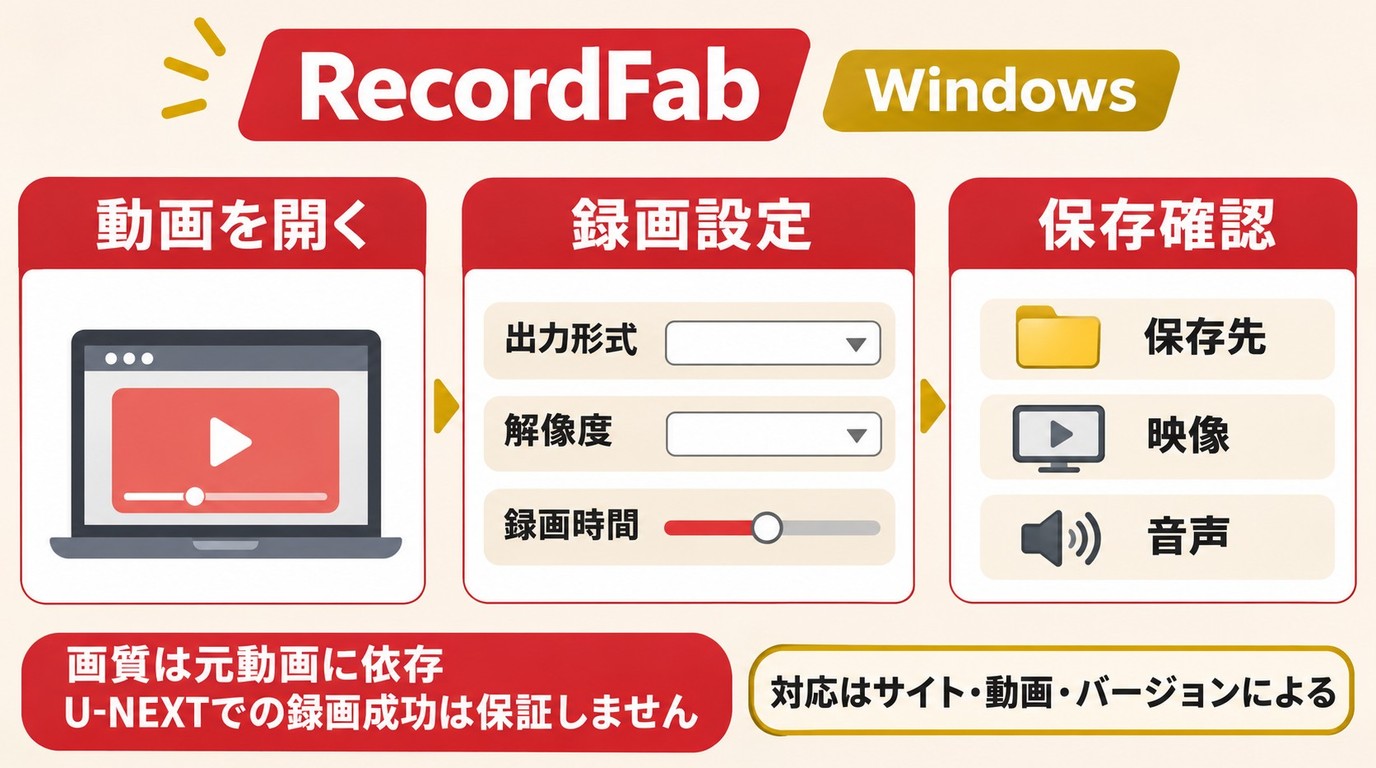
録画が許可されたWeb動画を保存する場合、RecordFabの基本操作は次のとおりです。以下は一般的なソフト操作の説明であり、U-NEXTの有料ライブを録画できることを保証するものではありません。
STEP 1:内蔵ブラウザで動画を開く
RecordFabを起動し、録画が認められている動画のページを開きます。必要に応じて正規のアカウントでログインし、動画が正常に再生できるか確認します。
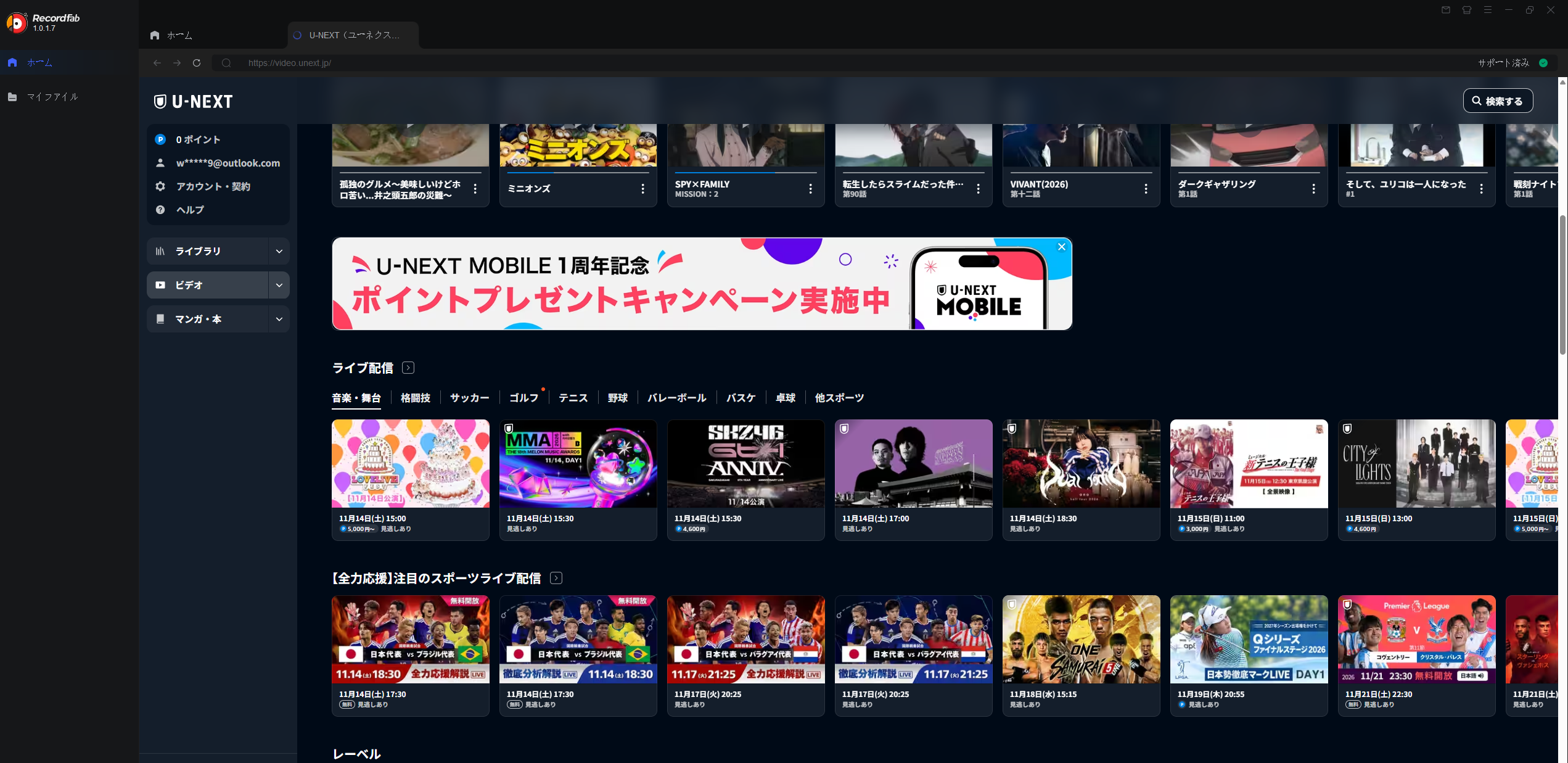
STEP 2:動画の検出と録画設定を確認する
動画が検出されたら、出力解像度、保存形式、録画時間などを設定します。利用できる項目はサイトや動画によって異なります。
STEP 3:録画して保存結果を確認する
録画を開始し、終了後は「My Files」から保存ファイルを開きます。ファイルが作成されたことだけでなく、映像と音声が正常に再生できるか確かめましょう。
この操作をさらに詳しく確認したい場合は、RecordFabの評判・安全性・料金と基本的な使い方も参考になります。無料版の制限、録画方式、保存形式などをまとめて確認できます。
RecordFabの無料体験とダウンロード
RecordFabには30日間の無料体験があり、期間中に完全な動画を合計3本まで録画できます。対象サイトでの動画検出や録画結果を確認してから、有料版を検討できます。
なお、無料体験の録画本数は、サイトごとに3本ではなく、期間全体で合計3本です。また、録画対象の利用許可が必要であることは、無料版でも有料版でも変わりません。
2026年11月12日にはRecordFab 1.0.1.7が公開され、録画成功の誤表示や、一部の保存ファイルで冒頭を正常に再生できない問題などが修正されています。ただし、これらの修正内容だけで、特定のU-NEXTライブへの録画対応を保証するものではありません。
動作環境や更新内容は、RecordFabの公式更新履歴で確認できます。
Windowsで録画が許可されたWeb動画を保存したい場合は、以下から公式版をダウンロードできます。
U-NEXTのライブ録画・見逃し配信に関するよくある質問
U-NEXTのライブはチケットを購入すれば後から何度でも見られますか?
チケットを購入しただけでは、後から何度でも見られるとは限りません。見逃し配信が用意されている公演では、視聴期間内に繰り返し再生できますが、見逃し配信がない公演もあります。
また、見逃し配信の終了日時を過ぎた場合は、購入済みでも視聴できなくなることがあります。チケット購入前に「作品詳細」で配信期間を確認してください。
U-NEXTのライブが途中からでも最初から見られることはありますか?
追いかけ再生に対応しているライブとデバイスであれば、配信中に「最初から視聴」を選び、公演の冒頭に戻って再生できます。
ただし、すべてのライブで利用できるわけではありません。プレーヤーに「最初から視聴」が表示されない場合、その公演や端末では追いかけ再生に対応していません。
U-NEXTの見逃し配信がライブ終了後すぐに始まらないのはなぜですか?
見逃し配信の開始方法は公演によって異なります。ライブ終了後に動画の準備が整い次第公開される場合は、数時間かかることがあります。また、最初から公開日時が指定されている公演もあります。
まず作品詳細に記載された開始日時を確認してください。公開予定があるのに再生できない場合は、対応デバイスやアカウントの状態も確認しましょう。
U-NEXTのライブ配信をスマホにダウンロードできますか?
U-NEXT公式ではライブ配信と見逃し配信の録画に対応していません。通常作品向けのアプリ内ダウンロード機能も、ライブ映像を自由に保存する仕組みではありません。
ライブを後からスマートフォンで見たい場合は、対象公演に見逃し配信が用意されているか確認し、配信期間中にU-NEXTアプリから視聴してください。
見逃し配信が終了した後に再配信されることはありますか?
後日あらためて配信される可能性はありますが、すべての公演で再配信が行われるわけではありません。また、再配信が決まった場合でも、以前購入したチケットがそのまま使えるとは限りません。
再配信の有無や視聴条件については、U-NEXTの作品詳細、主催者やアーティストの公式サイトなどで最新の発表を確認してください。
まとめ
U-NEXTのライブ配信・見逃し配信には、公式の録画機能がありません。当日に視聴できない場合は、まず追いかけ再生や見逃し配信に対応しているかを確認しましょう。
ライブの開始に遅れた場合でも、追いかけ再生に対応していれば、配信中に公演の冒頭から視聴できます。一方、ライブ終了後に見返したい場合は、作品詳細に記載された見逃し配信の開始日時と終了日時が重要です。
また、見逃し配信が始まらない場合は、動画の準備中なのか、指定された公開日時の前なのかを確認してください。見逃し配信そのものがない公演や、すでに視聴期間が終了した公演は、チケットを持っていても後から見られるとは限りません。
RecordFabは録画が認められたWeb動画をWindowsで保存する際の選択肢ですが、U-NEXTのライブ録画を保証するものではありません。録画・保存を行う場合は対象コンテンツの許諾条件とサービスの利用規約を確認し、無断録画や動画の転載・再配布・販売は行わないでください。


B’s 動画レコーダーの旧版口コミ、13とMac版の購入条件、12の基本操作を整理します。録音・編集の評価とパソコン環境の注意点を踏まえ、用途に合う選び方を説明します。
高橋 玲奈 より - 2026年11月20日

SameMovie VideoOneの対応環境、試用範囲、永久ライセンスの条件を整理します。公式オフライン機能との違いと基本操作を示し、過去の相談の読み方や録画用途での選び方も説明します。
高橋 玲奈 より - 2026年11月20日

J SPORTSのテレビ放送とオンデマンドについて、録画・後日視聴の条件を整理します。試合延長時の予約や録画後の移動、見逃し配信との使い分けに加え、RecordFabの一般的な機能と試用・料金条件を説明します。
高橋 玲奈 より - 2026年11月20日
FANYオンラインチケットの録画に関する公式案内と、購入済み公演を見直すための視聴条件を説明します。マイページの操作、会員区分ごとの視聴時間、暗転時の確認点を整理し、録画と見逃し配信の違いを示します。
高橋 玲奈 より - 2026年11月20日