スカパー!番組配信は録画できる?PC・スマホの保存方法と制限を解説

要約:スカパー!の放送録画は、録画先の機器に合った契約番号と番組表での予約が基本です。番組配信の公式保存機能、録画に失敗したときの確認点、ディスクへの移動条件を整理します。
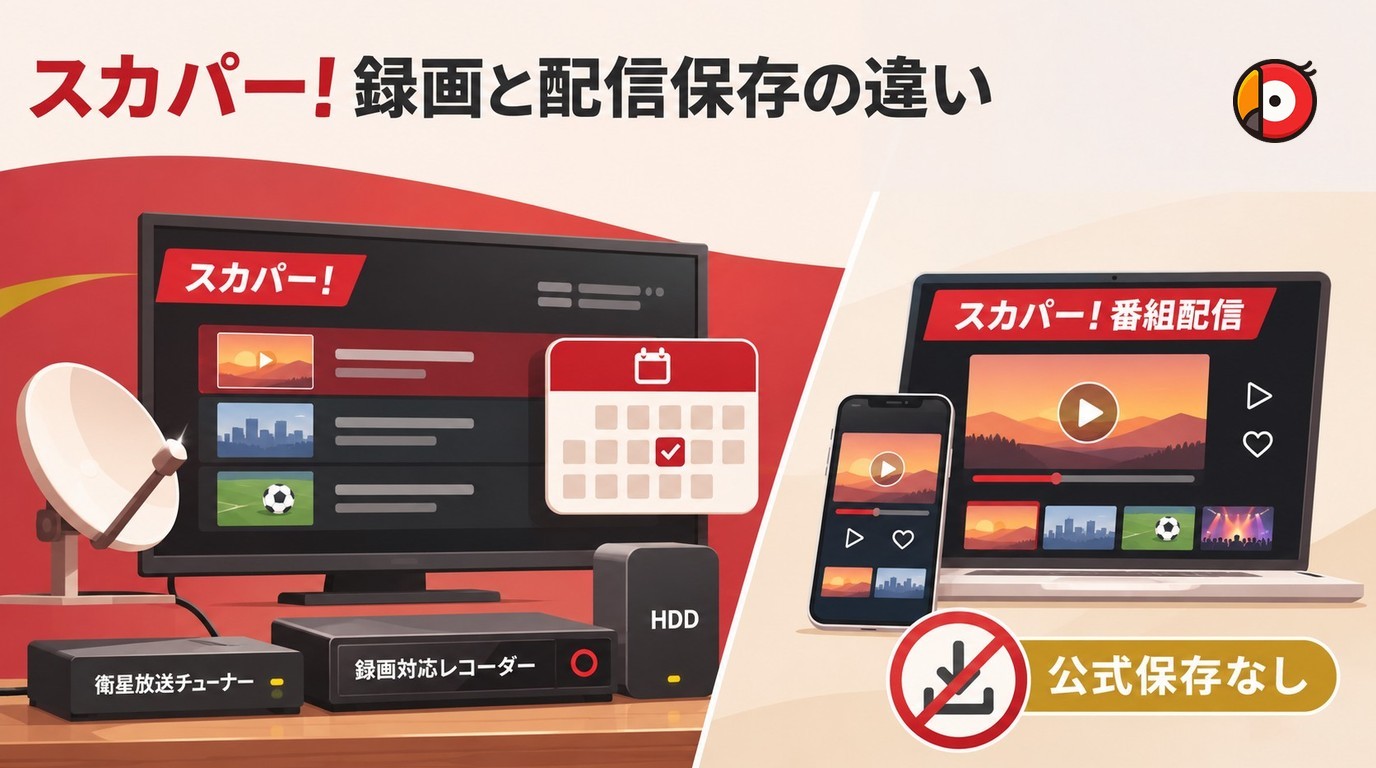
スカパー!番組配信をPCに保存したい場合、まず知っておきたいのは、テレビ放送とネット配信では録画の仕組みが異なることです。テレビで受信するスカパー!の放送番組は、対応するレコーダーやUSB HDDで録画できますが、スマホやPCで視聴する「スカパー!番組配信」には公式の録画・ダウンロード機能がありません。
また、2026年4月1日から「スカパー!番組配信」の提供内容が見直され、スポーツ・ライブを中心とした番組配信へ移行しました。以前のようにテレビで放送されるすべての番組がネットでも視聴できるわけではないため、対象番組と視聴条件を分けて考える必要があります。
この記事では、スカパー!番組配信の録画・保存に関する公式ルール、テレビ放送との違い、PC・スマホでの視聴条件、黒画面になる原因を整理します。さらに、録画が認められた一般的なWeb動画をPCに保存したい場合に利用できるRecordFabの機能も紹介します。
スカパー!番組配信とは?テレビ放送との違い
スカパー!は、スポーツ、映画、アニメ、音楽、ドラマなどの専門チャンネルを提供する有料放送サービスです。テレビで受信する放送サービスに加え、契約者向けにスマートフォン、PC、対応テレビなどで番組を視聴できる「スカパー!番組配信」も提供しています。
ただし、テレビ放送と番組配信は同じ仕組みではありません。テレビ放送は対応する受信機器で録画できますが、ネット経由の番組配信はストリーミング視聴が基本です。
2026年4月1日から番組配信の提供内容が変更
2026年4月1日から、スカパー!番組配信はスポーツ・ライブを中心とした提供形態へ見直されました。従来のチャンネル単位での配信は2026年3月31日に終了し、現在は対象番組ごとに配信の有無や視聴条件が設定されています。
そのため、テレビで視聴できるチャンネルを契約していても、そのチャンネルのすべての番組がスマホやPCで見られるとは限りません。視聴したい番組が番組配信の対象になっているか、番組ページや公式スケジュールで調べておきましょう。
また、スカパー!の「2週間お試し体験」は、約60チャンネルを試せるサービスですが、この期間中はスカパー!番組配信を視聴できません。テレビ放送のお試し視聴とネット配信の利用条件は別です。
参考:スカパー!公式|2週間お試し体験で番組配信も見られますか?
テレビ放送とスカパー!番組配信の録画・保存方法
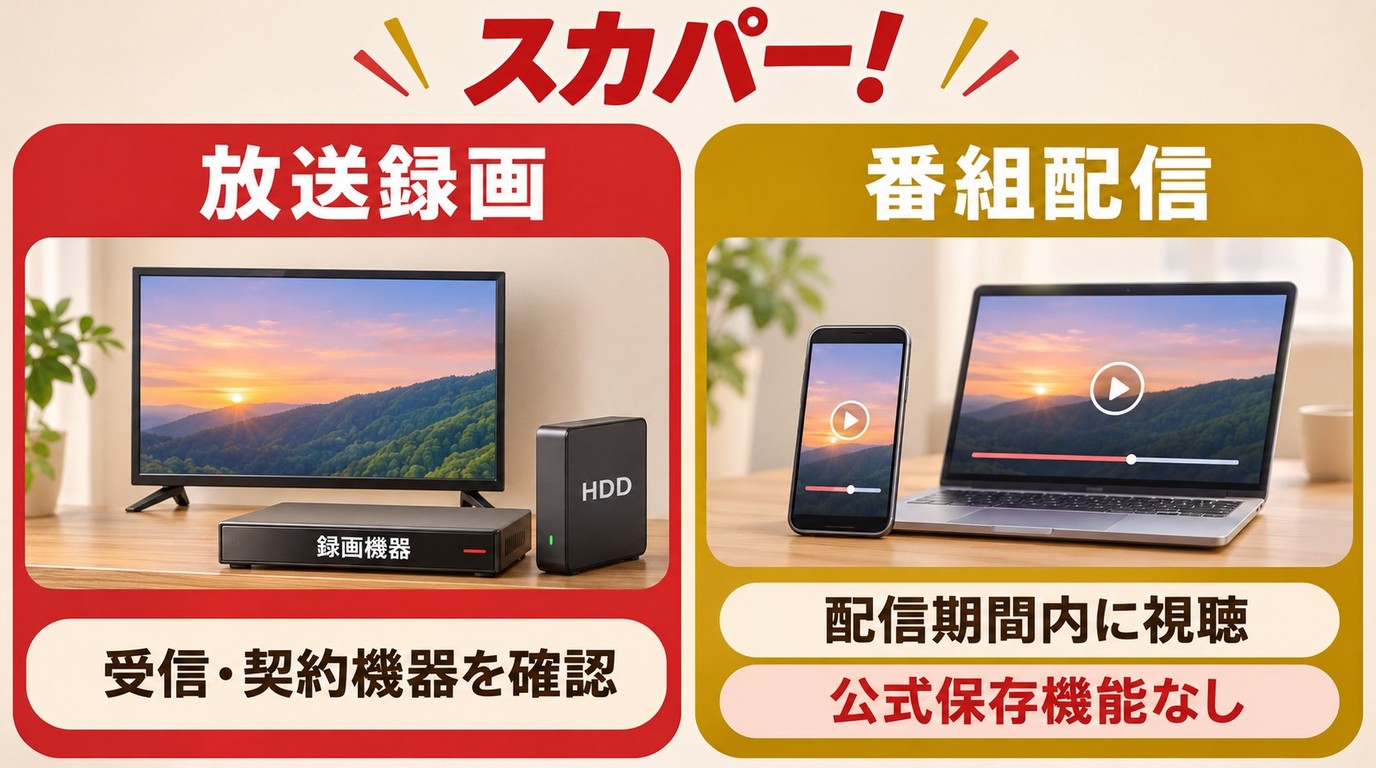
| 比較項目 | テレビ放送 | スカパー!番組配信 |
|---|---|---|
| 視聴方法 | テレビ・対応レコーダー | PC・スマホ・対応テレビアプリ |
| 録画方法 | 対応テレビ・USB HDD・レコーダー | 公式録画機能なし |
| ダウンロード | 対応録画機器に保存 | PC・スマホへの公式ダウンロード不可 |
| 主な確認点 | B-CAS・ACAS番号、録画機器の対応 | 対象番組、視聴資格、配信期間 |
| 保存先 | テレビ・レコーダーのHDD | 公式のローカル動画保存機能なし |
テレビ放送を録画する場合は、録画先に応じてテレビまたはレコーダーのB-CAS・ACAS番号を使い、対応する機器で予約します。詳しい接続方法や機種別の条件は、スカパー!公式録画ガイドを参照してください。
一方、番組配信はテレビ放送の録画機能とは別のサービスです。PCブラウザやスマートフォンアプリで再生できても、同じ方法でレコーダーやUSB HDDに保存できるわけではありません。
スカパー!番組配信は録画・ダウンロードできる?
スカパー!公式FAQでは、番組配信のコンテンツは録画できず、スマートフォンやPCへのダウンロードにも対応していないと案内されています。
これはWindowsだけでなく、iPhoneやAndroidでも同じです。テレビ放送の録画予約と、ネット配信の動画保存は別の機能として扱われています。
参考:スカパー!公式|番組配信のコンテンツを録画・ダウンロードしたい
PC・スマホに動画ファイルとして保存できない理由
スカパー!番組配信は、契約者向けに映像をストリーミング再生するサービスです。テレビ放送のようにレコーダーへ録画する仕組みや、スマートフォンの内部ストレージへ動画ファイルをダウンロードする公式機能はありません。
そのため、PCで視聴できることや、スマートフォンで番組を再生できることを、動画ファイルとして保存できることと混同しないようにしましょう。
また、一般的な画面録画ソフトを起動できても、配信映像の保存が認められるわけではありません。録画機能の有無だけで保存方法を判断せず、公式の利用条件を優先してください。
テレビ放送を録画したい場合は対応機器を使う
スカパー!の番組を長期間残したい場合、テレビ放送として提供されている番組なら、対応するテレビ、USB HDD、ブルーレイレコーダーなどで録画できます。
ただし、録画先によって必要な契約番号が異なります。レコーダーに録画するならレコーダーのB-CAS・ACAS番号、テレビに接続したUSB HDDへ録画するならテレビの番号が基本です。録画できない場合は、契約機器と実際の録画先が一致しているかを確認しましょう。
スカパー!番組配信をPC・スマホで視聴する方法
番組配信は、対象番組の視聴資格があるアカウントから利用します。PCでは公式サイトの番組配信ページ、スマートフォンでは対応アプリを使います。
PCブラウザから視聴する
PCではスカパー!公式サイトから番組配信ページを開き、スカパー!メンバーズIDでログインします。対象番組のページを開き、配信時間や視聴条件に従って再生します。
なお、2026年4月以降は番組単位での配信が中心となっているため、契約チャンネルの番組がすべて配信されるわけではありません。視聴したい番組が現在の配信対象かを先に調べましょう。
iPhone・Androidで視聴する
スマートフォンでは、対応するスカパー!番組アプリからログインして配信番組を視聴します。外出先で利用する場合は、通信環境やモバイルデータ通信量にも注意してください。
スマートフォンで再生できても、番組配信の動画を端末の「写真」や「ファイル」にMP4として保存する機能はありません。オフラインで見たい場合も、番組配信の公式ダウンロードには対応していない点を理解しておきましょう。
スカパー!番組配信が黒画面になる・再生できない場合
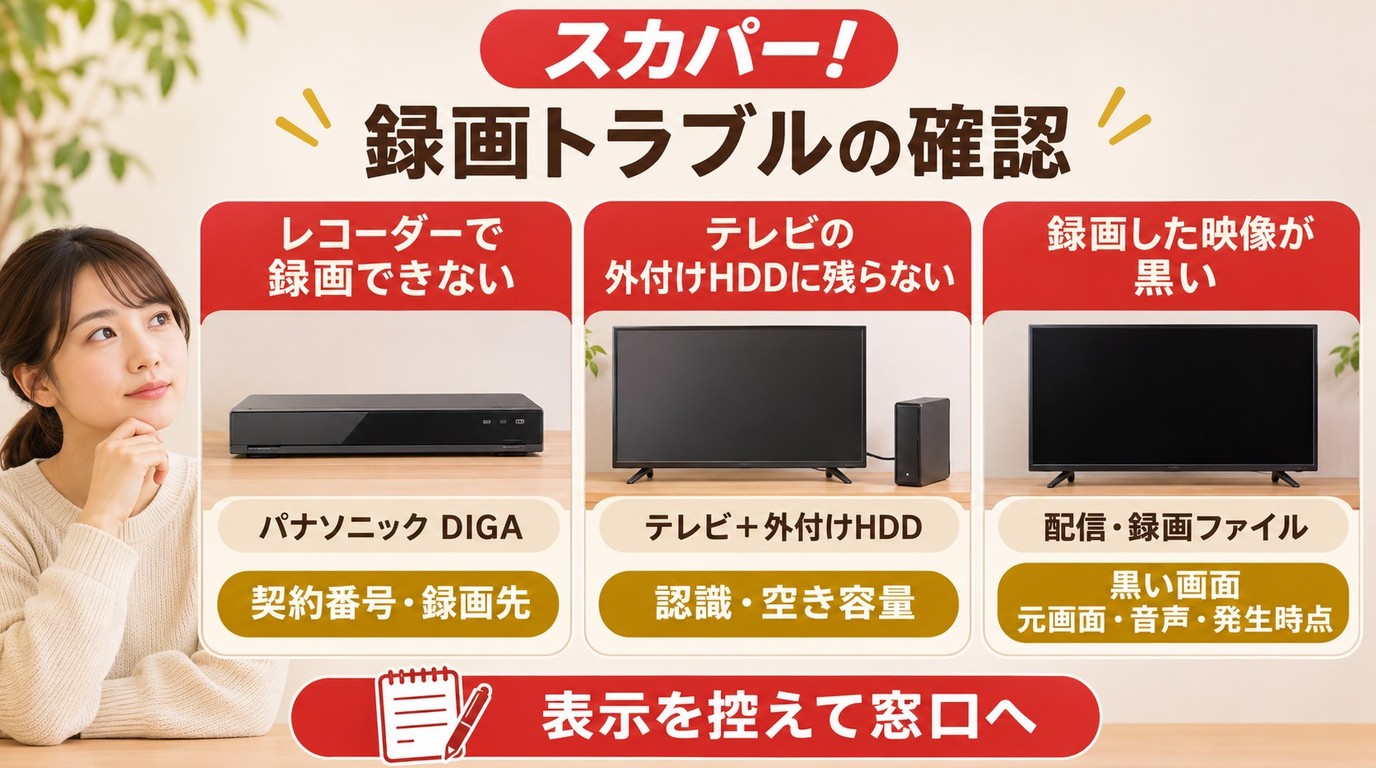
PCやテレビで番組配信を再生したとき、映像が表示されない、エラーコードが出る、音声だけ聞こえるといった症状が発生する場合があります。
こうした場合は、録画ソフトの設定を変更する前に、まず公式プレイヤーで通常再生できるかを調べましょう。特に外部ディスプレイや変換アダプターを使っている場合は、HDCPへの対応が関係することがあります。
HDCP非対応のケーブル・接続機器を使っていないか
スカパー!公式FAQでは、「code:s4012」が表示される原因の一つとして、VGA・D-subなどHDCPに対応していないケーブルで接続している可能性を挙げています。
HDCPは、デジタルコンテンツの不正コピーを防止するための著作権保護技術です。外部モニターを利用している場合は、HDCP対応のHDMIケーブルやディスプレイを使用しているか確認してください。
通常再生と画面録画の問題を混同しない
ブラウザで通常再生している段階から映像が黒い場合と、通常再生はできるのに画面録画したファイルだけ黒い場合では、原因が異なります。
前者はログイン状態、通信環境、HDCP対応機器などの再生条件を調べます。後者は録画ソフト側の問題だけとは限らず、配信コンテンツの保護や録画制限が関係する場合もあります。
スカパー!番組配信には公式録画機能がないため、録画ソフトを変更しても公式の保存機能が追加されるわけではありません。再生できない場合は、まず公式の視聴環境を整えましょう。
録画が許可されたWeb動画をPCに保存するならRecordFab
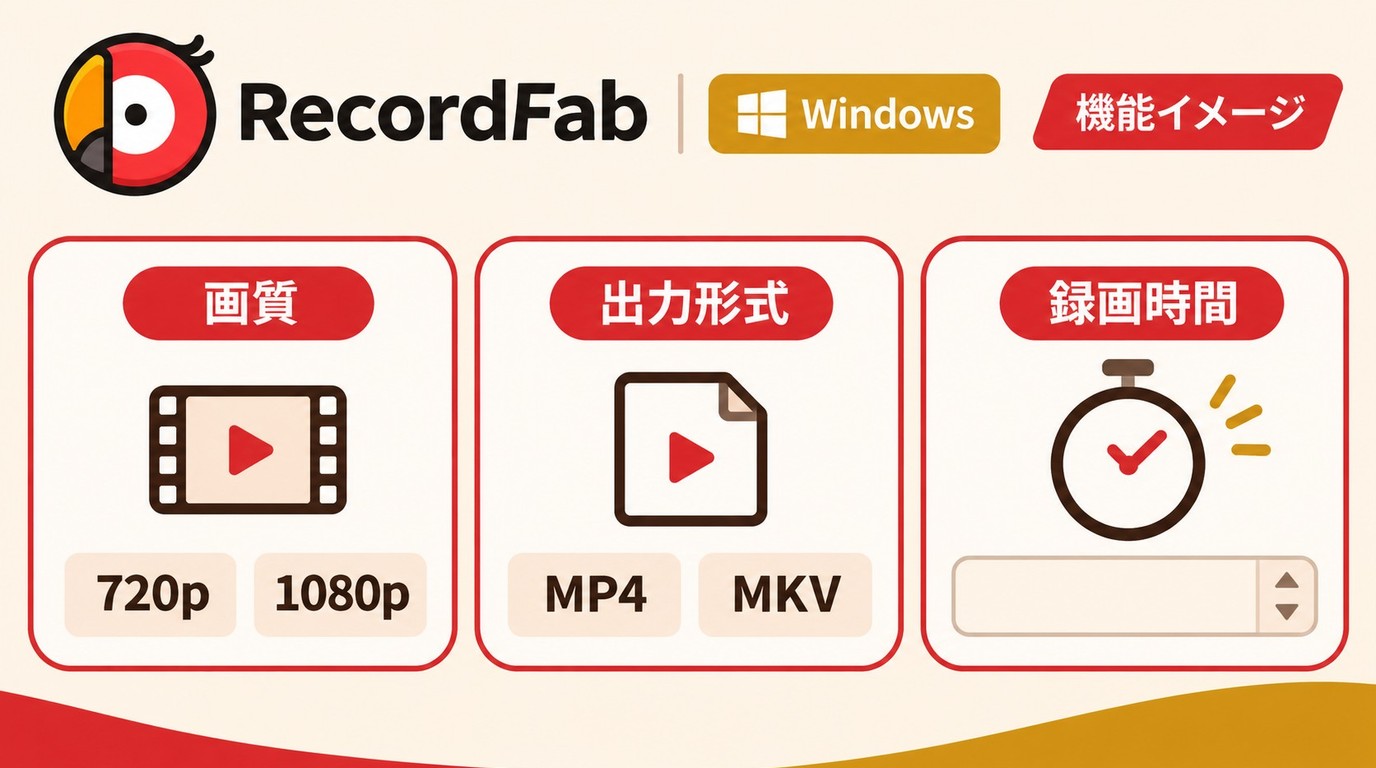
RecordFabはPC向けのストリーミング動画録画ソフトです。内蔵ブラウザで対応するWeb動画を開き、動画を検出して録画設定へ進めるため、一般的な画面録画のように毎回ウィンドウの範囲を指定する手間を減らせます。
対応する動画では720p・1080pの画質を選択でき、MP4・MKV形式で保存できます。また、録画速度や録画時間を設定でき、指定時間に達したときに自動停止する機能も備えています。
ただし、RecordFabはスカパー!番組配信の公式録画機能を代替するものではありません。スカパー!番組配信の保存方法としてではなく、自作動画や権利者・配信サービスから録画が認められた一般的なWeb動画をPCに保存する場合の選択肢として紹介します。
RecordFabの主な機能と一般的な操作手順
| 項目 | RecordFabの機能 |
|---|---|
| 対応OS | Windows |
| 出力画質 | 720p・1080p(対象動画による) |
| 保存形式 | MP4・MKV |
| 動画検出 | 内蔵ブラウザで対応動画を検出 |
| 録画速度 | 対応動画では最大5倍速 |
| 録画時間 | 指定時間での自動停止 |
| 保存ファイル管理 | My Filesから管理 |
| 無料体験 | 30日間・合計3本の動画を最後まで録画可能 |
RecordFabの録画機能と操作画面
RecordFabは、Windows向けのストリーミング動画録画ソフトです。内蔵ブラウザーでWebページを開き、対応する動画を検出して録画設定へ進めます。720p・1080pの画質、MP4・MKV形式、録画速度や録画時間などを設定できるため、動画の保存方法をまとめて管理したい場合に便利です。
以下では、RecordFabの動画検出から録画、保存ファイルの管理まで、実際の操作画面に沿って紹介します。なお、スカパー!番組配信自体は公式に録画・ダウンロードが禁止されているため、掲載画面はソフトの操作機能を紹介するものであり、同サービスでの録画許可を示すものではありません。
RecordFabで動画を検出して録画する4ステップ
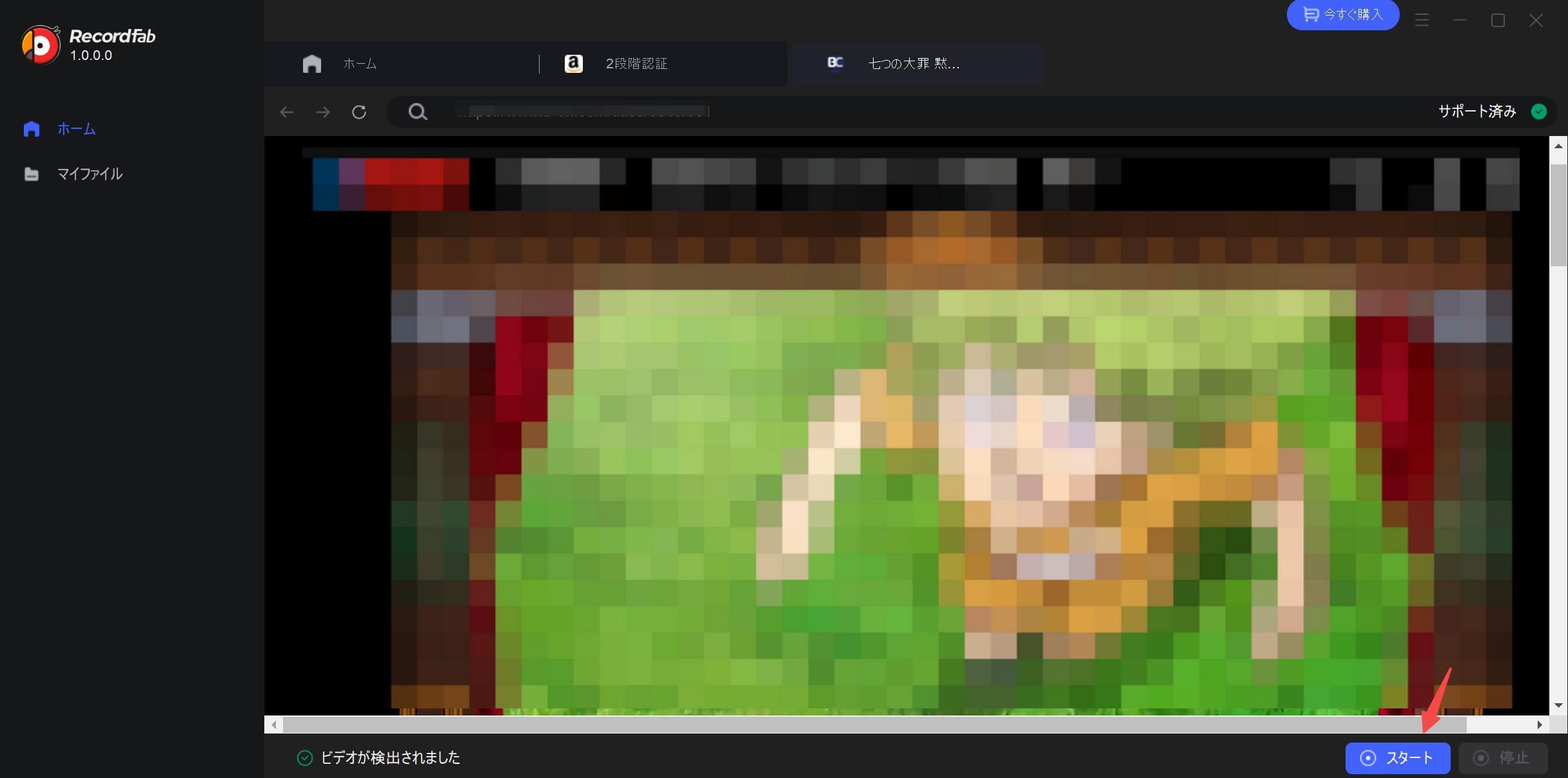
STEP 1:内蔵ブラウザーで動画を検出する
RecordFabを起動し、内蔵ブラウザーで対象のWebページを開きます。対応する動画が検出されると、画面下部に検出結果が表示されます。「スタート」から録画設定へ進みます。
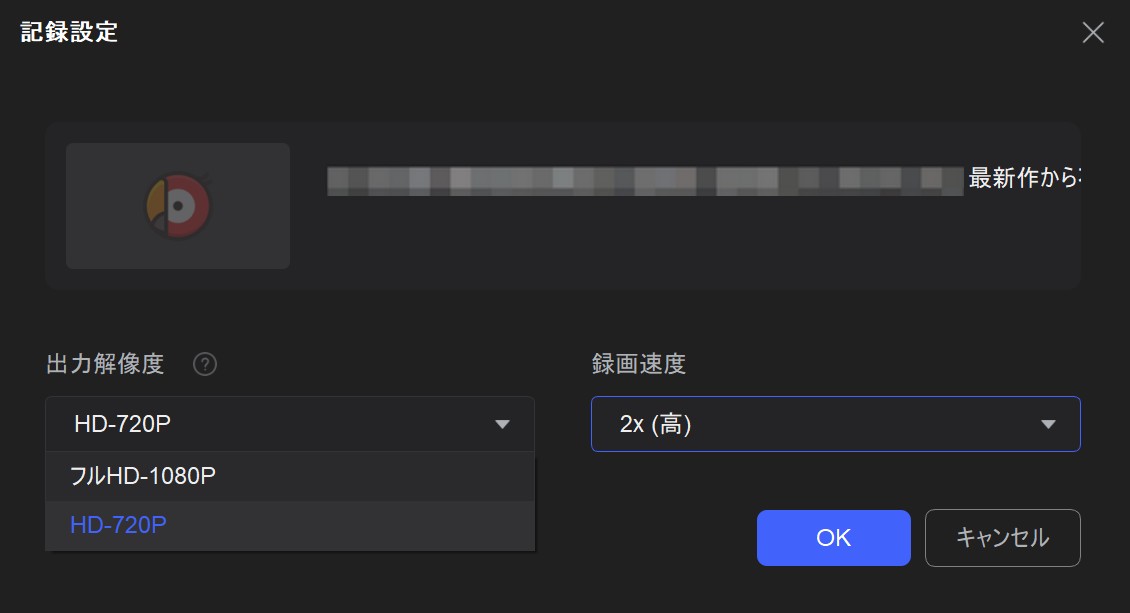
STEP 2:出力画質・録画速度・時間を設定する
録画設定画面では、対象動画で利用できる出力解像度や録画速度を選択します。720p・1080pなどの画質設定に加え、録画時間のカスタマイズにも対応しています。
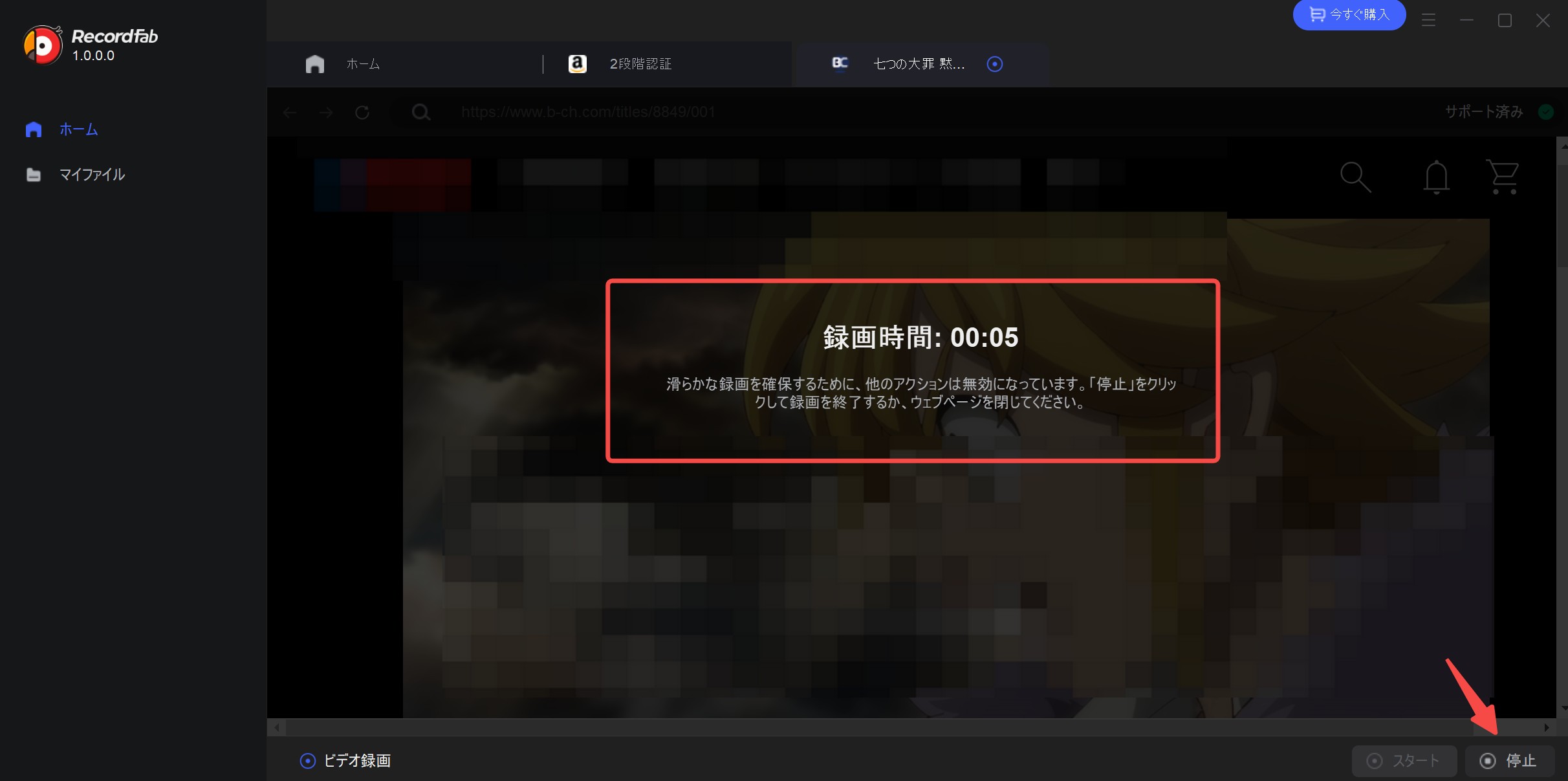
STEP 3:録画を開始・停止する
設定を確定すると録画が始まります。必要な場面の収録が終わったら停止ボタンをクリックします。録画時間を指定した場合は、設定した時間に達すると自動的に終了します。
STEP 4:My Filesで保存ファイルを管理する
録画終了後は、RecordFabの「My Files」を開きます。保存した動画の一覧から対象ファイルを選び、再生や保存先の管理を進められます。

RecordFabの無料体験とダウンロード方法
RecordFabには30日間の無料体験があり、期間全体で合計3本の動画を最後まで録画できます。動画検出、画質設定、録画時間のカスタマイズなどを実際に試してから購入を検討できます。
料金やライセンス、対応機能の詳細は、RecordFabのレビューと製品情報でも紹介しています。
他の動画配信サービスで録画・保存する場合
動画配信サービスによって、公式ダウンロードの有無やテレビ録画の条件は異なります。同じ有料サービスでも、放送番組、オンデマンド作品、ライブ配信では保存方法が分かれることがあります。
例えば、WOWOWオンデマンドでは一部作品がスマートフォン・タブレット向けの公式ダウンロードに対応していますが、PCでの保存やBS放送の録画とは別の仕組みです。公式ダウンロードの本数や視聴期限、黒画面になる原因については、WOWOWオンデマンドの録画方法と公式ダウンロードの制限で詳しく紹介しています。
また、ひかりTVでは専門チャンネルや地上波・BS放送を対応チューナーとUSB HDDで録画できますが、ビデオサービスは著作権保護のため録画できません。チューナー、HDD、スマートフォン、PCでの視聴方法の違いについては、ひかりTVの録画方法とUSB-HDD・スマホ・PCでの保存の違いも参考になります。
このように、保存方法を選ぶ際は、サービス名だけで判断せず、対象コンテンツと公式に利用できる機能を分けて考えることが大切です。
スカパー!番組配信の録画・保存に関するよくある質問
スカパー!番組配信はPCにダウンロードできますか?
できません。スカパー!公式FAQでは、番組配信の録画とスマートフォン・PCへのダウンロードの両方に対応していないと案内されています。PCでは公式サイトからストリーミング再生を利用してください。
スカパー!番組配信はiPhoneやAndroidに保存できますか?
スマートフォンでの視聴には対応していますが、番組配信を動画ファイルとして端末へダウンロードする公式機能はありません。テレビ放送のUSB HDD録画と混同しないようにしましょう。
スカパー!のテレビ放送は録画できますか?
対応するテレビ、USB HDD、ブルーレイレコーダーなどを使えば録画できます。ただし、録画先によってB-CAS・ACAS番号や機器の対応条件が異なります。レコーダーに録画する場合は、レコーダー側の契約情報を使っているか確認してください。
2週間お試し体験でスカパー!番組配信も見られますか?
見られません。2週間お試し体験はテレビ放送の対象チャンネルを試すサービスであり、スカパー!番組配信は対象外です。ネット配信を利用したい場合は、対象番組と契約条件を別途確認してください。
スカパー!番組配信で黒画面になる場合はどうすればよいですか?
まず通常再生の段階から映像が黒いのか、画面録画したファイルだけ黒いのかを分けます。通常再生でエラーが出る場合は、HDCP対応のケーブルやディスプレイ、ログイン状態、通信環境などを見直してください。録画結果だけ黒い場合も、録画ソフトを変更すれば必ず解決するとは限りません。
RecordFabでスカパー!番組配信を録画できますか?
RecordFabは一般的なWeb動画を録画するWindows向けソフトですが、スカパー!番組配信の公式録画機能を代替するものではありません。番組配信についてはスカパー!公式の利用条件に従い、RecordFabは録画が認められた別のWeb動画を保存する用途で利用してください。
まとめ
スカパー!の録画方法を考えるときは、テレビ放送と「スカパー!番組配信」を分けることが重要です。テレビ放送は対応するテレビやレコーダー、USB HDDで録画できますが、番組配信には公式の録画・ダウンロード機能がありません。
また、2026年4月以降は番組配信の提供内容が変更されているため、テレビで放送されるすべての番組がPCやスマートフォンでも視聴できるわけではありません。視聴したい番組が現在の配信対象か、契約条件とあわせて調べておきましょう。
RecordFabは、スカパー!番組配信の保存用ではなく、録画が認められたWeb動画をWindowsで管理したい場合に利用できるソフトです。内蔵ブラウザによる動画検出、720p・1080p、MP4・MKV出力、録画時間の設定などを備えています。
録画・保存は権利者と配信サービスが認める範囲で行い、著作権および各サービスの利用規約を守ってください。保存した動画の無断転載、共有、販売、再配布は行わないでください。


B’s 動画レコーダーの旧版口コミ、13とMac版の購入条件、12の基本操作を整理します。録音・編集の評価とパソコン環境の注意点を踏まえ、用途に合う選び方を説明します。
高橋 玲奈 より - 2026年11月20日

SameMovie VideoOneの対応環境、試用範囲、永久ライセンスの条件を整理します。公式オフライン機能との違いと基本操作を示し、過去の相談の読み方や録画用途での選び方も説明します。
高橋 玲奈 より - 2026年11月20日

J SPORTSのテレビ放送とオンデマンドについて、録画・後日視聴の条件を整理します。試合延長時の予約や録画後の移動、見逃し配信との使い分けに加え、RecordFabの一般的な機能と試用・料金条件を説明します。
高橋 玲奈 より - 2026年11月20日
FANYオンラインチケットの録画に関する公式案内と、購入済み公演を見直すための視聴条件を説明します。マイページの操作、会員区分ごとの視聴時間、暗転時の確認点を整理し、録画と見逃し配信の違いを示します。
高橋 玲奈 より - 2026年11月20日