WOWOWオンデマンドを録画する方法|真っ黒になる原因とPC・スマホの保存方法【2026年】

要約:WOWOWオンデマンドとBS放送では録画の扱いが異なります。公式手段を優先し、黒画面の原因、端末別の条件、Windowsで録画する手順と注意点を順に整理します。
WOWOWオンデマンドには、BS放送のような公式録画機能はありません。一方、一部作品はスマートフォン・タブレット向けの公式ダウンロードに対応しているため、オフラインで見たいだけなら、まず公式機能を確認するのが基本です。
PCでWOWOWオンデマンドを画面録画すると、映像が真っ黒になって音声だけ残ることもあります。その場合は、通常再生まで黒いのか、録画結果だけ黒いのかを分けて確認します。WindowsでMP4/MKVとしてローカル管理したい場合は、公式ダウンロードとは別のPC向け録画方法を検討します。
なお、テレビやレコーダーでWOWOWのBS放送を録画したい場合は、視聴経路が異なります。B-CAS/ACAS、外付けHDD、DVD・ブルーレイを含むBS録画については、WOWOWを録画する方法をご覧ください。
WOWOWオンデマンドは録画できる?公式の仕組みを確認
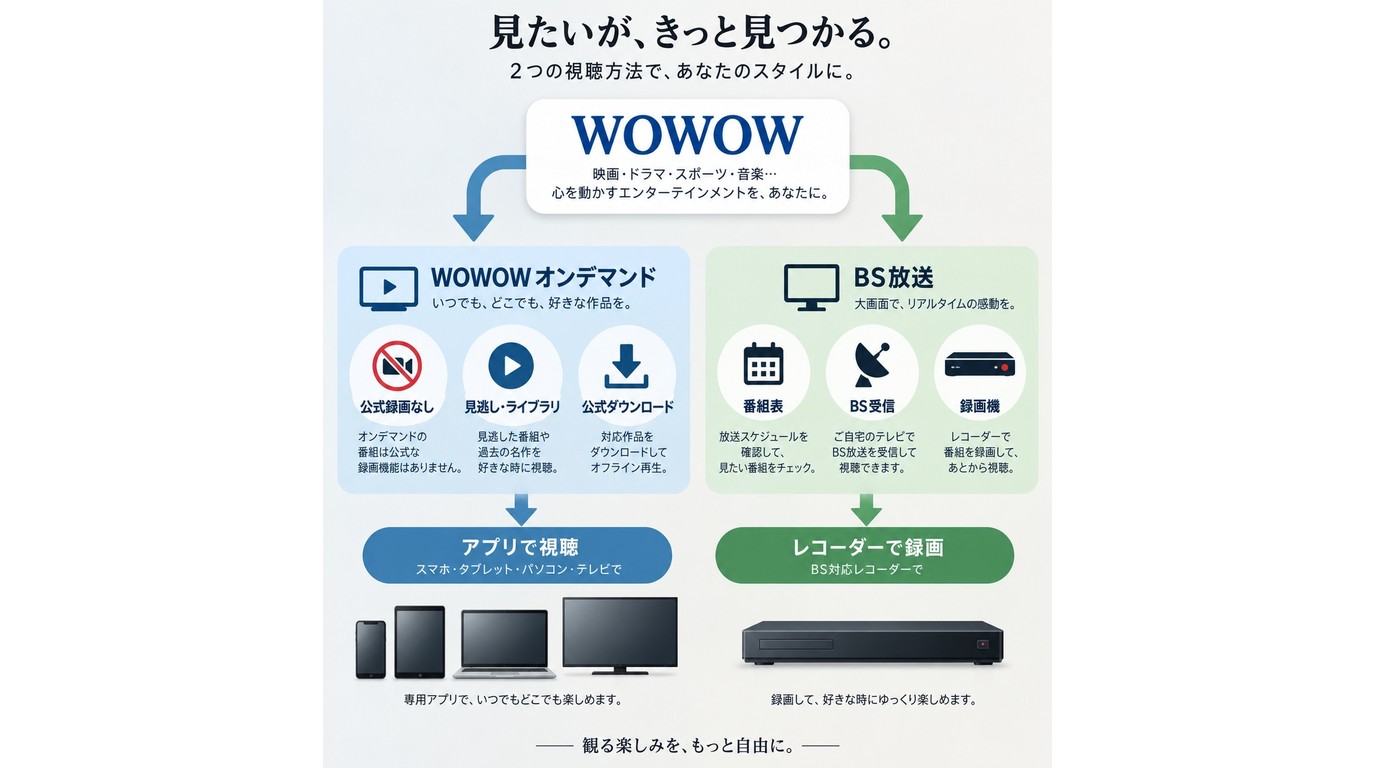
WOWOWオンデマンドはインターネット配信サービスで、BS放送のようにレコーダーへ直接録画する公式機能はありません。後から見たい場合は、番組ページで見逃し・アーカイブ配信や公式ダウンロードの対象になっているかを確認します。
WOWOWオンデマンドとBS放送は録画方法が異なる
同じWOWOWの番組でも、BS放送とWOWOWオンデマンドでは保存方法が異なります。BS放送は対応するテレビ・レコーダーで録画できますが、WOWOWオンデマンドの配信映像をBSレコーダーへそのまま保存することはできません。
本記事ではWOWOWオンデマンドだけを扱います。BS放送の予約録画やB-CAS/ACASについて知りたい場合は、WOWOWのBS放送を録画する方法を確認してください。
オフライン視聴なら公式ダウンロードを先に確認
対象作品にはWOWOWオンデマンドアプリのダウンロード機能があります。スマートフォンやタブレットで移動中に見たいだけなら、PC録画を試す前に公式ダウンロードを利用できるか確認しましょう。
ただし、ダウンロードした作品はWOWOWオンデマンドアプリ内で管理されます。一般的なMP4としてPCや別の動画プレーヤーへ移すための機能ではありません。
WOWOWオンデマンド公式ダウンロードの制限
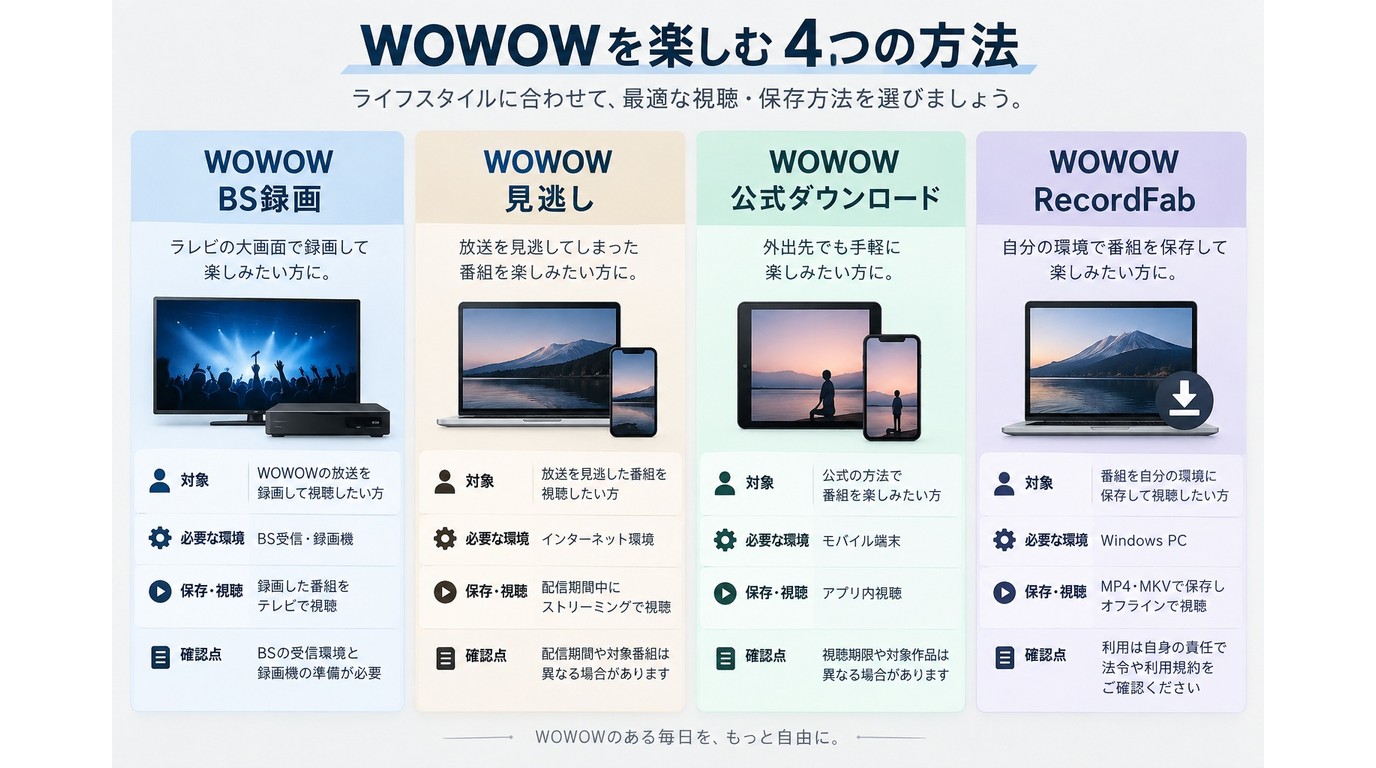
WOWOWオンデマンドの公式ダウンロードは便利ですが、利用できる端末、本数、視聴期限などに条件があります。主な制限を整理すると次の通りです。
| 項目 | WOWOWオンデマンド公式ダウンロード |
|---|---|
| 対応端末 | スマートフォン・タブレット |
| PC・テレビデバイス | 公式ダウンロード非対応 |
| 保存本数 | 最大15本 |
| 利用できる端末数 | 最大2台 |
| 未再生時の保存期間 | 最大30日 |
| オフライン再生開始後 | 48時間 |
| 同一番組のダウンロード回数 | 1年間に最大2回 |
| 保存場所 | 端末の内部ストレージ |
| SDカード | 保存不可 |
ダウンロードできるのは対象作品だけで、番組ページにダウンロード表示がない作品は公式保存できません。また、配信終了日がダウンロード期限より先に来る場合は、作品側の配信終了が優先されます。
旅行や飛行機で見る予定なら、出発直前ではなく事前にダウンロードし、機内モードなどオフラインの状態でも再生できるか確認しておくと安心です。
WOWOWオンデマンドを画面録画すると真っ黒になるのはなぜ?
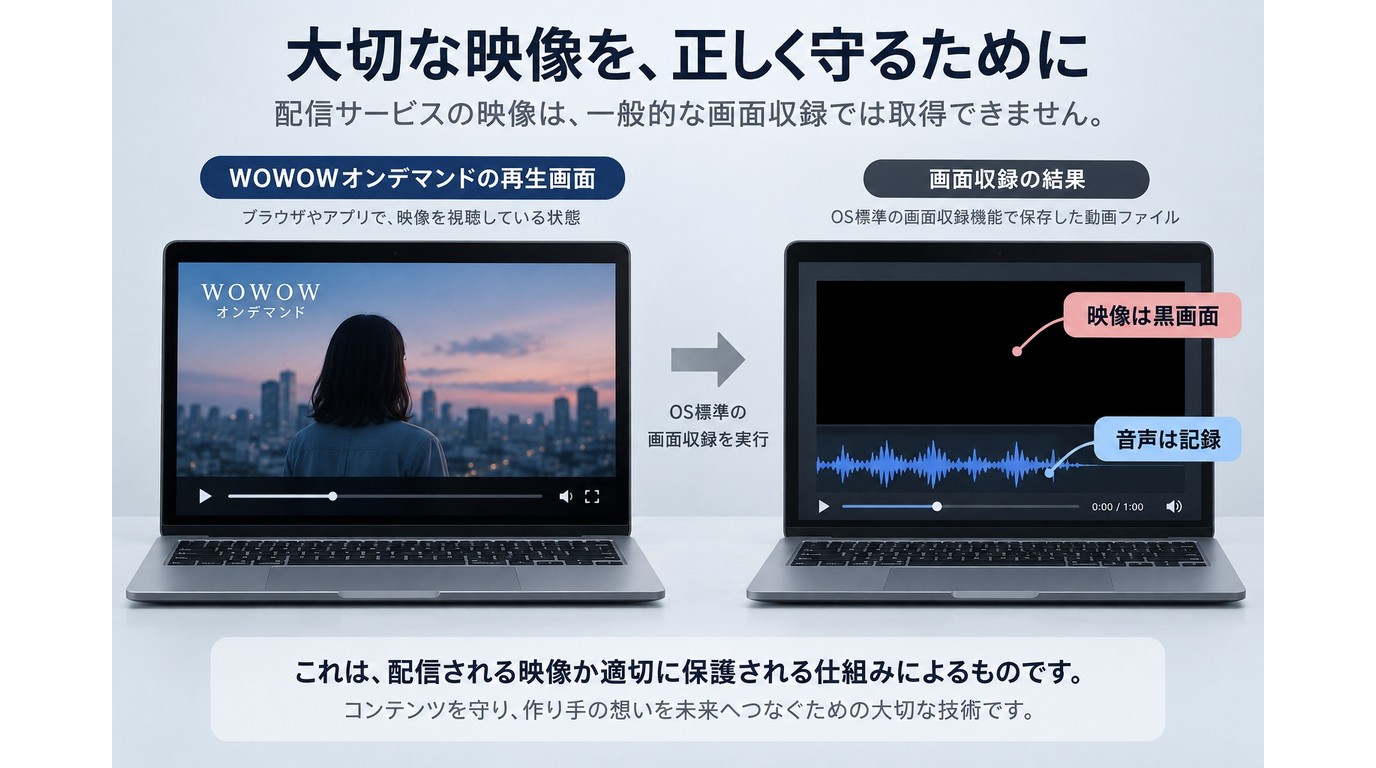
WOWOWオンデマンドをPCやスマートフォンで画面録画すると、映像部分だけ真っ黒になり、音声だけ残る場合があります。
このときは、録画ソフトの故障と決めつけず、「WOWOWオンデマンドの通常再生まで黒いのか」「通常再生は正常なのに録画ファイルだけ黒いのか」を分けて確認します。
通常再生まで黒い場合は再生環境を確認する
ブラウザでWOWOWオンデマンドを普通に再生している段階から映像が表示されない場合は、録画より先にブラウザや外部ディスプレイなどの再生環境を確認してください。
外部モニターを利用している場合は、モニター、ケーブル、変換アダプターなどがHDCPに対応しているかも確認します。PC本体の画面だけで正常に再生できるか試すと原因を分けやすくなります。
通常再生は正常でも録画結果だけ黒くなる場合がある
WOWOWオンデマンドは正常に視聴でき、デスクトップや一般的な画面は録画できるのに、配信映像だけが黒くなる場合は、一般的な画面収録方式では動画部分を正常に取得できていない可能性があります。
「音声のみで画面はブラックアウトされてしまいました」という Yahoo!知恵袋の相談 のように、音声が保存されていても映像録画まで成功しているとは限りません。
一般的な録画ソフトを替えるだけでは改善しない場合もある
OS標準の画面収録や別の無料録画ソフトへ変更しても、同じ再生経路を録画している場合は結果が変わらないことがあります。
オフライン視聴が目的なら公式ダウンロードへ戻り、Windowsで一般的な動画ファイルとして管理する必要がある場合だけ、一般画面録画とは異なる方法を検討すると整理しやすくなります。
PC・iPhone・AndroidでWOWOWオンデマンドの保存方法はどう違う?
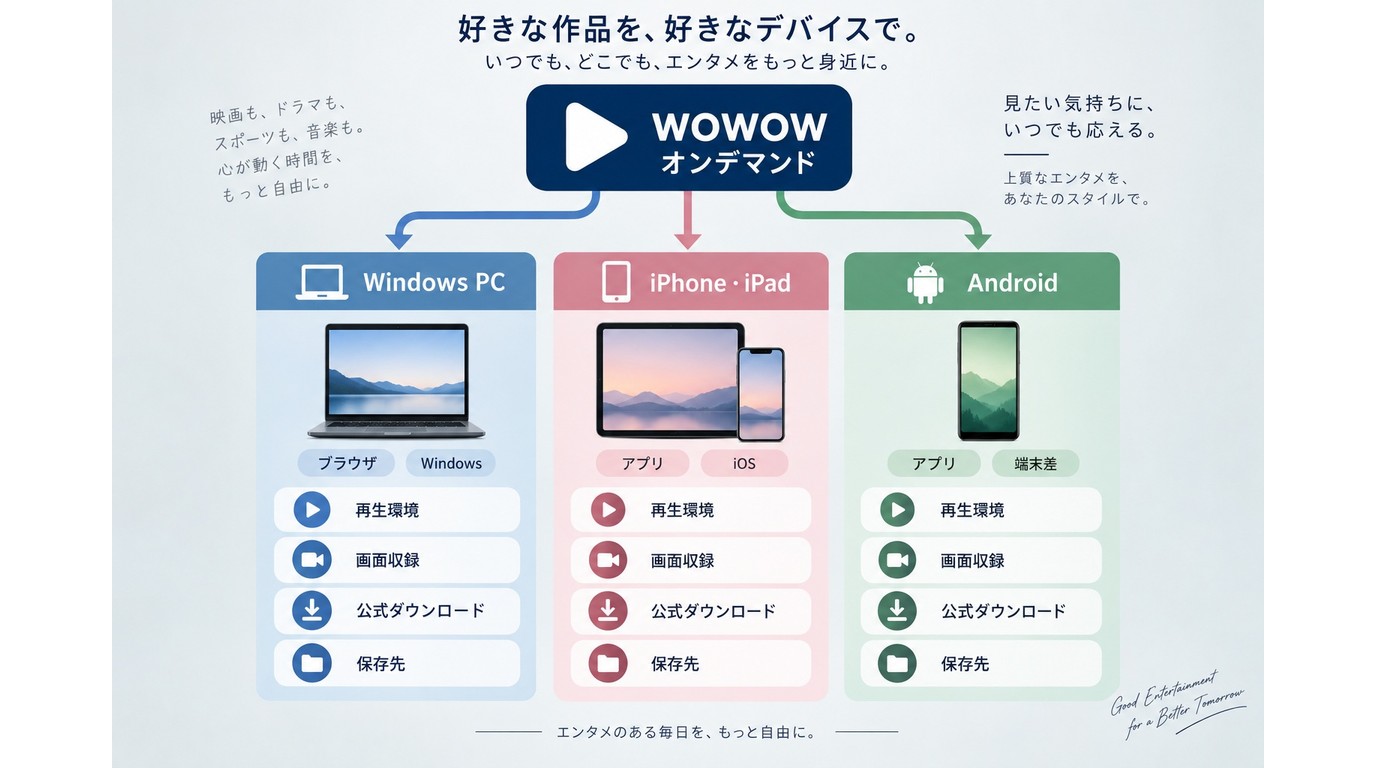
Windows PCでは公式ダウンロードを利用できない
WindowsではブラウザからWOWOWオンデマンドを視聴できますが、スマートフォン・タブレットと同じ公式ダウンロード機能は利用できません。
Windowsでローカル動画ファイルとして管理したい場合は、一般画面録画または後述するストリーミング動画向け録画ソフトを比較します。
Macも公式ダウンロードの対象外
MacでもWOWOWオンデマンドをブラウザで視聴できますが、PC向け公式ダウンロードは提供されていません。macOS標準の画面収録を使っても、配信映像が正常に保存されるとは限りません。
RecordFabはWindows向けソフトなので、Macでは利用できません。
iPhone・iPadは公式ダウンロードを優先する
iPhoneやiPadには標準の画面収録機能がありますが、WOWOWオンデマンド本編の映像が正常に保存されるとは限りません。
スマートフォンでオフライン視聴したい場合は、番組ページにダウンロード表示があるかを確認し、公式ダウンロードを優先してください。
Androidも対象作品なら公式ダウンロードできる
Androidスマートフォン・タブレットでも、対象作品はWOWOWオンデマンドアプリへダウンロードできます。
ただし、ダウンロード先は内部ストレージで、SDカードには保存できません。Android端末に標準の画面録画機能があっても、WOWOWオンデマンドの配信映像を正常に録画できるとは限りません。
WOWOWオンデマンドのライブ配信・見逃しを保存したい場合
WOWOWオンデマンドでは、映画やドラマだけでなく、音楽、スポーツ、舞台などのライブ配信も行われます。
オンデマンド限定ライブはBSレコーダーで予約録画するものではありません。リアルタイムで見られない場合は、まず番組ページで見逃し配信やアーカイブ配信が予定されているか確認してください。
見逃し・アーカイブがあるなら公式視聴を優先する
配信終了後に見逃しやアーカイブが用意される番組なら、公開期間内は公式ページから視聴できます。また、アーカイブ作品自体が公式ダウンロード対象になっている場合は、スマートフォン・タブレットへ保存してオフライン視聴できます。
ライブ配信そのものはリアルタイムで進行する
ライブ配信をPCで録画する場合はリアルタイムで進むため、2時間のライブなら基本的に配信時間に合わせた録画になります。
BSチャンネルの「WOWOWライブ」をレコーダーで録画したい場合は本記事の対象外なので、WOWOW録画の総合ガイドをご確認ください。
WOWOWオンデマンドの保存方法を比較
| 方法 | 対応環境 | 保存形態 | 向いている用途 |
|---|---|---|---|
| WOWOW公式ダウンロード | スマホ・タブレット | アプリ内 | 外出先でオフライン視聴 |
| OS標準・一般画面録画 | PC・スマホ | 画面録画ファイル | 画面操作などの記録 |
| RecordFab | Windows | MP4/MKV | 配信動画をPCでローカル管理 |
一時的にオフラインで見るだけなら公式ダウンロードが最も簡単です。一方、Windowsで一般的な動画ファイルとして保存したい場合は、PC向け録画方法を検討します。
RecordFabでWOWOWオンデマンドを録画する方法
利用上の注意:WOWOWオンデマンドを録画・保存する場合は、WOWOWの利用規約と著作権を確認し、個人で視聴する範囲で利用してください。録画した動画の無断転載、再アップロード、共有、販売、再配布は行わないでください。
公式ダウンロードでは目的を満たせず、WindowsでWOWOWオンデマンドの動画をローカルファイルとして管理したい場合は、RecordFabも選択肢になります。
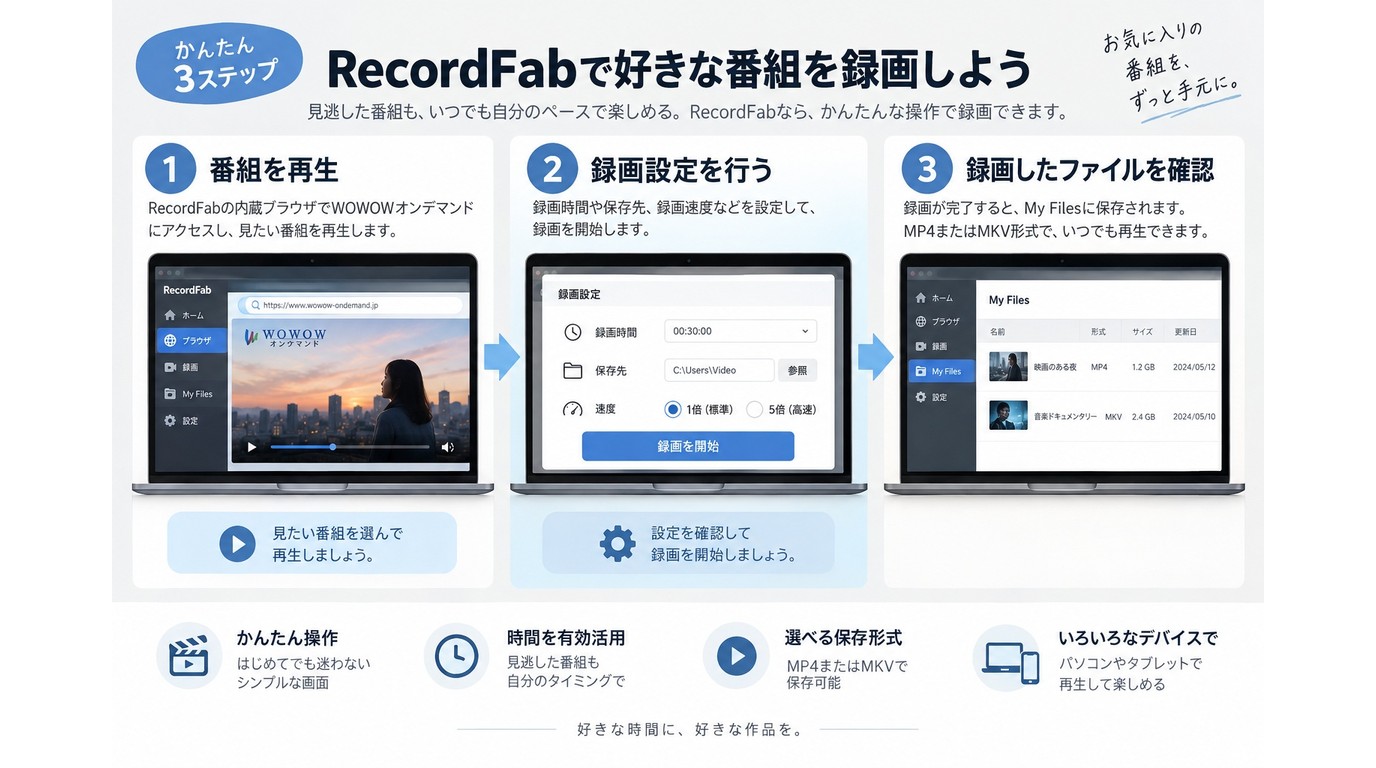
RecordFabはWindows向けのストリーミング録画ソフトで、内蔵ブラウザからWOWOWオンデマンドを開き、再生中の動画を検出して録画する仕組みです。
一般的な画面録画のように、ChromeやEdgeの再生ウィンドウを毎回録画範囲として囲み、前面へ固定し続ける必要がありません。WOWOWオンデマンドの再生画面をデスクトップ上で占有しにくく、別ウィンドウや通知の映り込みを気にしにくい点がメリットです。
RecordFabの更新履歴では、Version 1.0.1.2でWOWOW録画時に発生していたエラー304の修正も記録されています。ただし、配信側の仕様や対象動画によって結果が変わる可能性があるため、購入前に無料体験で確認してください。
内蔵ブラウザでWOWOWオンデマンドを開く
RecordFabを起動し、内蔵ブラウザからWOWOWオンデマンドへアクセスします。ログインが必要な場合は、自分が正規に視聴できるWOWOWアカウントでログインしてください。
番組を再生して動画の検出を確認する
保存したい番組を通常どおり再生します。RecordFabが対象動画を検出したことを確認してから録画設定へ進みます。
動画が検出されない場合や正常に再生できない場合は、いきなり長時間録画せず、現行バージョンでの対応状況を確認してください。
720p・1080p、MP4・MKV、録画時間を設定する
動画が検出されたら、利用できる範囲で720p/1080pの出力解像度、MP4/MKVなどを設定します。
また、録画時間を指定できるため、映画や長時間番組では必要な時間を設定しておけば、指定時間へ達した時点で録画を自動終了できます。
通常のオンデマンド動画は対応時に最大5倍速を利用できる
RecordFabでは、対応するオンデマンド動画で1倍、1.5倍、2倍、3倍、4倍、最大5倍などの録画速度を利用できます。
ただし、すべてのWOWOWオンデマンド作品で同じ録画速度を利用できるとは限りません。対象動画を開いたときに表示される設定を確認してください。
一方、WOWOWオンデマンドのライブ配信はリアルタイムで進むため、倍速録画ではなく配信時間に合わせた録画を前提に考えます。
録画を開始し、My Filesで保存結果を確認する
- RecordFabを起動する。
- 内蔵ブラウザからWOWOWオンデマンドを開く。
- 視聴権限のある番組を再生して動画を検出する。
- 解像度、形式、利用できる録画速度、録画時間を設定する。
- 「Start Recording」から録画を開始する。
- 録画終了後、「My Files」から保存した動画を再生して確認する。
保存後は映像と音声が正常か、必要な再生時間まで記録されているかを確認してください。長時間の番組では、冒頭だけでなく途中と末尾も確認すると失敗を見つけやすくなります。
RecordFabの無料体験と料金
2026年9月時点では、RecordFabは30日間無料で試用でき、期間中に完全な動画を合計3本まで録画できます。日本向け価格は1年ライセンスが20,150円、無期限版が31,000円です。
価格やキャンペーンは変更される場合があるため、購入時はRecordFab公式ページの最新表示を確認してください。
WOWOWオンデマンド録画についてよくある質問
WOWOWオンデマンドをPCに公式ダウンロードできますか?
できません。WOWOWオンデマンドの公式ダウンロードはスマートフォン・タブレット向けです。WindowsやMacのPCでは同じダウンロード機能を利用できません。
WOWOWオンデマンドを画面録画すると真っ黒になるのはなぜですか?
通常再生は正常なのに録画結果だけ黒い場合は、一般的な画面収録方式では配信映像を正常に取得できていない可能性があります。通常再生まで黒い場合は、ブラウザや外部モニター、HDCPなど再生環境を先に確認してください。
iPhoneでWOWOWオンデマンドを画面録画できますか?
iPhoneには標準の画面収録機能がありますが、WOWOWオンデマンド本編が正常に保存されるとは限りません。オフラインで見ることが目的なら、対象作品の公式ダウンロードを優先してください。
WOWOWオンデマンドは何本までダウンロードできますか?
公式ダウンロードでは最大15本まで保存できます。利用できる端末は最大2台です。
WOWOWオンデマンドのダウンロードは何日見られますか?
未再生の状態では最大30日、オフラインで再生を開始してからは48時間が目安です。ただし、作品自体の配信終了日が先に来る場合は、その期限が優先されます。
WOWOWオンデマンドをSDカードへダウンロードできますか?
できません。WOWOWオンデマンドの公式ダウンロードはスマートフォン・タブレットの内部ストレージへ保存されます。
WOWOWオンデマンドのライブ配信は録画できますか?
WOWOWオンデマンドには公式録画機能がありません。リアルタイムで見られない場合は、まず番組ページで見逃し・アーカイブ配信や公式ダウンロードの有無を確認してください。
RecordFabでWOWOWオンデマンドのライブを5倍速録画できますか?
ライブ配信はリアルタイムで進むため、最大5倍速で配信時間を短縮して録画することはできません。通常のオンデマンド動画やアーカイブ動画については、対象動画が対応していれば倍速録画を利用できる場合があります。
まとめ
WOWOWオンデマンドにはBS放送のような公式録画機能はありません。スマートフォンやタブレットで後から見たい場合は、まず対象作品が公式ダウンロードに対応しているかを確認しましょう。
公式ダウンロードは最大15本、最大2台の端末で利用でき、未再生では最大30日、オフライン再生開始後は48時間という制限があります。PCへの公式ダウンロードやSDカード保存には対応していません。
WOWOWオンデマンドを画面録画して真っ黒になる場合は、通常再生まで黒いのか、録画結果だけ黒いのかを分けて確認してください。Windowsで一般的な動画ファイルとして管理したい場合は、内蔵ブラウザから動画を検出するRecordFabのようなPC向け録画方法も選択肢になります。
なお、BS放送の予約録画、B-CAS/ACAS、外付けHDD、DVD・ブルーレイへの保存については、本記事ではなくWOWOW録画の総合ガイドで詳しく解説しています。
参考: WOWOWオンデマンドは録画できる? / WOWOWオンデマンドのダウンロード機能 / RecordFab更新履歴


ふわっち内の配信履歴と、PCに残す録画ファイルの違いを解説します。録画っちの操作と保存後の確認、視聴・録画の不具合の切り分けに加え、RecordFabの用途と試用条件を整理します。
高橋 玲奈 より - 2026年10月29日
Chrome版ストリームレコーダーの導入から、モードの選択、保存ファイルの確認までを説明します。途中停止の切り分け、同名拡張やスマートフォンとの違い、Windows向けRecordFabの適用用途も整理します。
高橋 玲奈 より - 2026年10月29日

ブラウザの操作画面を残す場合と、再生中の配信動画を録画する場合では、適した手段が異なります。WindowsでのOBS StudioとClipchampの操作を軸に、音源の選択、MP4への保存、端末ごとの形式の違いを整理します。
高橋 玲奈 より - 2026年10月29日

FC2ライブの配信者向け録画と、視聴画面を録画する手順を分けて解説します。OBS Studioの音声設定や保存後の確認、RecordFabの機能・試用条件、スマホや通知に関する疑問を整理します。
高橋 玲奈 より - 2026年10月29日