KICKの録画・保存方法|VODの公式ダウンロードも一緒に解説

要約:KICKの配信を見返すために、公開中のアーカイブの保存とライブの画面録画を区別します。OBS Studioの操作、無人録画の条件、RecordFabの機能と試用範囲を整理します。
KICKのライブを後から見返したい場合、自分の配信か、ほかの配信者の配信かによって保存方法が異なります。自分の過去の配信なら、KICK公式のCreator DashboardからVODをダウンロードできます。これから始まるライブをPCに録画したい場合は、OBS StudioやRecordFabを使う方法もあります。
KICKでは、アーカイブの保存期間が認証済みチャンネルで最大30日、非認証チャンネルで7日間に設定されています。大切な配信を長く残したいなら、削除される前にローカルファイルとして保存しておくことが大切です。
この記事では、KICKのVOD保存期限と公式ダウンロードの手順、OBS StudioとRecordFabによるPC録画、アーカイブが見つからない・途中で切れる・無音になる場合の対処法を紹介します。RecordFab 1.0.1.7で実際にKICKのライブを録画した画面も掲載しています。
KICKのアーカイブは何日間保存される?VODの期限と上限
KICKでは、ライブ配信が終了すると、配信内容がVOD(Video On Demand)としてチャンネルに保存されます。ただし、VODは永久保存ではなく、配信者の認証状態によって公開期間が異なります。
KICK公式ヘルプによると、認証済みチャンネルのVODは最大30日間、非認証チャンネルは7日間保存されます。また、同時に保持できるVODの本数にも上限があります。
| チャンネルの状態 | VODの保存期間 | 同時保持数 |
|---|---|---|
| 認証済み(Verified) | 最大30日間 | 30本 |
| 非認証(Non-Verified) | 7日間 | 16本 |
出典:KICK公式|KICK VODs(Stream Replays)(2026年11月時点)。
ここで注意したいのは、保存期間内であっても、チャンネルの公開設定によって視聴できない場合があることです。VODが非公開・限定公開に変更された場合や、配信者が削除した場合は、通常のチャンネルページから見られなくなります。
また、自動削除されたVODはKICK側で復元できません。長く残したい配信は、保存期間が終わる前に公式ダウンロードを利用してPCへ移しておきましょう。
自分のKICKアーカイブを公式ダウンロードする方法
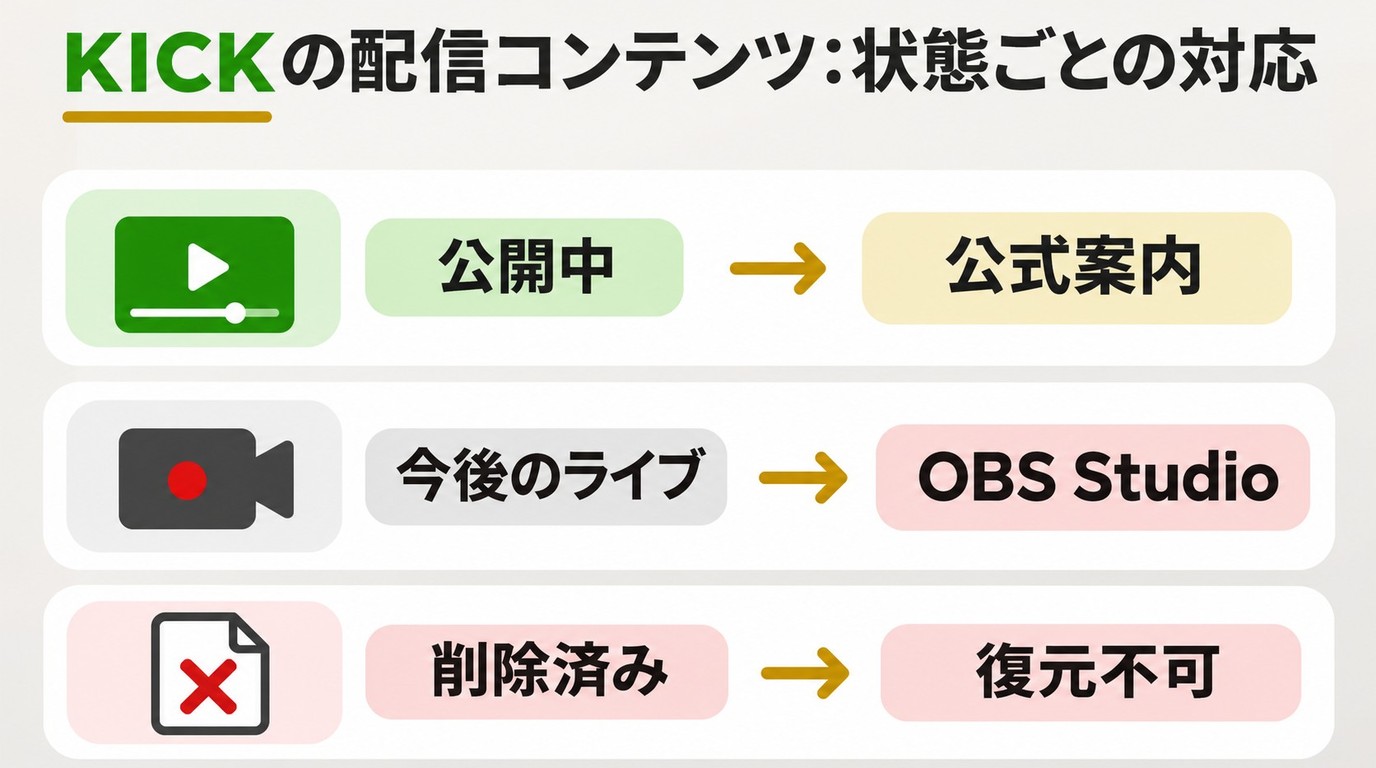
自分のKICKライブを配信終了後に保存するなら、まず公式のVODダウンロード機能を利用しましょう。KICKはCreator Dashboardから過去の配信を直接ダウンロードできるようにしており、外部のダウンロードサイトを使う必要はありません。
ただし、公式ダウンロードの対象は自分のチャンネルにあるVODです。他の配信者のアーカイブを同じ方法でダウンロードすることはできません。
Creator DashboardからKICKのVODを保存する6ステップ
STEP 1:KICKにWebブラウザからログインする
PCでKICK公式サイトを開き、自分の配信アカウントでログインします。
STEP 2:Creator Dashboardを開く
アカウントメニューからCreator Dashboardへ進みます。
STEP 3:StudioからVODsを開く
左側のメニューで「Studio」→「VODs」を選びます。直接アクセスする場合は、KICK Creator DashboardのVOD一覧を開きます。
STEP 4:保存したい配信を選ぶ
過去のライブ配信一覧から、ローカルに残したいVODを探します。
STEP 5:Downloadをクリックする
対象VODの「Download」を選択し、利用できる画質を指定します。
STEP 6:PCに保存された動画を開く
ブラウザのダウンロードが完了したら、保存先のファイルを開きます。冒頭と末尾を再生し、必要な配信時間が残っているかを確かめましょう。
参考:KICK公式|How to download your KICK VOD
長時間のライブはファイルサイズが大きくなるため、保存先の空き容量とネットワーク環境にも注意してください。なお、現在の公式ダウンロード機能はWeb版Creator Dashboardから利用するもので、KICKのスマートフォンアプリからVODを直接ダウンロードすることはできません。
他の配信者のKICKアーカイブを保存したい場合
他の配信者のVODは、自分のCreator Dashboardから直接ダウンロードできません。KICK公式が用意している代替機能の一つが「Clips」です。
Clipsでは、ライブ配信中またはVODから10~180秒の短い場面を切り出せます。ログインした視聴者も作成でき、公開されたClipにはDownloadボタンが表示され、MP4形式で保存できます。ただし、配信者がClipsを無効にしている場合は作成できません。
参考:KICK公式|How to Create Clips on KICK
つまり、長時間のVODを保存する場合と、特定の場面だけを残す場合では、利用できる公式機能が異なります。
KICKのライブをPCで録画する方法|OBS StudioとRecordFabの違い
配信中の映像をPCに記録したい場合は、OBS StudioやRecordFabが選択肢になります。どちらも録画機能を備えていますが、操作の進め方が異なります。
OBS Studioは無料で、画面や音声の取り込み元を自分で設定できます。一方、RecordFabは内蔵ブラウザで再生中の動画を検出し、録画設定へ進める仕組みです。
| 比較項目 | OBS Studio | RecordFab |
|---|---|---|
| 利用料金 | 無料 | 無料体験・有料ライセンス |
| 録画方法 | 画面・ウィンドウを指定 | 内蔵ブラウザで動画を検出 |
| 録画範囲 | ソースを手動設定 | 検出した動画を中心に録画 |
| 音声設定 | 入力ソースを個別に設定 | 対応動画の録画設定に沿って保存 |
| 録画時間 | 手動停止などで管理 | 指定時間で自動停止 |
| 主な用途 | 無料で細かく設定したい場合 | 動画検出から保存までをまとめたい場合 |
OBS Studioで自分のKICK配信をローカル保存する
自分のライブ配信をPCにも残しておきたい場合は、OBS Studioの録画機能を利用できます。KICKのVODを配信終了後に公式ダウンロードする方法とは異なり、配信中の映像をPC側にも記録するバックアップ方法です。
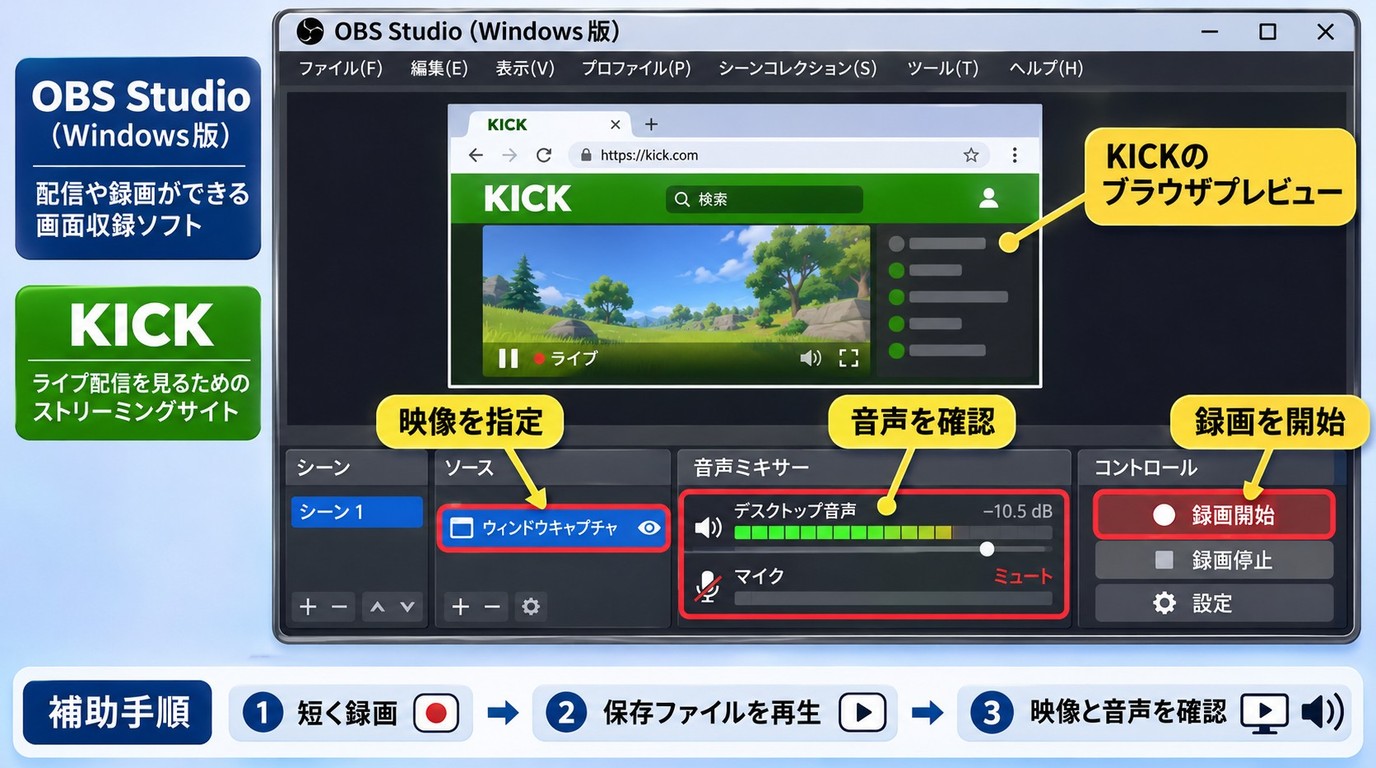
基本的な操作は次の3ステップです。
STEP 1:OBS Studioを起動して映像ソースを追加する
OBS Studio公式サイトからソフトを入手します。「ソース」の「+」からウィンドウキャプチャや画面キャプチャを追加し、録画したい配信画面を指定します。
STEP 2:音声と保存先を設定する
音声ミキサーのメーターが動くことを確認し、「設定」→「出力」で保存先と録画形式を選びます。WindowsとMacでは音声の取り込み方法が異なるため、利用環境に合わせて設定します。
STEP 3:短い録画を試してから本番を開始する
「録画開始」を押して短い区間を保存し、ファイルを再生します。映像と配信音声が入っていれば、必要な配信の録画に進みます。終了後は「録画終了」を押して保存ファイルを開きます。
OBS Studioは無料で細かく設定できる反面、録画範囲や音声入力を自分で調整する必要があります。画面全体を自由に構成したい場合や、複数の映像・音声ソースを扱いたい場合に向いています。
一方、動画を中心に録画したい場合は、内蔵ブラウザで対象を検出できるRecordFabも選択肢になります。次に、KICKのライブページを使った実際の操作を紹介します。
RecordFabでKICKライブを録画する方法【実測5ステップ】
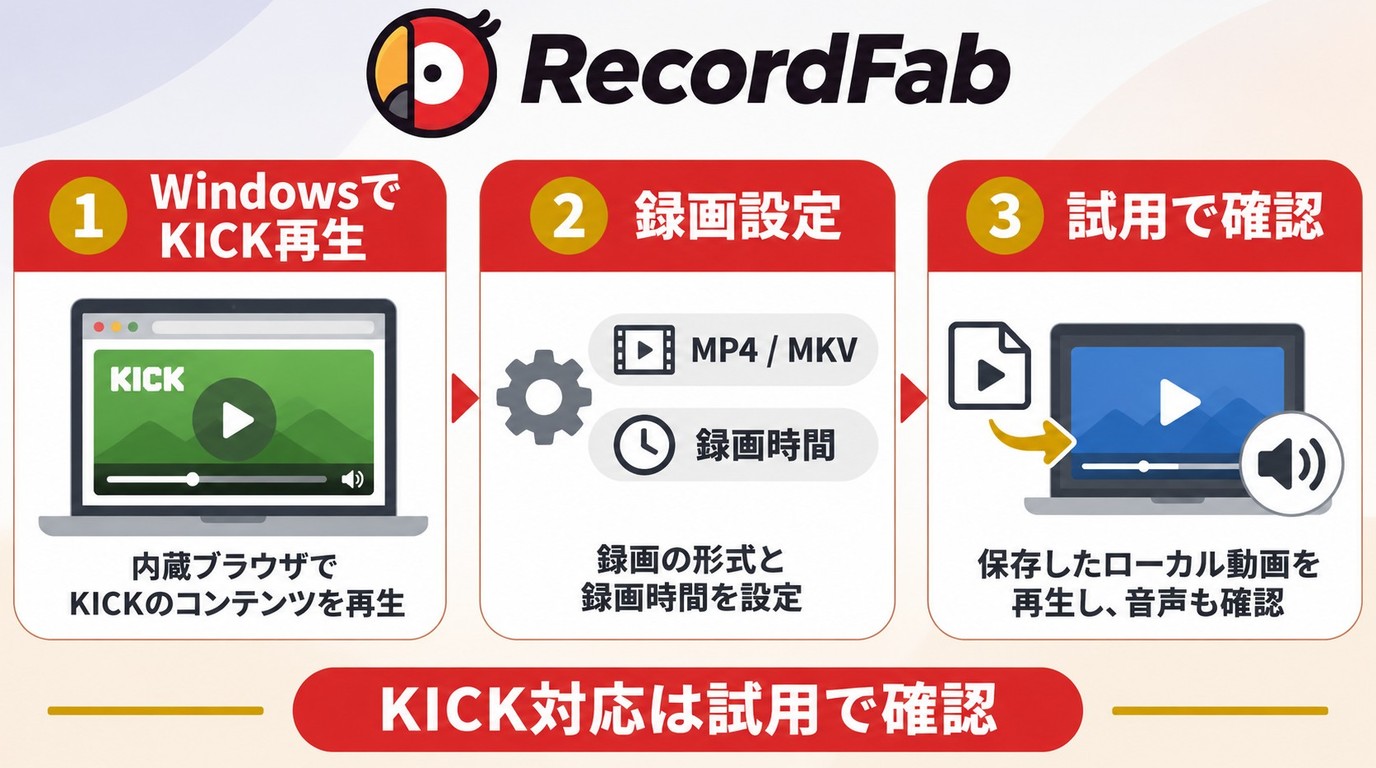
RecordFabはWindows向けのストリーミング動画録画ソフトです。内蔵ブラウザでWebページを開き、再生中の動画を検出して録画するため、OBS Studioのように毎回ウィンドウの範囲を手動で指定する必要がありません。
今回はRecordFab 1.0.1.7を使い、KICKのライブ配信ページを開いて録画しました。動画の検出から1080p・1倍速の設定、録画開始、ファイル保存まで、5つのステップで説明します。
RecordFab 1.0.1.7のKICK録画実測結果
実際の操作では、KICKのライブ配信ページで動画検出の表示が出て、録画設定画面へ進めました。設定ではフルHD・1080pと1倍速を選択でき、録画時間のカスタマイズにも対応していました。
| 検証項目 | 今回の実測結果 |
|---|---|
| 使用バージョン | RecordFab 1.0.1.7 |
| 対象サイト | KICK |
| 動画検出 | 検出表示あり |
| 出力解像度 | フルHD・1080p |
| 録画速度 | 1倍速 |
| 出力ファイル | MP4 |
| 録画時間 | 約55秒 |
| ファイルサイズ | 32.4MB |
| 再生プレーヤー | VLCメディアプレーヤー |
保存した約55秒・1080pのMP4ファイルは、RecordFabの「My Files」に表示され、VLCメディアプレーヤーで開いて再生できました。
RecordFabでKICKのライブを録画する5ステップ
STEP 1:RecordFabを起動してKICKを開く
Windows PCにRecordFabをインストールして起動します。内蔵ブラウザのアドレスバーにKICKのURLを入力し、ホームページを開きます。
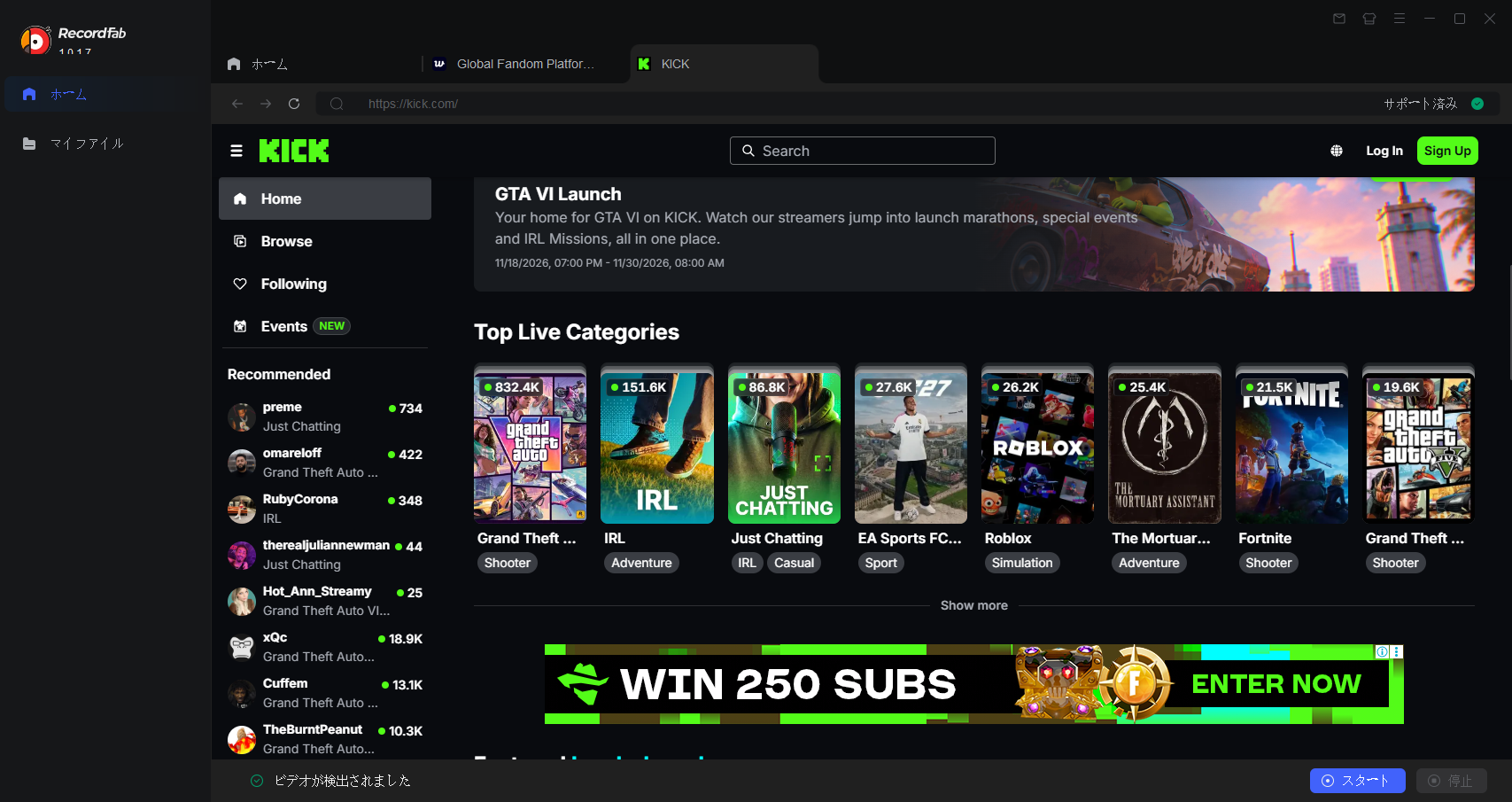
ホームページが表示されたら、録画したい配信者のチャンネルを探します。配信ページへ進む前に、対象のライブが公開中であることを確認してください。
STEP 2:対象のライブ配信を開いて動画を検出する
KICKのライブページを開き、配信映像が読み込まれるまで待ちます。RecordFabが対応する動画を検出すると、画面下部に「ビデオが検出されました」と表示されます。
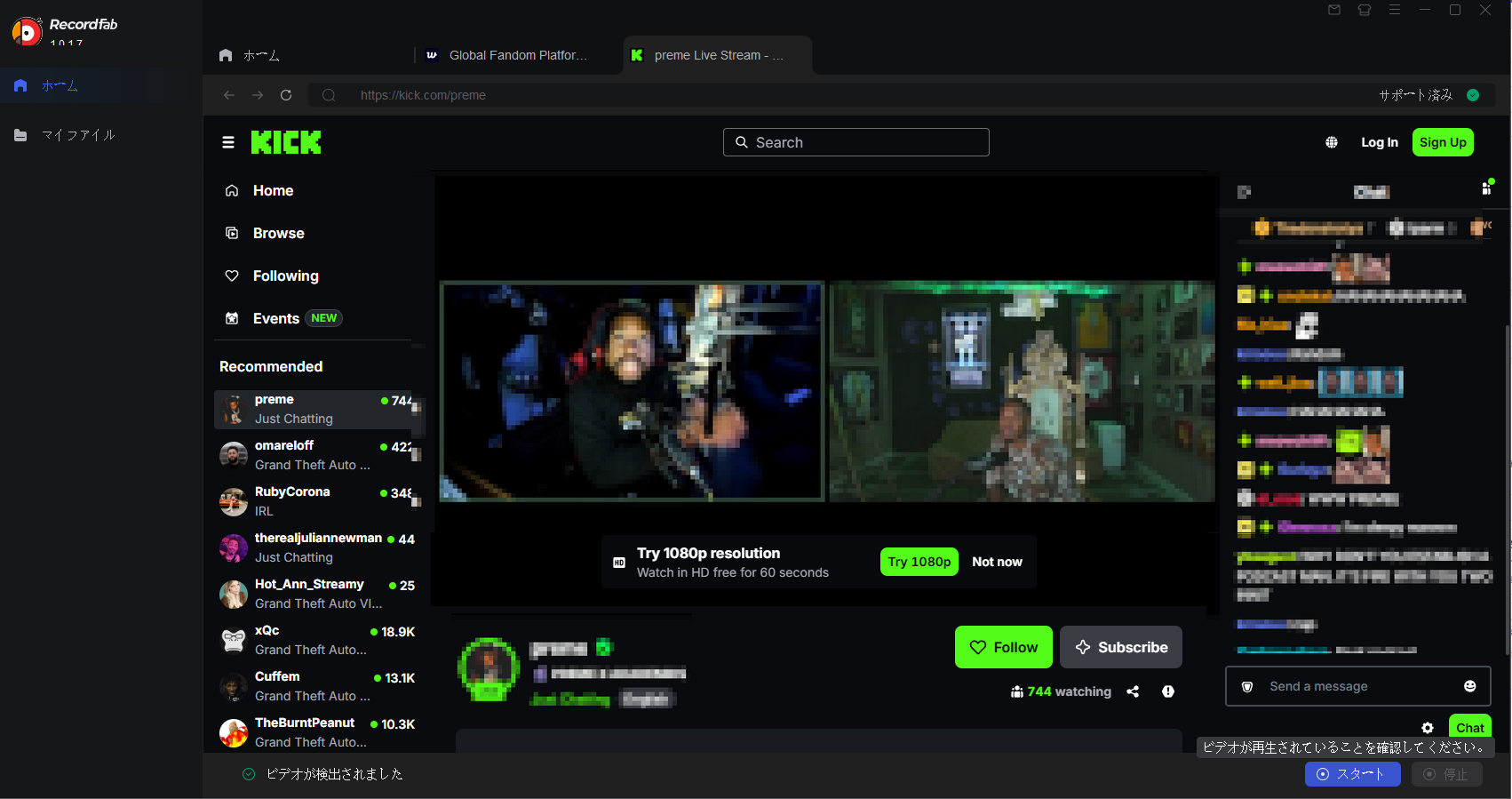
今回のテストでは、KICKの配信ページを開いた状態で動画検出が表示され、右下の「スタート」ボタンが利用できるようになりました。対象のライブを選んだら、次の録画設定へ進みます。
STEP 3:出力解像度・録画速度・録画時間を設定する
画面右下の「スタート」をクリックすると、録画設定画面が表示されます。出力解像度から画質を選び、録画速度を設定します。
今回のKICK実測では「フルHD-1080P」と「1倍速」が表示されました。また、「録画時間のカスタマイズ」をONにすると、録画する長さを指定できます。
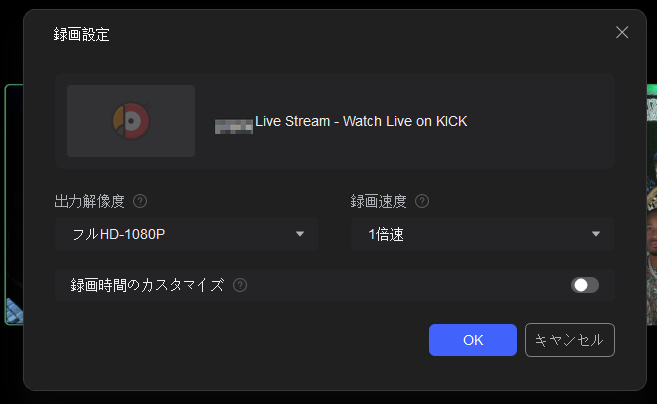
リアルタイムのライブ配信は、配信の進行に合わせて録画するため、基本的には1倍速を選びます。録画時間を指定する場合は、必要な場面が終わるまで余裕を持たせて設定しましょう。設定後に「OK」をクリックすると録画へ進めます。
STEP 4:録画を開始して必要な場面を保存する
録画設定を確定すると、KICKのライブ映像の録画が始まります。画面下部には録画中の状態が表示され、必要な場面を収録している間はそのまま進めます。
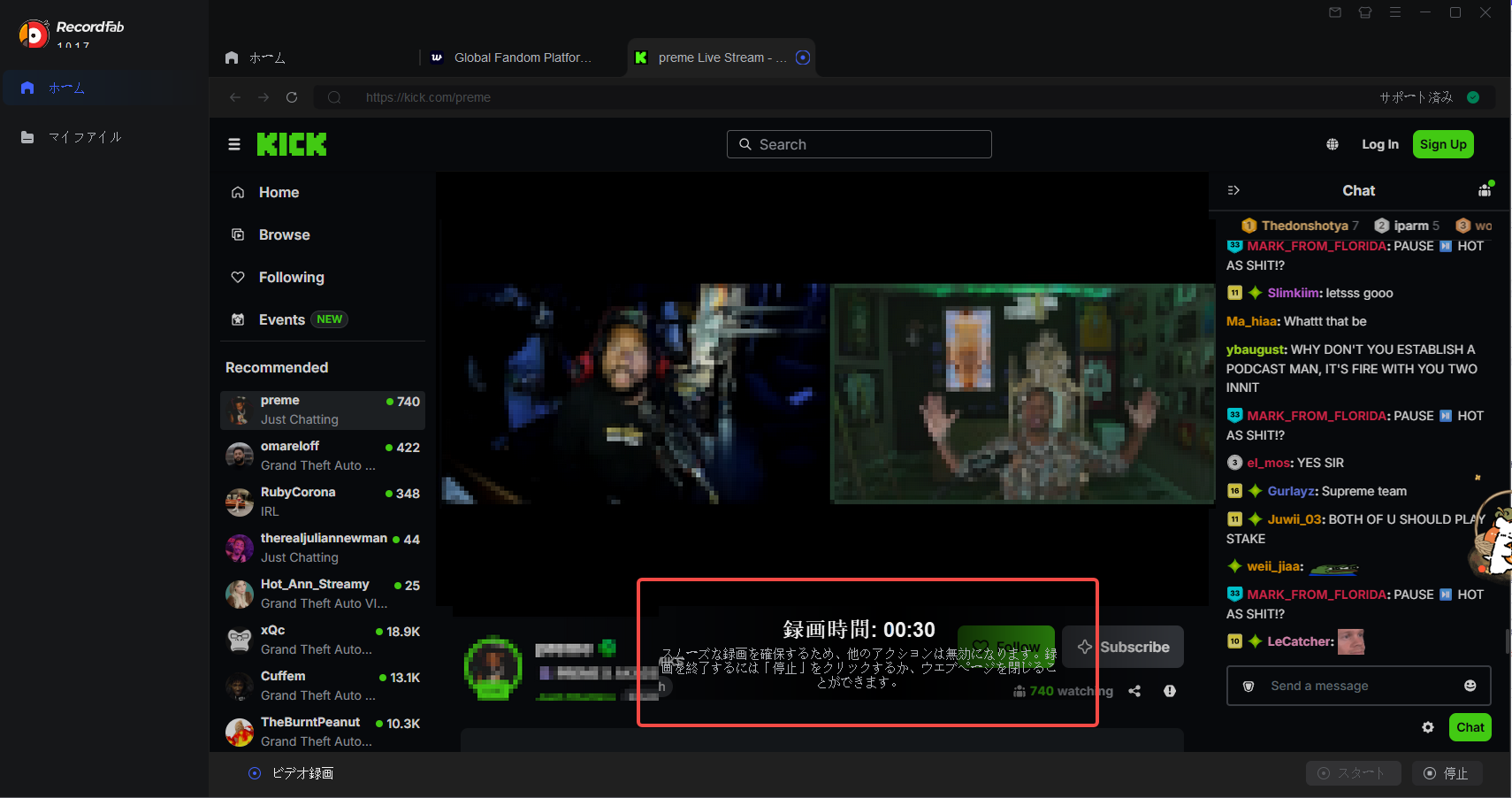
録画を終える場合は、RecordFabの「停止」をクリックします。録画時間を指定している場合は、設定した時間に達すると自動的に終了します。
なお、録画時間のカスタマイズは、録画開始後に指定時間で自動停止する機能です。KICKの配信開始を自動検知して、指定した日時に録画を始める予約機能とは異なります。
STEP 5:My Filesで保存したMP4を再生する
録画終了後は、RecordFabの左側にある「マイファイル(My Files)」を開きます。保存した動画が一覧に表示されるので、対象ファイルを選択して開きます。
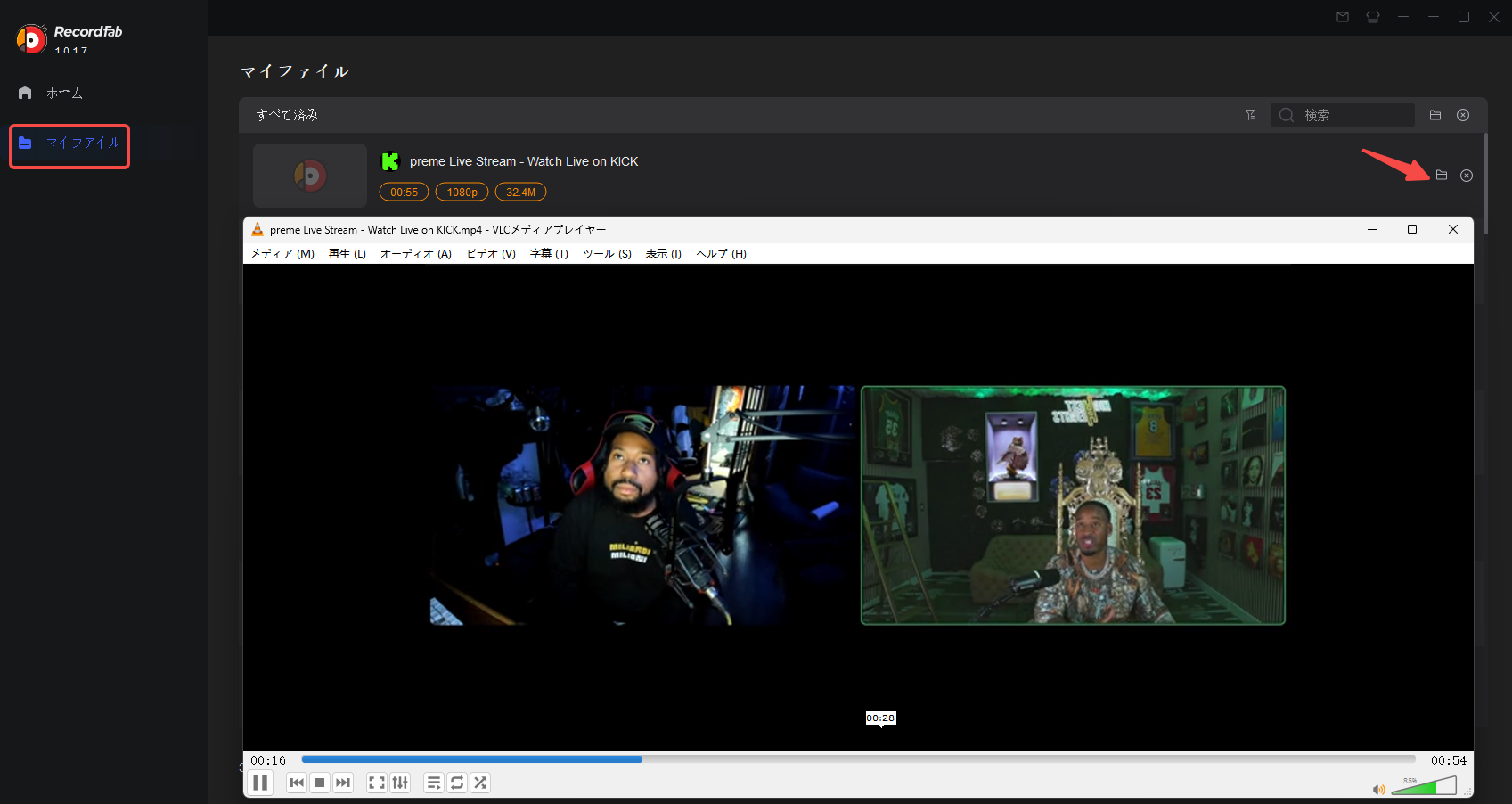
今回は約55秒、32.4MBのMP4ファイルが一覧に表示され、VLCメディアプレーヤーで再生できました。保存した動画は、冒頭・途中・末尾を再生して、必要な場面が残っているかを確かめましょう。
RecordFabの無料体験とダウンロード方法
RecordFabは、動画検出から録画設定、保存ファイルの管理までを一つのソフト内で進められます。対応するWeb動画では720p・1080pの画質やMP4・MKV形式を選択でき、録画時間のカスタマイズにも対応しています。
30日間の無料体験では、全機能を利用して期間全体で合計3本の動画を最後まで録画できます。KICK以外の対応するWeb動画も含め、Windows環境で使い勝手を試してから購入を検討できます。
KICKのVODを配信終了後に保存する場合は、公式Creator Dashboardからのダウンロードが基本です。一方、録画が認められたライブ映像をPCに記録したい場合は、RecordFabの内蔵ブラウザと録画時間設定を利用できます。
他のライブ配信サービスの保存方法も比較したい場合は、Weverse LIVEの録画ルールと公式VOD保存方法や、Twitchの公式アーカイブとライブ・VODの保存方法も参考になります。
KICKのアーカイブが見つからない・無音・途中で切れる場合
KICKのVODが表示されない場合や、映像が途中で終わる場合は、録画ソフトの設定だけでなく、KICK側の処理状況や公開状態も関係します。症状ごとに原因を分けて考えましょう。
| 症状 | 主な原因 | 対処方法 |
|---|---|---|
| 配信終了後にVODが表示されない | 動画の処理中 | 15~30分、長時間配信は最大1時間程度待つ |
| チャンネルページにVODがない | 非公開・限定公開・処理中 | Creator Dashboardを開く |
| VODが途中で終わる | 配信の切断・再接続 | 同日の別VODを探す |
| 一部の音声がない | 著作権付き音楽の自動ミュート | 元のVODと無音区間を照合する |
| ダウンロードが始まらない | ブラウザ・通信・保存容量 | ページ更新・再ログイン・空き容量の確認 |
配信終了後にKICKのVODが表示されない場合
KICKのVODは、ライブ終了と同時に公開されるわけではありません。公式ヘルプによると、短い配信では15~30分程度、長時間の配信では最大1時間ほど処理にかかる場合があります。
しばらく待っても表示されない場合は、次の順番で対処します。
- チャンネルページを更新する。
- Creator DashboardのStudio → VODsを開く。
- 一度ログアウトして再ログインする。
- 別のブラウザやKICKアプリからページを開く。
Creator DashboardにはVODがあるのにチャンネルページに表示されない場合は、非公開・限定公開の設定や、動画の処理がまだ終わっていない可能性があります。
参考:KICK公式|My VOD is missing or not appearing after my stream
KICKのアーカイブが途中で切れている場合
配信が途中で切断され、その後再接続した場合、KICK側で一つの配信が複数のVODに分かれることがあります。
そのため、アーカイブが途中で終わっているように見える場合は、Creator Dashboardで同じ日の別のVODも探してください。配信時間が長い場合は、複数の動画に分かれて保存されている可能性があります。
同日のVODが一つしかなく、配信内容も途中で終わっている場合は、KICKのテクニカルサポートへ問い合わせます。
KICKのVODで一部の音声が無音になる場合
KICKのアーカイブで一部の音声が消えている場合、著作権の自動検出によって該当部分がミュートされている可能性があります。KICKは著作権付き音楽を含む部分を自動的に無音化する場合があると説明しています。
そのため、保存したVODだけでなく、KICK上の元のアーカイブでも同じ部分が無音になっているかを比べてみましょう。元のVODですでに音が消えている場合、録画ソフトの音声設定だけが原因ではありません。
今後の配信では、使用権のある音楽や配信向けのロイヤルティフリー音源を使うと、アーカイブの音声トラブルを減らせます。
KICKの録画・ダウンロードに関するよくある質問
最後に、KICKのVOD保存期限、他の配信者の動画、スマートフォンでのダウンロード、自動録画についてよくある疑問をまとめます。
KICKのアーカイブは何日間保存されますか?
認証済みチャンネルは最大30日間、非認証チャンネルは7日間です。また、同時に保持できるVODは認証済みチャンネルで30本、非認証チャンネルで16本までです。
保存期間を過ぎて自動削除されたVODは復元できないため、長く残したい配信は期限内にダウンロードしてください。
他の配信者のKICKライブをダウンロードできますか?
KICK公式のVODダウンロード機能は、自分のチャンネルの過去配信が対象です。他の配信者のVODを同じ方法で直接ダウンロードすることはできません。
特定の場面を残したい場合は、KICKのClips機能を利用できます。10~180秒の短い動画を作成し、公開後にMP4としてダウンロードできます。
KICKのVODはスマートフォンからダウンロードできますか?
現在、KICK公式のVODダウンロードはWeb版Creator Dashboardから利用する機能です。スマートフォンアプリから直接ダウンロードすることはできないため、PCまたはWebブラウザからCreator Dashboardを開いて操作してください。
KICKのライブを自動録画できますか?
録画時間を指定して自動停止する機能と、配信開始を自動検知して録画を始める機能は異なります。RecordFabの録画時間カスタマイズは、録画開始後に指定した時間で終了する機能です。
KICKの配信開始を自動検知する予約録画とは別なので、録画を始めるタイミングと終了するタイミングを分けて考えましょう。
KICKのVODが削除された後に復元できますか?
KICK公式によると、保存期限を過ぎて自動削除されたVODは復元できません。配信者が別に保存したコピーを公開している場合を除き、削除後の映像をKICKから再取得することはできません。
大切な配信は、認証済みなら30日以内、非認証なら7日以内にダウンロードしておくと安心です。
まとめ
KICKのライブを保存する場合は、自分の過去の配信ならCreator Dashboardから公式ダウンロードを利用するのが基本です。認証済みチャンネルは最大30日、非認証チャンネルは7日間でVODが自動削除されるため、必要な動画は早めにPCへ移しておきましょう。
自分のライブを配信中にローカル保存したい場合は、OBS Studioを使ったバックアップも選択肢になります。一方、RecordFabは内蔵ブラウザで動画を検出し、画質・録画速度・録画時間を設定して保存できるWindows向けソフトです。今回のKICK実測では、1080p・約55秒のMP4を保存し、VLCで再生できました。
他の配信者のVODを見返したい場合は、KICK公式のClips機能も活用できます。目的に合わせて公式ダウンロード、Clips、録画ソフトを使い分けましょう。
他の配信者の映像を録画する場合は、配信者の許可、著作権およびKICKの利用規約を守ってください。保存した映像の無断転載、共有、販売、再配布は行わないでください。


B’s 動画レコーダーの旧版口コミ、13とMac版の購入条件、12の基本操作を整理します。録音・編集の評価とパソコン環境の注意点を踏まえ、用途に合う選び方を説明します。
高橋 玲奈 より - 2026年11月20日

SameMovie VideoOneの対応環境、試用範囲、永久ライセンスの条件を整理します。公式オフライン機能との違いと基本操作を示し、過去の相談の読み方や録画用途での選び方も説明します。
高橋 玲奈 より - 2026年11月20日

J SPORTSのテレビ放送とオンデマンドについて、録画・後日視聴の条件を整理します。試合延長時の予約や録画後の移動、見逃し配信との使い分けに加え、RecordFabの一般的な機能と試用・料金条件を説明します。
高橋 玲奈 より - 2026年11月20日
FANYオンラインチケットの録画に関する公式案内と、購入済み公演を見直すための視聴条件を説明します。マイページの操作、会員区分ごとの視聴時間、暗転時の確認点を整理し、録画と見逃し配信の違いを示します。
高橋 玲奈 より - 2026年11月20日