Huluライブは録画できる?ライブTV・有料公演の見逃し視聴と手に残す方法

要約:日本版HuluのライブTV、公演ライブ、見逃し配信と公式保存機能の違いを整理します。Windowsでの録画設定とファイル確認、公式の視聴手順、黒画面やログイン時の確認点を説明します。
Huluでライブを見ている途中に席を外してしまったとき、少し前の場面まで戻れるのでしょうか。あるいは、チケットを購入したコンサートを当日に見られなかった場合、録画していなくても後から楽しめるのでしょうか。
日本版Huluには、ライブ映像を動画ファイルとして保存する公式録画機能はありません。ただし、一部のライブTVでは放送中に巻き戻せる「追っかけ再生」を利用でき、有料公演では「見逃し配信」や指定日時の「リピート配信」が用意されることがあります。どちらも録画とは異なり、配信の種類によって使える機能が変わります。
本記事では、Huluライブを後から見るための方法を、ライブTVと有料公演に分けて紹介します。そのうえで、Windows向け録画ソフトRecordFabのHuluライブ対応履歴や、PCへの動画保存を検討する際に知っておきたい設定と制限についても確認します。
Huluライブは録画できる?ライブTVと有料公演で違う視聴方法
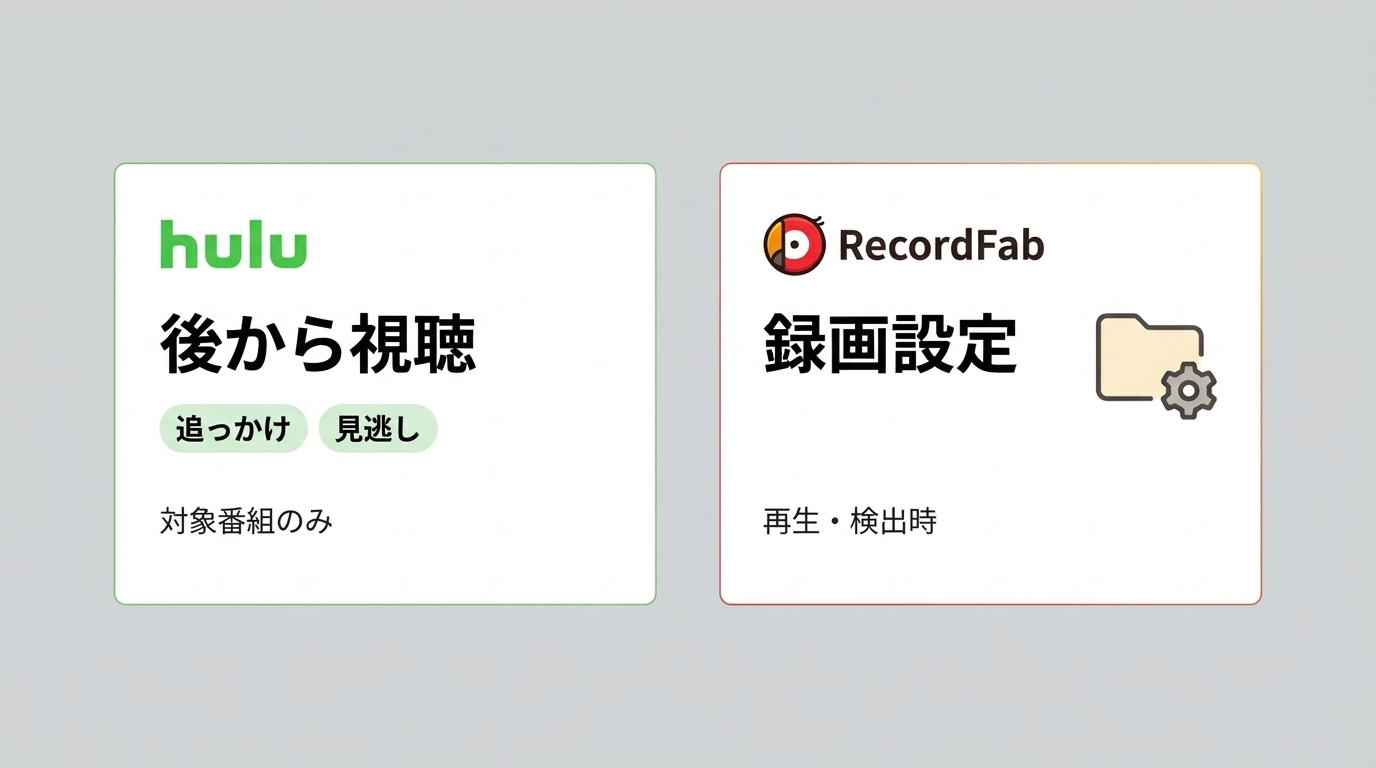
Huluのライブを録画したいと考える理由は、大きく分けて二つあります。ニュースなどのライブTVを途中から見直したい場合と、コンサートやイベントの生配信を後日ゆっくり見たい場合です。
どちらもリアルタイムの映像ですが、Huluでは同じ操作ができるわけではありません。特に、ライブTVで使える追っかけ再生を、有料コンサートでも利用できると思っていると、開演に遅れたときに困ることがあります。
| 配信の種類 | 巻き戻し・早送り | 後から見る方法 | 公式録画・保存 |
|---|---|---|---|
| ライブTV | 一部チャンネルで追っかけ再生に対応 | 配信中に再生位置を戻す | 録画機能なし |
| 公演の生配信 | 巻き戻し・追っかけ再生は不可 | 見逃し配信などがあれば後日視聴 | 録画機能なし |
| 疑似生配信 | 巻き戻し・早送りは不可 | 別途案内される視聴期間に従う | 録画機能なし |
| リピート/ディレイ配信 | 配信中の巻き戻し・早送りは不可 | 指定された日時に再視聴 | 録画機能なし |
| 見逃し配信 | 巻き戻し・早送りが可能 | 指定期間内に繰り返し視聴 | ローカル保存とは別 |
ここでいう「疑似生配信」とは、すでに収録された公演を指定日時にライブ形式で公開する配信です。「リピート/ディレイ配信」は、生配信の終了後に指定日時で再配信する方式で、いずれも通常の見逃し配信のように好きな場面へ自由に移動できるとは限りません。
また、Huluのスマートフォン・タブレット向けダウンロード機能は、主に対応する通常作品をアプリ内でオフライン視聴するためのものです。ライブ配信をPCに録画する機能ではなく、海外版Hulu + Live TVのCloud DVRとも異なります。
参考:Hulu公式:作品のダウンロード保存や録画はできますか?/ライブ配信作品のチケット購入・視聴方法ガイド
では、実際にライブを途中から見たいときはどうすればよいのでしょうか。まずは、放送中のライブTVで使える機能から見ていきます。
HuluのライブTVを途中から見たいなら「追っかけ再生」
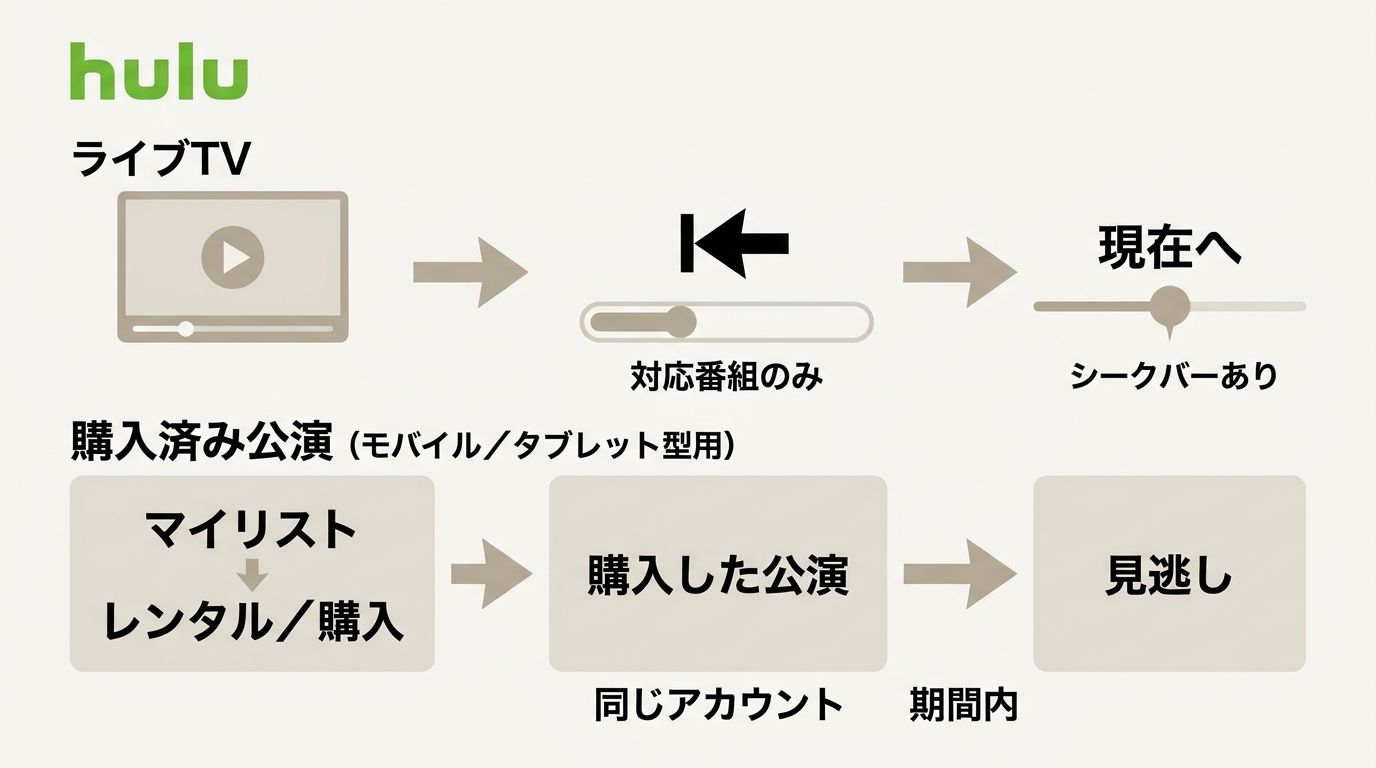
Huluの一部ライブTVには、放送中の番組を巻き戻して視聴できる「追っかけ再生」があります。例えば、番組が始まってから視聴を開始した場合や、途中で見逃した場面がある場合に、シークバーを使って前の位置へ戻れます。
ただし、追っかけ再生はすべてのライブTVで利用できるわけではありません。Hulu公式では、再生画面にシークバーが表示されない場合、この機能を使えないと案内しています。
操作は難しくありません。対応するライブTVを開き、再生画面のシークバーを左へ動かすだけです。現在の放送位置へ戻りたい場合は、画面右下の「LIVE」ボタンにカーソルを合わせ、「現在へ」を選びます。
注意したいのは、追っかけ再生が使えるのは放送中だという点です。ライブ終了時刻を過ぎた後に再生画面をリロードすると、視聴が終了する場合があります。巻き戻しているからといって、番組がアーカイブとして保存されたわけではありません。
なお、ライブ配信サービスごとに途中再生の仕組みは異なります。例えばU-NEXTでは、一部の公演でライブ配信中の追いかけ再生に対応しています。U-NEXTとHuluの違いも気になる方は、U-NEXTライブの録画・見逃し配信と追いかけ再生の方法も参考になります。
一方、Huluで単独販売されているコンサートやイベントの生配信では、途中から再生しても冒頭へ戻れるわけではありません。こうした公演を後から見る場合は、チケットの案内に「見逃しあり」と書かれているかが重要になります。
購入したHuluライブを見逃した場合は?見逃し・リピート配信の使い方
仕事や移動でコンサートの生配信を見られなかった場合、チケットを購入していても、必ず後日視聴できるとは限りません。確認したいのは、購入した公演にどの種類の配信が付いているかです。
Huluでは、対象作品のタイトル下に「見逃しあり」と表示されていれば、ライブ終了後、準備が整い次第見逃し配信が始まります。見逃し配信の期間内であれば、巻き戻しや早送りをしながら繰り返し視聴できます。
ただし、ライブが終わった直後に「見逃し」を押しても、すぐに再生できるとは限りません。映像の準備が必要な場合もあるため、公開開始を待つ必要があります。配信終了時刻まで視聴できるようになっていても、その時刻を過ぎれば再生できなくなる点にも注意してください。
マイリストから購入済みの見逃し配信を再生する
購入した有料ライブは、Huluの「マイリスト」から探せます。スマートフォンとPCでは画面の位置が少し異なりますが、基本的には同じ購入履歴から公演を開きます。
STEP 1:チケット購入時のHuluアカウントでログインする
Huluアプリ、またはPCのHulu公式サイトを開きます。別のアカウントでログインしていると、購入した公演が一覧に表示されないため、チケット購入時と同じアカウントを使用してください。
STEP 2:「マイリスト」から「レンタル/購入」を開く
スマートフォンでは画面下部の「マイリスト」、PCでは画面上部のメニューから「マイリスト」を開きます。テレビの場合は、左側のメニューから「レンタル/購入」へ進みます。
STEP 3:購入した公演を選び、「見逃し」を再生する
公演のサムネイルを選びます。PCやテレビでは必要に応じて購入済みチケットを選択し、「見逃し」の項目を開きます。配信期間中であれば、ここから視聴できます。
もし購入した公演が見つからなければ、録画ソフトの設定を調べる前にログイン中のアカウントを確認してください。Huluから購入時に届いたメールのアドレスと照らし合わせると、別アカウントでログインしていないか判断できます。
「リピート配信」と「見逃し配信」は同じではない
Huluのライブチケットには、見逃し配信ではなく、リピート配信やディレイ配信が含まれていることもあります。
例えば、ライブが日曜日の夜に終了し、火曜日の20時からリピート配信が行われる場合、視聴者は火曜日の指定時刻に合わせて再生します。通常の見逃し配信のように、好きな時間に最初から再生したり、途中を飛ばしたりできるわけではありません。
疑似生配信も、収録済みの公演をライブ形式で配信するため、視聴中の巻き戻しや早送りには対応していません。
この違いは、ライブの途中に外せない予定があるときほど重要です。「後日もう一度配信される」と書かれていても、それが指定時刻のリピート配信なのか、一定期間いつでも再生できる見逃し配信なのかで、視聴予定の立て方が変わります。
なお、リピート配信やディレイ配信では、一部の内容が生配信時と異なる場合もあります。元の公演をそのまま無期限に見返せるものとは考えず、チケットの商品ページに記載された日時と視聴方法を確認しておきましょう。
Huluの月額会員でなくてもライブチケットは購入できる?
Huluの有料ライブは、月額見放題サービスを契約していなくても購入できる場合があります。Hulu公式のチケット購入ガイドでは、無料のHuluアカウントを作成すれば、月額契約なしで対象ライブの視聴チケットを購入できると案内されています。
逆に、Huluの月額会員であっても、別売りの有料ライブをすべて追加料金なしで見られるわけではありません。
チケットはHuluのWebサイトから購入でき、クレジットカードやPayPayを利用する場合は、案内されている直接決済の方法を選べます。アプリ経由のポイント購入では手数料が含まれる場合があるため、料金だけでなく購入方法も確認するとよいでしょう。
参考:Hulu公式:ライブ配信作品のチケット購入・視聴方法ガイド
ここまでの方法はいずれもHulu上で映像を視聴するためのものです。配信が終了した後もPC内に動画ファイルを残せる仕組みではありません。ローカルファイルとしての保存を検討する場合は、公式機能とは別の録画ソフトの仕様や利用条件を理解する必要があります。
RecordFabでHuluライブのPC録画を検討する場合
Huluの見逃し配信が用意されていない場合や、ライブ終了後も映像をファイルとして管理したい場合、PC向け録画ソフトを探す方もいるでしょう。
RecordFabは、PCに対応するストリーミング動画録画ソフトです。内蔵ブラウザで動画を再生し、対応する映像を検出してMP4・MKV形式で保存できます。デスクトップ全体を収録する方式とは異なり、毎回手動で録画範囲を指定する手間を減らせる点が特徴です。
ただし、Huluで視聴権限のあるライブであっても、外部ソフトによる録画が認められているとは限りません。また、製品の録画機能と、個々のHuluライブ作品での録画成功は別の問題です。利用前には、対象公演の許諾条件やHuluの利用規約を確認する必要があります。
RecordFabはHulu.jpのライブ動画に対応している?
RecordFabの公式更新履歴には、Hulu.jpの録画に関する修正記録があります。
2025年3月26日のバージョン1.0.1.2では、Huluを含む一部サイトの録画中にエラーコード304が発生する問題が修正されました。さらに、2025年6月10日のバージョン1.0.1.4では、「Hulu.jpのライブ動画が録画できない問題」を修正したと明記されています。
このため、RecordFabには過去にHulu.jpのライブ動画を対象とした互換性改善が行われた実績があります。ただし、これは2025年時点の更新記録であり、2026年現在のすべてのライブTVや有料公演で録画が成功することを意味するものではありません。
2026年11月12日公開のバージョン1.0.1.7では、録画結果を正常に解析できない場合の成功表示や、一部の録画ファイルの冒頭が正常に再生できない問題なども修正されています。録画ソフトを選ぶ際は、こうした対応履歴と実際の動作環境を区別して確認しましょう。
参考:RecordFab公式更新履歴(1.0.1.2/1.0.1.4/1.0.1.7)
ライブ録画で確認したい画質・形式・録画時間
RecordFabでは、対応する動画について720p・1080pの解像度、MP4・MKVの出力形式、録画時間などを設定できます。
ここで通常のオンデマンド作品と区別したいのが、録画速度です。RecordFabは一部の動画で最大5倍速の録画に対応していますが、ライブ配信はリアルタイムで進みます。ライブを録画する場合、基本的には配信と同じ1倍速で進むため、倍速よりも開始時刻と録画時間の管理が重要になります。
例えば、2時間のライブを録画する場合、ソフトが対応していて録画が許可されていても、配信が始まった後にソフトを起動すれば、すでに終了した場面まで自動的に戻せるわけではありません。
また、RecordFabには録画時間を指定して自動停止する機能がありますが、指定した日時に録画を自動開始する予約機能とは異なります。翌日のライブを今夜設定しておけば自動的に録画してくれる、という使い方には対応していません。
MP4とMKVのどちらを選ぶかは、保存後に使用する再生機器によって異なります。PCやスマートフォンなど幅広い機器での再生を考えるならMP4、MKV対応プレーヤーを利用するならMKVも候補になります。ただし、1080pを選んでも元の映像に存在しない画質まで向上するわけではありません。
RecordFabで録画が許可されたWeb動画を保存する流れ
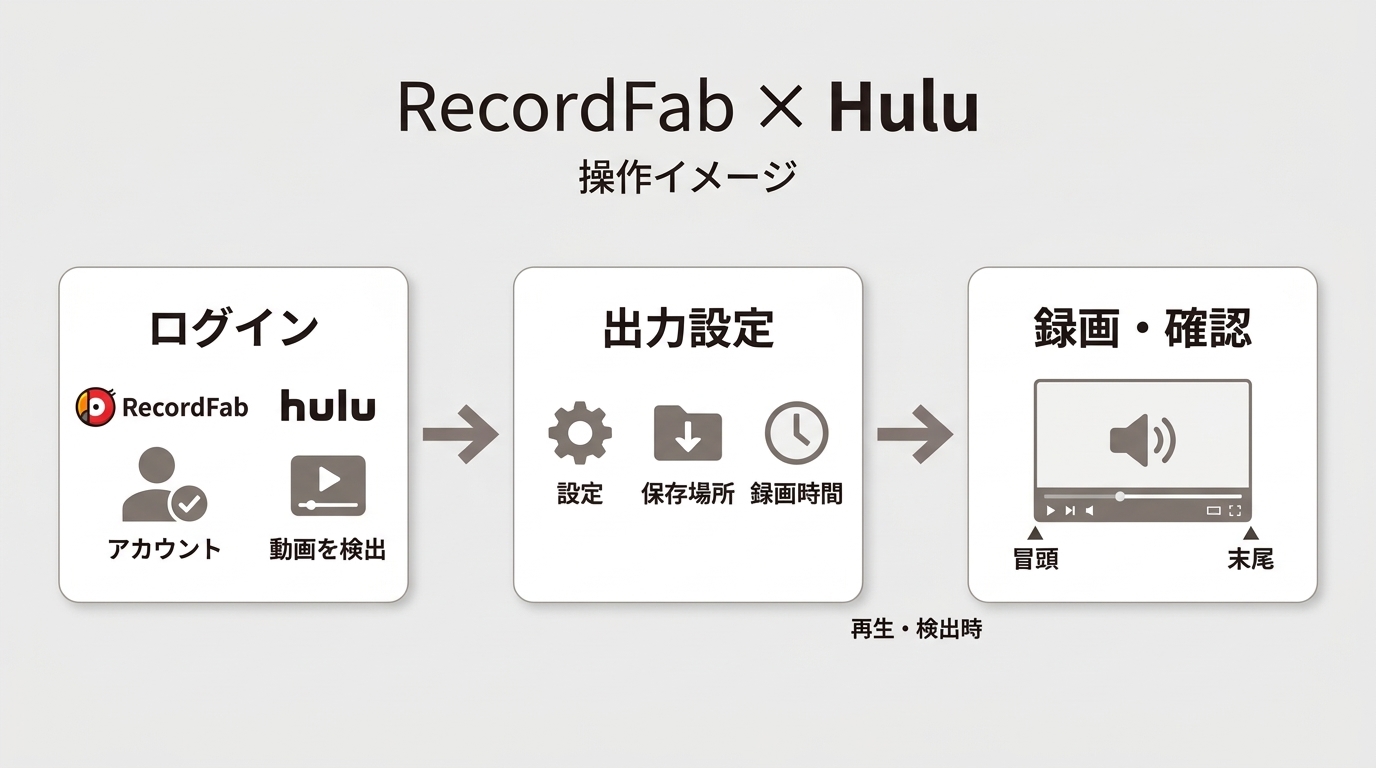
RecordFabの基本操作は、内蔵ブラウザで動画を開き、検出結果に合わせて録画設定を選ぶというものです。以下は録画が許可されたWeb動画を対象とする一般的な操作で、Huluの有料ライブを録画できることを保証するものではありません。
STEP 1:RecordFabで対象の動画ページを開く
RecordFabを起動し、内蔵ブラウザから対象のWeb動画へアクセスします。必要に応じて正規のアカウントでログインし、動画が正常に再生できるか確認します。
STEP 2:動画の検出と録画設定を確認する
RecordFabが動画を検出したら、出力解像度、録画速度、録画時間などを設定します。利用できる項目は動画やサイトによって異なります。検出されない場合は、対象コンテンツへの対応状況を確認してください。
STEP 3:録画を開始し、My Filesでファイルを確認する
録画を開始し、必要な位置または設定した録画時間で停止します。終了後は「My Files」から保存済みのファイルを開き、再生時間や映像・音声の状態を確認します。
特に長時間のライブでは、保存先の空き容量や通信状態の影響も考えられます。録画が許可された動画でも、ファイルが作成されただけで正常に保存できたとは限らないため、利用環境に合わせた確認が必要です。
RecordFabの無料体験とダウンロード
RecordFabには30日間の無料体験があり、期間中に完全な動画を合計3本まで録画できます。無料体験でも基本的な録画設定を利用できるため、購入前に操作画面や対応する動画での保存結果を確認できます。
なお、無料体験の対象は「30日間で合計3本」であり、配信サービスごとに3本ずつ録画できるという意味ではありません。また、有料版に切り替えても、すべてのHuluライブや有料公演で録画できることが保証されるわけではありません。
Windowsで録画が許可されたWeb動画を保存する場合は、以下からRecordFabの公式版を入手できます。
Huluライブが見られない・録画できないときの確認事項
ライブを見ようとしても再生できない場合や、録画したファイルが真っ黒になる場合は、同じトラブルのように見えても原因が異なります。
例えば、購入したライブがマイリストに表示されない場合、チケット購入時とは別のHuluアカウントでログインしている可能性があります。また、見逃し配信が始まらない場合は、配信準備中であることも考えられます。
一方、Huluでは普通に映像が再生できているのに、録画ファイルだけ黒くなる場合は、通常の視聴トラブルとは分けて考える必要があります。配信映像の保護や録画方式の制限が関係することもあり、録画ソフトの設定変更だけで解決できるとは限りません。
Huluの画面録画が真っ黒になる原因や、PC・スマートフォンでの一般的な録画方法については、Huluの画面録画が真っ黒になる原因とPC・スマホ別の保存方法で詳しく解説しています。
ライブ配信については、まず購入した公演の視聴期限や配信方式を確認してください。すでに公開が終了している映像は、録画ソフトを後から起動しても取り戻せません。
Huluライブの録画・見逃し視聴でよくある質問
Huluの有料ライブは生配信の途中から最初に戻れますか?
Huluの有料公演などの生配信では、ライブTVの一部チャンネルで利用できる追っかけ再生は使えません。公演の途中から視聴を始めた場合、配信中に冒頭へ戻って見直すことはできないため、後から見返したい場合は見逃し配信の有無を確認してください。
Huluでライブが終わったのに「見逃し」が表示されないのはなぜ?
「見逃しあり」と案内された作品でも、ライブ終了後すぐには視聴できない場合があります。Huluでは、ライブ終了後に準備が整い次第、見逃し配信を開始します。
公演の案内に見逃し配信があるか、公開開始前ではないかを確認してください。そもそも「見逃しあり」の記載がない公演では、終了後の配信が用意されない場合もあります。
Huluのリピート配信は好きな時間から再生できますか?
リピート配信やディレイ配信は、ライブ終了後に指定された日時で再配信する方式です。配信中は巻き戻しや早送りができないため、通常の見逃し配信のように好きな時間から再生することはできません。
公演を後から視聴する予定なら、配信案内に記載された開始時刻と、見逃し配信の有無を区別して確認しましょう。
Huluのライブチケットを購入したのに再生できない場合は?
まず購入時のHuluアカウントでログインしているかを確認してください。Hulu公式では、購入した作品が見つからない場合、別のアカウントを利用している可能性があると案内しています。
ログイン中のアカウントに問題がない場合は、チケットが対象公演・対象日時のものか、再生可能なデバイスを使用しているか、配信期間が終了していないかを確認しましょう。
Huluライブの見逃し配信はテレビでも見られますか?
対応するテレビやメディアプレーヤーであれば、購入済みのライブ見逃し配信を視聴できます。Huluアプリのメニューから「マイリスト」または「レンタル/購入」を開き、購入した公演の「見逃し」を選択してください。
ただし、すべてのテレビがレンタル・購入作品に対応しているわけではありません。視聴前にHulu公式の対応機器一覧を確認しておくと安心です。
まとめ:Huluライブは配信形式によって見返し方が変わる
日本版Huluには、ライブ配信を動画ファイルとして保存する公式録画機能はありません。ただし、一部のライブTVでは追っかけ再生が使えるほか、有料公演には見逃し配信やリピート配信が用意されることがあります。
ライブTVを途中から見直したいのか、チケットを購入したコンサートを後日見たいのかによって、利用できる機能は異なります。特に有料公演では、ライブ中に巻き戻せないこと、見逃し配信が始まるまで時間がかかる場合があること、リピート配信と見逃し配信では操作が異なることを押さえておきましょう。
また、RecordFabにはHulu.jpのライブ動画に関する互換性修正の履歴がありますが、すべてのHuluライブの録画を保証するものではありません。公式の再生機能と外部ソフトでの録画は別の仕組みであり、録画・保存を行う場合はHuluの利用規約や対象コンテンツの許諾条件を確認し、無断複製・転載・再配布・販売は行わないでください。


B’s 動画レコーダーの旧版口コミ、13とMac版の購入条件、12の基本操作を整理します。録音・編集の評価とパソコン環境の注意点を踏まえ、用途に合う選び方を説明します。
高橋 玲奈 より - 2026年11月20日

SameMovie VideoOneの対応環境、試用範囲、永久ライセンスの条件を整理します。公式オフライン機能との違いと基本操作を示し、過去の相談の読み方や録画用途での選び方も説明します。
高橋 玲奈 より - 2026年11月20日

J SPORTSのテレビ放送とオンデマンドについて、録画・後日視聴の条件を整理します。試合延長時の予約や録画後の移動、見逃し配信との使い分けに加え、RecordFabの一般的な機能と試用・料金条件を説明します。
高橋 玲奈 より - 2026年11月20日
FANYオンラインチケットの録画に関する公式案内と、購入済み公演を見直すための視聴条件を説明します。マイページの操作、会員区分ごとの視聴時間、暗転時の確認点を整理し、録画と見逃し配信の違いを示します。
高橋 玲奈 より - 2026年11月20日