HEY動画は画面録画できる?2つの録画方法と公式保存の違いを解説

要約:HEY動画の公式オンライン保存とPCでの録画を、保存先と再生時の通信から整理します。OBS Studioの一般的な設定、RecordFabの操作、再生不良と録画不良の切り分けを紹介します。
※本記事は18歳以上の方を対象としています。出演者・権利者の同意と著作権を尊重し、購入・視聴権限の範囲を超える録画・複製・共有・販売・再配布は行わないでください。各サービスの利用規約および適用される法令を確認してご利用ください。
HEY動画の画面録画を試すなら、まずPCで短い区間を録り、保存した映像と音声を確認します。公式のV-RACKはオンライン保存なので、PC内のファイルが必要かどうかで使い分けます。
購入した作品を手元に残したくても、「保存済み」の表示だけでは何が残ったのか分かりにくいですね。私は、録画の成功はプレビューではなく、保存したファイルを開いて判断すべきだと考えています。ここでは一般的な操作と、短い録画で結果を確かめる方法を順に案内します。なお、現在のHEY動画でのOBS Studio・RecordFabの録画動作は編集部では検証していません。
HEY動画の公式保存と画面録画を選ぶ前に
オンラインで見返せればよいならV-RACK、端末内のファイルが必要なら録画の確認へ進みます。単品購入と月額見放題の視聴条件は分けて確認します。
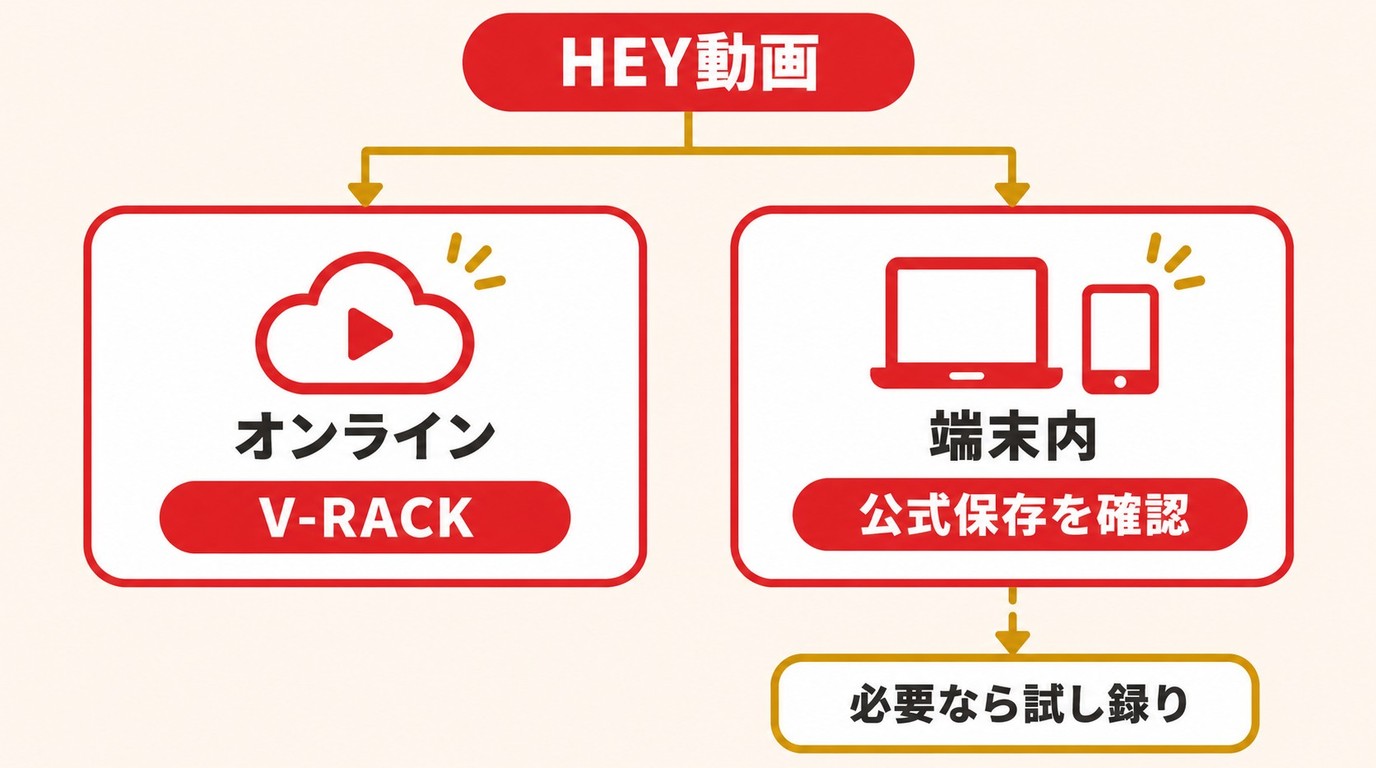
V-RACKはD2Pass会員向けの無料オンラインストレージです。新しく買った作品は「V-RACKに保存する」で手動保存しますが、過去に購入し、すでに販売が終了した未保存作品は対象外です。アクセスにはアカウント、再生には通信が必要です。また、公式案内では、諸事情により保存した動画が削除される場合もあるとされています。長期保存を保証するものではない点も押さえておきましょう。
| 保存方法 | 保存先 | 再生時の通信 |
|---|---|---|
| V-RACK | オンライン | 必要 |
| PCの画面録画 | 端末内の動画ファイル | 保存済みファイルの再生には不要 |
出典:HEY動画の V-RACK案内 ・ 推奨環境 、RecordFab公式製品情報(操作資料・視聴条件の確認日:2026年11月26日)。
オンライン保存とPC内のファイル保存は別です。作品ページに公式の保存機能が用意されている場合は、その対象と条件を確認してから録画の必要性を判断しましょう。myfans動画の録画方法や保存条件をさらに詳しく知りたい場合は、myfans動画の録画・保存方法をまとめた記事も参考になります。
OBS StudioでHEY動画の画面録画を試す手順
OBS Studioでは、再生するブラウザーの映像と音声を指定し、短く録画して保存先のファイルを開きます。無料で録画範囲や音声を組み立てたい場合に向きますが、映像や音声を取得できない状態のままでは本編の録画に進めません。
録画開始から保存確認までの手順
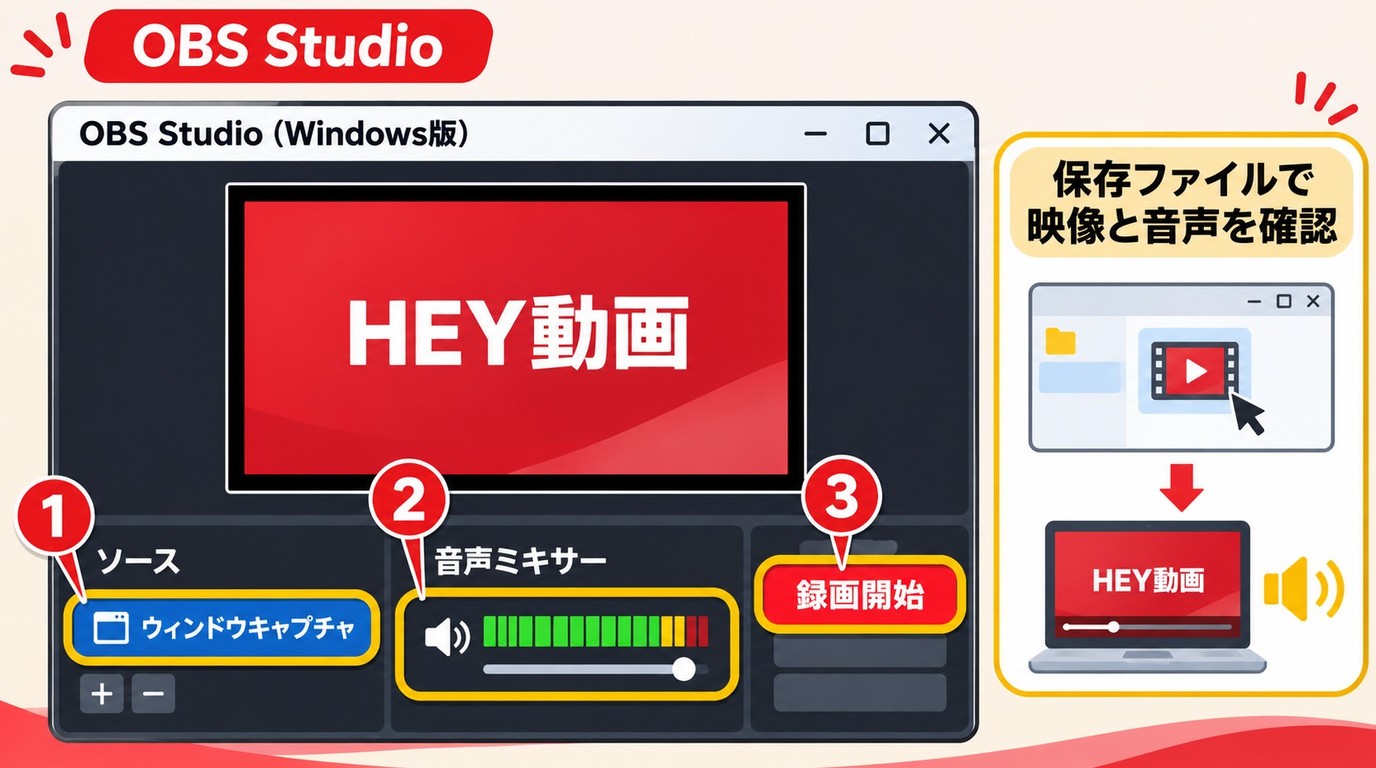
作業の前提は、ブラウザー上で対象作品を正常に再生できることです。OBS StudioはOBS Projectの公式サイトから入手します。現行Windows版はWindows 10・11、Mac版はmacOS 13以降が対象で、MacではIntel用とApple Silicon用を選び分けます。
保存するドライブには空き容量も必要です。初回は短い区間で確認し、保存先と選んだ形式を控えておくと、設定を変えた際にも違いを追えます。
- OBS Studioを起動し、自動構成ウィザードで録画を中心に使う設定を選びます。再設定する場合は「ツール」からウィザードを開きます。
- 「ソース」の追加から、Windowsは「ウィンドウキャプチャ」、Macは「macOS画面キャプチャ」を選び、HEY動画を再生するブラウザーのウィンドウを指定します。
- ブラウザーの再生音を録る音声源を設定します。マイクが不要なら無効にし、作品の音に合わせて音声ミキサーのメーターが動くか確認します。
- 「設定」の「出力」で録画の保存先と形式を決めます。プレビューの映像を確認してから「録画開始」を押し、短い区間を録画します。
- 「録画終了」を押し、指定したフォルダーから動画を開きます。映像、音声、保存場所を確認し、音と口の動きも見比べます。
録画ボタンを押せたことだけでは、保存の確認は終わりません。録画ファイルを開いて映像と音声がそろっていれば長い録画へ、異常があれば後述の切り分けへ進むのが実用的です。
WindowsとMacで異なる映像・音声の設定
Windowsでは、対象ブラウザーの音だけを録る設定にすると、別のアプリの音が混ざるのを減らせます。ウィンドウキャプチャの音声設定、または「アプリケーション音声キャプチャ」で対象を選びます。同じ音をデスクトップ音声でも重ねて取り込むと二重になるため、使う音声源を整理してください。
Macでは「macOS画面キャプチャ」と画面収録の許可を確認します。このソースはmacOS 13以降で音声も取り込めますが、Windowsの音声設定をそのまま探しても同じ形では見つかりません。OSごとの設定に合わせることが、映像と音声を別々に確認する近道です。
録画範囲や音声源を自分で管理するならOBS Studioが合います。ブラウザーで再生できても録画側で取り込めないときは、ソフトを次々に入れ直すより、どこで映像が途切れるかを確認しましょう。
RecordFabでHEY動画の録画設定を確認する
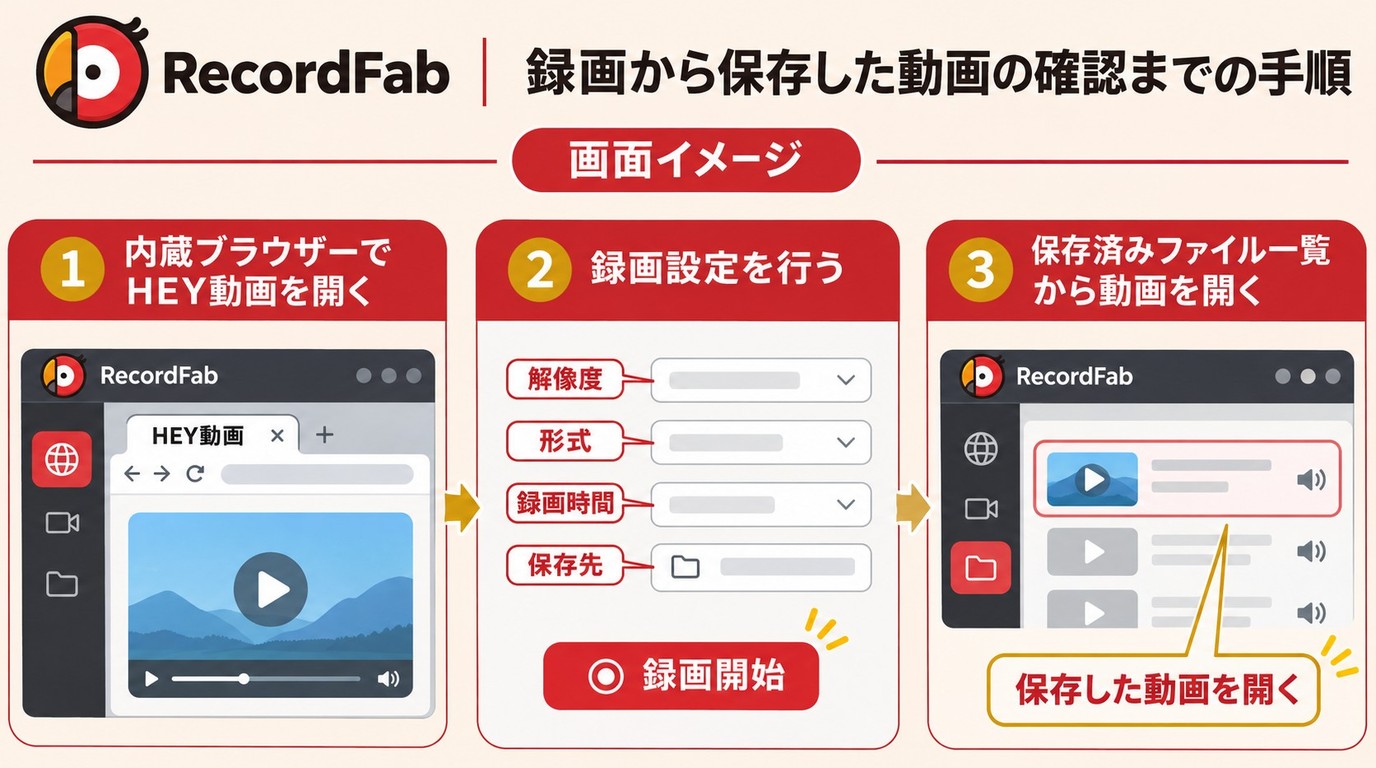
RecordFabは、Windowsで手動の範囲選択を減らし、出力や録画時間を決めたいときに向いています。内蔵ブラウザーによる動画検出に対応し、720p・1080pの出力、MP4・MKV形式での保存が可能です。
なお、RecordFabはHEY動画の公式保存機能ではなく、録画が許可されたWeb動画をPCに保存するためのソフトです。現在、HEY動画での録画動作は編集部では検証していません。対象作品の利用条件を優先し、録画が認められている別のWeb動画で機能を確認してください。
内蔵ブラウザーでの録画手順
以下は、録画が許可されたWeb動画を対象とした一般的な操作手順です。
- RecordFabを起動する。 RecordFabの公式サイトからWindows版を入手し、インストールして起動します。
- 内蔵ブラウザーで対象動画を開く。 内蔵ブラウザーから対象サイトへアクセスし、必要な場合はアカウントにログインして、録画が許可された動画を再生します。
- 録画条件を設定する。 録画設定で解像度、形式、選べる速度、録画時間、保存先を決めます。まず短い区間で「録画開始」を押します。
- 保存ファイルを確認する。 終了後は「My Files」から保存した動画を開き、映像と音声を確認します。短い録画の結果を確かめてから本編を録るのが、設定のやり直しを減らす進め方です。
長い作品では、短録の結果を見て速度を決めます。社内のRecordFab利用記録では、2026年8月1日から11月1日までに、月額サイトchannel.heydouga.comで最高5倍速に達したユーザーの録画タスクが29件記録されています。これは社内の利用記録であり、編集部によるHEY動画の実機検証や、すべての作品での録画成功を示すものではありません。
現在は予約録画・同時録画・一時停止後の再開・編集には対応していません。録画時間を設定すると指定した長さで自動終了できますが、開始時刻を指定する予約録画とは異なります。30日間の無料体験では全機能を利用でき、期間全体で合計3本の動画を最後まで録画できます。有料の1年ライセンスは¥20,150/年からです。
録画設定や機能を詳しく知りたい場合は、OnlyFansの画面録画と保存条件について解説した記事も参考になります。成人向け配信サービスでも、対象コンテンツの視聴・録画条件はサービスごとに異なります。
HEY動画とは別に、録画が許可されたWeb動画をPCで管理したい方は、RecordFabの無料体験で内蔵ブラウザーや出力設定を確認できます。
HEY動画が再生できない・録画が黒いときの確認点
購入作品をブラウザーで再生できない問題と、再生中なのに録画だけ黒い・無音になる問題は分けて調べます。先に再生を確認し、その後にプレビューと保存したファイルを見比べると、確認する場所を絞れます。
購入作品が見つからない・ブラウザーで再生できない場合
購入一覧の異常は、録画設定より先に確認する問題です。Yahoo!知恵袋の2026年4月の質問には「ログインし直したら購入作品一覧に出てこなくなりました。」とあります。この段階で録画ソフトを変更しても、購入作品への入口は戻りません。
まず購入時と同じアカウントでログインしているか、決済・購入記録と作品ページが一致するかを確認します。単品購入の履歴と月額見放題の一覧も分けて見てください。購入記録があるのに作品へ進めない場合は、注文情報を添えて該当サービスの公式窓口へ問い合わせるのが適切です。
月額見放題の推奨環境はWindows 10以降、macOS 10.15以降、iOS 14以降です。ブラウザーはChrome・Firefox・Edge・Safariの最新版が案内されています。これはウェブの視聴条件であり、録画ソフトの対応表ではありません。
再生できるのに録画だけ黒画面・無音になる場合
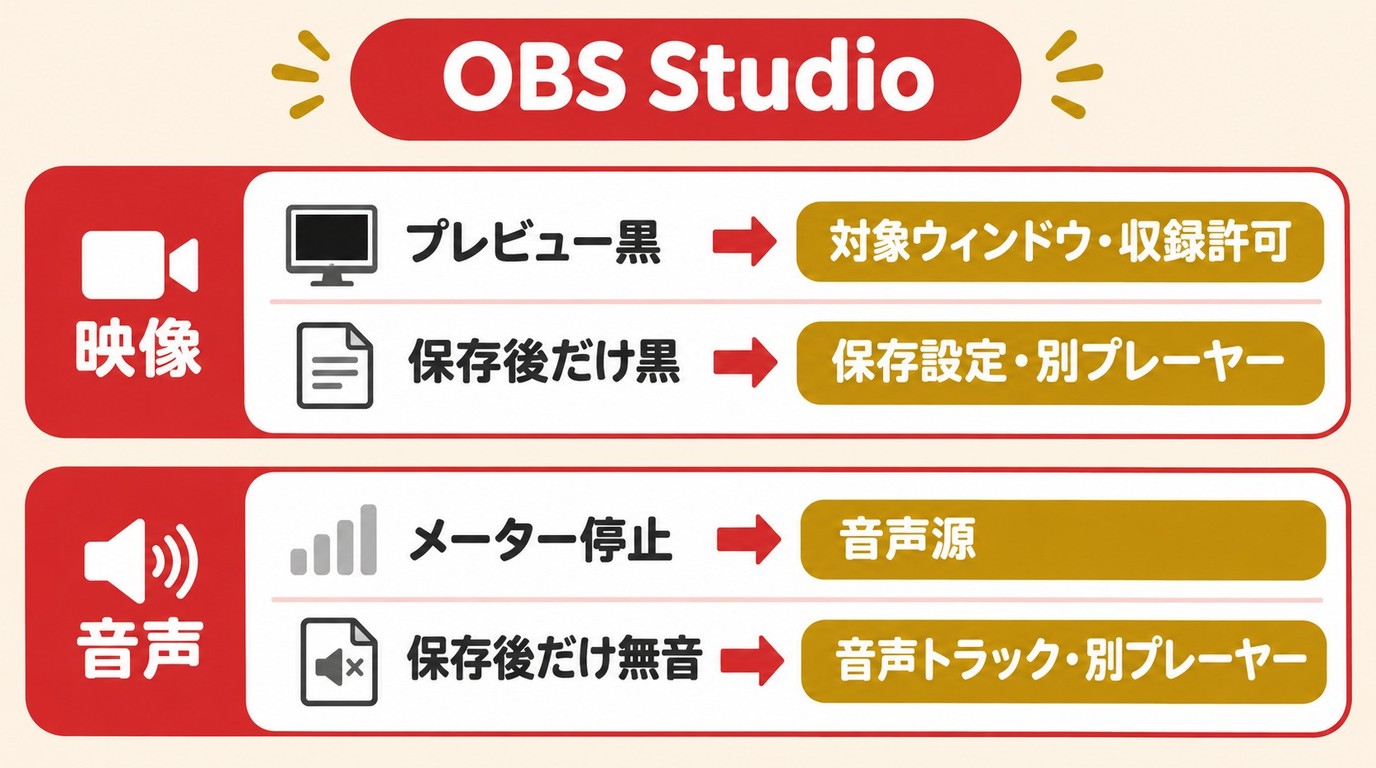
映像はプレビューと録画ファイルのどちらで黒くなるかを確認します。OBS Studioのプレビューから黒いなら対象ウィンドウやMacの画面収録権限を確認し、プレビューは正常なのに録画ファイルが黒いなら、保存設定と別のプレーヤーでの表示を切り分けます。
音声も、取り込みと再生を分けて判断します。メーターが動かなければ音声源、メーターは動くのに録画ファイルが無音なら録画に含めた音声トラックとプレーヤーの選択を確認してください。具体的な設定は上のOBS Studioの手順に戻って見直せます。
変更は一度に一項目に絞ります。ブラウザーの変更や加速設定だけで解決すると決めつけず、画面か音声に異常が残る作品では長い録画を止め、短い区間で再確認してください。
HEY動画の画面録画でよくある質問
スマホでは画面収録機能の有無だけで判断せず、保存した映像と音声を確認します。内蔵ブラウザーでは正規の配布元とHEY動画のログイン先を、外出前には持ち出す端末でファイルを開いて再生できるかを確認してください。
iPhoneやAndroidだけでHEY動画を録画できますか?
A:スマホに画面収録機能があっても、HEY動画の映像と音声を録れるとは限りません。月額サイトのiOS視聴条件は、録画への対応を示すものではありません。Androidも、推奨環境に記載がないことだけで利用不可とは判断できません。スマホだけで進めるなら、ウェブ再生と保存した映像の確認を分けて考えましょう。
録画ソフトの内蔵ブラウザーでログインしても大丈夫ですか?
A:正規の配布元から入手したソフトを使い、入力先がHEY動画のログイン画面か確認します。ソフト自体のアカウントと、作品を見るためのサービスのアカウントは別です。内蔵ブラウザーという形だけで安全性は判断せず、提供元と接続先が分かる状態で利用してください。パスワードを他人に送る必要はありません。
録画した動画を外出先で見る前に、何を確認すればよいですか?
A:持ち出す端末でファイルを開き、本編の終わりまで保存されているか、映像と音声を再生できるか確認します。コピー先の空き容量と、使うプレーヤーが保存形式に対応するかも大切です。通信を切った状態でも再生できれば、移動中にファイルを取り違えていたと気付く事態を減らせます。
まとめ
オンラインで見返すならV-RACK、PC内のファイルが必要なら短録で映像と音声を確認するところから始めます。保存先と実際の録画ファイルで判断し、ソフト名や最高速度だけで長い録画を始めないことがポイントです。


SPOTV NOWで後から試合を見るための公式フルマッチの開き方と、Windowsで短い区間を試し録画する手順を紹介します。再生と録画の不具合を切り分け、RecordFabの機能・利用条件、端末や見逃し配信の期限を整理します。
高橋 玲奈 より - 2026年11月27日
OBSの黒画面を、プレビュー・録画対象・保存動画の再生という発生箇所で整理します。WindowsとMacの設定確認、改善しない場合の判断、Windowsで配信動画を録る際のRecordFabの適用条件を説明します。
高橋 玲奈 より - 2026年11月27日

mahocastの購入済み公演を開く手順と、見つからない場合の確認事項を整理します。ライブとアーカイブの視聴条件、ローカル保存との違い、RecordFabの録画機能・年額料金・無料体験も紹介します。
高橋 玲奈 より - 2026年11月27日

Bitfanの録画検知と相手への通知を区別し、ビデオトーク・ライブ配信ごとの保存条件を整理します。公式アプリでのツーショット写真保存手順と、Windows向け録画ソフトの用途も紹介します。
高橋 玲奈 より - 2026年11月27日