OBS Studioの画面録画が真っ黒になる原因と対処法|Windows・Mac別に解説

要約:OBSの黒画面を、プレビュー・録画対象・保存動画の再生という発生箇所で整理します。WindowsとMacの設定確認、改善しない場合の判断、Windowsで配信動画を録る際のRecordFabの適用条件を説明します。
OBSで画面録画した動画が真っ黒になる場合は、プレビューと保存動画のどちらで起きるかを分け、録画対象・ソース・権限の順に確認します。音だけ入る場合も、映像の取得段階か再生段階かを見極めると、見直す場所を絞れます。
音は録れているのに映像がないと、どの設定から触ればよいか迷いますね。私は、原因の候補をまとめて変更するより、同じ対象で変更前後を比べるほうが、次回も使える対処につながると考えています。そこで、まず黒くなる場所を整理し、WindowsとMacの確認へ進みます。最後に保存ファイルまで確かめ、配信動画を録る場合の別の流れも見ていきましょう。
OBSのどこで真っ黒になるかを見分ける
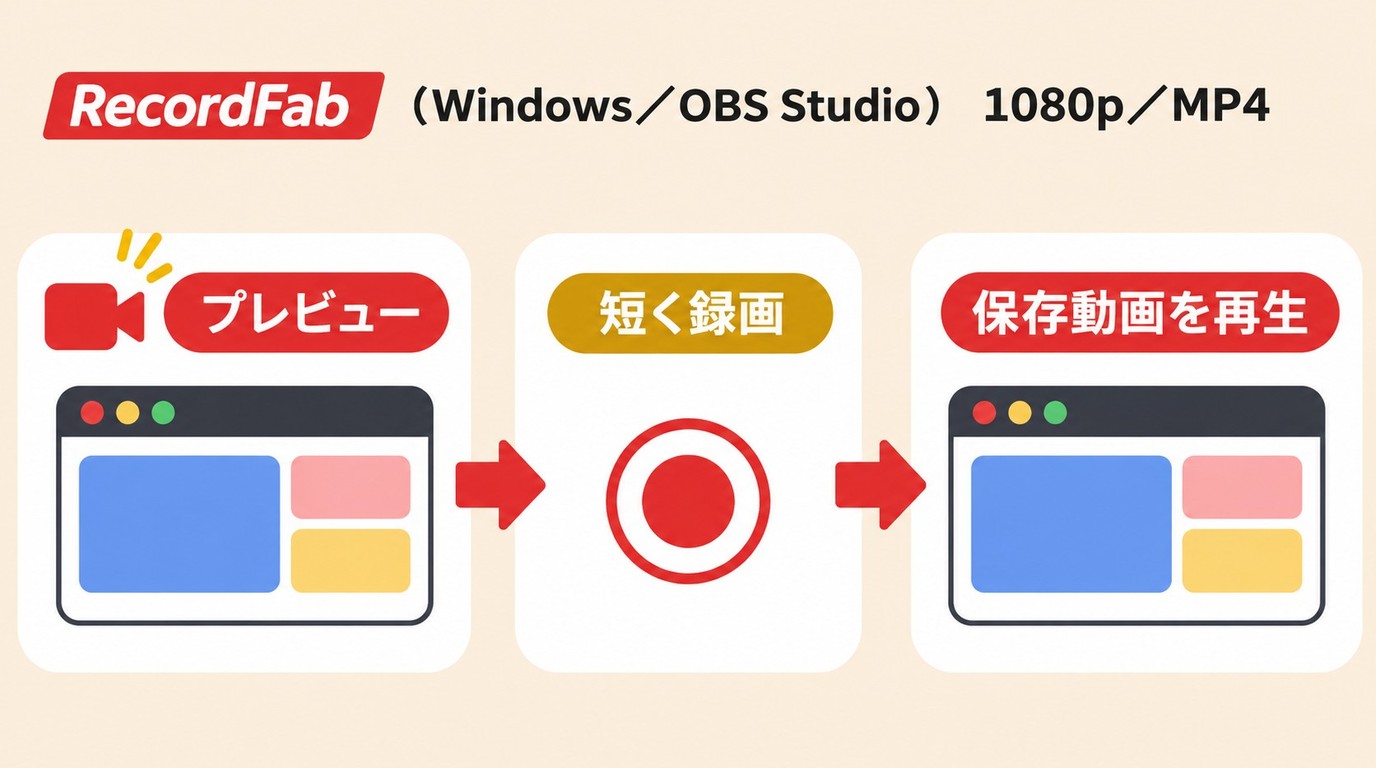
プレビューから黒い場合と、保存した動画だけ黒い場合では、確認する場所が異なります。前者は映像を取り込む設定、後者は出力と再生環境を分けて見ます。
| 黒くなる場面 | 比べる対象 | 次に確認する場所 |
|---|---|---|
| プレビュー全体 | 録画対象とソース | 対象設定と権限 |
| 特定の対象だけ | 映る対象との違い | 対象別の設定条件 |
| 保存動画の再生時 | プレビューと同じファイル | 出力と再生環境 |
設定項目は、OBSの ソース設定ガイド ・ ゲーム録画の対処ガイド と、Appleの 画面収録の許可設定 で説明されています(2026年11月26日時点)。
まず、あなたの症状が表のどこに当たるかを決めましょう。デスクトップ操作やゲームを録るなら、元のソース設定を確認するのが出発点です。配信動画の録画フローを選ぶ話は、その後になります。
ここでOSとOBSのバージョン、録画したい対象も控えます。「画面が黒い」だけでなく、「ゲームを選んだソースのプレビューが黒い」と書けると、確認箇所が具体的になります。映る対象があれば、その条件も残してください。
OBS Studioで黒画面を直す手順:WindowsとMac
OBS Studioでは、録りたい対象に合ったソースを選び、必要な権限を確認します。再インストールから始めるより、今のシーンと対象の対応を確かめるほうが、変更の効果を追いやすくなります。
OBSは無料で録画と配信ができ、デスクトップ操作やゲームの画面を自分で組み立てる用途に向いています。一方、対象や権限が合わないままでは、録画ボタンを押しても映像は戻りません。黒くなる対象に合わせて、次のOS別の手順へ進みましょう。
Windowsで録画対象と権限を確認する
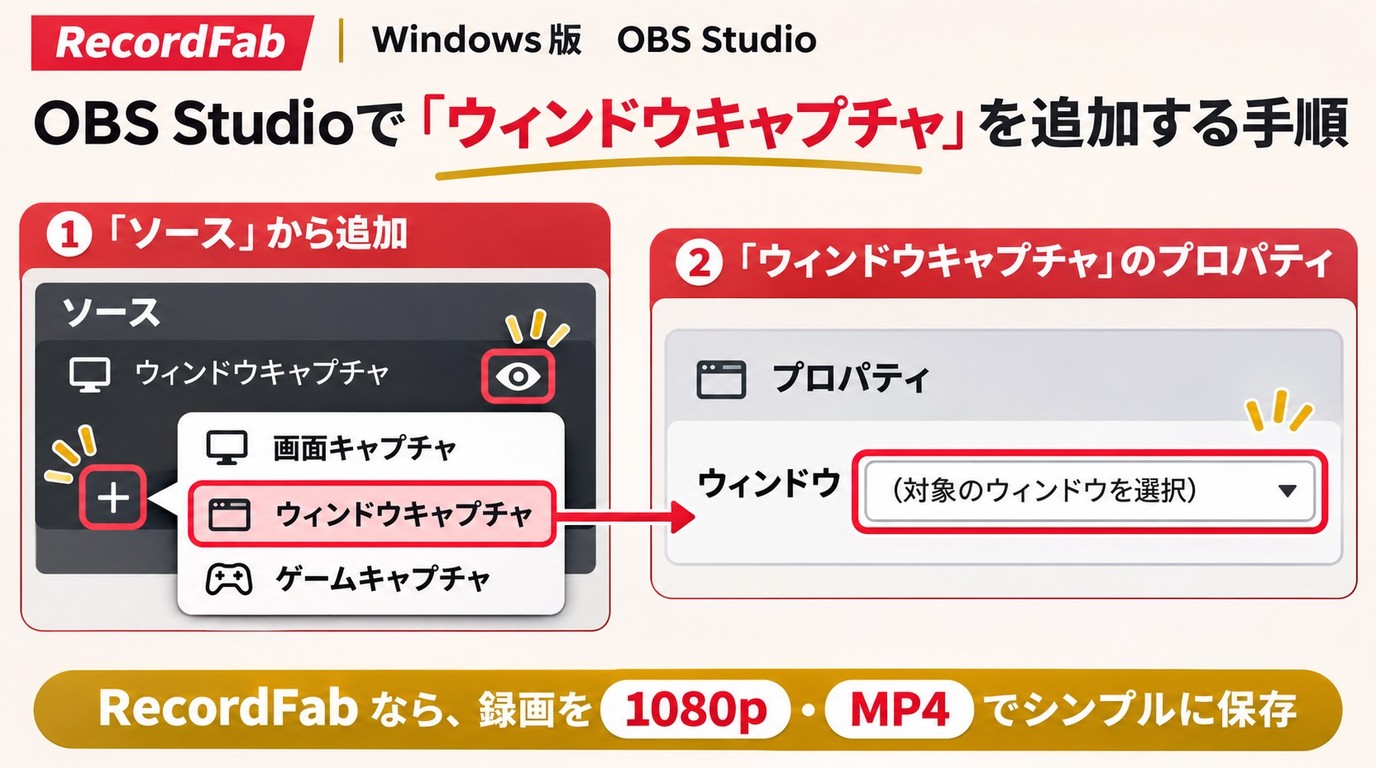
最初にWindowsとOBSのバージョンを控えます。以下は既存のOBSを使う手順です。ソース名や選択項目は、使用中の版の表示に合わせて読み替えてください。
- シーンとソースの表示状態を確認する。 OBSを開き、録画に使う「シーン」を選びます。「ソース」で対象が非表示になっていないか、別のソースに覆われていないかを確認します。
- 録画対象に合ったソースを追加する。 必要なソースがなければ「+」から追加します。画面全体は「画面キャプチャ」、アプリ単体は「ウィンドウキャプチャ」、ゲームは「ゲームキャプチャ」を選びます。
- 対象のウィンドウやディスプレイを指定する。 ソースの「プロパティ」で、実際に録りたいディスプレイやウィンドウを指定します。複数の画面を使っている場合は、対象を取り違えていないか見比べます。
- 管理者権限が必要なゲームはOBSを管理者として実行する。 OBSを終了し、OBSの起動アイコンを右クリックして「管理者として実行」を選びます。通常のデスクトップ録画にも一律で適用する手順ではありません。
- 複数GPUを搭載するPCでは割り当てを確認する。 ノートパソコンなど複数のGPUを搭載する環境では、Windowsの「設定」から「システム」→「ディスプレイ」→「グラフィック」を開き、OBSと録画対象のゲームに適切なGPUが割り当てられているか確認します。設定を変更した場合は、OBSと対象アプリを再起動してから短く録画します。
- 短く録画して保存結果を確認する。 プレビューに対象が出たら「録画開始」を押します。短く録ったら「録画停止」を押し、保存先にできたファイルを開きます。
全画面ゲームでは、OBSや別のウィンドウに切り替えたり、ゲームを最小化したりすると、プレビューが黒くなる場合があります。これはゲーム側の描画が停止することによる場合もあるため、ゲームを表示したまま短く録画したファイルも確認しましょう。
対象が映った段階で、追加の設定変更はいったん止めます。関係のない項目まで変えると、どの変更が効いたのか分かりにくくなるためです。
Macで画面収録の許可を確認する
Macでは、OBSに画面を収録する許可があるかを確認します。以下はmacOS 27の項目名です。別の版では、画面収録に関する項目を探してください。
- OBSの権限確認メニューを開く。 OBS Studioのメニューから「Review App Permissions」を開き、画面収録に必要な権限が有効になっているか確認します。項目が表示されない場合は、macOSのシステム設定から確認します。
- Macの種類とバージョンを確認する。 macOSとOBSのバージョン、MacがIntelかApple Siliconかを確認します。OBSの配布版が、使っているMacに合っているかも見ます。
- macOSのプライバシー設定を開く。 Appleメニューから「システム設定」を開き、「プライバシーとセキュリティ」へ進みます。
- 画面収録の権限を許可する。 「画面収録とシステムオーディオ録音」でOBSへのアクセスを許可します。再起動を求められたら、OBSを開き直します。
- macOS Screen Captureを設定する。 OBSに戻り、映像ソースとして「macOS Screen Capture」を追加します。対象の画面やウィンドウを選び、プレビューに映るか確認します。
- 短く録画して保存ファイルを確認する。 プレビューが正常に表示されたら短く録画し、停止後のファイルを開いて映像と音声を確かめます。
macOS 13以降と対応するOBSでは、「macOS Screen Capture」から画面を取り込めます。システム音声も必要な場合は、使用しているmacOSとOBSのバージョンに対応した「macOS Audio Capture」などの音声ソースを確認してください。
許可と録画対象は別の設定です。許可を付けたあとも、狙ったウィンドウが選ばれているかまで確かめることがポイントです。
設定変更後は保存した動画まで確認する
確認の区切りは、プレビューの復旧ではなく保存動画の再生です。映像と音声が入っているかを見て、効いた変更だけをメモしておきましょう。プレビューは正常なのにファイルが黒い場合は、次の節で出力と再生を切り分けます。
OBSの設定を変えても直らないときの確認条件
設定を見直しても黒い場合は、保存ファイルだけの問題か、特定の録画対象だけの問題かを確認します。対象を変えるたびに設定全体を初期化せず、正常に映る条件との差を手掛かりにしてください。
保存した動画だけ黒い場合は再生環境も切り分ける
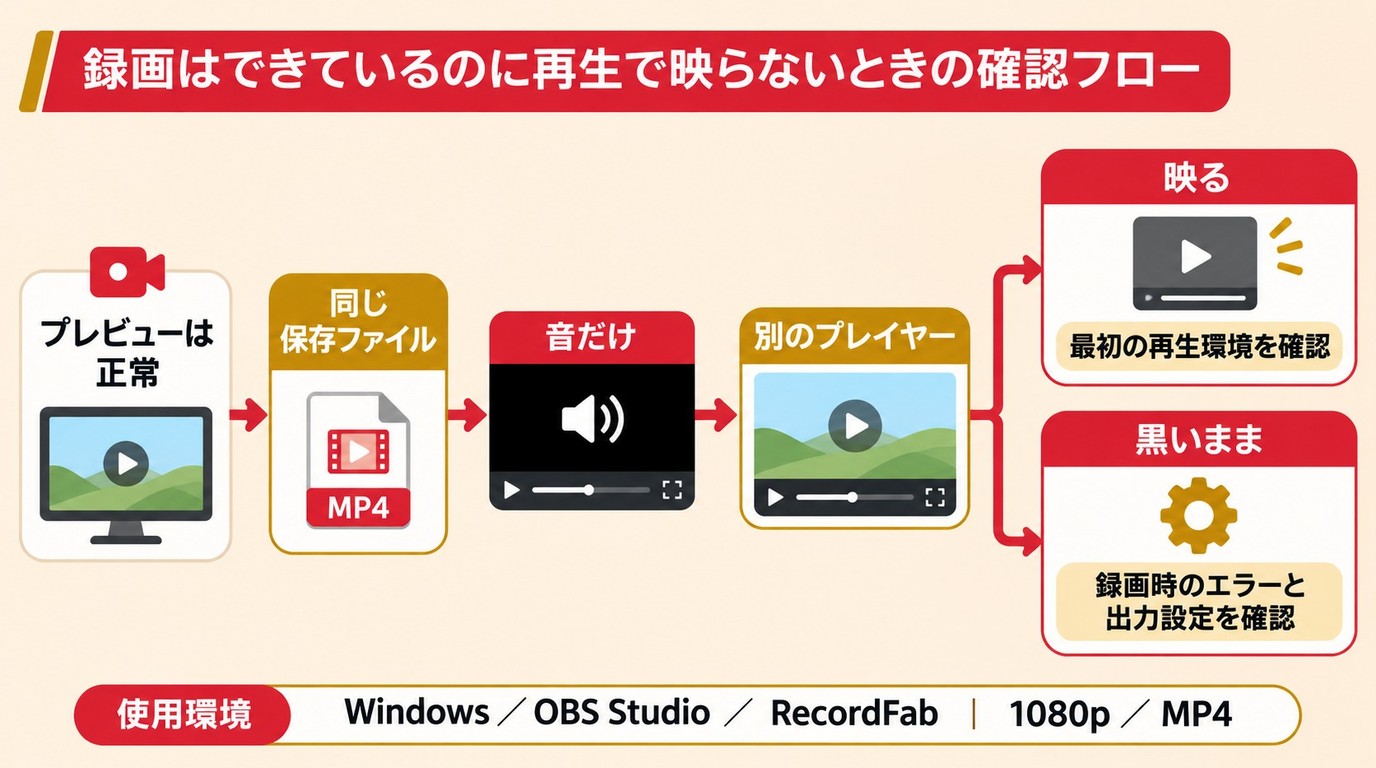
プレビューが正常でも、保存動画の映像まで正常とは言い切れません。映像の取り込み、ファイルへの出力、プレイヤーでの再生は別の段階です。
noteの2026年7月6日付の本人投稿には、「なのにWindows標準のプレイヤーで開くとエラーになって、スマホに送っても真っ黒。」とあります。ここで手掛かりになるのは、再生時のエラーです。
例えば、プレビューは映るのに、保存動画は音だけで画面が黒いと仮定します。同じファイルを別のプレイヤーで開き、映像・音声・エラー表示を比べましょう。別のプレイヤーで映れば、最初のプレイヤーの再生環境へ確認を絞れます。どちらでも黒いなら、OBSの録画時のエラーや出力設定へ戻ります。見た目だけで破損と決めつけず、同じファイルで再生環境だけを変えるのがポイントです。
特定のゲームや配信動画だけ映らない場合
特定の対象だけ黒いなら、その対象に絞って確認します。Yahoo!知恵袋の2024年5月5日付のOBSに関する質問では、「特定のウィンドウをキャプチャならできます。」と書かれています。同じOBSでも、対象の選び方で症状が違う例です。
ゲームでは、全画面とウィンドウ表示の違い、選択中のソース、GPUを複数使う構成かを照合します。全画面ゲームを最小化したときだけプレビューが止まる場合は、ゲームを表示したまま録ったファイルも判断材料になります。
ブラウザー設定も万能な対処ではありません。Yahoo!知恵袋の2025年3月11日付の質問には、「いろいろ調べて「ハードウェアアクセラレーション」をオフにすれば良いと記事に書いてあったのでやってみたのですが、画面は真っ黒から変わりませんでした。」とあります。
この症状だけで、GPU設定や配信側の仕組みを原因と断定することはできません。古いGPUメニューの操作やブラウザー設定を繰り返すより、映る対象との差を残すほうが次の判断に役立ちます。
なお、配信サービス側が画面収録を制限しているコンテンツでは、OBSのソースやGPU設定を変更しても映像を取得できない場合があります。ゲームのキャプチャ不具合とは原因が異なるため、対象サービスの公式視聴機能や利用条件も確認しましょう。
Windowsで配信動画を録る目的なら、ここからは専用の録画フローも検討できます。
Windowsで配信動画を録るならRecordFabも検討できる
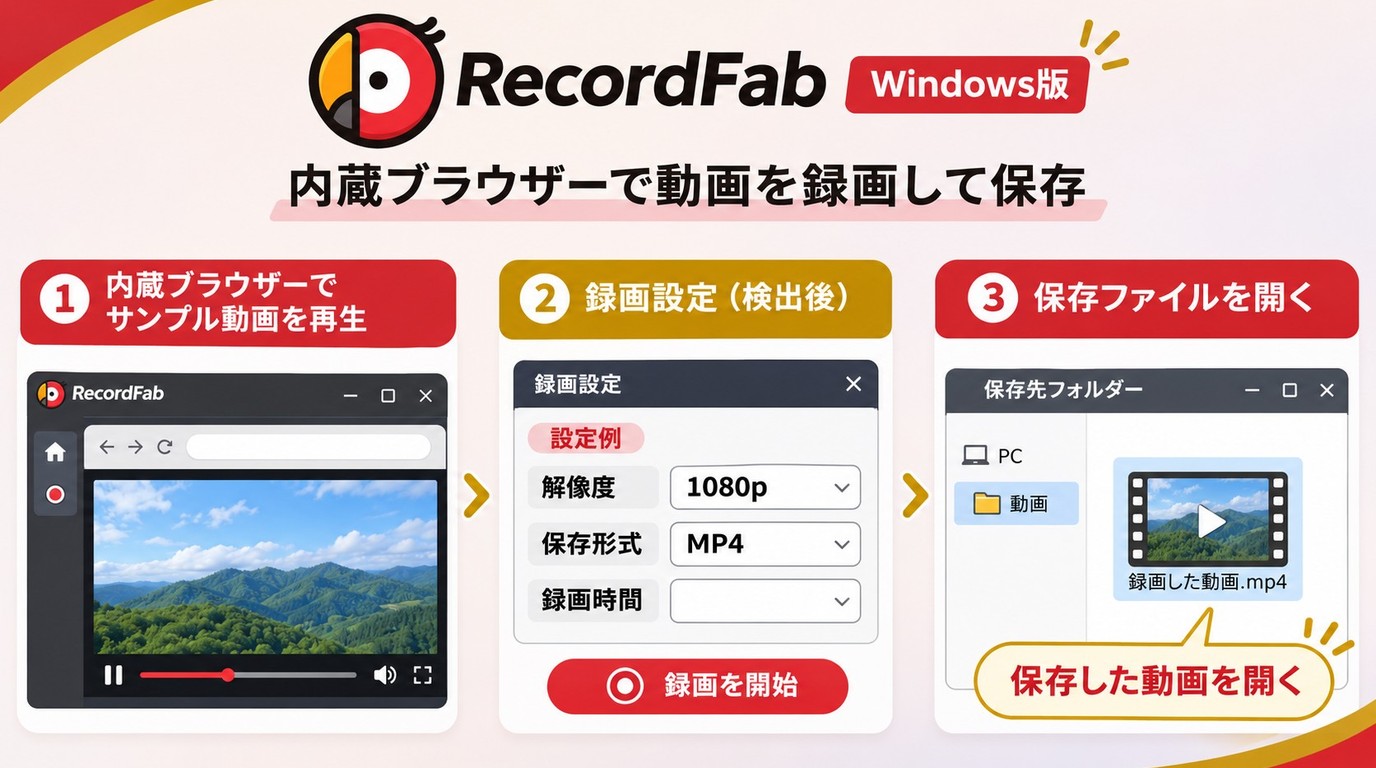
RecordFabは、Windowsで配信動画を録り、手動の範囲指定を減らしたい場合に向いています。OBSの黒画面を修復するソフトではありませんが、OBSのシーンやソースを手動で組み立てる作業を減らし、対応するWeb動画を内蔵ブラウザーから録画したい場合には別の選択肢になります。
OBS Studioはゲームやデスクトップ操作、複数の映像・音声ソースを組み合わせた録画に向いています。一方、RecordFabは内蔵ブラウザーで動画を検出し、出力形式や録画時間を設定して保存する使い方が中心です。録画したい対象と操作の手間に合わせて選びましょう。
ブラウザ上の動画を録画ではなく検出してダウンロードする方法を探している場合は、Video DownloadHelperの使い方・無料版の制限・保存できない場合の対処法も参考になります。Video DownloadHelperはブラウザ拡張機能によるダウンロード方式で、RecordFabの録画方式とは異なります。
RecordFabで配信動画を録画する手順
録画が許可されているWeb動画を保存する場合、基本的な操作は次のとおりです。
- STEP 1:RecordFabをダウンロードして起動する。 RecordFabの公式サイトからWindows版を入手し、インストールして起動します。
- STEP 2:内蔵ブラウザーで対象動画を開く。 内蔵ブラウザーから対象サイトへアクセスし、録画が許可された動画を再生します。対応する動画が検出されると、録画設定へ進めます。
- STEP 3:画質・形式・録画時間を設定する。 利用できる出力解像度から720pまたは1080pを選び、MP4・MKVの保存形式と録画時間を設定します。元動画の画質や保存先の空き容量に合わせて調整しましょう。
- STEP 4:録画を開始して保存結果を確認する。 録画を開始し、必要な場面が終わったら停止します。終了後は「My Files」から保存ファイルを開き、映像・音声・録画時間が目的に合っているかを確認します。
出力は最高1080pで720pも選べ、MP4・MKVで保存できます。2026年8月1日〜11月1日のRecordFab製品全体の利用記録では、1080p録画が10,000回超、720p録画が5,100回ありました。再生する端末や保存先に合わせて選べます。RecordFabの録画速度はサイトの条件に応じて最高5倍で、一部サイトではリアルタイム録画です。メーカーの利用記録では、2026年10月1日〜11月1日のRecordFab製品全体で、高速録画が1,400回記録されています。
予約録画・同時録画・一時停止後の再開・編集には対応していません。録画時間の指定は開始時刻を決める予約ではなく、指定した時間で録画を終了する機能です。30日間の無料体験では、全機能を使って期間全体で合計3本の動画を最後まで録画できます。有料プランは1年ライセンスの¥20,150/年からです。
OBSの設定を細かく調整するより、対応するWeb動画を内蔵ブラウザーから録画したい方は、RecordFabの無料体験で操作を確認できます。
OBSの黒画面についてよくある質問
切り分け後は、OSとOBSのバージョンやエラーを記録し、黒い余白なら縦横比とキャンバス、無音なら音声入力を確認します。解決しない場合は、録画対象・使ったソース・変更前後の症状をまとめて相談しましょう。
解決しない場合、相談するときは何を伝えればよいですか?
A: OSとOBSのバージョン、録画対象、使ったソース、黒くなる箇所を伝えます。プレビューと保存動画の違い、エラー文、変更した設定も添えましょう。「何を変えてもだめ」より、対象と変更前後を組にしたメモのほうが状況を再現しやすくなります。画面の画像やエラー情報を共有するときは、アカウント名などの個人情報を隠してください。
画面の周りの黒い余白も、同じ対処で直りますか?
A:映像が見えて周囲に黒い余白があるなら、全画面が黒い症状とは分けて考えます。録画対象の縦横比と、映像を配置する領域である「キャンバス」の大きさを確認しましょう。対象がキャンバスを埋めないと、余白が残ります。画面を埋めるために縦横比を崩すより、必要な範囲を保って配置を調整するほうが、文字や人物の形を保てます。
映像が戻っても音が入らないときは、何を確認しますか?
A:映像が戻ったら、音声は別の入力として確認します。アプリの音を録りたいのか、マイクの声を録りたいのかを分け、OBSの音声ミキサーで該当する入力のメーターが動くかを見ます。メーターが動くのに保存動画が無音なら、録画側の音声設定も確認対象です。黒画面の設定をやり直すより、どの音が欠けているかを絞ってください。
まとめ
OBSの黒画面は、発生箇所を見分けてから対象と権限を確認し、保存動画の再生まで確かめます。デスクトップ操作やゲームの録画では、OBSの設定確認を優先します。Windowsで再生中の配信動画を録り、手動の範囲指定を減らしたい場合は、RecordFabを検討します。録画フローを変えることが、元の黒画面の解消につながるとは限りません。
視聴する権限のある動画を自分のオフライン視聴用に録画し、再配布・販売はせず、著作権および各サービスの利用規約の範囲内でご利用ください。

mahocastの購入済み公演を開く手順と、見つからない場合の確認事項を整理します。ライブとアーカイブの視聴条件、ローカル保存との違い、RecordFabの録画機能・年額料金・無料体験も紹介します。
高橋 玲奈 より - 2026年11月27日

Bitfanの録画検知と相手への通知を区別し、ビデオトーク・ライブ配信ごとの保存条件を整理します。公式アプリでのツーショット写真保存手順と、Windows向け録画ソフトの用途も紹介します。
高橋 玲奈 より - 2026年11月27日
Video DownloadHelperの現行v10で動画を保存する手順と、無料枠・Premiumの違いを整理します。検出や保存に失敗した際の確認項目、Windowsで録画を選ぶ場面、端末やオフライン視聴の疑問も扱います。
高橋 玲奈 より - 2026年11月27日

バスケットLIVEの公式見逃し視聴と、録画によるローカル保存の違いを整理します。見逃し配信を開く手順、視聴環境と画質の確認点、RecordFabの機能・試用条件を紹介します。
高橋 玲奈 より - 2026年11月27日