Video DownloadHelperの使い方5ステップと保存できないときの代替策

要約:Video DownloadHelperの現行v10で動画を保存する手順と、無料枠・Premiumの違いを整理します。検出や保存に失敗した際の確認項目、Windowsで録画を選ぶ場面、端末やオフライン視聴の疑問も扱います。
結論から言うと、Video DownloadHelperは、ブラウザで検出した動画を保存する拡張機能です。初めて使うなら現行v10を選び、追加・再生・候補選択・保存・ファイル確認の順に進めます。コンパニオンアプリの案内で止まった場合は、旧版の説明との違いを確認しましょう。
私は、保存ボタンを押せたことより、できたファイルを再生できることを重視します。導入するか迷っているなら、まず追加後に何をするのかを押さえたいところです。古い案内と現在の操作を分け、無料で使える範囲から順に整理します。
Video DownloadHelperで動画を保存する5ステップ
保存するには、拡張機能を追加し、再生ページで検出された候補を選びます。取得後は保存先を開き、映像と音声まで確認すると一連の作業が完了します。
2026年11月27日時点の現行v10では、コンパニオンアプリ(CoApp)は不要です。Firefox版の最新掲載バージョンは10.7.9.2で、Firefox 140.0以降に対応しています。Chromeストア掲載版も更新状況を確認し、旧版の操作説明と混同しないようにしましょう。
拡張機能の追加から保存先の確認まで
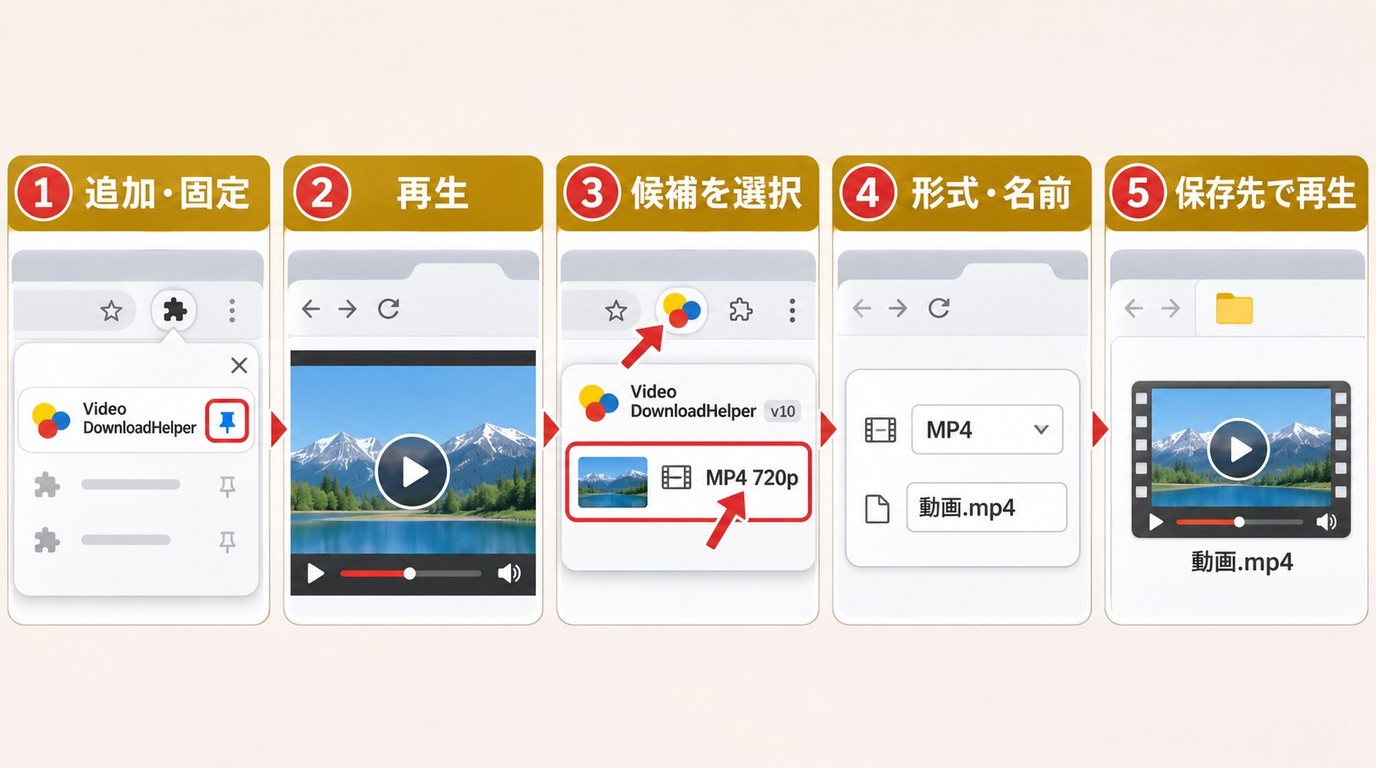
パソコンではChrome・Firefox・Microsoft Edgeの各ストアから追加します。Windows版やMac版の別アプリを探す流れではありません。Firefoxは140.0以降が対象です。以下はv10の公式ヘルプに沿った操作です。
- 使うブラウザのストアでVideo DownloadHelperを追加し、ツールバーにアイコンを固定します。
- 保存したい動画のページを開き、視聴できる状態で再生します。
- 色が付いた拡張機能のアイコンを押し、目的の動画に対応する候補を選びます。
- 選択肢があれば形式とファイル名を確認し、ダウンロードを開始します。
- 完了後、履歴や保存フォルダの表示からファイルを開き、画面と音声を再生して確かめます。
v10の保存先はブラウザ既定のダウンロードフォルダが基点です。保存ダイアログは取得完了後に表示されます。サブフォルダは設定や命名ルールで指定でき、Smart Namingを利用すればサイトごとに保存先を整理できます。
MP4やMKVを選ぶ操作は、画質を変える再エンコードとは別です。旧CoAppの変換機能はv10へ引き継がれていませんが、MP4・MKV・MP3・M4A形式での直接保存に対応しています。単一ファイルの保存で足りるなら拡張機能だけで進められますが、分割された配信では次の無料枠が関係します。
v10と旧版の違い・コンパニオンアプリが必要になる場合
Video DownloadHelperの旧版v9などでは、動画の取得や変換にコンパニオンアプリ(CoApp)が必要でした。一方、v10では拡張機能単体で動作するように変更され、追加のネイティブアプリをインストールする必要がなくなっています。
v10をインストールしているのに「コンパニオンアプリをダウンロードしてください」と表示される場合は、現在有効になっている拡張機能のバージョンを確認してください。旧版を使い続けている場合はCoAppが必要になることがありますが、現行v10へ更新する場合は旧版用の追加プログラムを新たにインストールする必要はありません。
なお、v10では保存先もブラウザのダウンロードフォルダに変更されています。旧版の保存場所や「Convert to」の操作を説明する記事とは仕様が異なるため、更新後は現在の設定画面に合わせて使いましょう。詳細は Video DownloadHelper公式のv10説明 でも確認できます。
無料版の制限とPremiumの料金・ライセンス
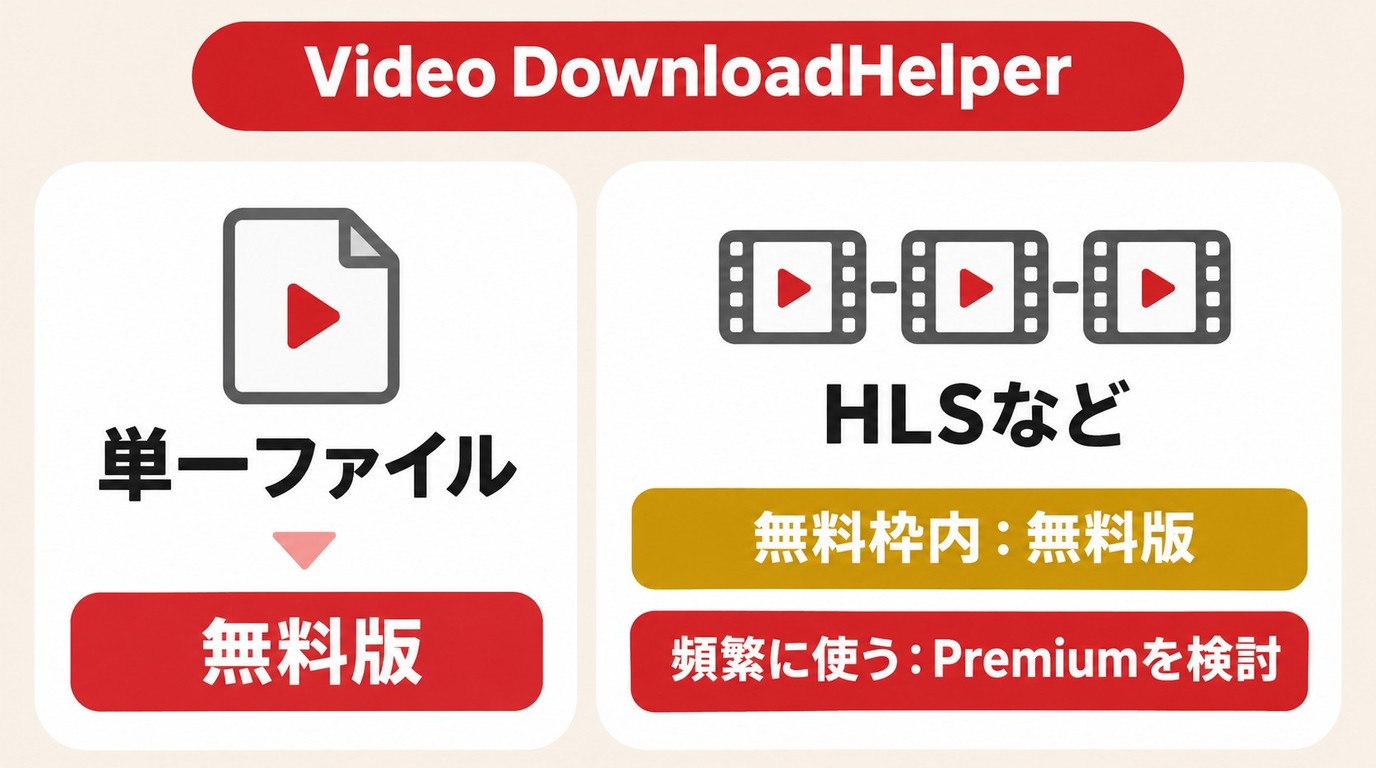
無料版は通常の単一ファイル型なら回数制限なしです。HLSなどの分割データをまとめる「Advanced Download」には無料枠があり、Premiumではその回数制限がなくなります。
| プラン | 料金 | 高度なダウンロード | 利用期間 |
|---|---|---|---|
| 無料版 | 無料 | 初回3回、以後2時間ごとに1回 | 有料契約なし |
| Premium年間契約 | $19/年 | 回数制限なし | 12か月 |
| Premium買い切り | $39 | 回数制限なし | 無期限ライセンス |
出典:無料版の利用制限、Video DownloadHelper公式Premium料金ページ(2026年11月27日確認)。日本円での最終請求額や適用通貨は、購入画面で確認してください。
2時間のカウントは、Advanced Downloadが正常に開始した時点から始まります。購入前には保存対象が通常の単一ファイルか、Advanced Downloadが必要な配信形式かを見るのが先です。無期限はライセンス期間を指し、すべてのサイトで将来も利用できることを保証するものではありません。
v10では購入時のメールアドレスを使って「Restore purchase」からPremiumを復元します。従来のライセンスキーを入力する方式とは異なります。ブラウザごとの有効化条件や復元方法は、購入時の案内も確認してください。年間契約は解約後も支払済み期間の終了まで有効です。
また、2026年11月公開のv10.7では、Premium向けに字幕を含める設定が追加されました。設定の「Languages」から字幕の取り込みを選べますが、元の動画に字幕が用意されていることが前提です。
動画を検出しない・保存できない原因の見分け方
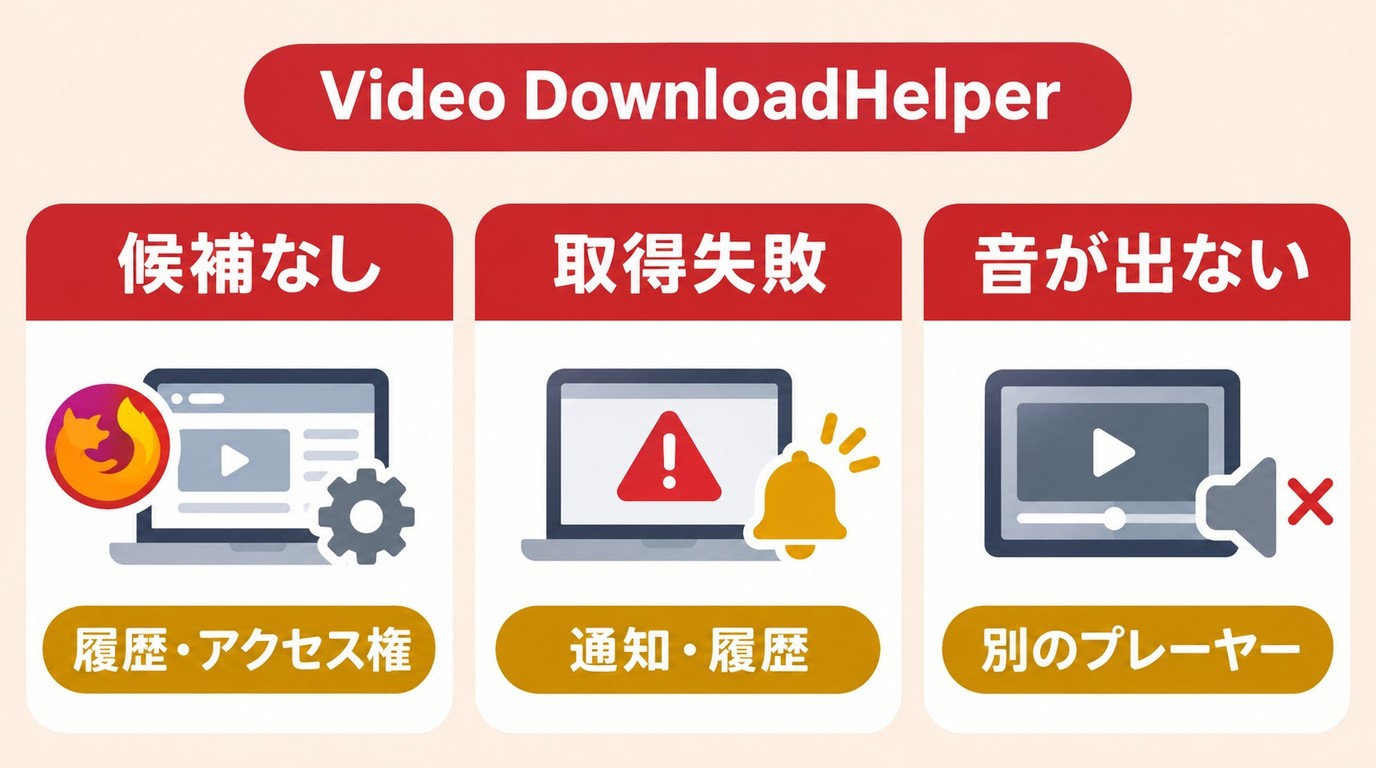
候補が出ない状態と、候補を選んだ後の失敗は切り分けます。無料枠の通知が出ているなら前節の制限を、ファイルができているなら再生状態を確認するのが近道です。
「メディアを待っています」のままなら、Firefoxでは履歴を記憶する設定、サイトデータへのアクセス権、プライベートウィンドウでの実行許可を確認します。権限は検出に関わる項目ですが、サイトデータに触れる範囲も伴うため、必要な用途を見て設定します。
検出後に「ダウンロードに失敗しました」と出たら、通知内容と完了履歴を確認します。作成済みのファイルに音声がない場合は、別のプレーヤーでも再生してみましょう。候補なし・未完了・再生不良を分ければ、不要な再インストールを避けやすくなります。
Video DownloadHelperは多くのサイトに対応していますが、すべての動画を検出・保存できるわけではありません。対象サイトの配信方式や更新状況によって利用できない場合もあるため、改善しない場合は発生したサイト名、ブラウザ、拡張機能のバージョンを整理して公式サポートへ報告しましょう。
Yahoo!知恵袋の2024年12月の質問にも「Video DownloadHelperはもう使えなくなったんでしょうか?」とあります。ブラウザを替えても失敗した個別の相談であり、切り替えが万能な対処とは考えません。
Chrome版はYouTube非対応です。Premiumを購入してもChrome版でYouTubeをダウンロードできるようにはなりません。YouTubeをオフラインで見るだけなら公式の一時保存、本体とは別のファイルが必要で録画が認められる内容なら、録画の方法を検討します。
Windowsで録画を選ぶならRecordFab
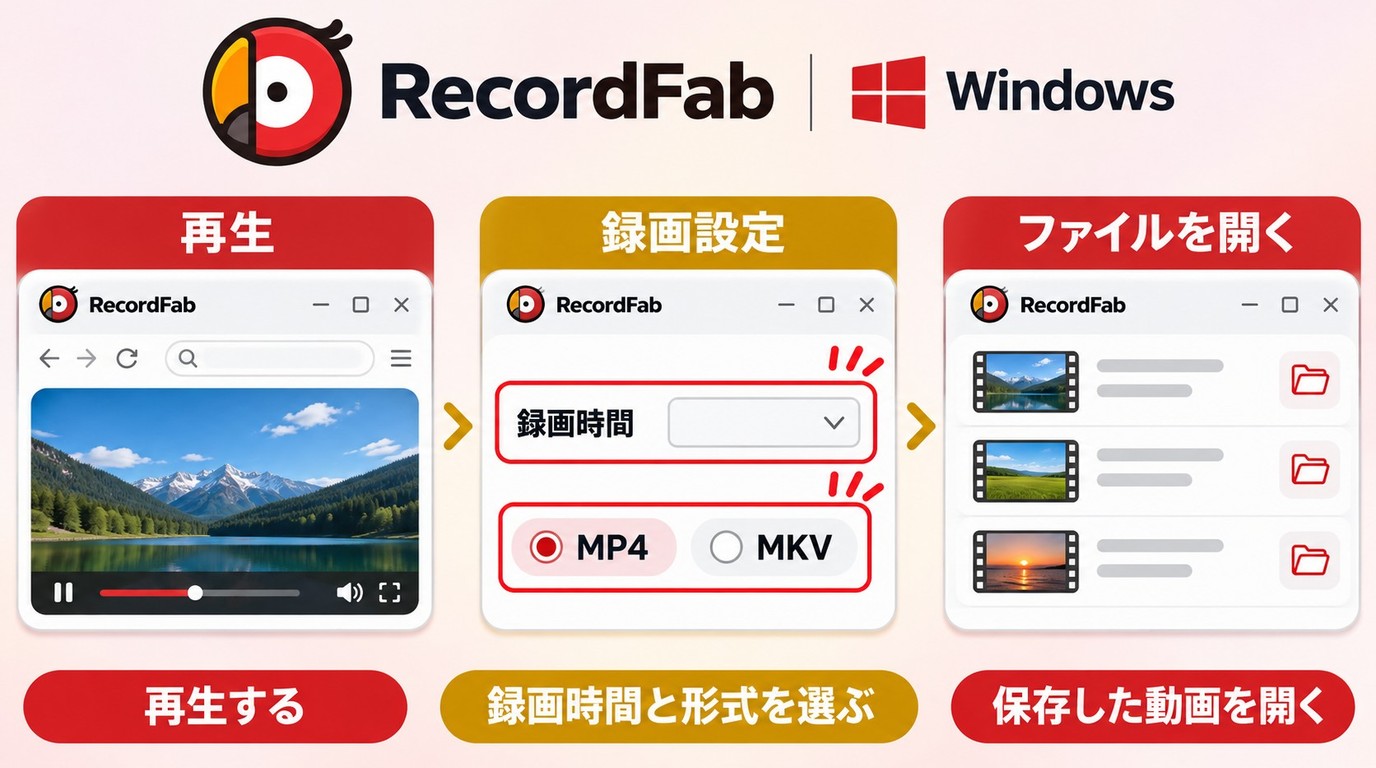
RecordFabは、Windowsで手動の範囲選択を減らし、録画時間を決めて保存したいときに向きます。Video DownloadHelperのように検出したメディアをダウンロードする拡張機能ではなく、再生中のWeb動画を録画する方法です。
- 内蔵ブラウザで対象ページを開き、必要なアカウントでログインして再生します。
- 検出された動画の録画時間と出力設定を選び、録画を開始します。
- 完了後、My Filesから保存ファイルを確認します。
待ち時間を短くする倍速はサイト別で、最高5倍速です。当社クライアントの利用記録では、2026年10月1日〜11月1日の集計期間に、高速録画の完了が1,400件記録されています。RecordFabはWindows向けの録画ソフトで、最高1080pのMP4・MKV形式で保存でき、録画時間を設定できます。2026年8月1日〜11月1日のクライアント利用記録にも、MP4とMKVの両形式での出力が記録されています。
時間設定は自動終了用で、予約・同時録画・一時停止後の再開・編集には対応していません。30日間の無料体験では、全機能で合計3本の動画を最後まで録画できます。1年ライセンスは¥20,150/年からです。
拡張機能のダウンロードではなく、デスクトップ全体やアプリの操作画面を録画したい場合は、一般的な画面録画ソフトも候補になります。例えば、iTop Screen Recorderの機能・料金・使い方をまとめたレビューでは、画面録画ソフトの特徴や選び方を確認できます。
RecordFabの機能や使用感について詳しく知りたい場合は、RecordFabの評判・機能・使い方をまとめたレビューも参考になります。
WindowsでWeb動画の録画を試したい方は、RecordFabの公式製品ページから無料体験を始められます。
Video DownloadHelperのよくある質問
導入前の疑問は、権限、端末、保存先の違いに分けると整理できます。オフライン視聴については、通常のファイルとサービス内の一時保存を区別しましょう。
拡張機能や録画ソフトにログインしても大丈夫ですか?
拡張機能の権限と、サービスのログイン画面は別の確認事項です。Firefox版は履歴・タブ・サイトデータなどへの権限を求めます。Chrome版の「データを収集しない」という開発者申告は、安全性監査やウイルス検査の結果とは異なります。配布元の明確な正規のソフトを使い、内蔵ブラウザでは実際のサービスのログイン先ドメインを確認します。出所不明の入力画面へパスワードを渡さない、という判断が大切です。
AndroidやiPhoneでも使えますか?
パソコン用の拡張機能を、そのままスマートフォンに導入する手順には置き換えられません。AndroidやiPhoneでは、利用先の公式アプリにオフライン機能があれば、それが端末内で見るための方法です。YouTube Premiumもモバイルで一時保存に対応します。スマホで見ることが目的なら、パソコンの保存ファイルを移すことにこだわる必要はありません。
旅行中にオフラインで見る場合、保存した動画に期限はありますか?
通常の保存ファイルとサービス内の一時保存は別です。YouTubeの公式案内では、パソコンは通常最大29日、一部地域は最大48時間で再接続が必要です。モバイルの一時保存はアプリ内で視聴し、ギャラリーの動画としては扱えません。出発前に使う端末でのオフライン再生を確認しましょう。
まとめ
現行v10で保存から再生確認まで済むなら、そのまま拡張機能を使う判断で十分です。コンパニオンアプリの案内が出る場合は、まずv10か旧版かを見分けましょう。無料版の回数制限と検出の失敗も分けて考え、回数制限だけを理由に不具合と決めつけないことが大切です。
保存した内容は視聴・保存する権利のある範囲で個人のオフライン視聴に使い、再配布・販売はせず、著作権および各サービスの利用規約の範囲内でご利用ください。


バスケットLIVEの公式見逃し視聴と、録画によるローカル保存の違いを整理します。見逃し配信を開く手順、視聴環境と画質の確認点、RecordFabの機能・試用条件を紹介します。
高橋 玲奈 より - 2026年11月27日
WRESTLE UNIVERSEで見逃した試合を探す手順と、端末別の視聴条件を紹介します。公式の見逃し視聴とPCへの録画を区別し、会員料金・更新条件、RecordFabの一般機能と試用条件を整理します。
高橋 玲奈 より - 2026年11月27日
公式のオンライン視聴と、パソコンへの録画保存を区別して説明します。Xbox Game Barで短く録画してファイルを確認する流れに加え、RecordFabの用途、再生・録画の問題の切り分け、端末ごとの視聴条件を整理しています。
高橋 玲奈 より - 2026年11月27日
iTop Screen Recorderの無料版・PRO版・オンライン版の条件と料金、Windowsでの録画・保存手順を整理します。利用者の評価と導入時の確認事項に加え、配信録画に向くRecordFabの機能と利用条件を紹介します。
高橋 玲奈 より - 2026年11月27日