バスケットLIVE(Basketball LIVE)は録画できる?見逃し視聴と保存の選び方

要約:バスケットLIVEの公式見逃し視聴と、録画によるローカル保存の違いを整理します。見逃し配信を開く手順、視聴環境と画質の確認点、RecordFabの機能・試用条件を紹介します。
バスケットLIVEの試合を後から見たい場合は、まず公式の見逃し配信を利用できるか確認しましょう。PCに動画ファイルとして保存したい場合は、通常のオンライン視聴とは別に、録画機能や対象動画の利用条件を確認する必要があります。
試合を見返したいとき、見逃し配信を開けばよいのか、動画を手元に残す必要があるのかで迷いますよね。私は、録画ボタンの有無よりも「次にどこで見たいか」を先に決めるのが大切だと考えます。自宅で配信を開き直す場合と、通信できない場所で見る場合では、必要な準備が違うからです。ここからは、その違いを軸に公式の再生手順と録画前の確認点を整理します。
バスケットLIVEは録画できる?見逃し視聴と保存の違い
提供中の試合をオンラインで見直すなら、公式の見逃し視聴が使えます。端末に動画ファイルを残したい場合は、再生ページとは別に、録画した映像と音声がそろっているかを確かめます。
見逃し視聴と端末への保存は別のもの
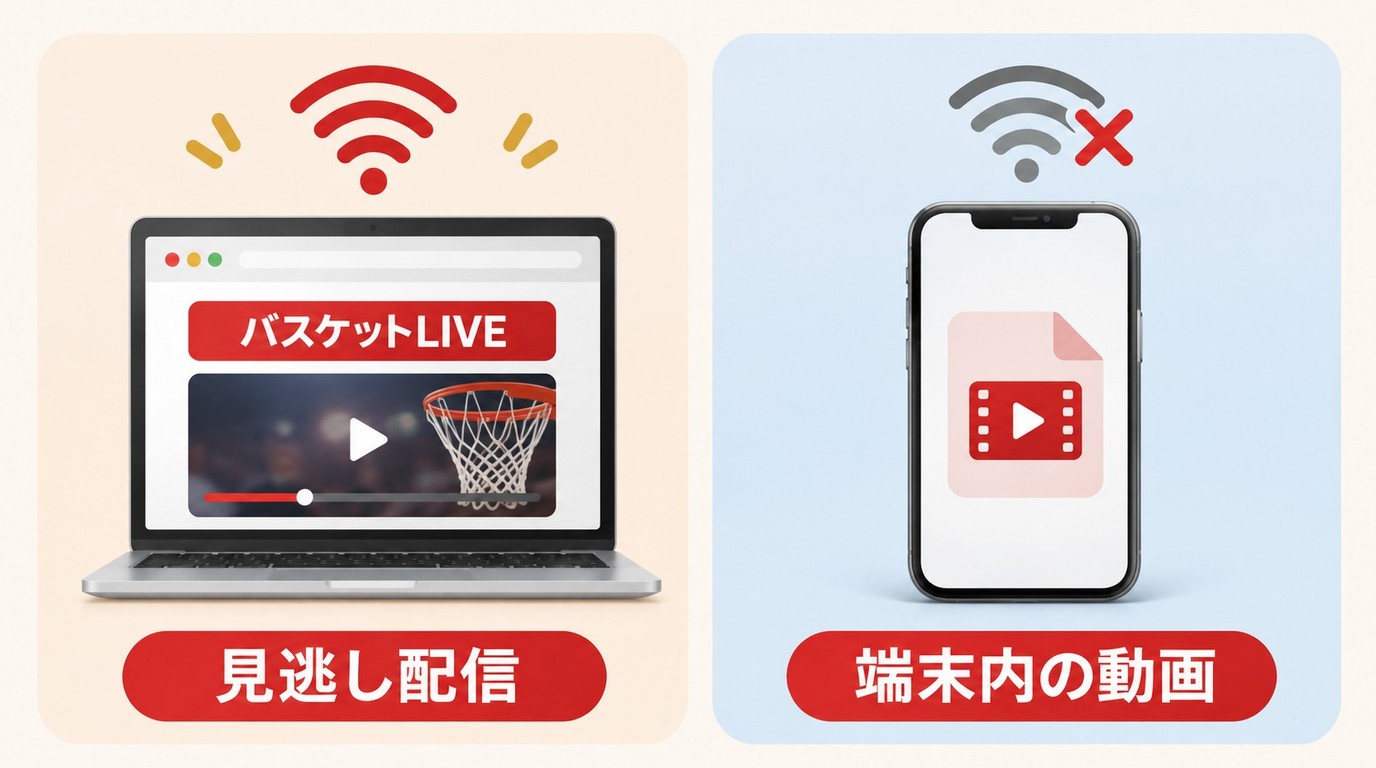
見逃し視聴は、あとから配信ページを開いて見る方法です。試合の映像を自分の端末へ移したわけではありません。一方、ローカル保存は端末内に動画ファイルを残すことを指します。配信ページをブックマークしても、その動画が保存されるわけではありません。
| 見たい形 | 残るもの | 利用できる期間 | 選ぶ前の確認 |
|---|---|---|---|
| 公式の見逃し視聴 | 配信ページ | 配信側の提供期間内 | 対象試合の終了日時 |
| 端末に保存した動画 | ローカルファイル | 保存方法・利用条件次第 | 録画結果と利用条件 |
出典:視聴条件は バスケットLIVE公式FAQ ・ 対応機種の案内 (2026年11月27日確認)。
あとで一度見直す目的なら、配信中の見逃し視聴で足りるかを先に判断すると、不要な保存作業を増やさずに済みます。ファイルとして持ち歩きたいときに、初めて保存方法と再生先を具体化する。この順番なら、目的と手段がずれません。
録画ソフトの機能と対象動画の録画結果を分ける
録画機能があるだけでは、対象の試合を保存できたことにはなりません。録画方法を選ぶ際は、ソフトが扱う形式と、バスケットLIVEの動画で得られる結果を分けて考えます。一般的な機能紹介だけで、その試合の映像・音声や最後までの記録状態は分からないからです。
Yahoo!知恵袋には、2024年3月に「バスケットLIVEのスクショ、画面録画ってしてもOKですか?」という質問があります。録画という言葉には、機能の確認と利用条件の確認が重なっています。操作については、まず何を残したいかを絞ると判断しやすくなります。オンラインで見直したい場合は、次の公式手順から進めましょう。
バスケットLIVE公式サイトで見逃し配信を見る手順
公式サイトでは、視聴に使うアカウントでログインし、対象試合の見逃し動画を開きます。再生前に、見たい試合が提供期間内にあるかを確かめます。
公式サイトで見逃し配信を開く
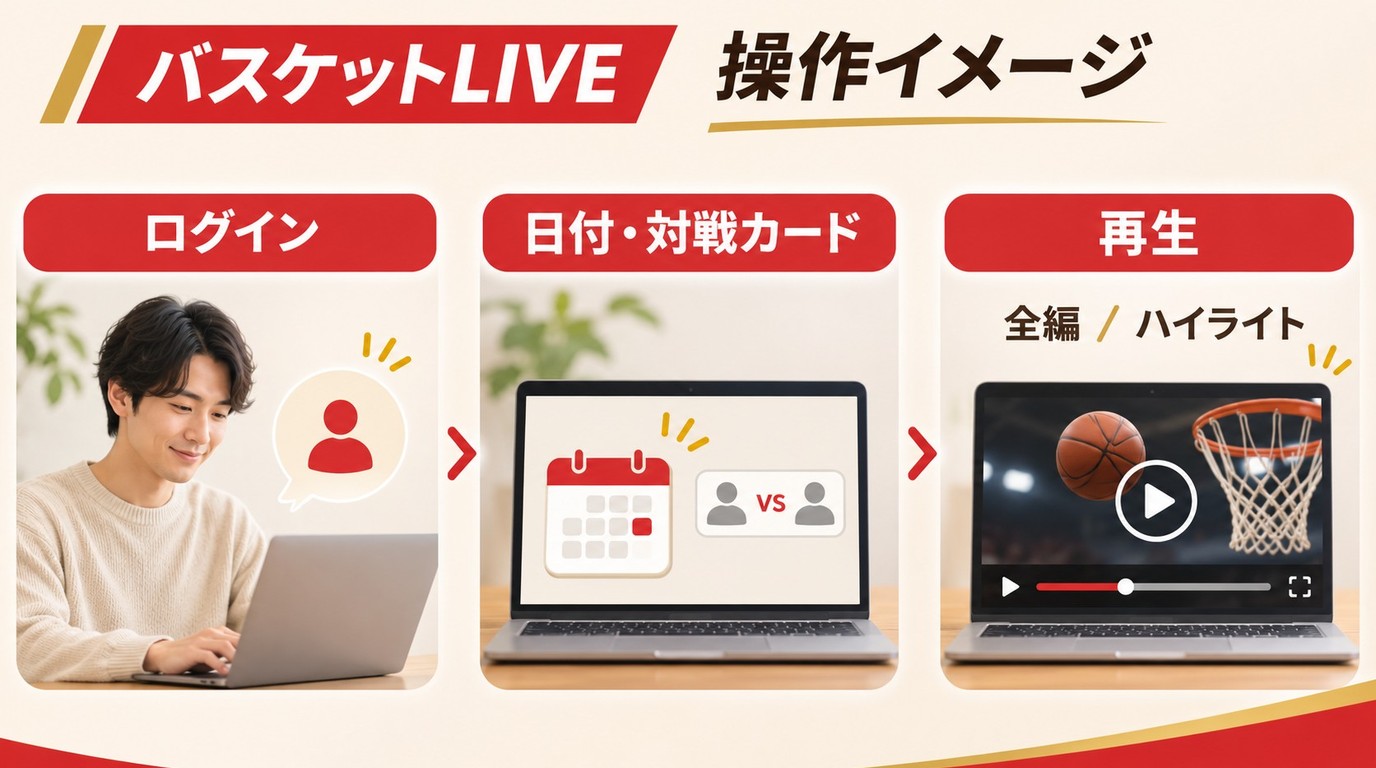
対象試合が提供中なら、公式サイト内で操作を完結できます。登録手続きと再生操作を混同せず、普段その試合を視聴できるアカウントを用意して進めます。
- バスケットLIVE公式サイトを開き、視聴権限のあるアカウントでログインします。
- 見たい試合の日付や対戦カードを手がかりに、対象の試合を探します。
- 提供中の見逃し動画を開きます。ハイライトと試合全編を取り違えないよう、内容を確かめます。
- 再生を開始し、画面と音声が正常に出ることを確認します。
目当ての試合が再生できれば、録画を使わずに見直す目的は達成できます。見たいのが特定の場面だけでも、まず全編かハイライトかを区別しておくと、探す対象がはっきりします。
見逃し期間と過去の試合の探し方
公式FAQの案内では、見逃し配信はライブ配信日の翌日から30日間です。ただし、一部の試合では提供条件が異なる場合もあるため、対象動画のページに表示される配信終了日時も確認してください。試合日だけを覚えておくより、いつ見終えるかまで決めるほうが迷いません。
過去シーズンを探すときは、試合全編とハイライトを別々に見ます。シーズンと対戦カードを特定し、目的の試合が現在も提供されているかを動画一覧で確認しましょう。別の試合の動画が残っていても、目的の試合全編まで見られるとは限りません。
見つかったハイライトが欲しい内容なのか、全編が必要なのかを整理します。視聴したい映像の種類まで確認できれば、次は再生環境を切り分けられます。
バスケットLIVEの月額料金と年額料金
バスケットLIVEの有料プランは、2026年9月1日から月額770��(税込)、年額5,500円(税込)です。見逃し配信を利用する場合も、契約中のプランと対象試合の提供状況を確認しましょう。
料金やキャンペーンは変更される場合があるため、登録前に バスケットLIVE公式サイト の最新案内を確認してください。
バスケットLIVEが再生できない・録画結果に問題がある場合の確認点
まず、公式の再生ページで映像と音声を確認します。元の配信が正常に映るかを先に見れば、再生環境と録画設定を同時に変えて迷うのを避けられます。
Windows・Mac・スマホの視聴環境を分ける
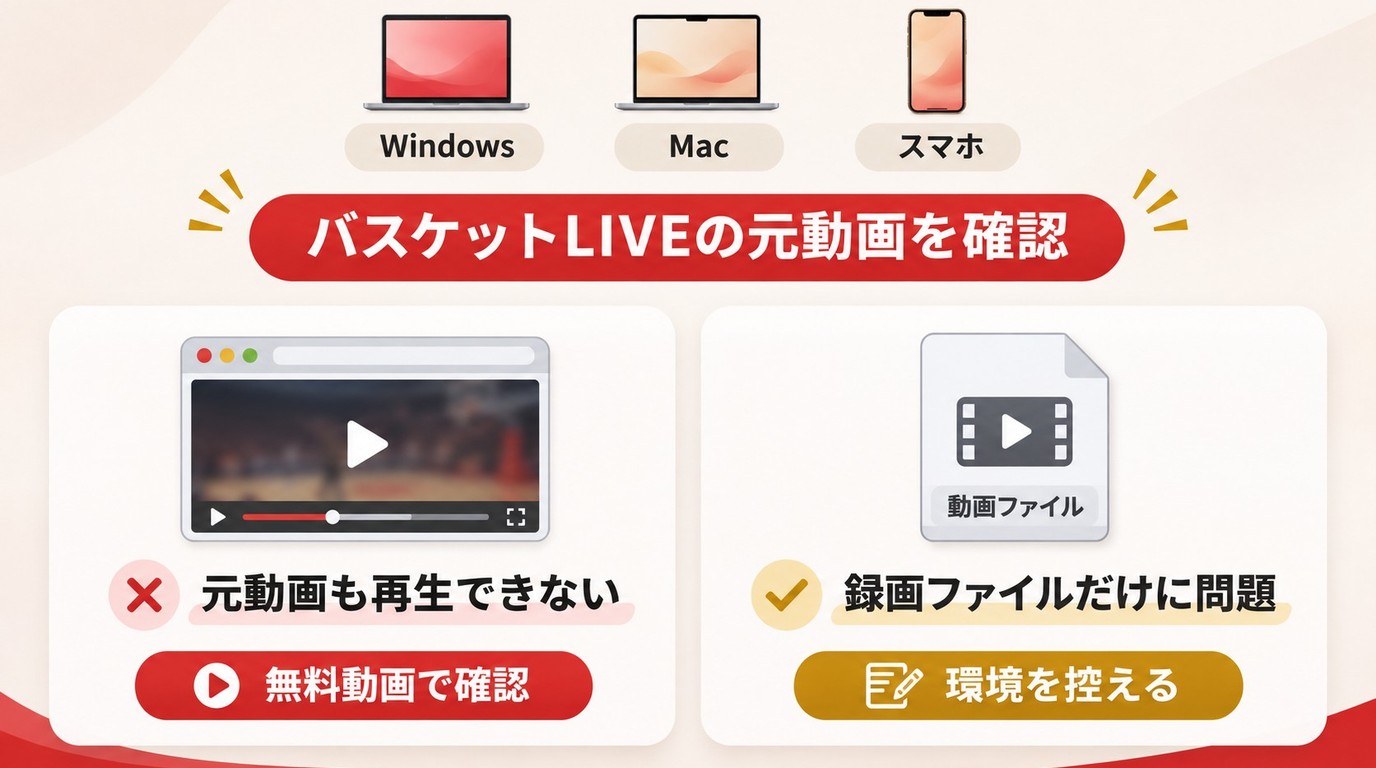
パソコンでの視聴は、公式の対応機種ページにある環境が出発点です。WindowsはWindows 11と最新版のChrome・Firefox・Edge、MacはmacOS 12以上が案内されています。この視聴環境で元の動画を再生してから、使う録画ソフトのOS要件も確認します。
スマートフォンでは、iPhone・iPadはiOS/iPadOS 16以上、Androidスマートフォン・タブレットはAndroid 10以上が対応環境です。端末によって利用できるブラウザやアプリが異なるため、公式の対応機種一覧も確認してください。
元の動画は映るのに録画後だけ黒い場合は、端末、OS、ブラウザ、対象試合、使った録画ソフトを控えます。条件を比較しやすくなります。黒い画面だけを見て、原因を一つに決めつけないことがポイントです。
再生画質と録画ファイルの見え方を分ける
公式FAQにはHigh・Middle・Lowの選択肢がありますが、各段階に対応する画素数は示されていません。高画質という表示だけで、保存ファイルの解像度まで決めないようにします。
映像が出ない、音がない、映像と音声がずれるなど、起きている現象を具体的に記録します。設定を項目ごとに変更すると、どの操作で変化したかを追いやすくなります。
また、バスケットLIVEの公式FAQでは、ブラウザに古いデータが残っている場合、ログインやページ表示に影響することがあると案内されています。再生が不安定なときはブラウザのキャッシュを削除し、通常モードで開き直してみましょう。プライベートモードやシークレットウィンドウは非対応です。端末のタイムゾーンが日本標準時(JST)以外になっていないかも確認してください。
公式の見逃し視聴で目的を満たせるかを見極めたうえで、手元のファイルが必要なら、録画ソフトの出力設定へ進みましょう。
RecordFabの機能と試用条件を確認する
RecordFabは、再生中のストリーミング動画を録画し、ローカルファイルとして保存するWindows向けソフトです。内蔵ブラウザで対象動画を扱い、出力形式や録画時間を設定できます。RecordFab公式の試用条件では、30日間、全機能を利用でき、期間全体で合計3本の動画を最後まで録画できます。
Windows向けの機能と出力設定
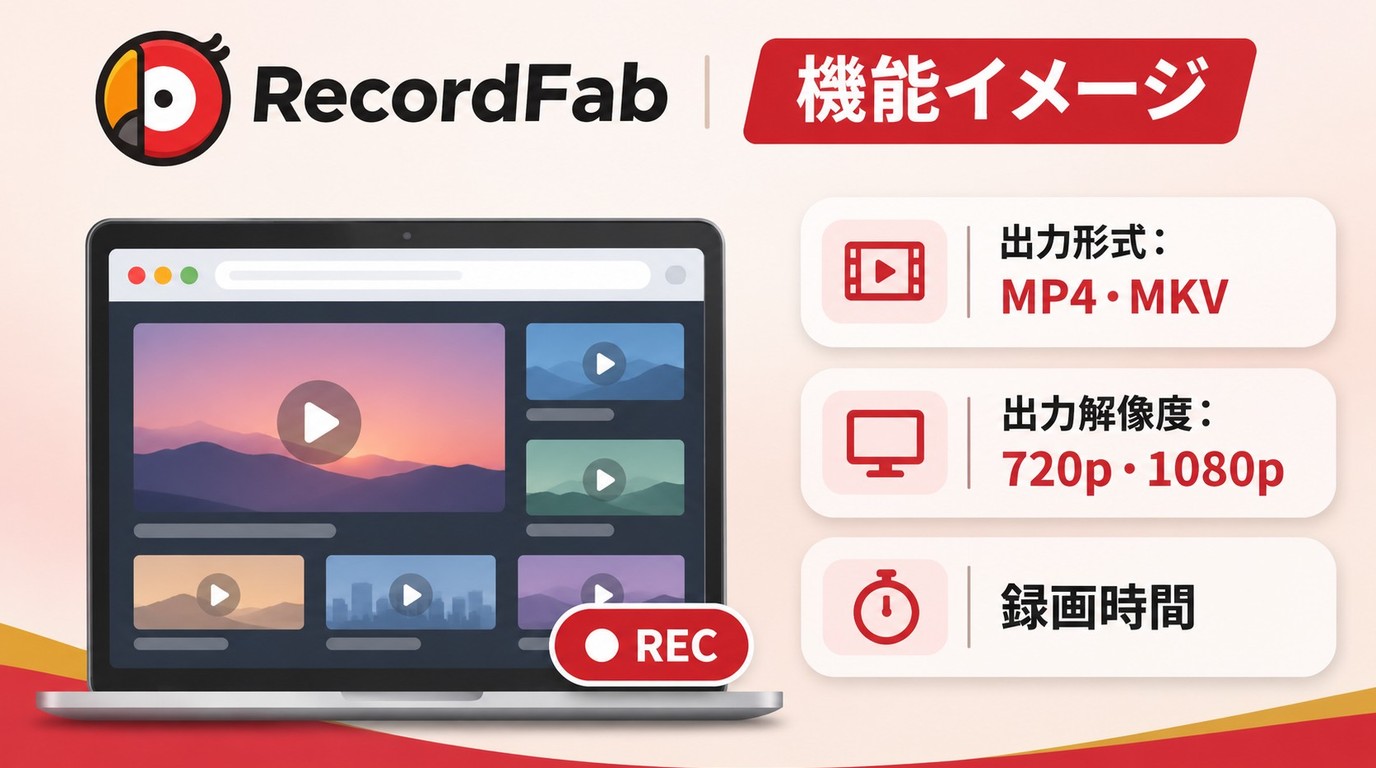
手動で録画範囲を囲む手間を減らせるのが、内蔵ブラウザと動画検出の利点です。RecordFabはWindows向けで、720p・1080pを選び、最高1080pのMP4・MKVとして保存できます。出力解像度を上げても、元の映像にない細部は増えません。
録画時間を設定すると、その長さで自動終了できます。ただし、これは開始時刻を予約する機能ではありません。予約録画、同時録画、一時停止後の再開、編集には対応していないため、開始から終了まで続けて記録する使い方が中心です。
RecordFabで録画する基本手順
録画が許可されたWeb動画を使う場合、基本的な操作は次のとおりです。
STEP 1:RecordFabをダウンロードして起動する
RecordFab公式サイトからWindows版を入手してインストールし、ソフトを起動します。
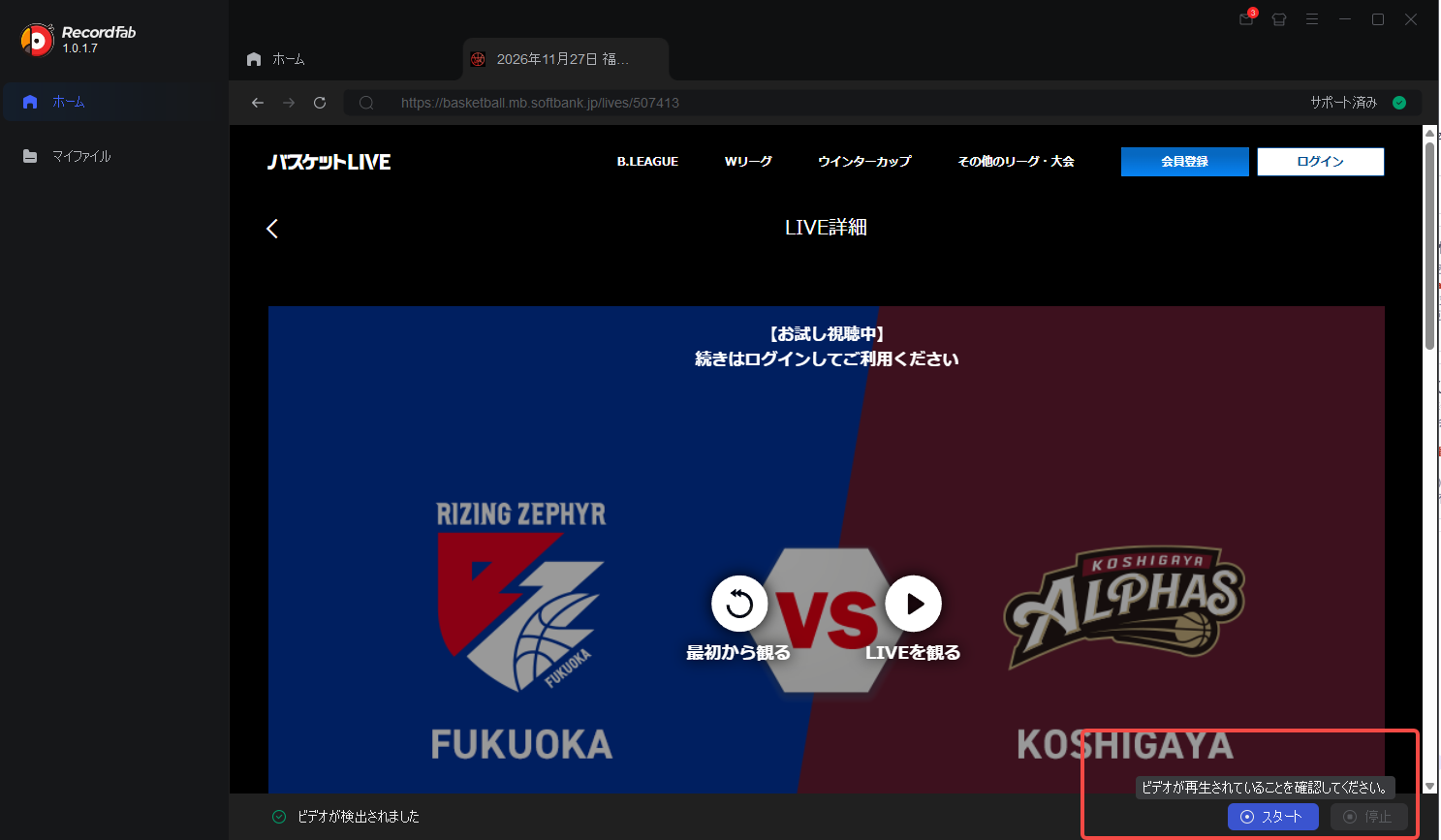
STEP 2:内蔵ブラウザで対象動画を開く
内蔵ブラウザから対象サイトへアクセスし、録画が許可された動画を再生します。対応する動画が検出されると、録画設定へ進めます。
STEP 3:画質・形式・録画時間を設定する
利用できる出力解像度から720pまたは1080pを選び、MP4・MKVの保存形式と録画時間を設定します。元動画の画質や保存先の空き容量に合わせて調整しましょう。
STEP 4:録画を開始して保存結果を確認する
録画を開始し、必要な場面が終わったら停止します。録画中の画面では経過時間を確認でき、停止ボタンから収録を終了できます。
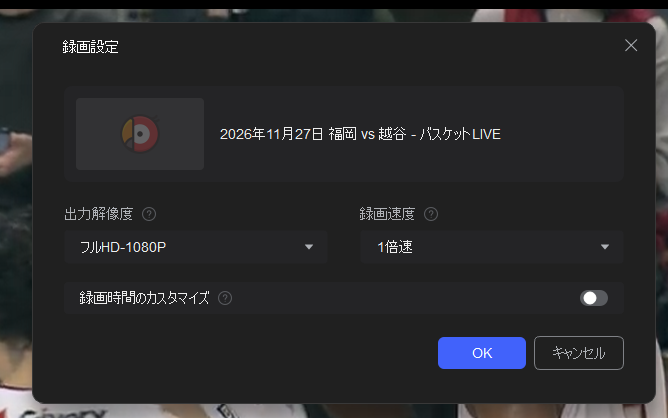
終了後は「My Files」から保存ファイルを開き、映像・音声・録画時間が目的に合っているかを確認します。
無料体験は30日間で、全機能を使って期間全体で合計3本の動画を最後まで録画できます。1年ライセンスは¥20,150/年からです。まずは録画が許可されたWeb動画を使って、動画検出から保存ファイルの確認までの操作を試せます。
RecordFabの詳しい機能や使用感については、RecordFabの評判・機能・使い方をまとめたレビューも参考になります。
関連記事:WRESTLE UNIVERSEは録画できる?見逃し配信・PPVの視聴方法と専用ソフトの実測
Windows版は、以下の公式ページから無料で試せます。
バスケットLIVEの録画についてよくある質問
使う端末、通信できる場所、ログイン先を分けて考えると、準備するものが整理できます。再生できる環境を持つことと、持ち歩ける動画があることを区別しましょう。
iPhoneやAndroidで画面録画できますか?
A. 公式の視聴対応と、スマホの画面録画の結果は別です。OSに録画機能があっても、対象の動画で映像と音声が残るかは、その端末の録画結果で判断します。録画開始の表示だけで完了と考えず、写真アプリなどに保存された動画を開き、映像・音声・記録された範囲を確かめることが大切です。
飛行機など、通信できない場所でも見られますか?
A. 公式の見逃しページを開く方法は、通信できる環境で使うものです。ページを登録しておくだけでは、機内で再生する準備にはなりません。オフラインで見るには、端末内の動画ファイルを再生できる状態が必要です。移動前に、通信を切った状態でも目的の動画が開くか、音が聞こえるかまで確かめると、出発後に迷わずに済みます。
録画ソフト内でログインするときは何に注意すればよいですか?
A. 入手元とログイン先を分けて見ます。ソフトは公式サイトから入手し、アカウント情報を入力する画面では、利用するサービスのドメインを確かめます。視聴するアカウントの契約状態も確認しましょう。広告から開いた出所不明の入力フォームに進まず、提供元が明確なソフトとサービスのログイン画面を使うことが、判断の出発点です。
まとめ
次にどこで見るかで選びましょう。自宅なら公式の見逃し視聴を使い、出先でオフラインで見るなら、移動前に保存した動画の映像と音声を確認しておきます。
バスケットLIVEの試合映像を録画・保存する場合は、サービスの利用規約や権利者の許諾を事前に確認してください。無断での公開・転載・販売は避け、著作権および各サービスの利用条件の範囲内でご利用ください。

Video DownloadHelperの現行v10で動画を保存する手順と、無料枠・Premiumの違いを整理します。検出や保存に失敗した際の確認項目、Windowsで録画を選ぶ場面、端末やオフライン視聴の疑問も扱います。
高橋 玲奈 より - 2026年11月27日
WRESTLE UNIVERSEで見逃した試合を探す手順と、端末別の視聴条件を紹介します。公式の見逃し視聴とPCへの録画を区別し、会員料金・更新条件、RecordFabの一般機能と試用条件を整理します。
高橋 玲奈 より - 2026年11月27日
公式のオンライン視聴と、パソコンへの録画保存を区別して説明します。Xbox Game Barで短く録画してファイルを確認する流れに加え、RecordFabの用途、再生・録画の問題の切り分け、端末ごとの視聴条件を整理しています。
高橋 玲奈 より - 2026年11月27日
iTop Screen Recorderの無料版・PRO版・オンライン版の条件と料金、Windowsでの録画・保存手順を整理します。利用者の評価と導入時の確認事項に加え、配信録画に向くRecordFabの機能と利用条件を紹介します。
高橋 玲奈 より - 2026年11月27日