iTop Screen Recorderの無料版・料金・使い方

要約:iTop Screen Recorderの無料版・PRO版・オンライン版の条件と料金、Windowsでの録画・保存手順を整理します。利用者の評価と導入時の確認事項に加え、配信録画に向くRecordFabの機能と利用条件を紹介します。
iTop Screen Recorderは、Windowsの画面を動画として保存できる録画ソフトです。導入を迷っているなら、無料版で必要な時間と画質を満たせるかが判断の出発点になります。長時間録画や透かしなしの保存を求める場合は、PRO版が候補です。
私は、無料で使えるという説明より、自分が録りたい内容を最後まで保存できる条件を重視します。料金だけ分かっても、使うパソコンや保存形式が合わなければ作業は進みません。ここでは版ごとの条件を整理し、録画からファイルの確認まで順に見ていきます。導入時の不安は、実際の評価とインストール時の確認事項に分けて考えましょう。
iTop Screen Recorderの無料版とPRO版を選ぶ条件
短い画面操作の記録なら無料版、長時間の録画や予約が必要ならPRO版が適しています。インストールせずに短く録る用途にはオンライン版もありますが、Windows版とは保存形式や画質、録画時間が異なります。
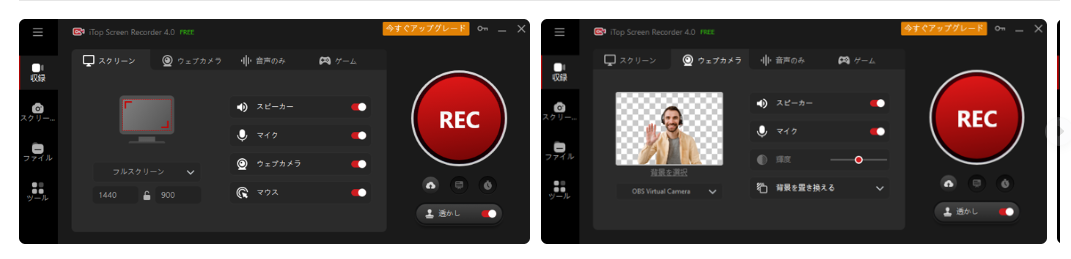
無料版の制限とPRO版の料金・ライセンス
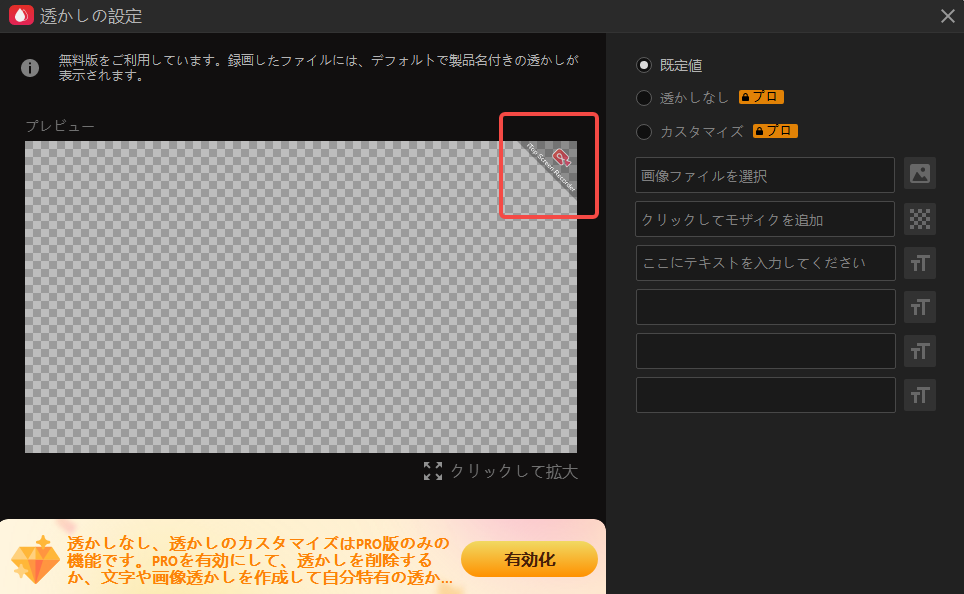
Windows版の無料プランは、公式の機能比較ページで1回の録画時間が10分に制限されています。また、録画した動画には標準の透かしが入ります。長時間の収録や透かしなしの保存が必要なら、PRO版との違いを見ておきましょう。
PRO版は録画時間が無制限で、透かしなしの保存、最大4Kの録画、予約録画と自動停止が案内されています。ゲーム録画では最大120fpsにも対応します。開始時刻を指定したい場合や、収録後の透かしが困る場合の判断材料になります。4Kは画素数、fpsは1秒間のコマ数を示します。
料金は2026年11月26日に確認した日本向け主購入ページの表示で、1か月2,980円、1年4,378円、永久プラン6,480円です。販売ページやキャンペーンによって価格が異なる場合があるため、ここでは同じ購入ページに掲載された3つのプランを比較しています。
| プラン | 表示価格 | 主な条件 |
|---|---|---|
| 1か月プラン | 2,980円 | 月単位の利用 |
| 1年プラン | 4,378円 | 年単位の利用 |
| 永久プラン | 6,480円 | 永久ライセンス |
価格は税込表示です。自動更新の有無や返金保証の期間・条件はプランによって異なる場合があるため、購入画面の説明を確認してください。「永久」はプラン名であり、返金条件やサポート条件まで無期限という意味ではありません。
参考:iTop公式購入ページ。
Windows版とオンライン版の対応環境
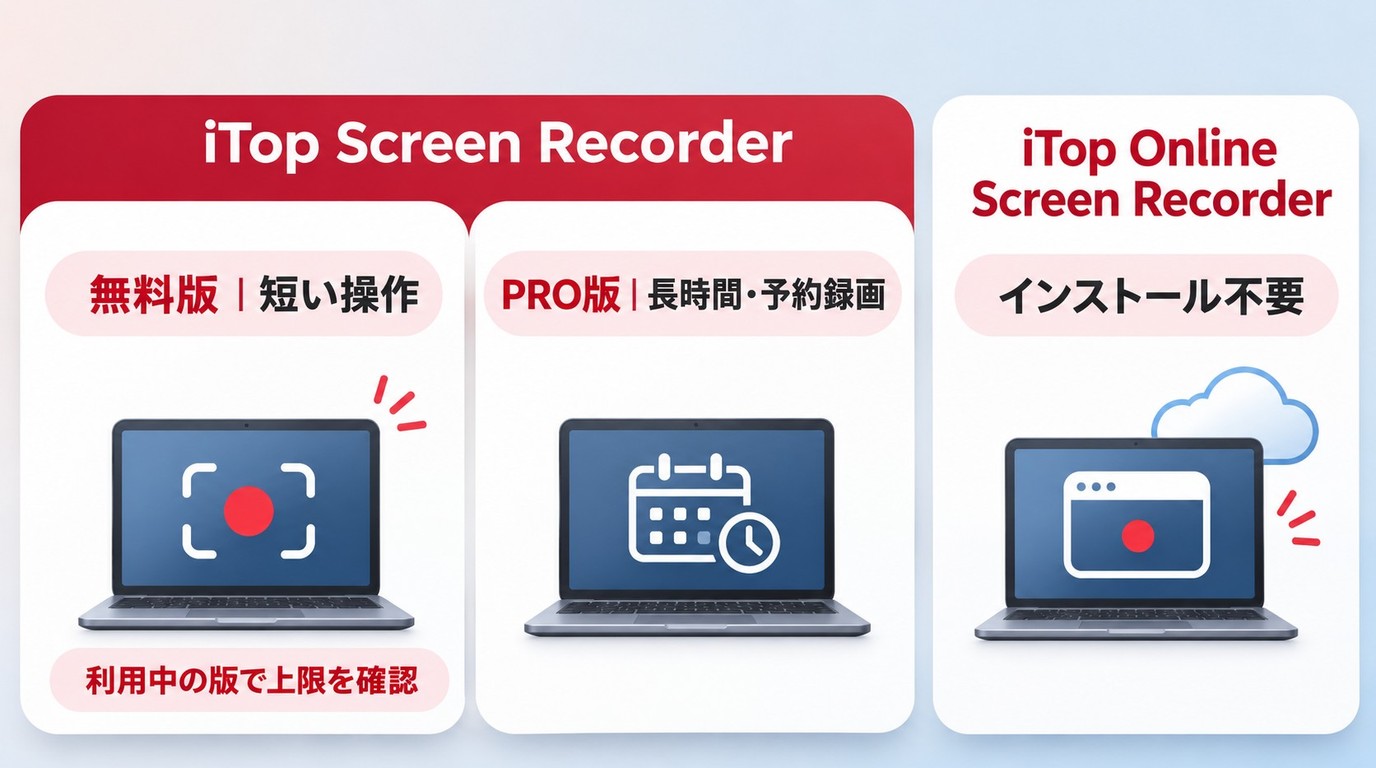
Macで使いたいなら、Windows用インストーラーとは分けて考えましょう。iTop Online Screen Recorderはブラウザで使う形態で、Mac用のデスクトップアプリとは異なります。
オンライン版は、1回につき最長30分まで録画できます。実際に録画画面でも「1回の録画につき最長30分まで録画可能です」と表示されることを確認しました。Windows版の無料プランとは録画時間の条件が異なります。利用するページや画面に表示される条件を優先してください。
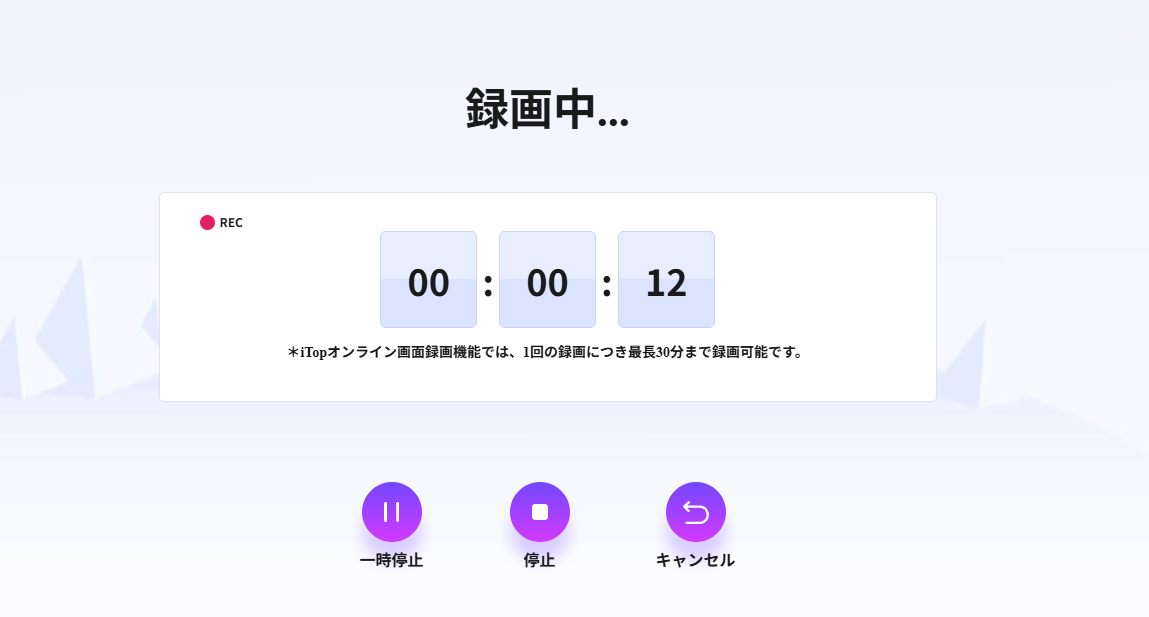
| 提供形態 | 対応環境 | 録画時間 | 画質の案内 | 動画形式 |
|---|---|---|---|---|
| Windows無料版 | Windows 11/10/8/7 | 10分 | 最大1080p | MP4ほか |
| Windows PRO版 | Windows 11/10/8/7 | 時間無制限 | 最大4K・ゲーム録画は最大120fps | MP4ほか |
| オンライン版 | Windows・macOS・Chromebook | 10分または30分(公式ページに差異あり) | 720p | WebM |
出典:iTop公式の製品・購入・ダウンロード・オンライン版ページ(2026年11月26日時点)。
オンライン版は、短時間の画面をインストールなしで記録したい場合に合います。公式ページでは透かしなしの保存も案内されています。一方、長時間録画、任意の範囲指定、高画質出力、予約録画を使いたい場合は、Windows版を検討しましょう。
iTop Screen Recorderで画面を録画して保存する手順
Windows版では、録画範囲を指定し、RECで開始して、終了後にPCへ保存します。保存後は動画ファイルを開き、映像と必要な音声が入っているかを確かめましょう。
録画範囲を選び、録画開始から保存まで進める
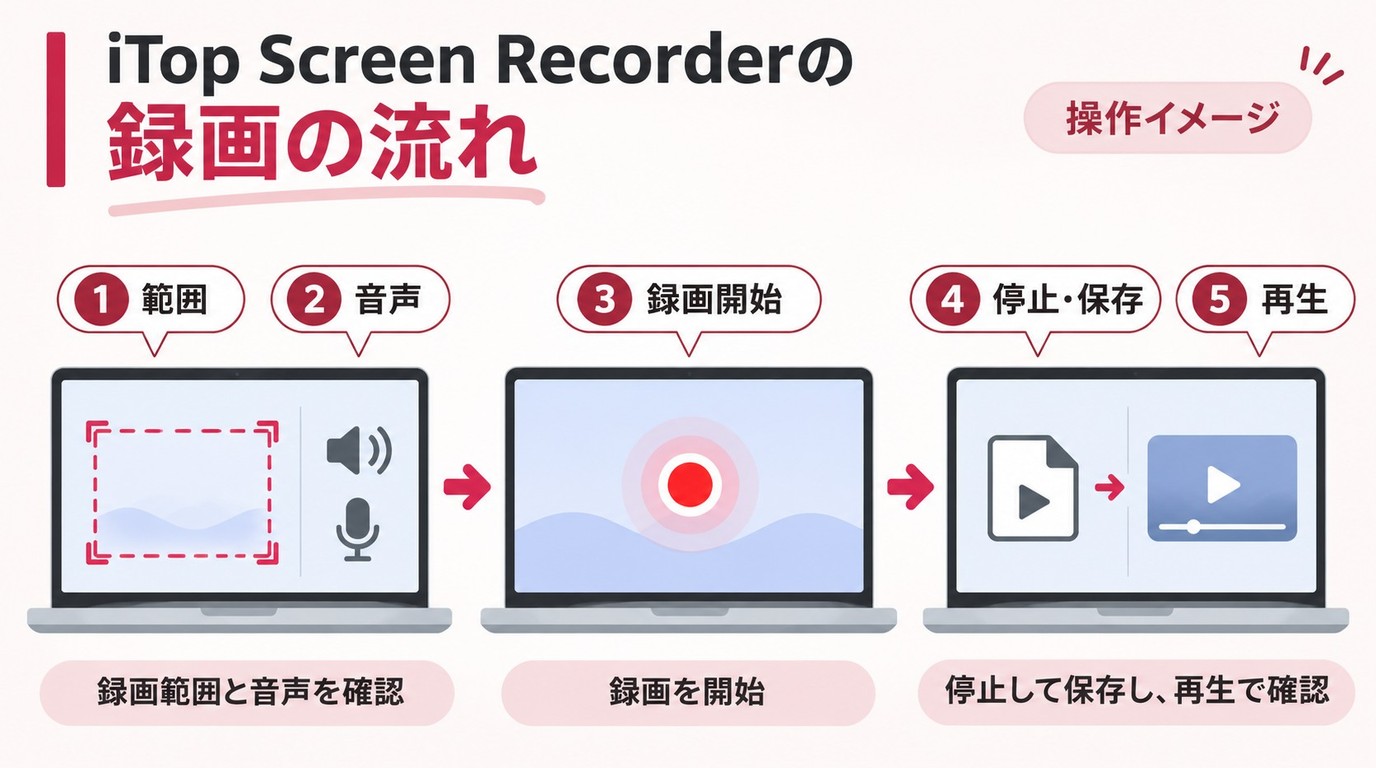
準備はWindowsの環境と保存先から始めます。公式配布のiTop Screen Recorderをインストールし、動画を書き込むドライブに空き容量を用意してください。以下は、公式操作説明に沿った手順です。
STEP 1:ソフトをダウンロードしてインストールする
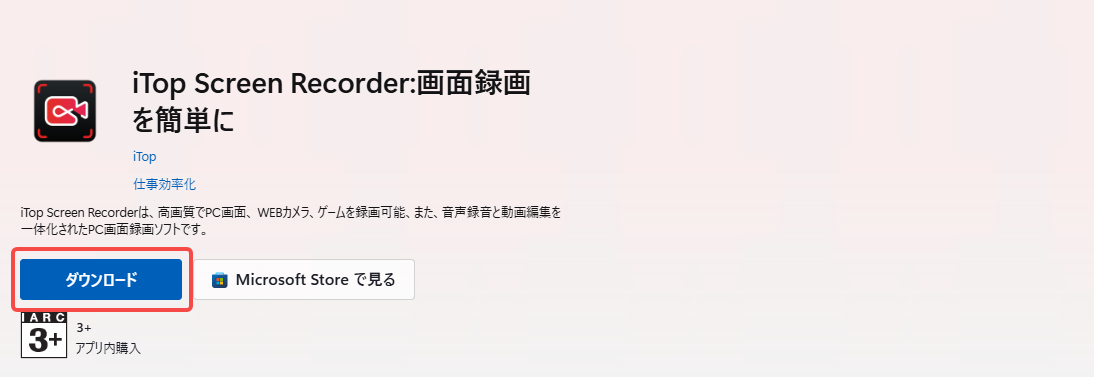
公式サイトからWindows版をダウンロードし、インストーラーを実行します。画面の案内に従ってセットアップを完了してください。
STEP 2:録画する画面と範囲を選ぶ
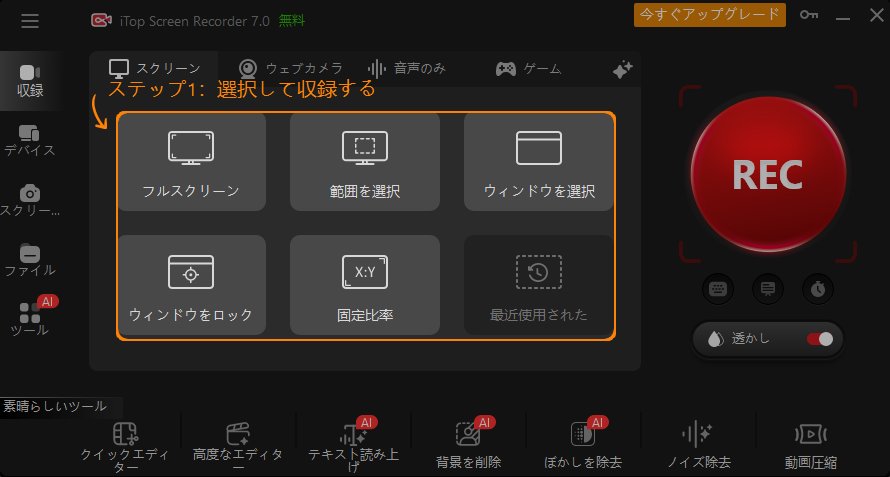
iTop Screen Recorderを起動し、「Record」から「Screen」を選択します。全画面、任意の範囲、特定のウィンドウなどから録画対象を指定できます。
STEP 3:音声を設定して録画を開始する
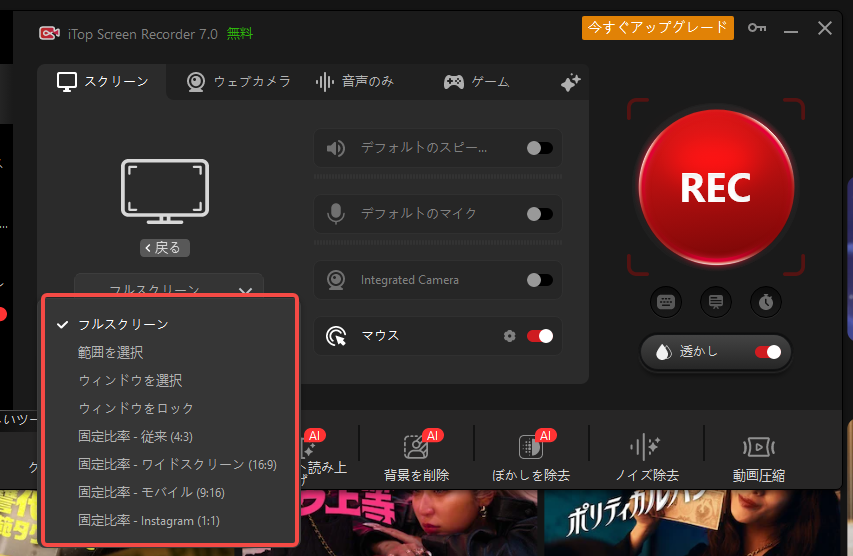
SpeakerはPCから流れるシステム音声、Microphoneは自分の声を録音する設定です。必要な音声だけを有効にし、「REC」をクリックします。
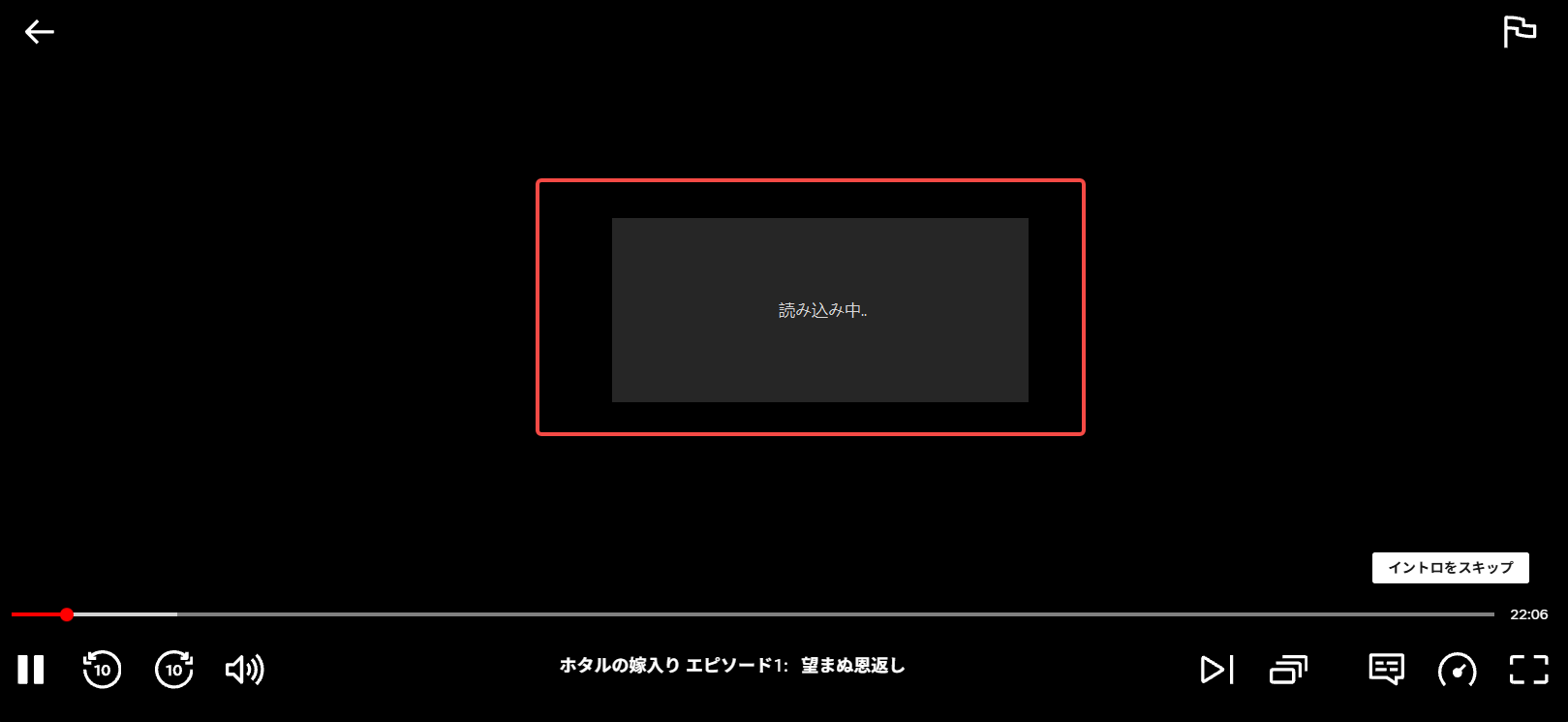
STEP 4:録画中の画面を確認する
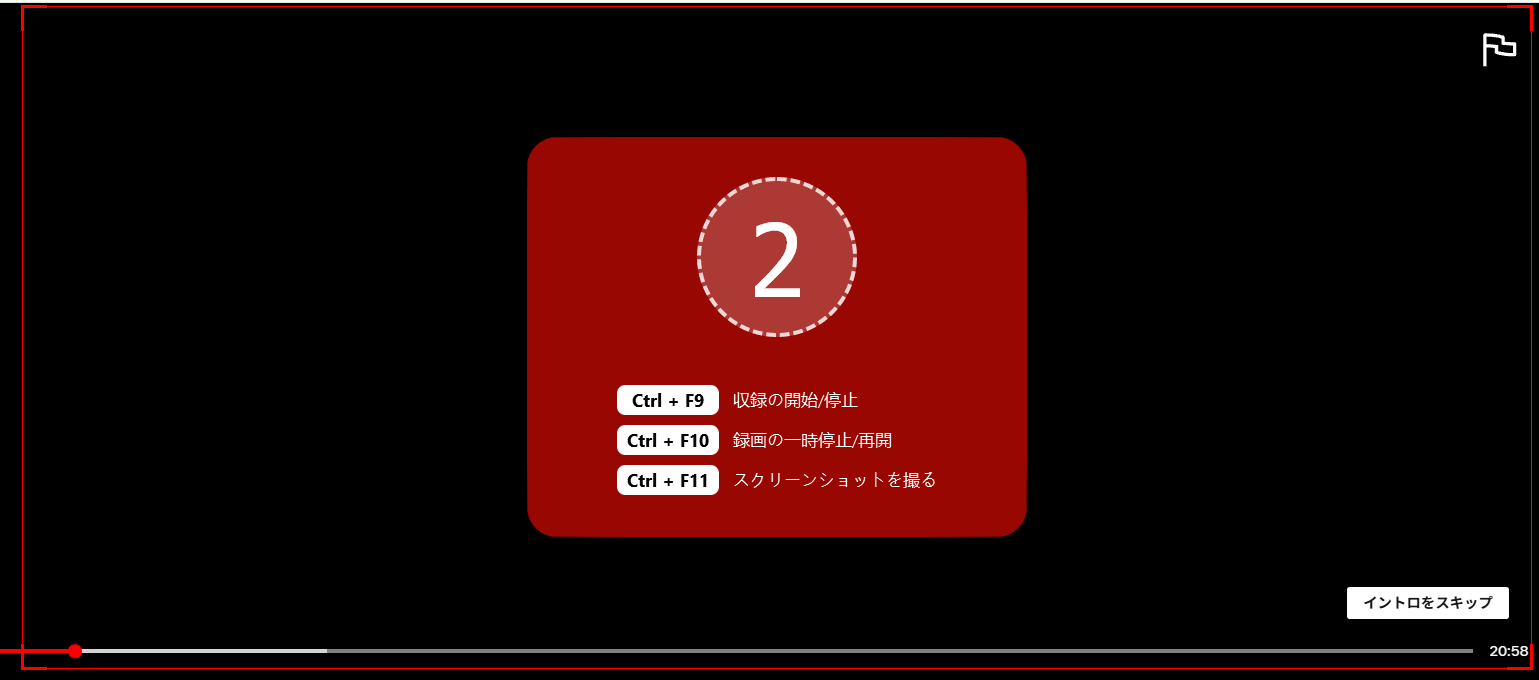
カウントダウン後に録画が始まります。録画中は対象の画面が正しく映っているかを確認し、必要な操作や説明を記録します。
STEP 5:録画を停止して保存した動画を確認する
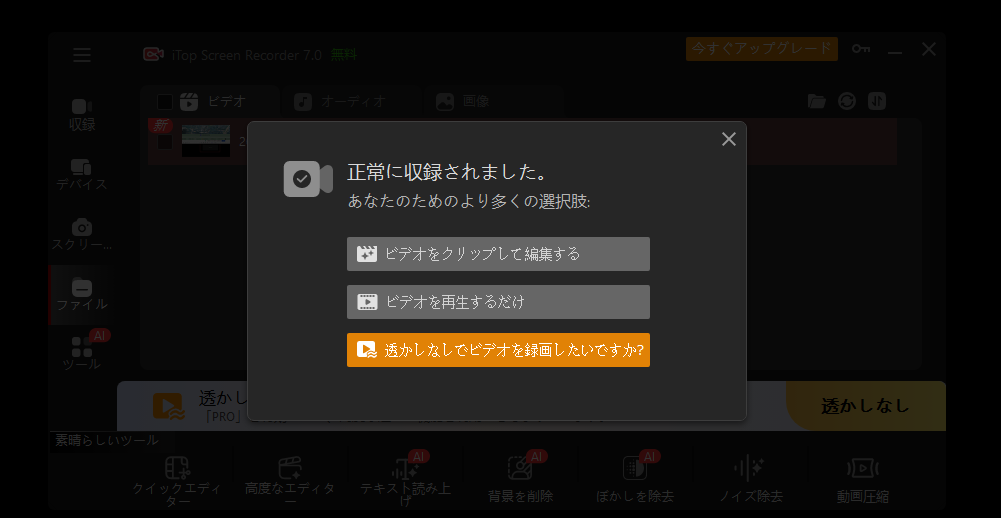
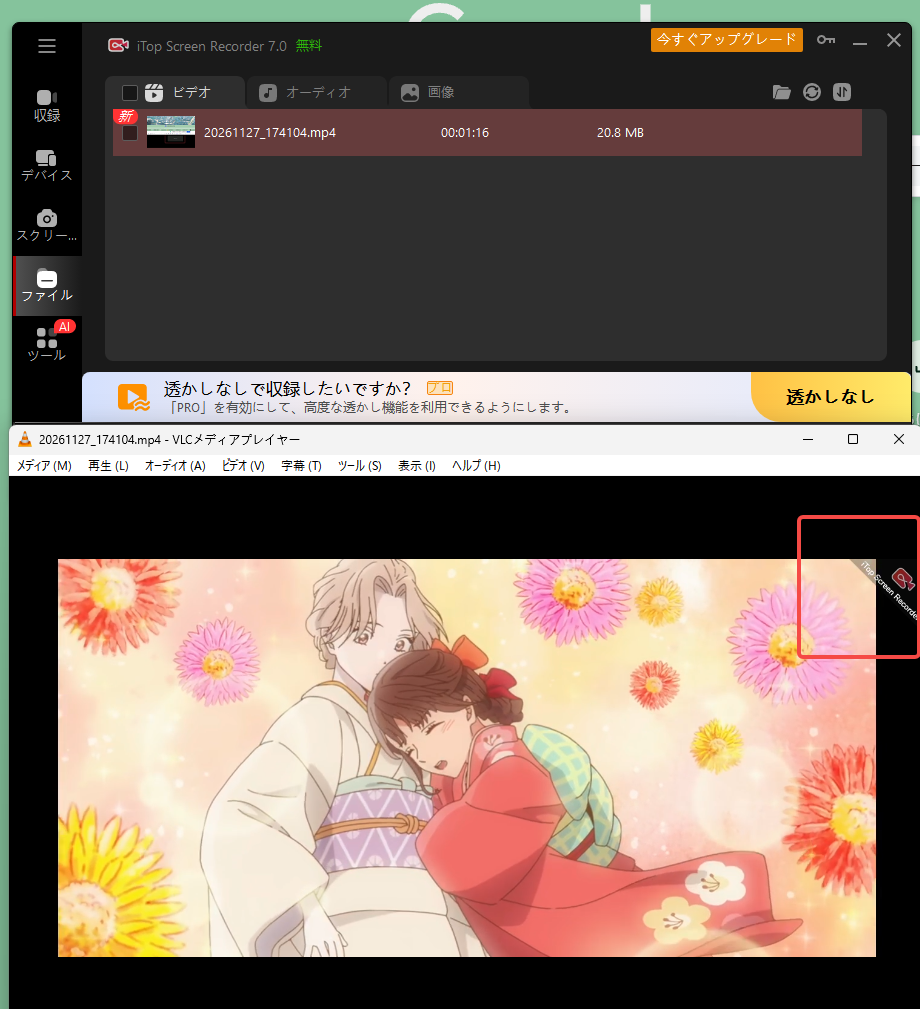
録画を終えたら「Done」をクリックするか、設定されたショートカットキーで停止します。保存された動画を開き、映像・音声・録画時間が目的に合っているかを確認してください。
短い確認用の録画で音声まで確かめてから、本番へ進むと手戻りを減らせます。画面だけが映っていても、説明の声がなければ操作ガイドとして使いにくいためです。
保存先と動画ファイルを確認する
録画済みの動画は、ソフト左側の「Files」から確認できます。「Video」を開くと録画ファイルの一覧が表示され、動画を再生したり、編集したりできます。「Open File Location」を選べば、実際の保存先フォルダーも開けます。
見つからないときは、保存先、出力形式、ファイルの有無の順で確認します。更新日時と再生内容が今回の録画に合うかも見てください。
古い版にも、保存後に見つからないという相談がありました。Yahoo!知恵袋の2022年1月20日の質問では、無料の2系を使う人が「iTop screen Recoder2(free)で画面録画した動画が急に消えてしまいました。」と書いています。現行版の自動削除と決めつけず、まず実際の保存先から切り分けるのがよいでしょう。
iTop Screen Recorderの評判と導入前の安全確認
操作が分かりやすいという評価と、起動時の広告への不満は両立します。安全性を考える際は、その使用感とは別に、配布元とインストール時の選択内容を確認しましょう。
ITreview・G2・Steamに掲載されたユーザー評価
公開レビューを比較すると、操作の分かりやすさを評価する声がある一方、録画品質や動作の安定性に関する指摘もあります。ただし、掲載先によってレビュー対象のバージョンや製品形態が異なるため、単純な総合点として比較することはできません。
| 掲載先 | 評価 | 件数 | 主な内容 |
|---|---|---|---|
| ITreview | 3.0 / 5 | 1件 | 操作性を評価、更新広告への不満 |
| G2 | 4.6 / 5 | 4件 | 使いやすさを評価、性能面の指摘もあり |
| Steam版 | 51%が好評 | 147件 | 全体評価はMixed(賛否両論) |
※2026年11月27日に確認した掲載値です。Steam版は2021年に公開された独立した販売版であり、現在の公式サイト版と同一条件の評価ではありません。
参考:ITreviewの口コミ、G2のレビュー、Steam版のユーザー評価。
利用者が評価した操作性と気になった広告
ITreviewには、無料利用者による操作性の評価があります。2026年4月7日の日本語レビューには「操作が直感的にできたことが良いポイントです。」とあり、同じ投稿で「画面を開くたびに出てくるアップデート広告の頻度が高いです」とも述べています。OSと使用バージョンの詳細は記載されていません。
この2つは、同じ人の感想です。操作を覚えやすいかと、繰り返し表示される案内が作業の妨げになるかは分けて見るのがよいでしょう。広告への不満だけで、録画機能やソフト全体の危険性まで判断することはできません。
配布元・インストール時の選択・警告表示を分ける
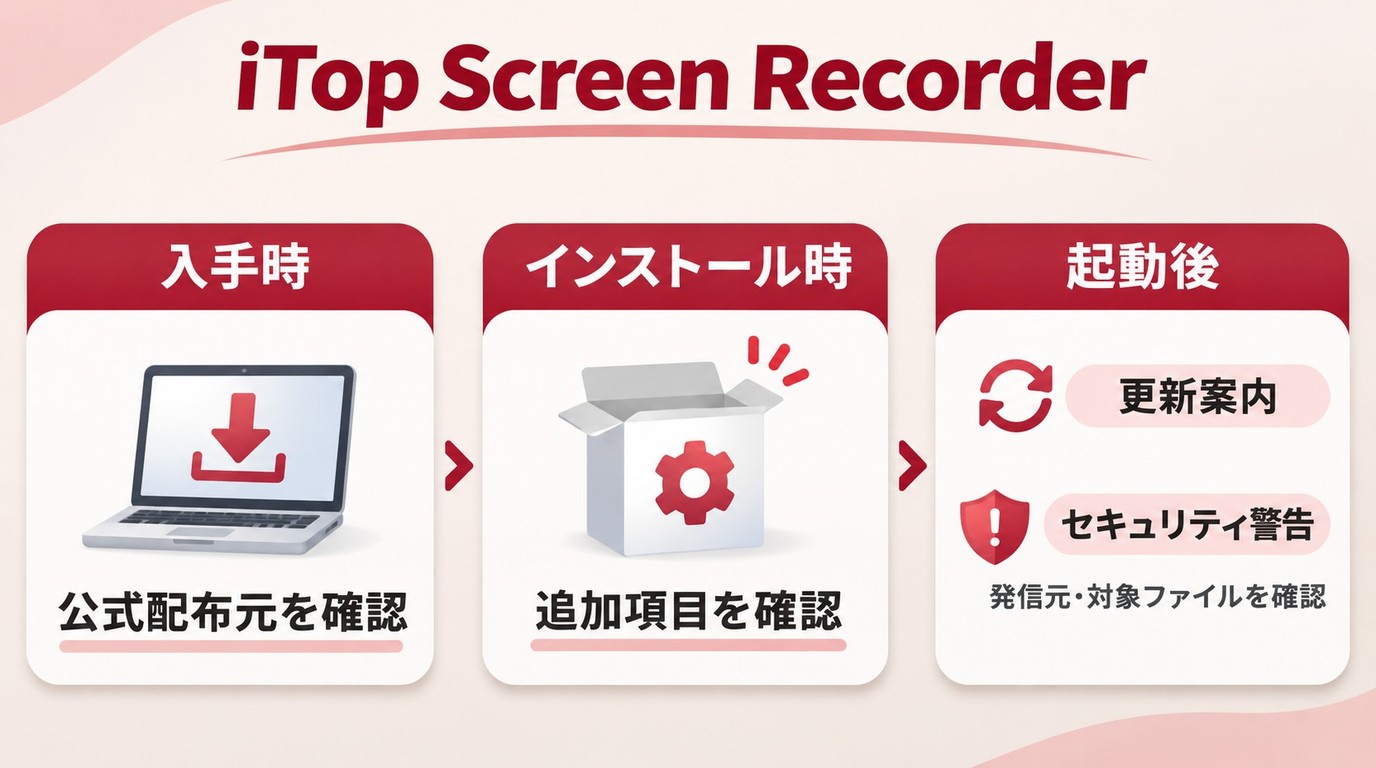
導入時は、入手したファイルの配布元を確かめることから始めます。インストール画面では、追加ソフトや設定変更の選択肢が表示されたら、必要な項目かを読んで進めてください。起動後の広告は、そのインストール操作とは別の確認対象です。
メーカーはウイルス検査済み、録画はローカル保存と説明しています。ただし、これはメーカー自身の説明です。警告が出た場合は、警告したアプリ名と対象ファイル名を確認し、単なる更新案内なのか、セキュリティソフトによる検出なのかを分けて扱いましょう。
また、インストール後はWindows起動時の自動起動やバックグラウンド常駐の設定も確認できます。録画を使わないときまで常に起動させる必要があるかは、利用目的に応じて判断してください。
配信動画の録画を重視する場合のRecordFab
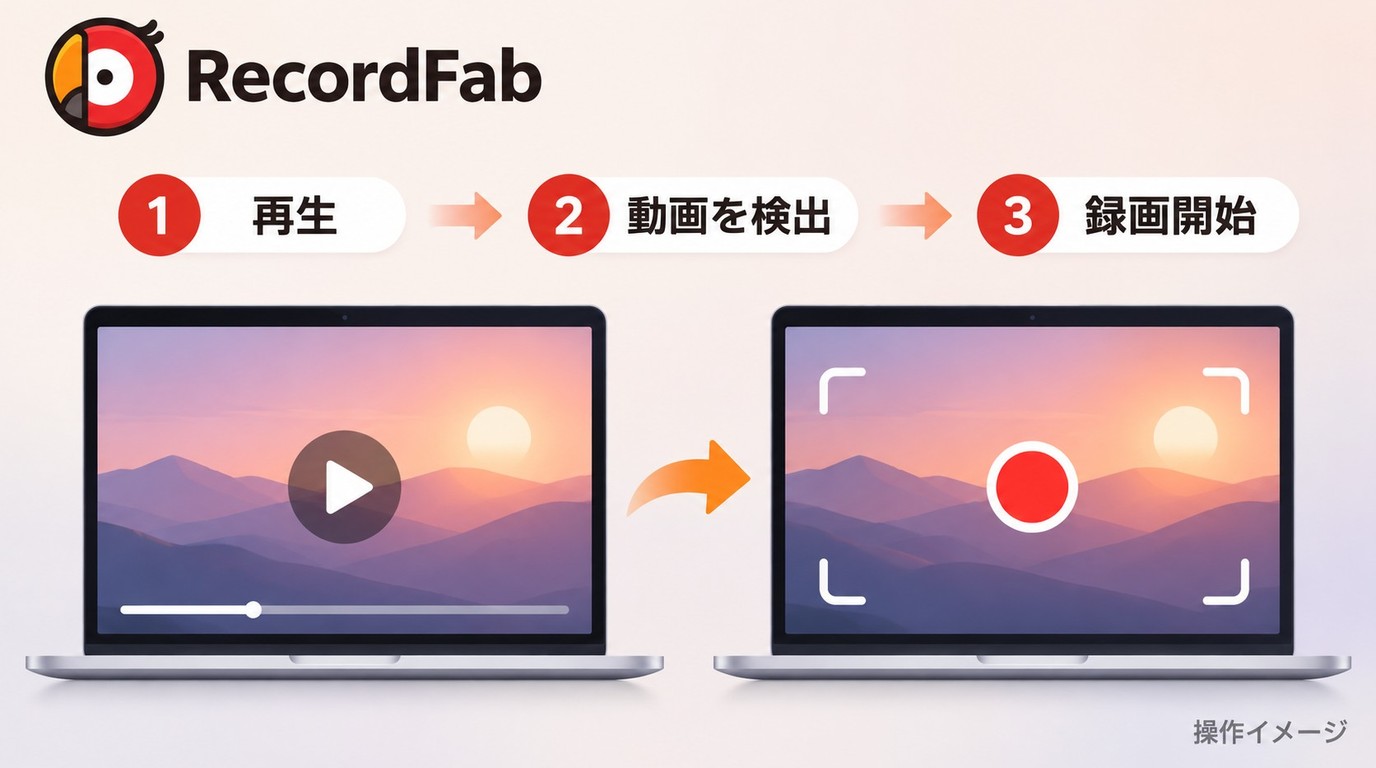
iTop Screen Recorderの有料版(PRO版)は、画面全体や特定のウィンドウを録画し、予約録画や編集まで行いたい場合の候補です。一方、配信動画を内蔵ブラウザーで録画する用途なら、RecordFabも選択肢になります。
RecordFabは、Windowsで配信動画を録画し、手動で範囲を囲む手間を減らしたい場合に向いています。内蔵ブラウザーで再生中の動画を検出するため、対象動画を中心に録画を進められます。
長い動画の待ち時間には、倍速���画が役立ちます。最高5倍速に対応しますが、1倍速のみのサイトもあります。RecordFabの利用記録によると、ユーザーは2026年10月1日~11月1日に、製品全体で高速録画を1,400回完了しています。
720p・1080pを選べるので、保存容量に合わせられます。元の映像以上に細部を増やす設定ではありません。RecordFabの利用記録によると、ユーザーが2026年8月1日~11月1日に製品全体で保存した動画形式はMP4・MKVです。再生機器に合わせて形式を選べます。
予約録画、同時録画、一時停止後の再開、内蔵編集には対応していません。30日間の無料体験では、全機能を使って合計3本の動画を最後まで録画できます。1年ライセンスは¥20,150/年、無期限版は¥31,000の一括払いです。
デスクトップ操作の記録より、Web動画の検出や録画時間・出力形式の設定を重視する場合は、RecordFabの評判・機能・使い方をまとめたレビューも参考になります。
Windows版は、以下の公式ページから無料で試せます。
iTop Screen Recorderのよくある質問
Q. 録画した動画のカットや字幕入れもできますか?
A. 内蔵の動画編集機能では、カット、BGMや字幕の追加、再生速度の変更が案内されています。編集ページにはScreen Recorder 3.0で導入された機能として説明が残っています。使用中の版で編集画面を開き、使いたい機能の利用条件を確認しましょう。編集で再生速度を変えることと、録画自体を短時間で終えることは別です。不要な冒頭や末尾を切る用途なら、この編集機能が判断材料になります。
Q. 録画した動画は、そのまま公開や共有をしてもよいですか?
A. 録画できたことだけでは、公開や共有の許諾を得たことにはなりません。自分で制作した画面操作の動画と、他者が権利を持つ映像は分けて扱います。公開を予定しているなら、映像に含まれる音楽や画像も含め、利用許諾の対象と公開先が合っているかを確認してください。録画ソフトの有料ライセンスも、収録した映像そのものの公開許諾とは別です。
Q. 配信サービスへのログインが必要なソフトは、どう選べばよいですか?
A. 提供元が明確で、正規の配布経路とプライバシーの説明を確認できるソフトを選びます。ログインが必要というだけで危険と判断するのではなく、接続先が利用するサービスのログイン画面かを見てください。出所不明のソフトやフォームへ、IDやパスワードを渡すのは避けましょう。録画ファイルをPCに保存するという説明と、ログイン情報をどう扱うかという説明も別のものです。
まとめ
iTop Screen Recorderは、録りたい内容と必要な時間、使うOSが合うかを確かめて選ぶと判断しやすくなります。無料版の録画時間は10分が目安で、長時間録画や予約、透かしなしの保存が必要ならPRO版を検討しましょう。保存後はファイルと音声まで確認することが大切です。
画面操作の記録や録画後の編集を重視するならiTop Screen Recorder、配信動画の検出や録画時間・保存形式の設定を重視するならRecordFabが候補です。必要な機能とPC環境を照らし合わせて選びましょう。
視聴する権利のある内容を個人のオフライン視聴用に保存し、再配布や販売はせず、著作権および各サービスの利用規約の範囲内でご利用ください。

公式のオンライン視聴と、パソコンへの録画保存を区別して説明します。Xbox Game Barで短く録画してファイルを確認する流れに加え、RecordFabの用途、再生・録画の問題の切り分け、端末ごとの視聴条件を整理しています。
高橋 玲奈 より - 2026年11月27日

B’s 動画レコーダーの旧版口コミ、13とMac版の購入条件、12の基本操作を整理します。録音・編集の評価とパソコン環境の注意点を踏まえ、用途に合う選び方を説明します。
高橋 玲奈 より - 2026年11月20日

SameMovie VideoOneの対応環境、試用範囲、永久ライセンスの条件を整理します。公式オフライン機能との違いと基本操作を示し、過去の相談の読み方や録画用途での選び方も説明します。
高橋 玲奈 より - 2026年11月20日

J SPORTSのテレビ放送とオンデマンドについて、録画・後日視聴の条件を整理します。試合延長時の予約や録画後の移動、見逃し配信との使い分けに加え、RecordFabの一般的な機能と試用・料金条件を説明します。
高橋 玲奈 より - 2026年11月20日