ニコニコチャンネルプラスは録画できる?追っかけ再生・PC録画の方法と注意点

要約:公式のオンライン視聴と、パソコンへの録画保存を区別して説明します。Xbox Game Barで短く録画してファイルを確認する流れに加え、RecordFabの用途、再生・録画の問題の切り分け、端末ごとの視聴条件を整理しています。
結論からお伝えすると、ニコニコチャンネルプラスをパソコンに録画して残したい場合は、対象番組の視聴・録画条件を確かめ、Xbox Game Barで短く録画して結果を確認する流れになります。公式の追っかけ再生やアーカイブ視聴は、端末へのファイル保存とは別の機能です。
あとから見返すために残すなら、録画ボタンを押しただけでは作業は終わりません。私が重視するのは、保存先のファイルで映像と音声を確かめることです。再生ページを閉じてから音が入っていないと気づくのは避けたいところですね。ここからは、番組の条件、短い録画、保存結果の確認という順で整理します。
公式の視聴機能と録画前の確認事項
公式のプレーヤーはオンライン視聴用です。あとで同じページを開くことと、オフライン用のファイルを持つことは分けて考えましょう。
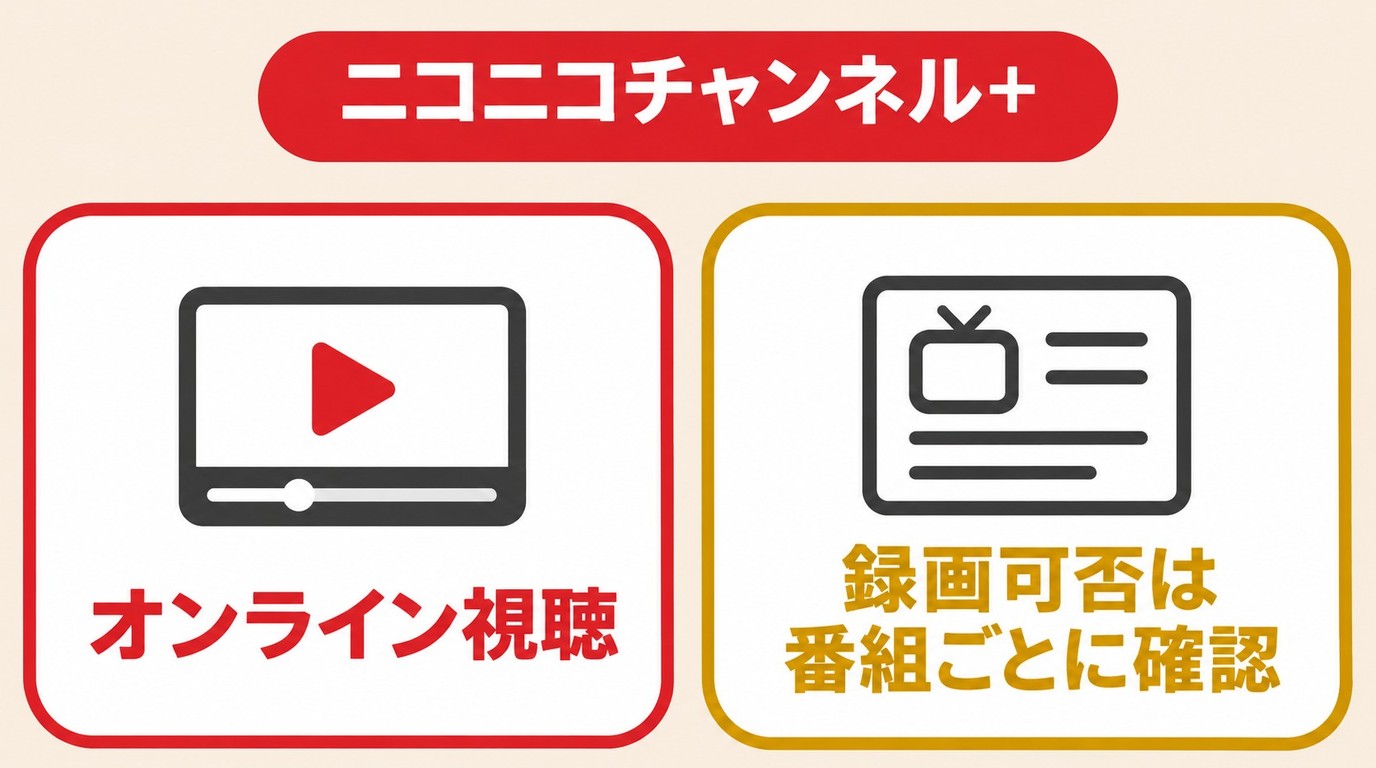
「ニコニコチャンネル+」のヘッダーで対象サイトを見分けます。通常のニコニコ動画の保存手順を、そのまま当てはめないことが大切です。
| 対象 | 視聴の入口 | 視聴期限の考え方 |
|---|---|---|
| 生放送 | 番組の生放送ページ | 配信時間・番組の購入条件 |
| アーカイブ動画 | 動画プレーヤー | 購入から指定日数、または指定日時 |
出典:ニコニコチャンネルプラス公式ヘルプ「生放送の視聴方法」「動画の視聴方法」「レンタルプランとは」「動作環境について」、Microsoft公式「Xbox Game Barの録画操作」(2026年11月時点)。
会員・レンタルの条件と期限を確かめましょう。配信前に買った生放送の日数は、配信開始日時から数えます。移動中のオフライン再生には、オンライン視聴だけでは足りません。録画可否は番組の案内で判断します。
Xbox Game Barで録画を試す手順
Xbox Game Barでは、対象アプリを表示した状態で録画し、保存されたMP4を再生して確認します。画面だけでなく、配信の音声と録画した長さまで確認できてから、続きを録画するか判断しましょう。
準備するのは、対象番組を正常に再生できるWindowsのパソコンです。チャンネルプラスの公式視聴環境は、Windows 11と最新版のEdgeまたはChromeです。これはサービスを視聴するための条件で、録画ソフトの対応OSとは別に考えます。
録画開始から保存ファイルの確認まで
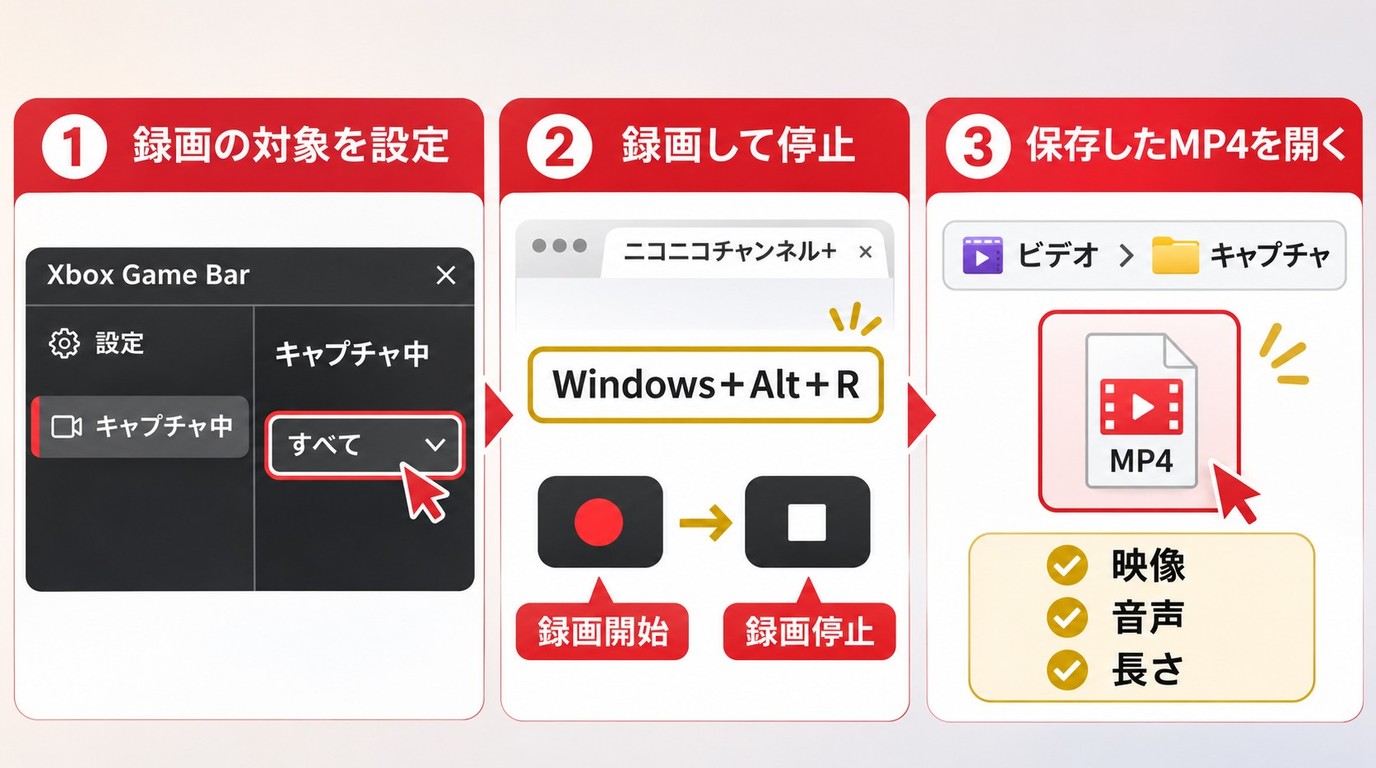
- ブラウザーで、視聴できて録画も認められている対象番組を開きます。再生ボタンを押し、映像と音声が正常に出ている状態にします。
- Windows+GでXbox Game Barを開きます。「設定」の「キャプチャ中」で録音対象を「すべて」にし、システム音声を含めます。設定後はブラウザーの再生画面へ戻ります。
- Windows+Alt+Rで録画を開始します。まずは短く録画し、映像と話し声が入る部分を記録します。
- もう一度Windows+Alt+Rを押して停止します。エクスプローラーの「ビデオ」内にある「キャプチャ」フォルダーを開きます。
- 保存されたMP4を再生します。映像が見えるか、配信の音声が聞こえるか、意図した範囲が記録されているかを確認します。
ファイルができたことだけで、録画成功とは判断しないのがポイントです。ウェブ上の再生が正常でも、保存ファイルの画面・音声・長さは別に確かめる必要があります。上記はMicrosoftが案内するアプリ録画の操作で、チャンネルプラスの各番組で同じ結果になるとは限りません。
手動で開始・停止し、短い範囲を残す用途なら、このシステム機能で対応できます。一方、ストリーミング専用のブラウザーで操作をまとめたい用途とは異なります。結果が正常で操作を減らしたいなら次の節へ、元動画が再生できない場合やファイルの異常・録画不可の表示がある場合は「録画できないときの確認順序」へ進んでください。
RecordFabでニコニコチャンネルプラスの動画を録画する方法
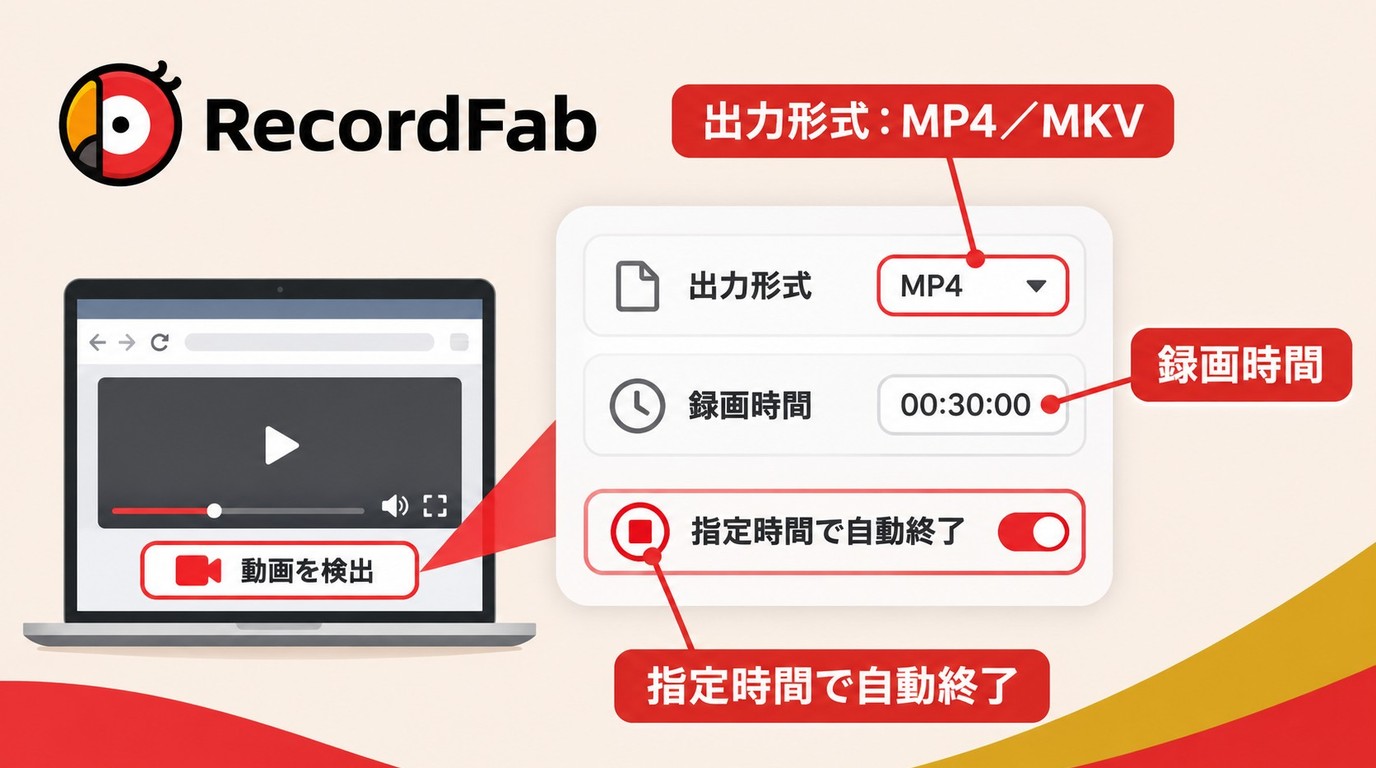
Xbox Game Barとは別に、RecordFabを使ってニコニコチャンネルプラスの動画を録画する方法もあります。RecordFabはWindows向けの録画ソフトで、内蔵ブラウザーから対象動画を検出し、画質や録画時間を設定してローカルファイルに保存できます。
実際にRecordFab 1.0.1.7でニコニコチャンネルプラスの動画ページを開き、動画が検出された後に録画を開始できることを確認しました。録画中は画面下部に経過時間が表示され、「停止」ボタンから収録を終了できます。
RecordFabでは、内蔵ブラウザーで対象動画を開き、検出された動画の録画設定へ進みます。出力解像度は720p・1080pから選択でき、MP4・MKV形式で保存できます。録画時間も設定できるため、指定した時間で自動的に録画を終了できます。
RecordFabの操作手順
以下は、内蔵ブラウザーで動画を開いてから、録画ファイルを保存するまでの流れです。
STEP 1:RecordFabを起動する
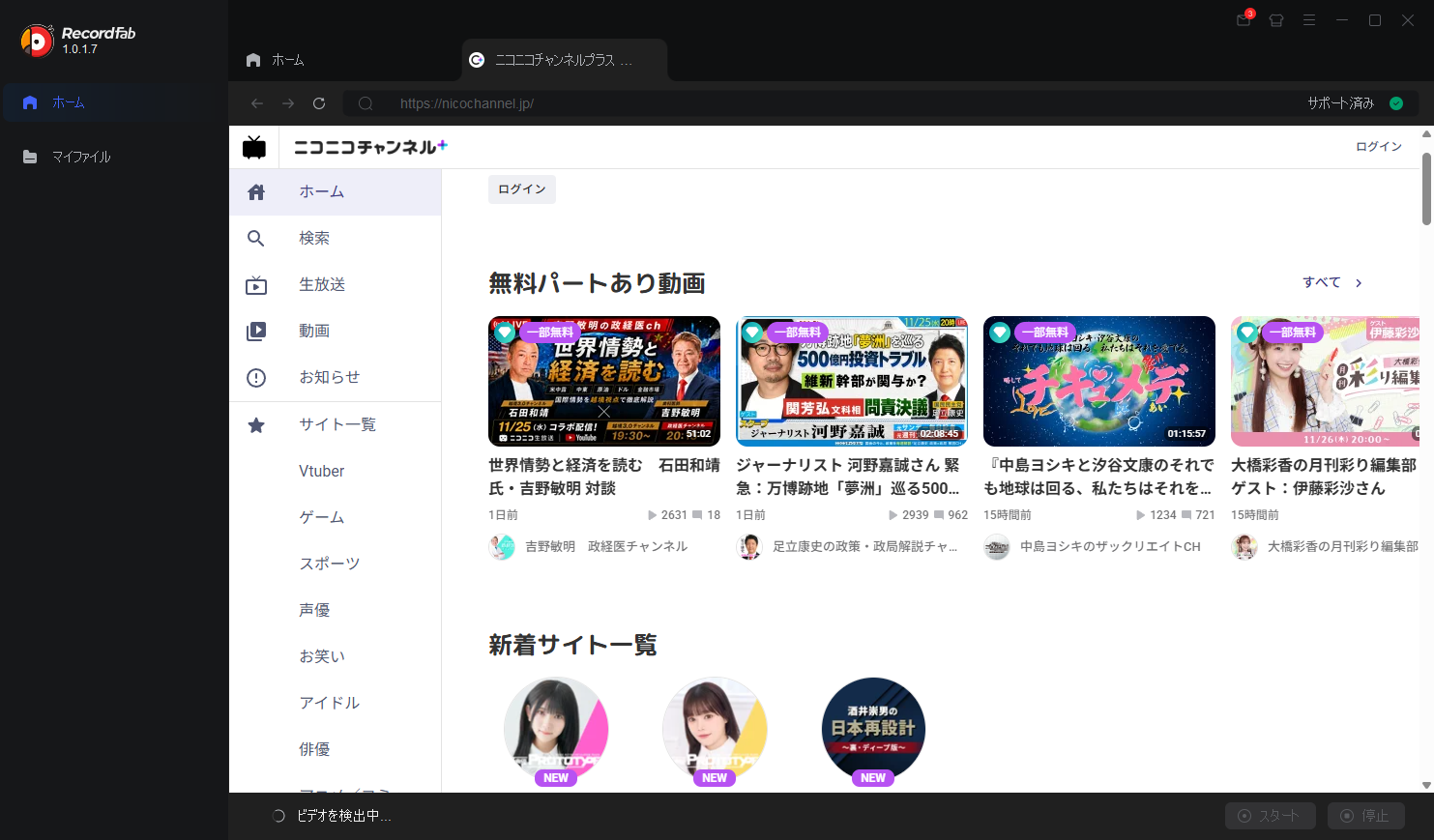
RecordFabの公式サイトからWindows版を入手してインストールし、ソフトを起動します。
STEP 2:内蔵ブラウザーで対象動画を開く
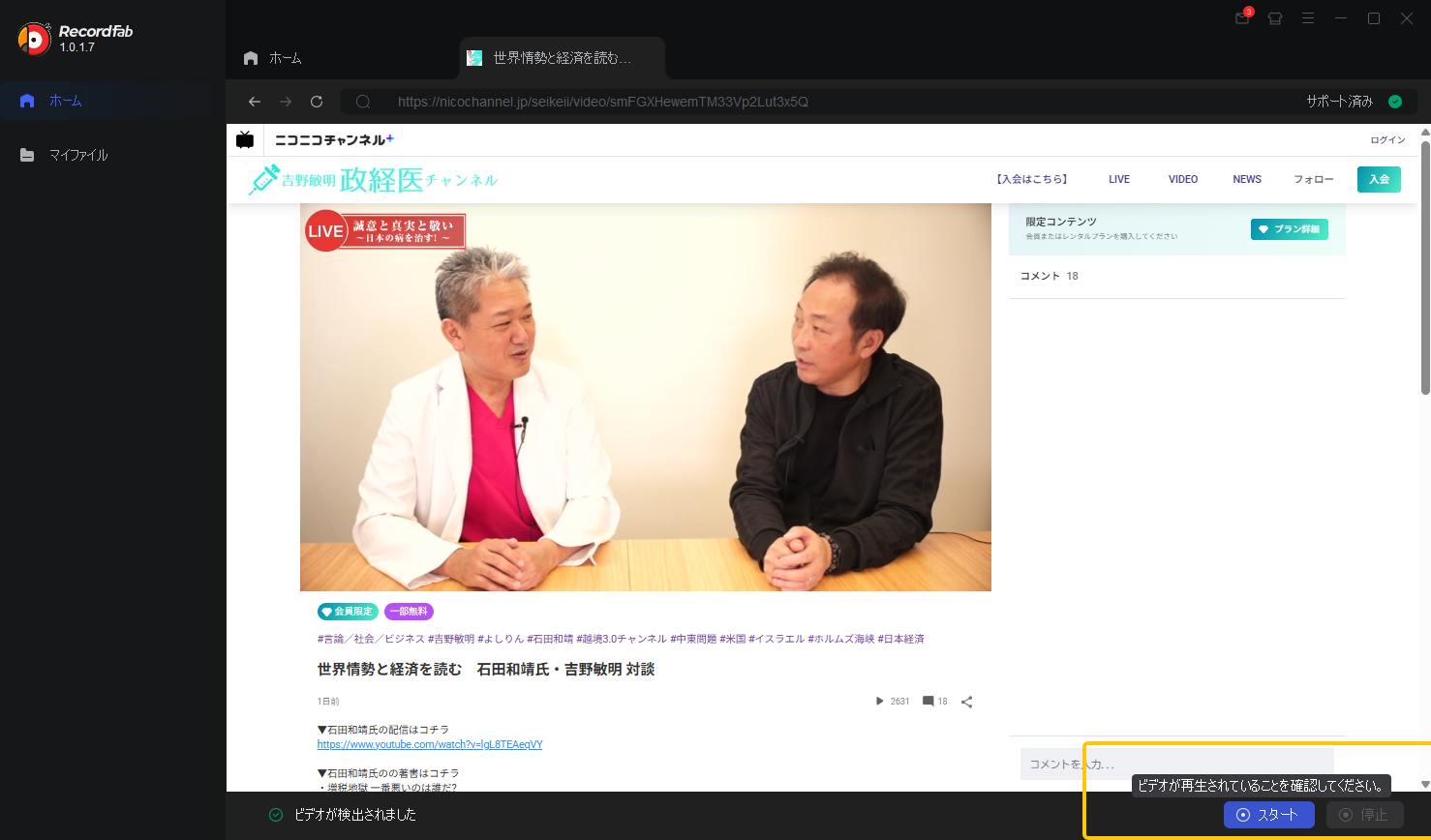
内蔵ブラウザーから対象ページへアクセスし、動画を再生します。対応する動画が検出されると、画面下部に録画開始ボタンが表示されます。
STEP 3:出力条件を設定する
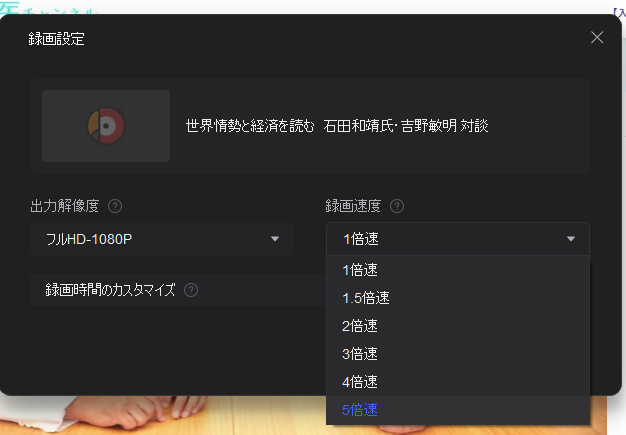
「スタート」をクリックし、利用できる出力解像度や録画速度を選択します。必要に応じて録画時間も設定します。保存先の容量や再生する端末に合わせて、MP4・MKVの出力形式を選びましょう。
STEP 4:録画を開始して保存結果を確認する
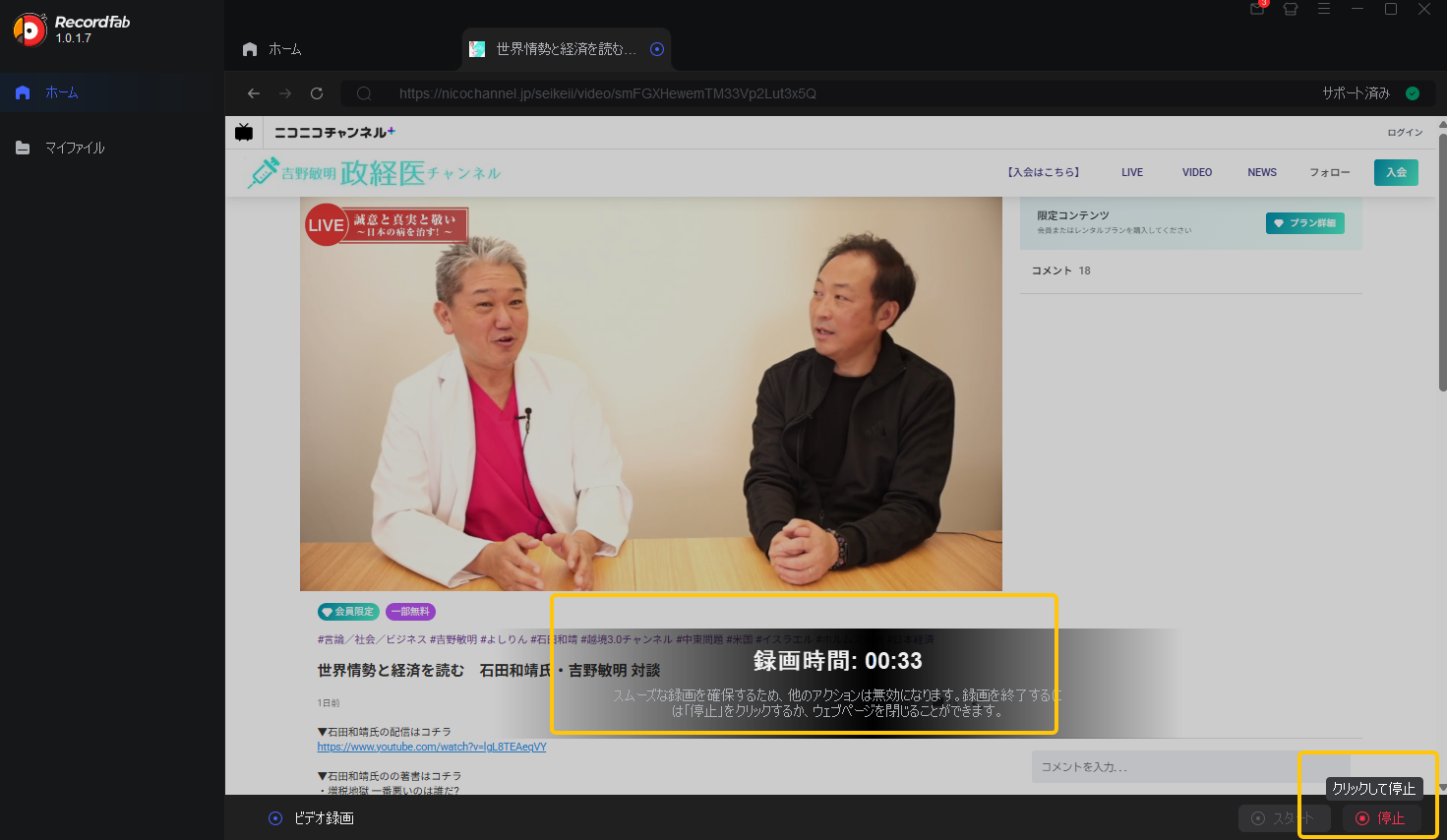
録画を開始し、必要な場面が終わったら「停止」をクリックします。録画終了後は「My Files」から保存ファイルを開き、映像・音声・録画時間が目的に合っているかを確認します。
RecordFabは、録画範囲を手動で囲む手間を減らし、動画の検出から出力設定までをまとめて進めたい場合に便利です。予約録画・同時録画・一時停止後の再開・編集には対応しておらず、録画時間の指定は開始時刻の予約ではありません。
30日間の無料体験では、全機能を使って合計3本の動画を最後まで録画できます。1年ライセンスは¥20,150/年です。対象動画での録画結果や操作感を試してから、購入を検討できます。
RecordFabの機能や詳しい使用感については、RecordFabのレビュー・使い方・料金に関する解説も参考になります。
なお、今回の操作画面はRecordFab 1.0.1.7での実際の録画開始を示したものです。対象ページや動画によって利用条件が異なるため、録画する際は番組の案内や権利者の許諾を確認してください。
録画できないときの確認順序
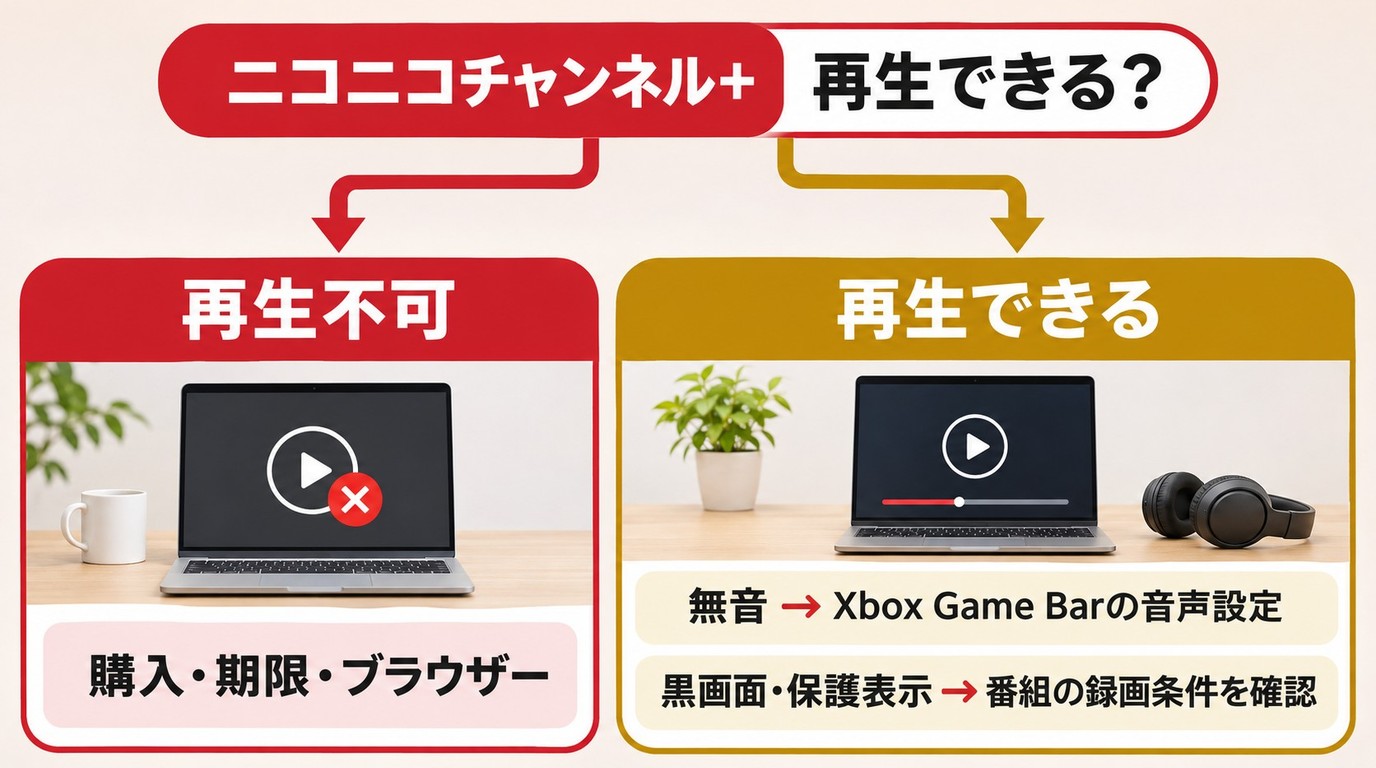
元動画が再生できない場合は視聴側を、再生できるのに保存結果が異常な場合は録画側を調べます。視聴権や期限の問題は、録画ソフトを替えても解決しません。
再生自体が止まるときは、冒頭の条件と照らし合わせ、対象ページ・購入状態・期限・ブラウザーを確認します。PC版Firefoxは公式の視聴サポート対象外なので、視聴環境に記載されたブラウザーで再生を確かめます。
ニコニコチャンネルプラス公式ヘルプでは、プレーヤーが黒くなる場合の原因として、ブラウザー拡張機能やセキュリティソフトの影響が案内されています。広告を非表示にする拡張機能などを一時的に無効にし、ブラウザーを再起動して再生状態を確認する方法もあります。
録画した音だけが出ないなら、Xbox Game Barのシステム音声設定と保存ファイルを確認します。黒い画面や保護に関する表示が出た場合は、原因を音声設定と同一視せず、表示内容と番組の録画条件を確認してください。正常に再生できるかどうかを先に分けると、同じ録画を繰り返す手間を減らせます。
よくある質問
Macやスマホでも同じ手順で録画できますか?
いいえ。Xbox Game Barの手順はWindows向けです。公式の視聴環境は、MacがmacOS Sonoma以降と最新版のSafariまたはChrome、スマホがAndroid 14以上・iOS 17以上です。視聴できることと、同じ録画操作が使えることは別です。
生放送に間に合わなかった場合はどうすればよいですか?
追っかけ再生が設定されている番組なら、最新地点から最大4時間前まで戻れます。設定されていなければ戻れません。放送後は、その番組にアーカイブがあるかを確認しましょう。録画開始前の場面を、録画ソフトだけで取り戻すことはできません。
録画ソフトにログインするときは何を確認すればよいですか?
ソフトは公式配布元から入手し、ログイン先が利用するサービスかを確かめます。配布元とサポート窓口が明らかなソフトを選び、出所不明の保存サイトにアカウントのパスワードを渡さないことが大切です。
まとめ
ニコニコチャンネルプラスを録画して見返すには、対象番組の条件を押さえ、短く録画して保存ファイルを開く順で進めましょう。Xbox Game BarはWindows標準の録画機能、RecordFabは内蔵ブラウザーで動画を検出して録画設定をまとめられる専用ソフトです。今回のRecordFab 1.0.1.7の操作では、対象動画の検出と録画開始を確認できました。
視聴する権利のある内容を、個人のオフライン視聴用に扱い、再配布・販売はしないでください。著作権および各サービスの利用規約の範囲内でご利用ください。

iTop Screen Recorderの無料版・PRO版・オンライン版の条件と料金、Windowsでの録画・保存手順を整理します。利用者の評価と導入時の確認事項に加え、配信録画に向くRecordFabの機能と利用条件を紹介します。
高橋 玲奈 より - 2026年11月27日

B’s 動画レコーダーの旧版口コミ、13とMac版の購入条件、12の基本操作を整理します。録音・編集の評価とパソコン環境の注意点を踏まえ、用途に合う選び方を説明します。
高橋 玲奈 より - 2026年11月20日

SameMovie VideoOneの対応環境、試用範囲、永久ライセンスの条件を整理します。公式オフライン機能との違いと基本操作を示し、過去の相談の読み方や録画用途での選び方も説明します。
高橋 玲奈 より - 2026年11月20日

J SPORTSのテレビ放送とオンデマンドについて、録画・後日視聴の条件を整理します。試合延長時の予約や録画後の移動、見逃し配信との使い分けに加え、RecordFabの一般的な機能と試用・料金条件を説明します。
高橋 玲奈 より - 2026年11月20日