WRESTLE UNIVERSEは録画できる?見逃し配信・PPVの視聴方法と専用ソフトの実測

要約:WRESTLE UNIVERSEで見逃した試合を探す手順と、端末別の視聴条件を紹介します。公式の見逃し視聴とPCへの録画を区別し、会員料金・更新条件、RecordFabの一般機能と試用条件を整理します。
WRESTLE UNIVERSEで見逃した試合を後から見たい場合は、まず公式の見逃し配信やPPVの視聴期間を確認しましょう。PCに動画ファイルとして保存することは、オンラインで視聴することとは別です。公式利用規約では、コンテンツのコピーには事前の書面による許可が必要とされています。
生配信に間に合わず、試合を最初から見直したい。そんなとき、私は「後から見られればよい」のか「手元にファイルが必要」なのかを分けて考えます。通信のない場所で見る予定があるかを決めると、必要な視聴方法も整理できます。ここからは公式の見逃し配信、PPVの視聴条件、料金を確認したうえで、RecordFabの機能と実際の動作検証についても紹介します。
WRESTLE UNIVERSE公式サービスで見逃した試合を見る手順
見逃した試合は、公式サイトの「見逃し配信」や過去大会の一覧から探せます。大会名と開催日で動画を特定し、配信状態と視聴に必要な会員・購入条件を確認して再生します。
PC・スマホ・テレビで見られる環境
視聴端末は、画面の大きさだけでなく対応OSまで合わせて選びましょう。2026年11月27日時点の公式案内では、PCは最新版のChrome、iPhone・iPadは最新版のSafariまたはChrome、Androidは最新版のChromeが推奨されています。
スマホの推奨環境と動作保証環境は別です。iOSは推奨18.0以降・動作保証16.0以降、Androidは推奨14.0以降・動作保証8.0以降と案内されています。使っているOSのバージョンと照らし合わせれば、更新が必要か判断できます。
テレビでは、Chromecast第3世代以降、Android TV・Google TVのAndroid 8.0以降、Fire TV StickのFire OS 8以降が動作保証環境です。Vega OS向けアプリはベータ版です。「Fire TV」という名前だけで判断せず、端末のOSを見ておきましょう。
Chromecastへ映す場合は、スマホとChromecastを同じWi-Fiに接続し、公式アプリのキャストボタンから端末を選びます。iPhoneではローカルネットワークへのアクセス許可も必要です。テレビに映したいだけなら、この接続で目的を果たせるかを考えましょう。
なお、PPV動画には別途視聴端末の条件があります。PCブラウザやタブレットブラウザ、iPhone・Androidの公式アプリでは視聴できますが、スマートフォンのブラウザからは再生できません。一般的な推奨ブラウザとPPVの対応環境を混同しないようにしましょう。
参考:WRESTLE UNIVERSE公式の推奨環境、PPV動画を視聴できるデバイス。
大会を探して見逃し配信を再生する手順
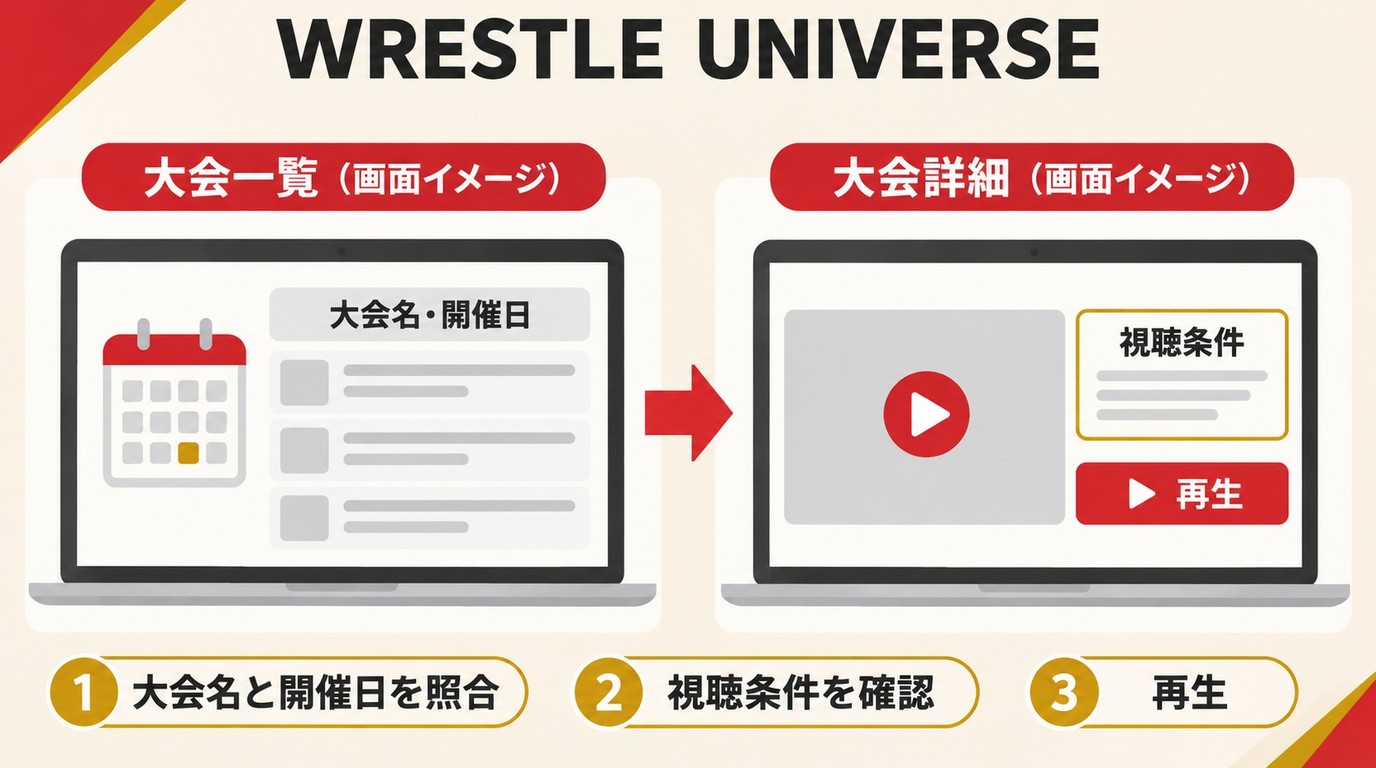
視聴に使うアカウントと、対象大会を見る権限を用意します。会員向け配信なのか、別途購入するPPVなのかも大会ページで確認できます。
- WRESTLE UNIVERSEの公式サイトを開き、視聴に使うアカウントでログインします。
- 「見逃し配信」や過去大会の一覧から、大会名と開催日を照合して目的の動画を開きます。
- 大会ページで配信状態と視聴条件を確認し、再生します。PPVの場合は、その大会の購入・アーカイブ条件も確認します。
試合名が似ているときは、開催日まで照合するのが確実です。生配信の予定ページと、配信済みの動画を取り違えずに済みます。後から見るだけなら、ここで再生でき���ことが最初の到達点です。
PPVのアーカイブ期間と追っかけ再生の違い
PPVのアーカイブ条件は大会ごとに異なります。購入前に、その大会でアーカイブが提供されるか、いつまで見られるかを確認しましょう。全大会に共通する日数ではありません。
購入済みのPPVは、ログイン後に「マイページ」から「購入したPPV動画」を開くと一覧で確認できます。対象動画を選択すれば視聴ページへ進めます。視聴期限は動画ごとに設定されているため、購入時の案内を確認してください。
追っかけ再生は、生配信の途中で前の場面に戻る機能です。公式ヘルプの案内では、PC・Androidが対象で、iOSは非対応とされています。対応するLIVE配信ではシークバーを操作して配信開始時点から再生でき、ライブ終了後も視聴を続けられます。配信終了後のアーカイブとは分けて扱いましょう。
| 機能 | 利用目的 | 確認する条件 |
|---|---|---|
| 追っかけ再生 | 生配信中に前の場面へ戻る | 対応LIVE・PC・Android |
| 見逃し配信・アーカイブ | 配信終了後に試合を見直す | 大会ごとの公開期間 |
| PPV | 対象動画を個別購入して視聴する | 購入条件・視聴期限・対応端末 |
WRESTLE UNIVERSEの録画・動画保存に関する利用規約
オンラインで試合を視聴できることと、映像をコピーしてPCに保存できることは別です。WRESTLE UNIVERSEの利用規約では、コンテンツのコピーや配布などについて、運営会社の事前の書面による許可が必要とされています。
視聴権限と動画をコピーする許可は別
WRESTLE UNIVERSEの利用規約第5条では、サービスとコンテンツの利用は個人的な非商業目的を前提とし、同条第3項では、事前の書面による許可なくコンテンツをコピー、改変、配布、公開、販売することなどを禁止しています。
また、第11条では、サービスの運営に影響を与える外部ツールの使用などについても制限が定められています。そのため、会員登録やPPVの購入によって、動画をローカルファイルとして保存する権利まで得られるわけではありません。
試合をもう一度見たいだけなら、公式の見逃し配信や購入済みPPVを利用するのが基本です。PCへのコピーを希望する場合は、事前に運営会社へ許可の範囲を問い合わせてください。
RecordFabの録画機能とWRESTLE UNIVERSEでの実測結果
RecordFabはWindows向けのストリーミング録画ソフトです。内蔵ブラウザーで動画を検出し、録画時間や出力形式を設定してローカルファイルに保存できます。通常のデスクトップ録画のように、毎回録画範囲を手動で囲む手間を減らせる点が特徴です。
今回はRecordFab 1.0.1.7を使用し、WRESTLE UNIVERSEの動画ページを開いて動作を確認しました。動画の検出から録画設定、録画開始、保存ファイルの再生までの操作を記録しています。
WRESTLE UNIVERSEの動画ページでRecordFabの録画動作を検証
RecordFabの内蔵ブラウザーで対象動画ページを開いたところ、画面下部に「ビデオが検出されました」と表示され、録画設定へ進めることを確認しました。
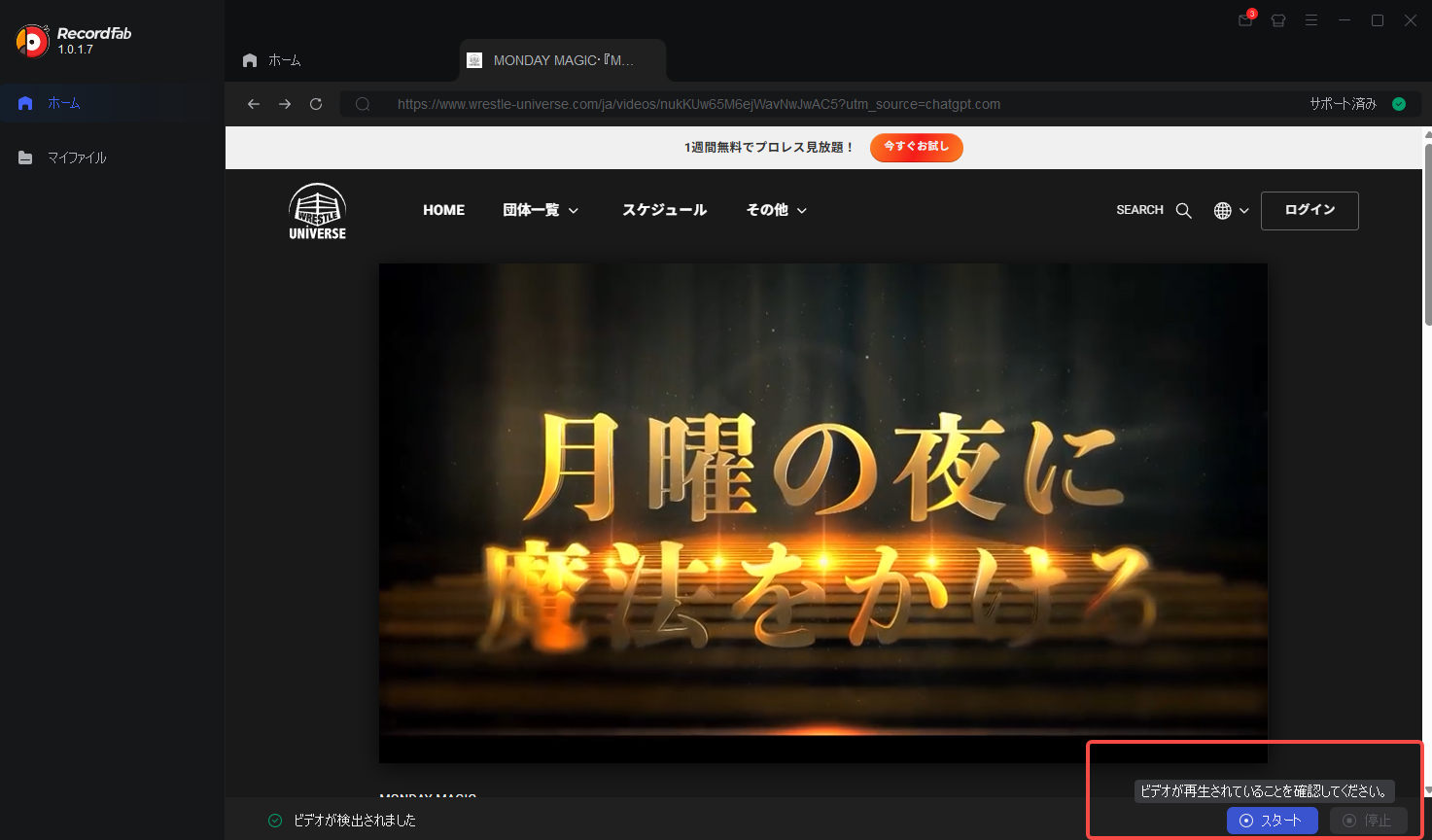
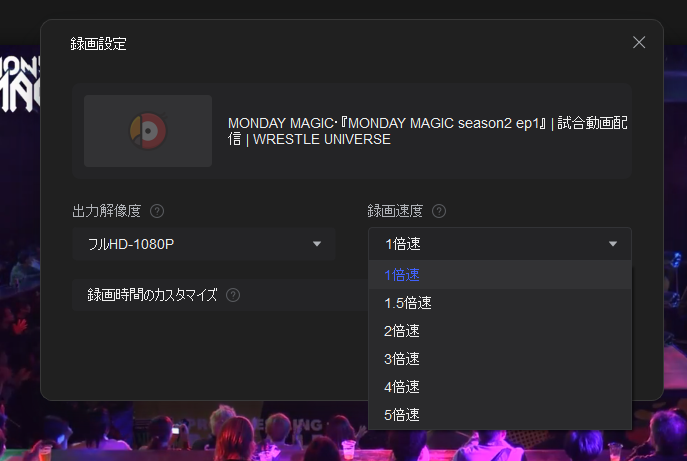
続いて「スタート」をクリックし、録画設定画面で出力解像度と録画速度を選択します。録画時間のカスタマイズも利用でき、指定した時間で録画を終了できます。
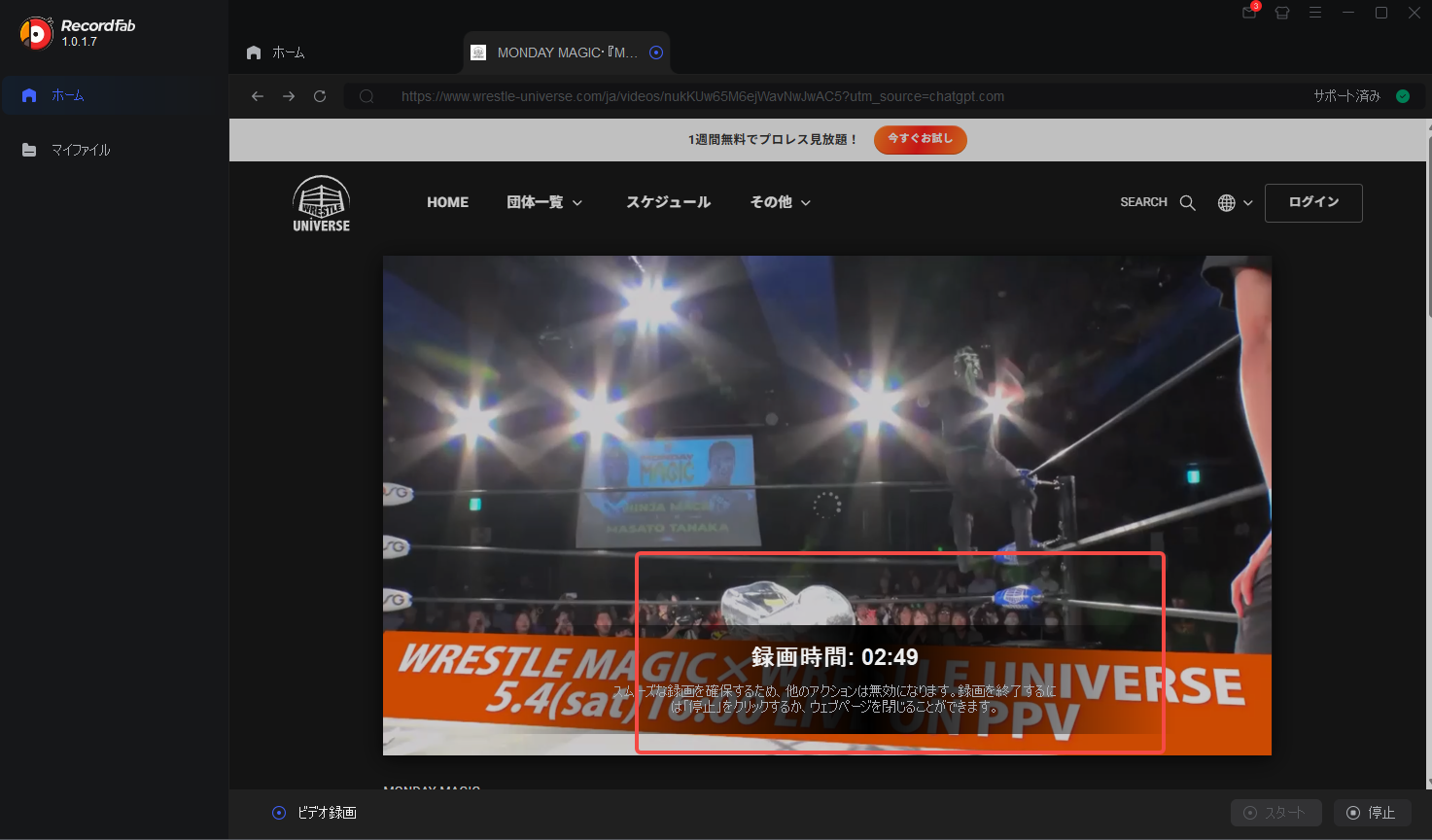
設定を確定すると録画が始まり、画面下部に経過時間が表示されます。録画中は「停止」ボタンから収録を終了できます。
録画終了後は「My Files」から対象ファイルを開きます。今回の検証では、VLCメディアプレーヤーで保存した動画を再生し、ローカルファイルとして開けることを確認しました。
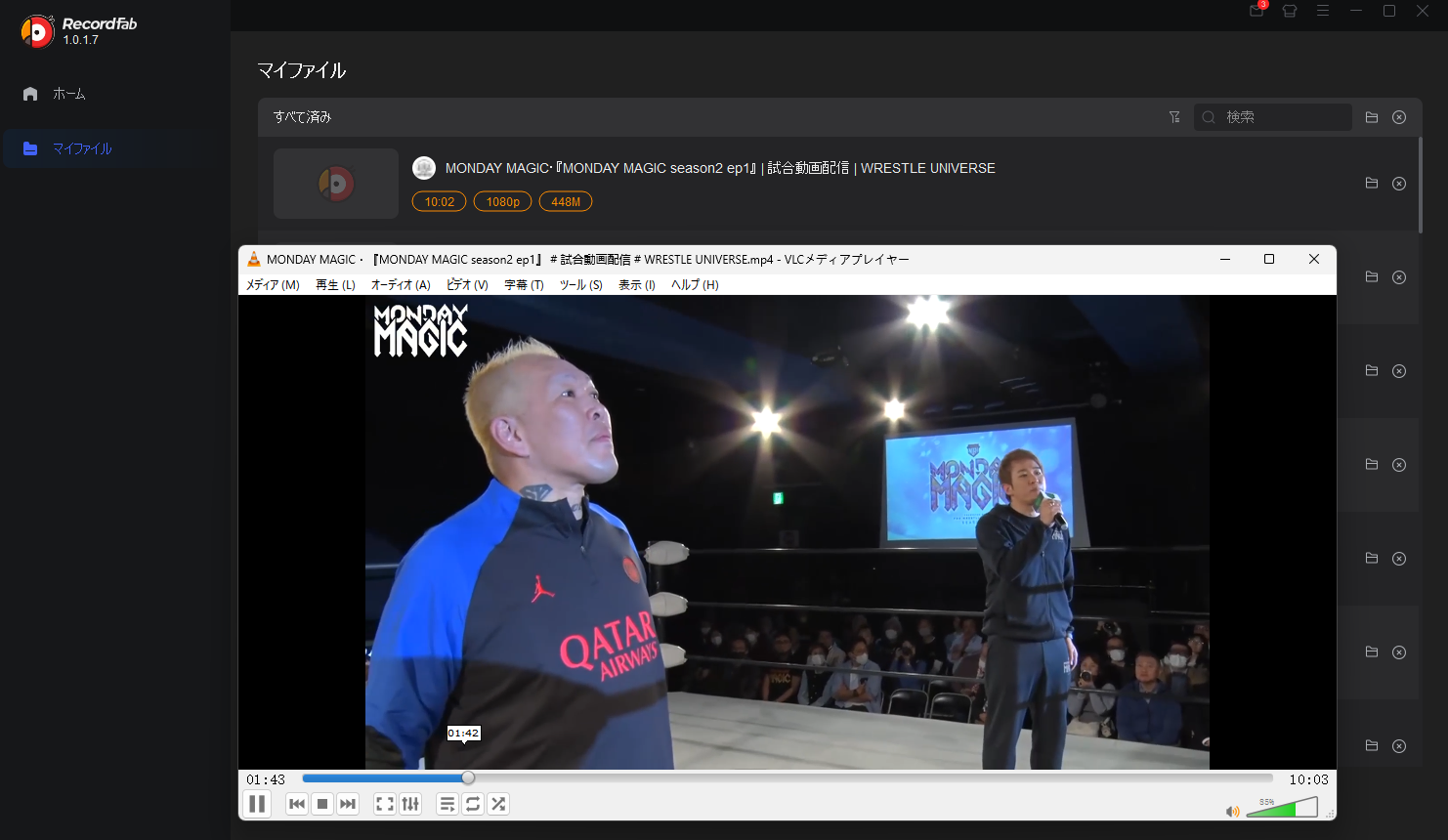
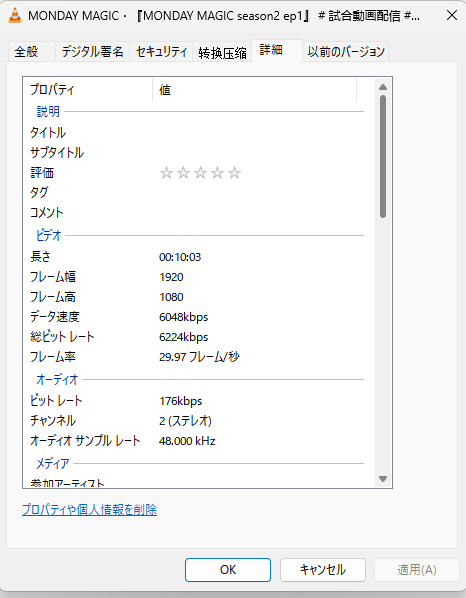
今回の検証では、『MONDAY MAGIC season2 ep1』(10分03秒)を保存しました。出力ファイルは1080p(1920×1080)・29.97fps、映像ビットレート6048kbps、ステレオ音声(2ch・176kbps・48kHz)でした。フルHDの解像度で映像と音声を含むファイルを保存できたことを確認しています。
これはRecordFab 1.0.1.7を使用した特定の動画・環境における技術的な検証結果です。すべての大会や動画で同じ結果になることを保証するものではありません。また、技術的に録画できることと、コンテンツをコピーする許可があることは別です。WRESTLE UNIVERSEのコンテンツについては、事前の書面による許可を含め、公式利用規約に従ってください。
RecordFabの基本機能と出力設定
RecordFabはWindows向けに720p・最高1080pの録画に対応し、MP4・MKV形式で保存できます。内蔵ブラウザーによる動画検出を利用するため、通常のデスクトップ録画のように毎回録画範囲を手動で囲む手間を減らせます。
また、録画時間を指定すると設定した時間で自動的に録画を終了できます。ただし、これは開始時刻を予約する機能ではありません。予約録画、同時録画、一時停止後の再開、動画編集には対応していません。
保存形式は、再生する端末に合わせてMP4またはMKVを選べます。元動画の画質や保存先の空き容量も考慮し、必要な出力条件を設定しましょう。
30日間の無料体験とライセンス料金
RecordFabの無料体験は30日間で、全機能を使って期間全体で合計3本の動画を最後まで録画できます。1年ライセンスは¥20,150/年からです。まずは録画が許可されたWeb動画を使って、動画検出から保存ファイルの確認までの操作を試せます。
RecordFabの詳しい機能や使用感については、RecordFabの評判・機能・使い方をまとめたレビューも参考になります。
Windows版は、以下の公式ページから無料で試せます。
WRESTLE UNIVERSEの料金・無料体験・解約条件
月額料金はWeb決済とアプリ内課金で異なり、無料体験と有料会員では更新停止の案内も分かれています。料金だけでなく、登録した経路と現在の会員状態をそろえて確認しましょう。
月額料金と7日間の無料体験
2026年11月27日時点で、月額料金はWeb決済が1,298円、App Store・Google Play決済が1,300円で、いずれも税込です。
新規登録者向けの無料体験は7日間で、SMS認証と支払い情報の設定が必要です。過去に利用した人は対象外で、体験終了後は自動的に月額会員へ移行します。
| 決済方法 | 月額料金 | 無料体験 |
|---|---|---|
| Web決済 | 1,298円 | 7日間 |
| App Store決済 | 1,300円 | 7日間 |
| Google Play決済 | 1,300円 | 7日間 |
Web決済とアプリ内課金で異なる解約方法
更新停止は、登録した決済経路に合わせて手続きします。Web決済ならマイページ、Apple・Google決済なら各ストアのサブスクリプション管理画面から解約します。
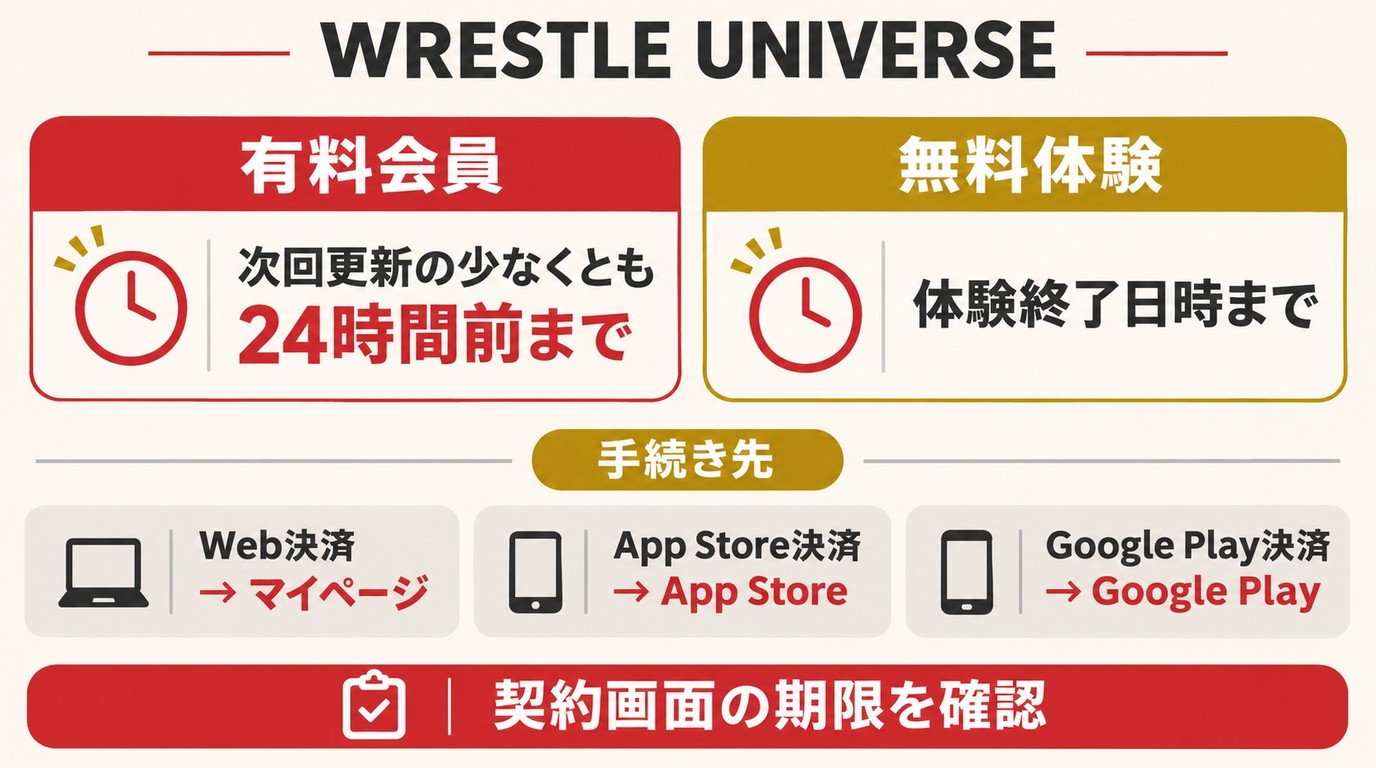
無料体験中に解約する場合は、終了日時までに手続きを完了させる必要があります。ただし、Web決済では解約手続き後すぐに無料体験が終了し、UNIVERSE会員限定コンテンツを視聴できなくなります。一方、Apple・Googleのアプリ内課金では、解約後も無料体験期間内は視聴できます。
有料会員と無料体験では解約後の扱いが異なるため、登録した決済方法と会員状態を確認してから手続きしましょう。終了直前ではなく、余裕を持って解約することをおすすめします。
参考:トライアル会員の解約方法。
WRESTLE UNIVERSEの録画・視聴に関するよくある質問
飛行機など通信できない場所でも試合を見られますか?
回答: WRESTLE UNIVERSEの公式オンライン視聴にはインターネット接続が必要です。機内Wi-Fiを使う場合は、動画再生に対応するプランかも確認しましょう。公式のオフライン保存機能については、対象動画の案内を確認してください。出発前にページを開くだけでは、通信のない場所で再生できる状態にはなりません。
PPVはスマートフォンのブラウザでも視聴できますか?
回答: PPV動画はスマートフォンのブラウザでは再生できません。PCブラウザ、タブレットブラウザ、またはiPhone・AndroidのWRESTLE UNIVERSE公式アプリを利用してください。購入済みの動画は、ログイン後に「マイページ」から「購入したPPV動画」を開くと確認できます。
WRESTLE UNIVERSEの動画をPCに保存できますか?
回答: WRESTLE UNIVERSEの利用規約では、コンテンツのコピーには運営会社の事前の書面による許可が必要とされています。会員登録やPPV購入だけで、動画をPCにコピーする権利が得られるわけではありません。試合を見返す場合は公式の見逃し配信やアーカイブを利用し、ローカル保存が必要な場合は運営会社に許可の範囲を確認してください。
RecordFabはどのような動画に向いていますか?
回答: RecordFabは、録画が許可されたWeb動画をWindowsで保存したい場合に向いています。内蔵ブラウザーで動画を検出し、720p・1080pやMP4・MKVなどの出力条件を設定できます。利用するサービスの規約や権利者の許諾を確認したうえで、対象動画に適した方法を選びましょう。
まとめ
WRESTLE UNIVERSEで見逃した試合を見たいなら、まず公式の見逃し配信、PPVの視聴期限、追っかけ再生の対応状況を確認しましょう。スマートフォンでPPVを視聴する場合は、ブラウザではなく公式アプリを利用する必要があります。
RecordFabは、WindowsでWeb動画を検出し、録画時間や保存形式を設定できる録画ソフトです。今回の実測では、RecordFab 1.0.1.7で対象動画の検出から録画開始、ローカルファイルの再生までを確認しました。ただし、技術的な録画結果とコンテンツのコピー許可は別です。WRESTLE UNIVERSEの動画を保存する場合は、公式利用規約に従い、必要な許可を得てください。
視聴・保存は権利者から許可された範囲で行い、無断でのコピー、再配布、販売は避けてください。著作権および各サービスの利用規約を守ってご利用ください。

公式のオンライン視聴と、パソコンへの録画保存を区別して説明します。Xbox Game Barで短く録画してファイルを確認する流れに加え、RecordFabの用途、再生・録画の問題の切り分け、端末ごとの視聴条件を整理しています。
高橋 玲奈 より - 2026年11月27日
iTop Screen Recorderの無料版・PRO版・オンライン版の条件と料金、Windowsでの録画・保存手順を整理します。利用者の評価と導入時の確認事項に加え、配信録画に向くRecordFabの機能と利用条件を紹介します。
高橋 玲奈 より - 2026年11月27日

B’s 動画レコーダーの旧版口コミ、13とMac版の購入条件、12の基本操作を整理します。録音・編集の評価とパソコン環境の注意点を踏まえ、用途に合う選び方を説明します。
高橋 玲奈 より - 2026年11月20日

SameMovie VideoOneの対応環境、試用範囲、永久ライセンスの条件を整理します。公式オフライン機能との違いと基本操作を示し、過去の相談の読み方や録画用途での選び方も説明します。
高橋 玲奈 より - 2026年11月20日