Bitfanの画面録画はバレる?録画検知・通知の違いと写真の保存方法

要約:Bitfanの録画検知と相手への通知を区別し、ビデオトーク・ライブ配信ごとの保存条件を整理します。公式アプリでのツーショット写真保存手順と、Windows向け録画ソフトの用途も紹介します。
Bitfanの画面録画はバレるのでしょうか。公式には、録画が検知されてトークが停止する場合があると案内されています。ただし、相手に本人名つきの通知が届くかは別の話です。トークを思い出に残したいなら、対象イベントの公式ツーショット写真保存が使えます。
相手に知られるのか気になる場合も、まずは公式に用意されている保存方法を確認しましょう。私は、残したいものが写真なのか、会話なのか、ライブ映像なのかを決めることが大切だと考えます。写真を保存する機能と、通話を動画として記録する機能は別です。まず公式案内の意味を整理し、そのうえで保存先までたどれる写真の操作を説明します。

Bitfanの画面録画はバレる?通知と検知の違い
録画の検知と、相手や運営に誰が録画したか伝わることは同じではありません。横山由依の当該イベントの公式案内は暗転・停止を説明していますが、これだけで本人名つき通知や、個人を特定できる記録の保存まで判断することはできません。
録画検知による暗転・停止が案内された例
録画しても気づかれない、と一括りにするのは適切ではありません。2026年7月開催の 横山由依のオンライン1on1トーク公式案内 には、スクリーンショットや画面録画を検知すると、画面が暗転し、トークが停止する場合があると記載されています。
これは、そのイベントで示された動作です。Bitfanの全イベントや全端末で同じ反応になるという意味ではありません。また、実際に誰かのトークが止まったという体験談でもなく、主催者が参加前に示した案内として読む必要があります。
画面の変化と個人名つきの通知を分ける
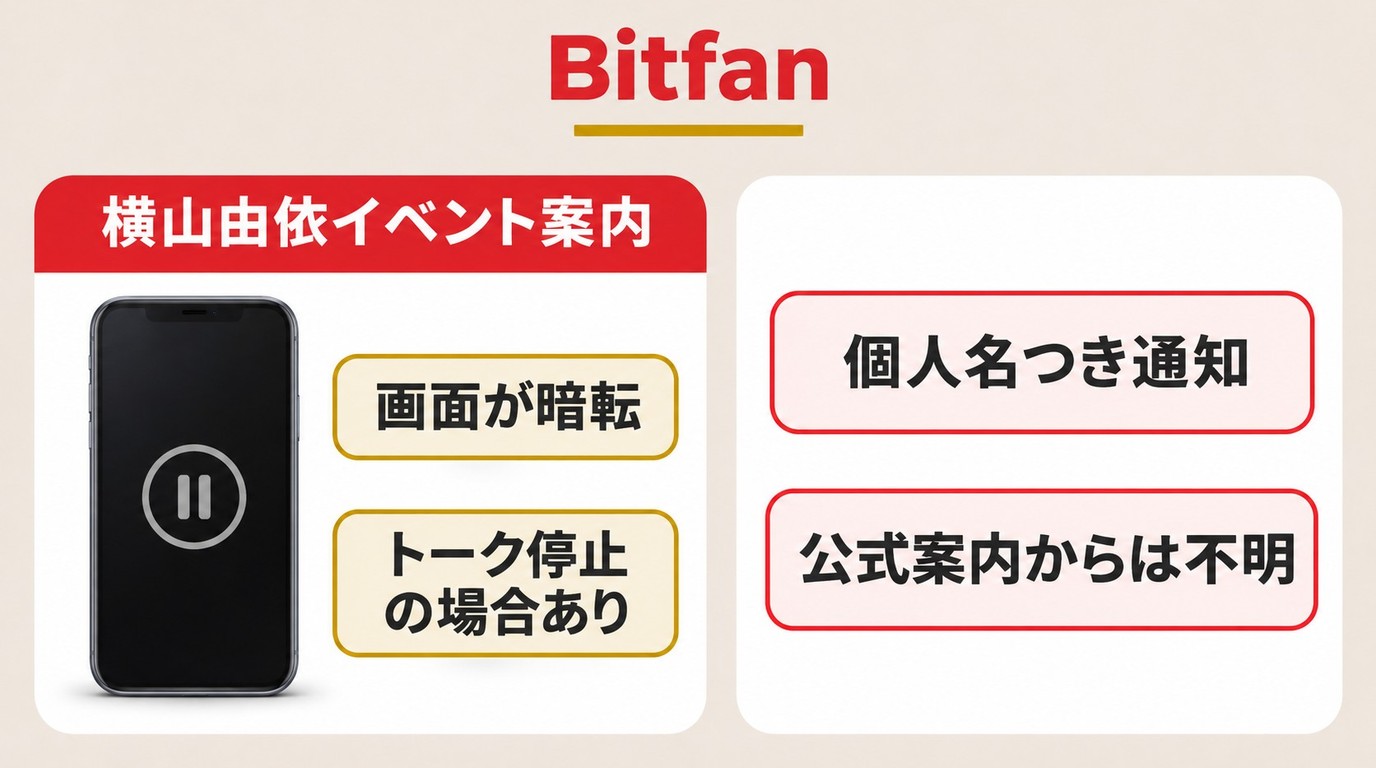
暗転は画面の変化、停止は通話の状態、通知は相手側への情報表示です。画面が暗転・停止したことと、出演者に個人名つきの通知が届くことは別です。公式案内では通知の詳細までは説明されていないため、検知された場合の画面変化と、相手側に表示される情報を混同しないようにしましょう。
私がここで重視するのは、画面上の反応から相手側の表示まで推測を広げないことです。別のSNSで通知されなかったという話も、Bitfanの根拠にはなりません。次は、通知とは切り離して、参加するコンテンツごとに用意されている保存方法を見ていきましょう。
ビデオトークとライブ配信で異なる保存の条件
ビデオトークでは参加イベントの撮影条件が、ライブ配信の見返しではアーカイブの公開期間と視聴権限が関係します。ツーショット撮影つきイベントの写真保存は、そのどちらとも異なる公式機能です。
ビデオトークの参加環境と撮影の条件
ビデオトークへの参加にはBitfanアプリが必要です。チケットを購入するか、特典としてチケットを受け取って参加します。ウェブ上でイベントの告知を読めることと、同じブラウザーで通話に参加できることを混同しないようにしましょう。
先ほどの横山由依のイベントは、スマートフォンまたはタブレットと最新版アプリを参加環境とし、PCからの参加は不可としています。同案内では、参加者のスクリーンショット・動画撮影・録音も禁止されています。これらは当該イベントの条件であり、別の主催者のイベントへそのまま当てはめるものではありません。
写真だけ残したいなら、ツーショット撮影つきかどうかが分かれ目です。この機能は、主催者がイベント作成時に設定した対象イベントでのみ利用できます。対象イベントなら公式の写真保存を利用でき、通話全体を録画する必要はありません。ただし、通常のビデオトークすべてにツーショット写真が付くわけではありません。
ライブ配信のアーカイブを見られる条件
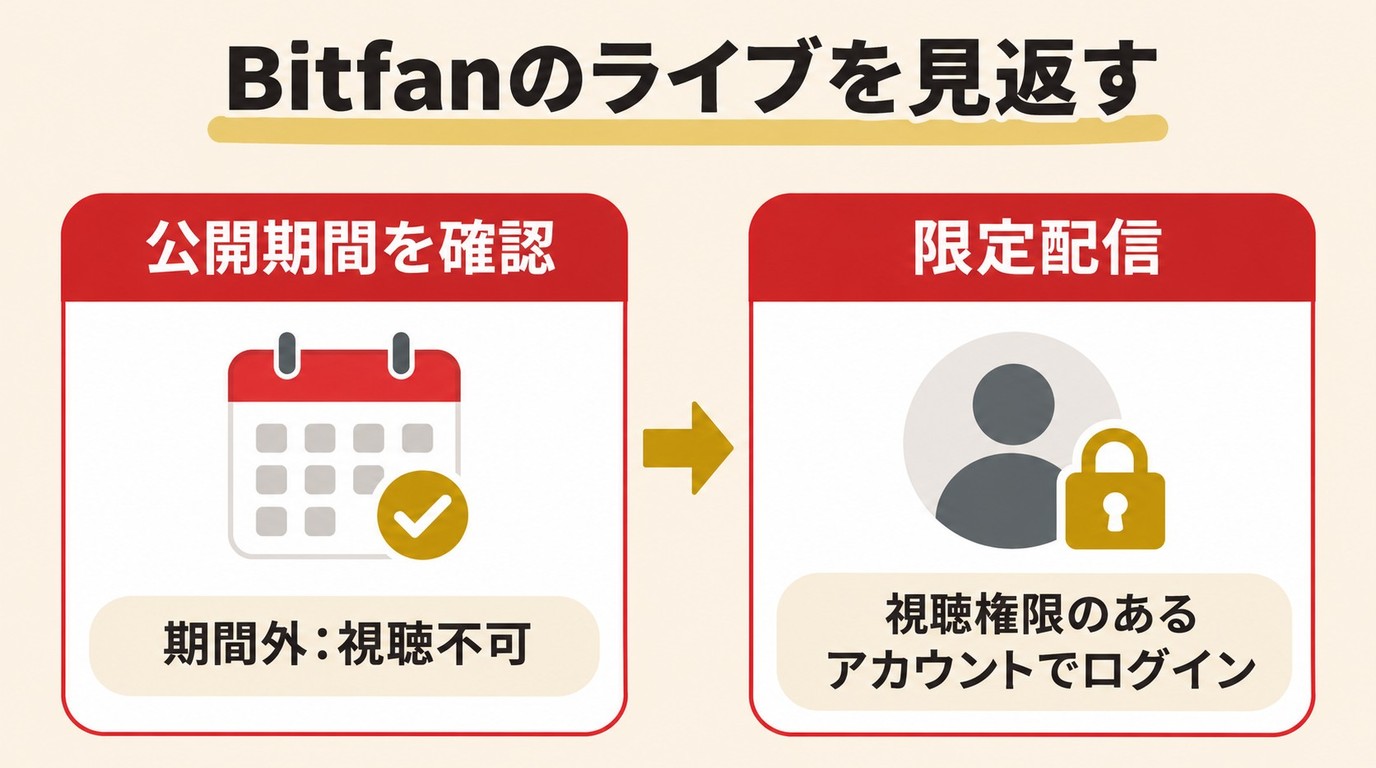
ライブをもう一度見るなら、公開されているアーカイブが役立ちます。公開期間はサイトごとに設定され、チケット限定・有料会員限定の配信では、その権限を持つアカウントでのログインが必要です。
ライブ終了後すぐにアーカイブが表示されない場合もあります。Bitfan公式FAQでは、配信時間や通信状況によってアーカイブの生成に時間がかかることがあると案内されています。配信直後に見つからなくても、すぐに配信が消えたと判断せず、少し時間を置いて確認しましょう。
| 場面 | 利用する画面 | 残せるもの・見返すもの | 条件 |
|---|---|---|---|
| ビデオトーク | Bitfanアプリ | イベントの案内による | 参加イベントの撮影条件 |
| ツーショット撮影つきイベント | アプリの写真表示 | ツーショット写真 | 撮影つきの対象イベント |
| ライブ配信 | 公開された視聴ページ | 配信アーカイブ | 公開期間と視聴権限 |
出典:Bitfan公式ヘルプの ビデオトーク ・ ライブ配信 、公式ツーショットガイド、横山由依公式イベント案内。
ツーショット写真を手元に残すなら写真保存、ライブを見直すならアーカイブが用途に合います。ライブの見返し機能があるからといって、ビデオトークにも通話録画が用意されているとは考えないほうがよいでしょう。
Bitfanアプリでツーショット写真を保存する方法
撮影つきイベントの写真は、トーク終了時のプレビューから保存できます。閉じた後でも、Bitfanアプリのマイページから参加したイベントを開けば、撮影画像を確認・ダウンロードできます。
対象イベントと終了時のプレビュー
最初に確認するのは、参加したイベントにツーショット撮影が含まれるかどうかです。以下は Bitfan公式のツーショット撮影ガイド に基づく操作で、2026年11月26日時点の案内です。通話全体を動画で保存する手順ではありません。
対象イベントでは、撮影後にトークが終わると、撮影画像のプレビューが表示されます。その場で保存せず画面を閉じても、後からアプリ内で見返せます。終了画面を閉じたから写真も失われた、と慌てる必要はありません。
マイページから写真を開いて保存する
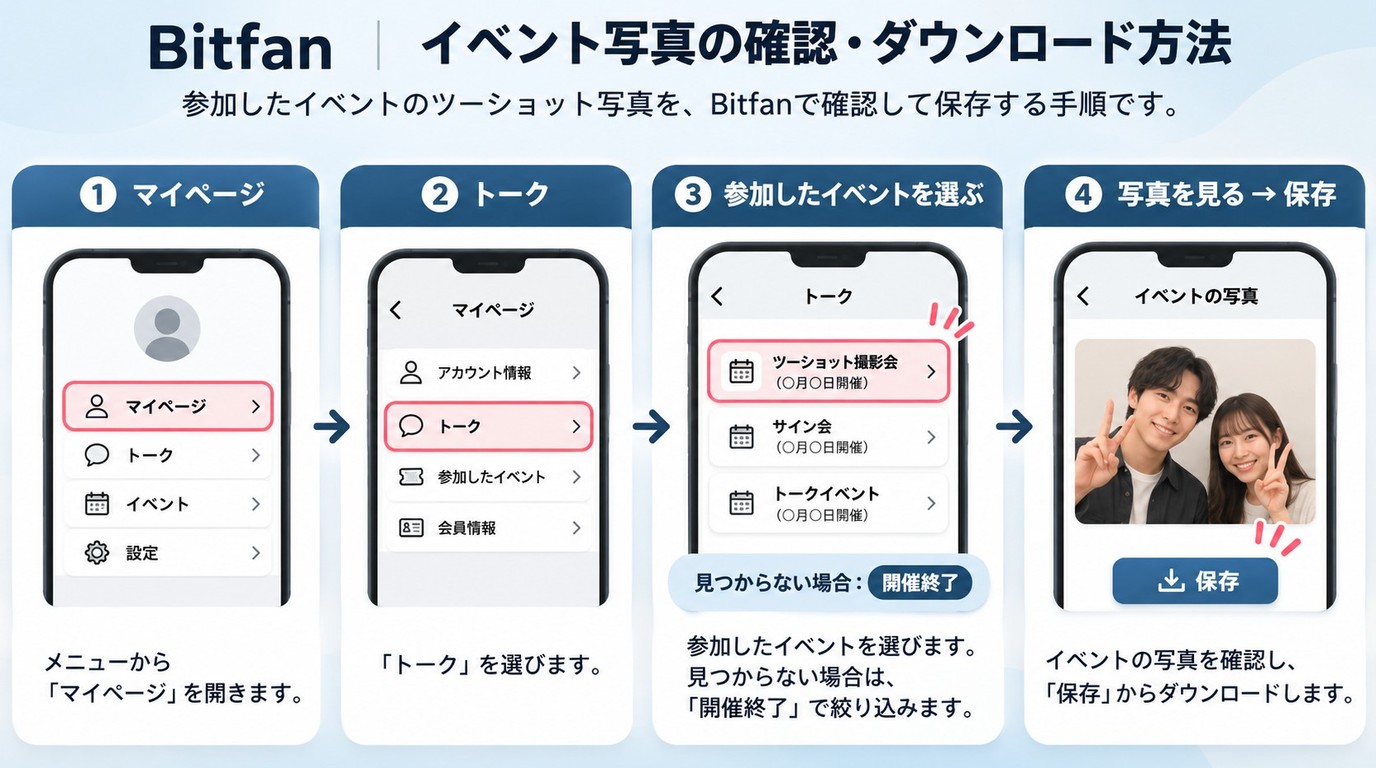
終了したイベントの写真は、次の順で開きます。操作するのはBitfanアプリです。
- Bitfanアプリを開き、「マイページ」に進みます。
- 「トーク」を開きます。
- 参加したビデオトークイベントを選びます。見つからないときは、フィルターを「開催終了」に切り替えます。
- 「写真を見る」を押し、撮影画像を開いてダウンロードします。
探す場所はライブ配信のアーカイブではなく、参加したトークの中です。この違いを押さえると迷いにくくなります。保存後は画像を開き、目的のイベントの写真か確認しておくと安心です。
公式ガイドが案内しているのは、対象イベントで撮影された画像の確認と保存です。端末の画面録画機能を起動する必要はありません。スマートフォンでツーショット写真を残す目的はここで完了するので、以下のPC向け録画とは用途を分けて考えましょう。
録画が許可されたWeb動画をPCに保存するならRecordFab
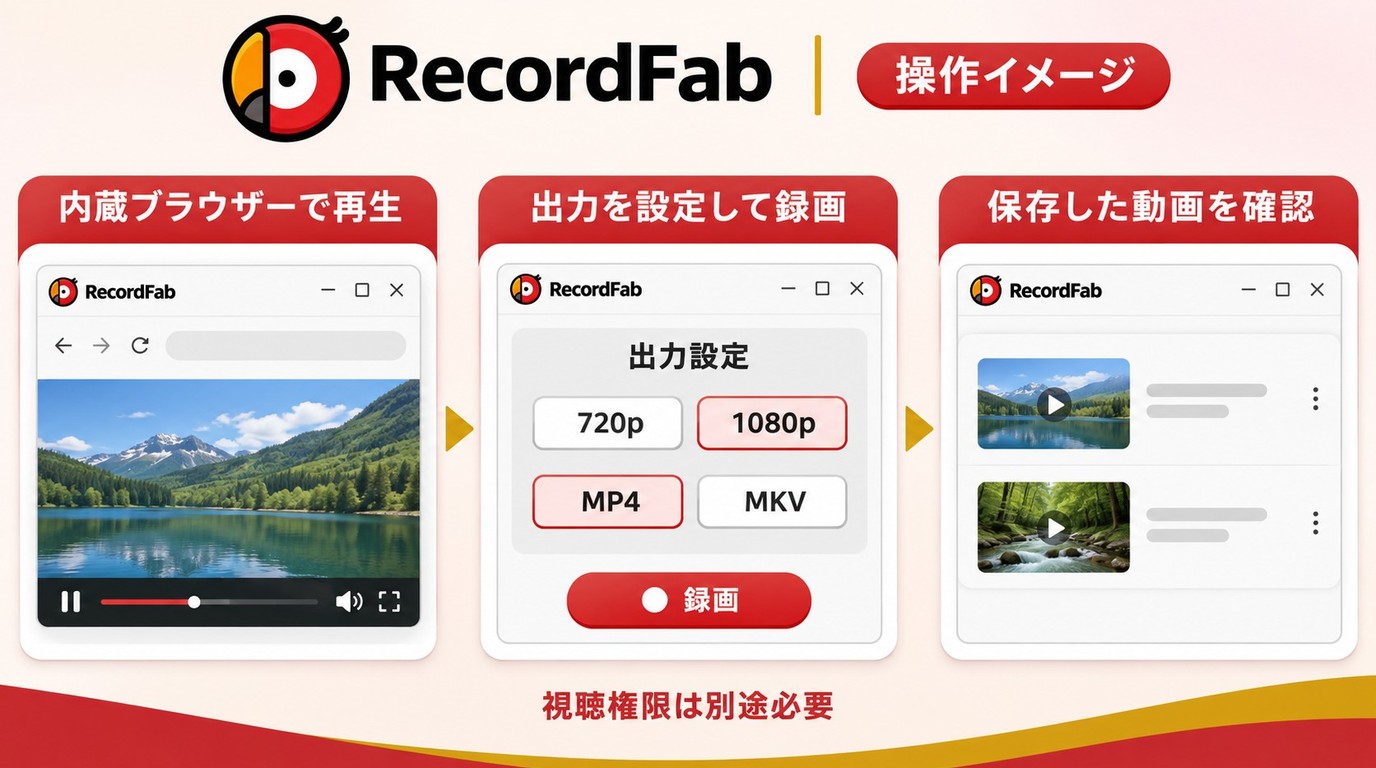
RecordFabは、Windows上で再生でき、録画の許可があるストリーミング動画をローカルファイルで管理したい場合に向いています。Bitfanアプリの写真保存とは別の、PCで動画を録画する場面で使うソフトです。Bitfanのビデオトークや録画が禁止されているライブ配信を保存するための案内ではなく、別の録画が許可されたWeb動画を管理したい場合の選択肢として紹介します。
内蔵ブラウザーで再生中の動画を検出するため、デスクトップ全体や録画範囲を手作業で選ばず、目的の映像に集中できます。出力は720p・1080pとMP4・MKVから選べるので、再生する機器に合わせて保存設定を決められます。PCで映像を管理するなら、この操作のまとまりが役立ちます。
基本的な流れは次の3段階です。
- RecordFabを起動し、内蔵ブラウザーで対象サイトを開いて動画を再生します。
- 検出された動画の出力解像度・形式と、必要に応じて録画時間を設定し、録画を開始します。
- 完了したファイルを「My Files」で開き、映像と音声を確認します。
現在は予約録画・同時録画・一時停止後の再開・編集には対応していないため、録画からファイル管理までを行う用途で試用できます。録画時間の設定は、開始時刻を指定する予約ではなく、指定した長さで録画を終了する機能です。
配信サービスによって公式機能や録画条件は異なります。スポーツ配信の視聴期限やPCでの録画環境について知りたい場合は、バスケットLIVEの見逃し配信・録画方法とRecordFabの使い方も参考になります。
試用条件とライセンスをまとめて確認する
30日間の無料体験では、期間全体で合計3本の動画を最後まで、利用可能な全機能で録画できます。有料プランは1年ライセンスが¥20,150/年からです。内蔵ブラウザーでの操作と出力設定を試すなら、RecordFabの公式製品ページから無料体験を始められます。
よくある質問
保存方法を選んだ後は、見られない原因と、受け取れる内容を分けて考えると整理しやすくなります。写真を公開したい場合も、手元への保存とは別の判断が必要です。
ライブ配信のアーカイブが見つからないときは?
A: チケットを購入した、または有料会員として登録したアカウントでログインしているかを確かめます。ログイン先が違えば、購入済みでも視聴できない原因になります。配信直後の場合は、アーカイブの生成に時間がかかっている可能性もあります。公式FAQでは、配信終了から1日以上経過してもアーカイブが生成されない場合、サイトオーナーへの問い合わせを案内しています。正しいアカウントでも見られないときは、イベント名と状況を伝えて公開状況を確認しましょう。
運営側が録画したトーク映像は受け取れますか?
A: 運営の記録があることと、参加者へ映像が配布されることは別です。横山由依の当該案内は、安全・防犯のためシステム側でトークを録音・録画するとしています。参加者が受け取れるのは、そのイベントで別途配布が案内された内容です。運営が記録するという記載だけを、後から通話映像をもらえるという意味では捉えないようにしましょう。
保存した写真をSNSに投稿してもよいですか?
A: 保存ボタンがあることだけでは、SNSでの公開まで認められたとは言えません。参加イベントに写真公開の案内があるか、写っている相手を含めた掲載条件はどうなっているかで判断します。写真を見返す目的と、フォロワーへ見せる目的は分けておくと、公開範囲を決めやすくなります。
まとめ
Bitfanで思い出を残すなら、ツーショット写真は公式の写真保存、ライブの見直しはアーカイブというように、残したいものから方法を選びましょう。通知が見えたかどうかだけで保存の可否を決めず、参加イベントに用意された機能を使うことが大切です。PCの動画保存はスマートフォンのビデオトークとは別の用途として考えると、必要な操作を選びやすくなります。
保存は、視聴権限と録画の許可がある内容を個人でオフライン視聴する範囲にとどめ、再配布・販売はせず、著作権および各サービスの利用規約の範囲内でご利用ください。

mahocastの購入済み公演を開く手順と、見つからない場合の確認事項を整理します。ライブとアーカイブの視聴条件、ローカル保存との違い、RecordFabの録画機能・年額料金・無料体験も紹介します。
高橋 玲奈 より - 2026年11月27日
Video DownloadHelperの現行v10で動画を保存する手順と、無料枠・Premiumの違いを整理します。検出や保存に失敗した際の確認項目、Windowsで録画を選ぶ場面、端末やオフライン視聴の疑問も扱います。
高橋 玲奈 より - 2026年11月27日
バスケットLIVEの公式見逃し視聴と、録画によるローカル保存の違いを整理します。見逃し配信を開く手順、視聴環境と画質の確認点、RecordFabの機能・試用条件を紹介します。
高橋 玲奈 より - 2026年11月27日
WRESTLE UNIVERSEで見逃した試合を探す手順と、端末別の視聴条件を紹介します。公式の見逃し視聴とPCへの録画を区別し、会員料金・更新条件、RecordFabの一般機能と試用条件を整理します。
高橋 玲奈 より - 2026年11月27日