mahocastは録画できる?公式アーカイブの見方・録画禁止の注意点を解説

要約:mahocastの購入済み公演を開く手順と、見つからない場合の確認事項を整理します。ライブとアーカイブの視聴条件、ローカル保存との違い、RecordFabの録画機能・年額料金・無料体験も紹介します。
mahocastの録画は、公演ごとの録画条件と再生環境を分けて判断します。見たい場面をあとで見返すなら、公式アーカイブの有無が出発点です。アーカイブの視聴と、動画を端末のファイルとして保存することは別の方法です。
公演を見返したいのに、購入した映像の入口が分からず、録画が必要なのか迷うこともあるでしょう。私が重視するのは、録画ソフトを増やす前に、購入済みの視聴権でどこまで見られるかを整理することです。ここからは公式の再生手順、見つからない場合の切り分け、録画を考える際の条件へと順番に進めます。
mahocast公式サイトでライブ・アーカイブを開く手順
購入したライブは公演のライブ画像から、アーカイブはアーカイブ一覧から開きます。ログインには購入時のアカウントを使い、SNSで購入した場合は同じSNSを選びます。
購入した公演を開いて再生する手順
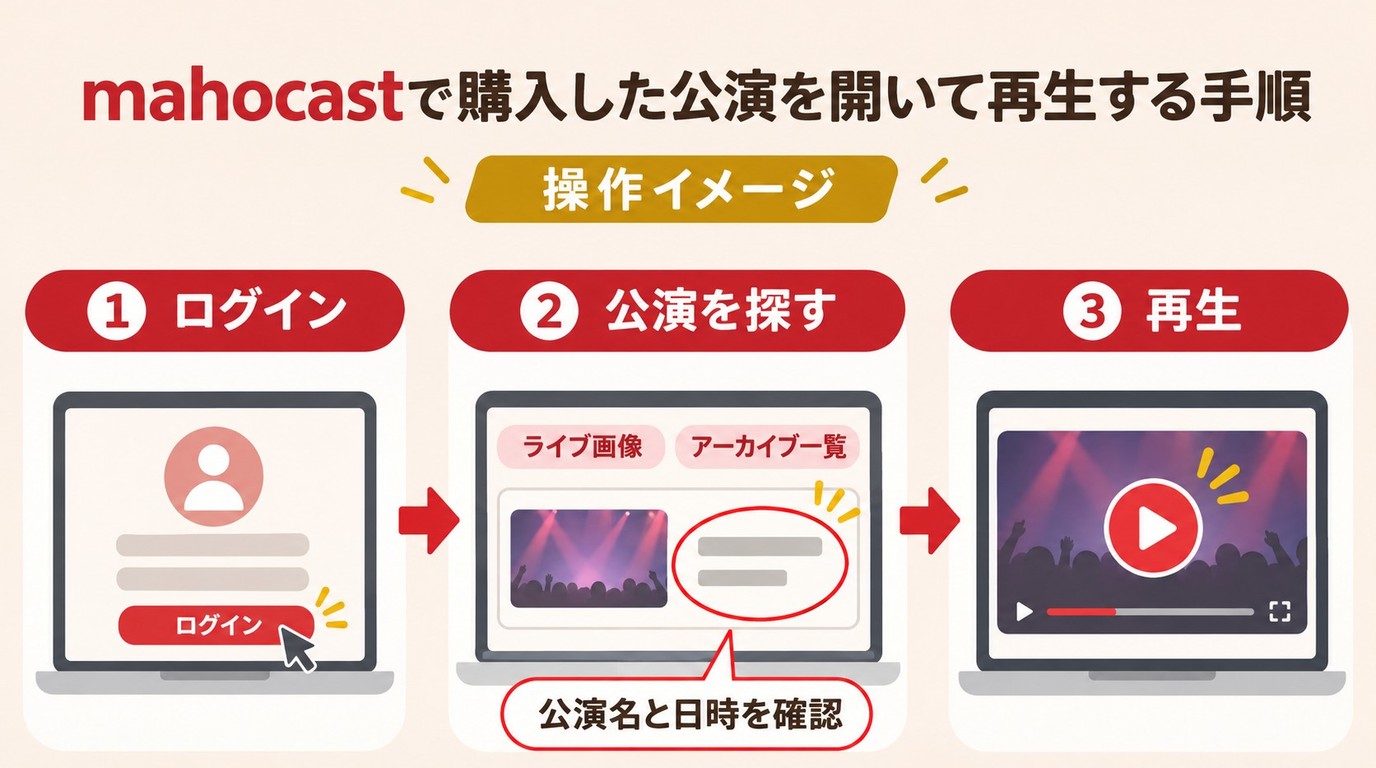
手元にそろえるのは、購入時のログイン方法、公演名と日時、購入記録です。映像を見る端末ではインターネット接続も必要です。似た公演名が並んでいても迷わないよう、出演者名だけでなく、購入した開催日まで照合できる状態にしておきましょう。
視聴時は、mahocast公式FAQに記載された対応ブラウザを使用し、JavaScriptとCookieを有効にします。快適に再生するには安定した通信環境も必要で、公式FAQでは約10Mbps以上が目安とされています。
操作する場所はmahocast公式サイトです。以下は購入済みの公演を再生する手順で、画面録画やファイル保存の操作ではありません。
- 購入時のアカウントでログインします。 トップの「LOGIN」を開き、メールアドレスで登録した場合はそのIDを、SNSで登録・購入した場合は同じSNSのログインを使います。
- 見たい映像の入口を選びます。 ライブは対象公演のライブ画像、見逃し配信はトップページのアーカイブ一覧から進みます。ライブとアーカイブでは探す場所が異なります。
- 購入した対象公演を選びます。 画像に表示された公演名や日時を購入記録と照合します。昼夜など複数の公演がある場合は、購入した回と一致しているかも確かめます。
- 視聴ページで再生します。 映像と音声が出るかを確認します。公演が表示されない、または別の回が開く場合は、次の節で購入アカウントと公演の状態を切り分けます。
購入内容は「マイページ」の「TICKET」でも確認できます。複数公演のチケットをまとめて購入した場合、そこにある「視聴する」ボタンからは最初の公演が開く案内になっています。別の回を見たいときは、開いたページの公演名にも目を向けてください。
すべての公演にアーカイブが用意されるわけではありません。購入前・購入後にかかわらず、対象公演の告知ページでアーカイブ付きかどうか、公開開始日と終了日時を確認してください。
見返したい映像が公式アーカイブで再生できれば、その場で見る目的は果たせます。一方、パソコン上のファイルとして管理する目的は、ここで再生できただけでは満たされません。mahocastの画面録画を考えている場合も、まず対象の映像を取り違えずに開けることが土台になります。
購入した公演が見つからないときの切り分け
公演が見つからないときは、購入アカウントの不一致、入口の違い、アーカイブの公開状態を分けて考えます。映像が一覧にない段階で、録画ソフトの不具合と決めつけるのは早計です。
購入アカウントと公演の公開状態を照合する
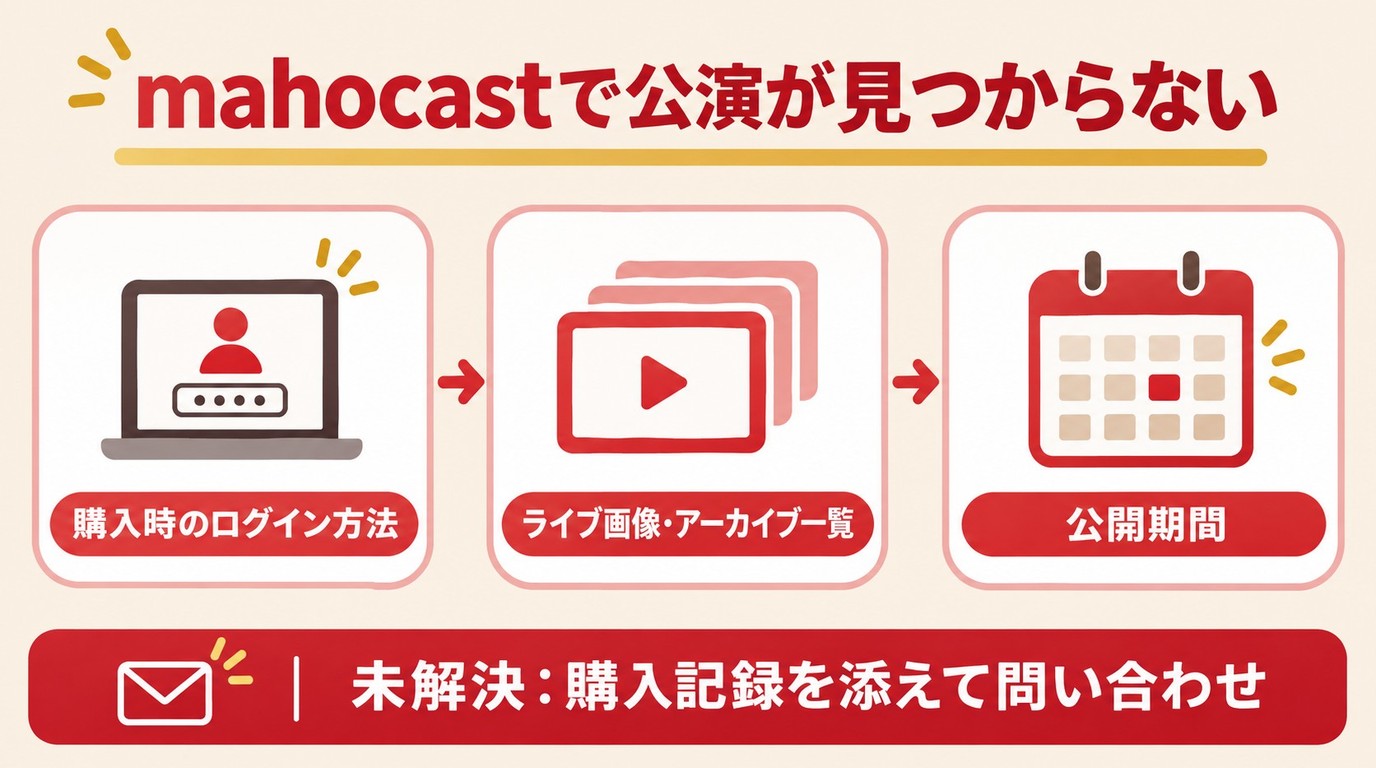
最初の判断材料は購入記録です。SNSで買ったのにメールアドレスでログインしている場合は、同じ本人でも購入時とログイン方法が一致していません。表示名が見慣れたものかどうかより、どの方法で購入したかを優先して照合しましょう。
アカウントが一致しているなら、次は公演の入口を見ます。ライブの画像が見当たらなくても、それだけでアーカイブもないとは判断できません。逆に、アーカイブ一覧に目的の回がないときは、公演告知でアーカイブの有無と公開予定を読む必要があります。検索で見つけた過去の公演ページと、自分が買った回も区別してください。
「購入できた」と「今すぐ再生できる」は別です。公演終了後に準備が整ってからアーカイブを公開する案内もあるため、終了直後に見当たらないという現象だけでは、購入失敗とも再生障害とも言えません。原因を絞るには、アカウント情報と告知内容の両方が必要です。
状況を照合しても解決しない場合は、公演名、購入した回、購入記録、ログイン方法、画面に出ている表示をまとめて mahocastの問い合わせ窓口 へ伝えます。「見られない」とだけ伝えるより、購入内容と表示の食い違いを示すほうが、確認してもらう対象を明確にできます。
ライブとアーカイブで異なる視聴期間と録画条件
ライブは配信時刻、アーカイブは公演ごとの公開期間に沿って視聴します。再生できる権利と録画の許可は別なので、チケットの購入だけを録画可否の根拠にはできません。
公演案内で視聴期間と録画の可否を読む
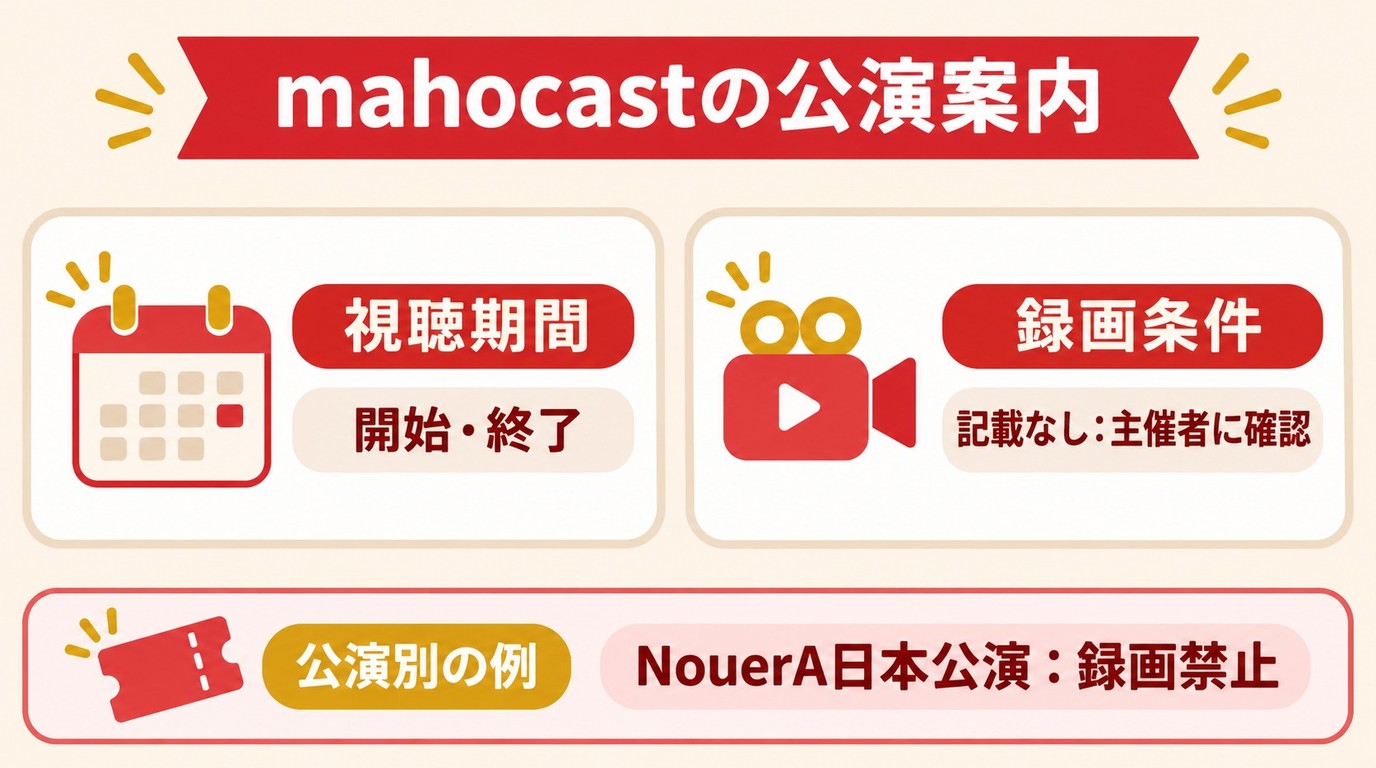
視聴予定は、自分が購入した公演の案内に合わせて立てます。アーカイブの有無、公開開始、視聴終了は公演ごとの条件です。購入期限と視聴期限も同じ意味ではないため、日時の横に何の期限と書かれているかまで読んでおきましょう。
入口と見る時間の違いは次のとおりです。どちらも購入アカウントと対象公演の案内が前提になります。
| 視聴方法 | 入口 | 見るタイミング |
|---|---|---|
| ライブ | 公演のライブ画像 | 公演の配信時刻 |
| アーカイブ | アーカイブ一覧 | 公演別の公開期間内 |
出典:入口は mahocast公式利用ガイド 、公演別の公開期間の例は NouerA公演の公式案内 (公式資料確認:2026年11月26日時点)。
表から押さえたいのは、アーカイブも公演側が公開する映像だという点です。端末内に保存されたファイルとは違い、見たい時刻が案内された公開期間に入っているかを判断する必要があります。別の公演で長く見られた経験を、そのまま今回の予定には当てはめられません。
録画条件も公演単位で読みます。たとえば、終了済みのNouerA「CATCH THE WAVE」日本公演の案内には、カメラやスマートフォンなどによる画面録画・撮影・録音の禁止が記載されています。これは当該公演の条件であり、すべてのmahocast公演に共通するルールではありません。
ただし、別の公演で禁止事項が明記されていない場合も、録画が許可されているとは限りません。mahocastの 利用規約第17条第3項 でも、提供コンテンツの複製などは著作権法で認められる私的利用の範囲を超えて行えないと定められています。チケットの購入は視聴権を得るものであり、録画や二次利用の許可を意味するものではありません。
判断の要点は、見られることを、そのまま録画してよいことに置き換えない点です。公演告知に録画条件の記載が見当たらないときも、空欄を許可と読み替えず、主催者に対象公演を示して確認します。公式アーカイブで目的を果たせるかと、ファイル保存を求めるかを分けると、必要な確認も絞れます。
RecordFabの録画機能と利用条件
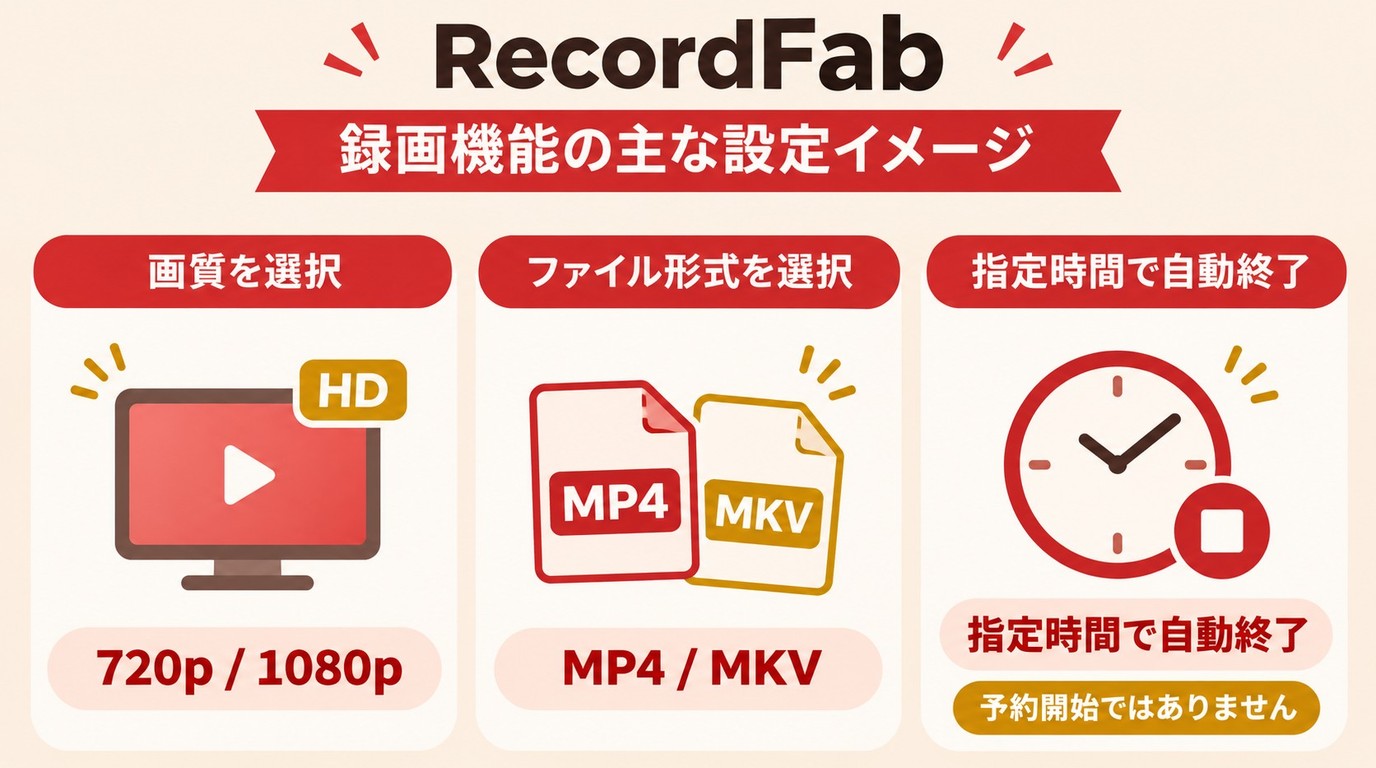
RecordFabは、Windowsでストリーミング動画を録画し、出力形式や録画時間を調整してローカルファイルを管理したい方に向いています。再生中の映像を録画して保存するソフトで、mahocast公式アーカイブの閲覧機能とは役割が異なります。
なお、録画が禁止されているmahocastの公演を保存するための方法ではありません。ここでは、別のサービスで録画が明確に許可されているWeb動画をPCに保存したい場合の選択肢として紹介します。mahocastの公演を含め、対象コンテンツの録画条件は主催者の案内を優先してください。
内蔵ブラウザーで動画サイトを開き、再生中の動画を検出するため、録画範囲を手動で囲む作業を減らせます。720p・1080pの解像度とMP4・MKVの形式を選べるので、保存後に使う再生機器や容量に合わせて出力を決められます。録画時間を指定すれば、その時間で自動終了する使い方もできます。
RecordFabで録画する基本手順
録画が許可されたWeb動画を保存する場合、基本的な操作は次のとおりです。
STEP 1:RecordFabをダウンロードして起動する
RecordFab公式サイトからWindows版を入手してインストールし、ソフトを起動します。
STEP 2:内蔵ブラウザーで対象動画を開く
内蔵ブラウザーから対象サイトへアクセスし、録画が許可された動画を再生します。対応する動画が検出されると、録画設定へ進めます。
STEP 3:画質・形式・録画時間を設定する
利用できる出力解像度から720pまたは1080pを選び、MP4・MKVの保存形式と録画時間を設定します。元動画の画質や保存先の空き容量に合わせて調整しましょう。
STEP 4:録画を開始して保存結果を確認する
録画を開始し、必要な場面が終わったら停止します。終了後は「My Files」から保存ファイルを開き、映像・音声・録画時間が目的に合っているかを確認します。
現在は予約録画・同時録画・一時停止後の再開・編集には対応していないため、録画からファイル管理までを行う用途で試用できます。録画時間の設定は、開始時刻を指定する予約ではなく、指定した長さで録画を終了する機能です。
配信サービスによって公式機能や録画条件は異なります。別のライブ配信サービスでの視聴条件やPC録画について知りたい場合は、Bitfanの画面録画・検知ルールと公式保存方法も参考になります。
対応環境・料金・無料体験の条件
導入対象はWindowsパソコンです。1年ライセンスは¥20,150/年からで、30日間の無料体験では全機能を使って合計3本の動画を最後まで録画できます。
保存後に何で見るか、どこに置くかが決まっているなら、出力設定を選べることが役立ちます。録画時間の指定と予約開始は別の機能なので、開始操作を自分で行う使い方に合うかを無料体験で確かめられます。
RecordFabの詳しい機能や使用感については、RecordFabの評判・機能・使い方をまとめたレビューでも紹介しています。
Windows版は、以下の公式ページから無料で試せます。
mahocastの録画に関するよくある質問
iPhoneやAndroidでmahocastを画面録画できますか?
端末の画面録画機能があることと、対象公演の映像・音声を記録できることは別です。iPhoneとAndroidのどちらでも、録画ボタンが表示されることだけで判断しないでください。対象公演の録画条件を先に確認し、録画が許可されている内容については、保存後の映像と音声も確認しましょう。
録画ソフトにmahocastのログイン情報を入力しても大丈夫ですか?
ソフトの入手元と、認証を行う画面を区別してください。公式配布元のソフトを使い、購入時と同じmahocastまたはSNSのログイン先かを確認します。サービスと無関係なフォームへのパスワード入力は避けます。製品名が知られていることと、今開いている画面が正しいことは別の確認です。
移動中に通信せずmahocastのアーカイブを見られますか?
mahocast公式ガイドでは、アーカイブ一覧や購入履歴からオンライン再生する方法が案内されています。今回確認した公式案内では、一般的なMP4ファイルとして端末にダウンロードする共通機能は確認できませんでした。公演ページを開いておいたことを、オフライン保存の完了とは考えないでください。移動中の視聴を予定するなら、通信できる環境で見る予定を組むか、対象公演に別途オフライン視聴の案内があるかを確かめておきましょう。
まとめ
mahocastを見返したいときは、購入アカウントから対象公演を開き、公式アーカイブで目的を果たせるかを判断しましょう。ファイル保存は、公式アーカイブの視聴とは別に考えることが要点です。録画は正当に視聴でき、録画を許可された内容に限り、個人のオフライン視聴にとどめ、再配布や販売はしないでください。著作権および各サービスの利用規約の範囲内でご利用ください。


Bitfanの録画検知と相手への通知を区別し、ビデオトーク・ライブ配信ごとの保存条件を整理します。公式アプリでのツーショット写真保存手順と、Windows向け録画ソフトの用途も紹介します。
高橋 玲奈 より - 2026年11月27日
Video DownloadHelperの現行v10で動画を保存する手順と、無料枠・Premiumの違いを整理します。検出や保存に失敗した際の確認項目、Windowsで録画を選ぶ場面、端末やオフライン視聴の疑問も扱います。
高橋 玲奈 より - 2026年11月27日

バスケットLIVEの公式見逃し視聴と、録画によるローカル保存の違いを整理します。見逃し配信を開く手順、視聴環境と画質の確認点、RecordFabの機能・試用条件を紹介します。
高橋 玲奈 より - 2026年11月27日
WRESTLE UNIVERSEで見逃した試合を探す手順と、端末別の視聴条件を紹介します。公式の見逃し視聴とPCへの録画を区別し、会員料金・更新条件、RecordFabの一般機能と試用条件を整理します。
高橋 玲奈 より - 2026年11月27日