SPOTV NOWは録画できる?PCでの録画方法と公式見逃し配信を解説

要約:SPOTV NOWで後から試合を見るための公式フルマッチの開き方と、Windowsで短い区間を試し録画する手順を紹介します。再生と録画の不具合を切り分け、RecordFabの機能・利用条件、端末や見逃し配信の期限を整理します。
SPOTV NOWの録画を考えている方も、後から試合を見るだけなら公開中の公式フルマッチを利用できます。パソコンにファイルを残したい場合は、録画が認められた内容について短い区間を試し、映像と音声を確かめる必要があります。見逃し配信の再生と、録画ファイルの保存は別の方法です。
今回のポイントは、試合を見返せることと、ファイルを手元に残せることを分けて考えることです。見逃した試合を探していると、まず録画の設定が必要なのか迷いますよね。私は、録画ボタンを押せることより、保存した映像と実況がそろっていることを判断の基準にします。ここからは公式の見逃し視聴、短い試し録画、結果の切り分けの順に整理します。

SPOTV NOW公式テレビアプリでフルマッチを開く手順
公式テレビアプリでは、リーグから対象の試合を選び、「フルマッチ」を開くと試合全体を見返せます。ただし、一部のコンテンツはハイライトのみです。後から観戦することが目的なら、まずこの入口で必要な映像があるかを確かめるのが近道です。
リーグから試合を選び、フルマッチを開く
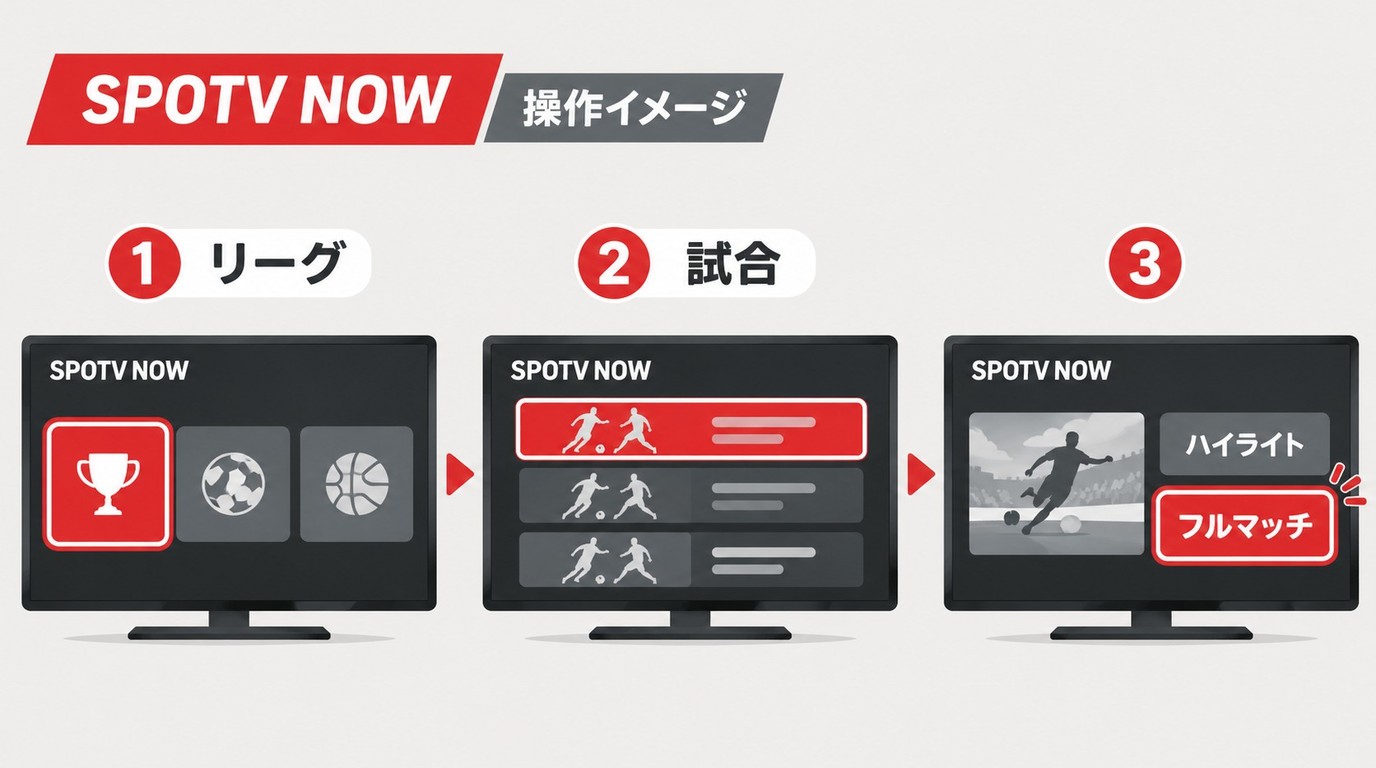
テレビアプリでの視聴にはプレミアムプランが必要です。一方、PCやスマートフォンではベーシックプランでも対象の有料コンテンツを視聴できます。利用可能な試合や機能は契約プランによって異なるため、利用するアカウントで対象の試合を見られることを確かめてから進めます。
- SPOTV NOW公式テレビアプリを開き、見たい試合のリーグを選びます。
- 対象の試合を選び、試合のコンテンツ一覧を開きます。
- 「フルマッチ」のタイルを選んで再生します。
試合一覧のサムネイルが「HIGHLIGHT」と表示されていても、選択後の画面に「フルマッチ」が用意されている場合があります。サムネイルだけで見逃し配信がないと判断せず、試合の詳細画面まで確認しましょう。
開けた映像がハイライトなら、試合全体の見逃し配信とは異なります。得点場面だけを見たいのか、試合の流れを通して見たいのかで選んでください。フルマッチを再生しても、パソコンに動画ファイルが作られるわけではありません。
探しやすさも、後から観戦するときの判断材料です。国内のレビュー集約サイトApp-rankingに転載された日本向けSPOTV NOWのApple系アプリレビューで、agjpdqdさんは「アーカイブの検索をするのにめちゃスクロールしないといけないの大変です。」と書いています。試合の日付と対戦カードを控えておけば、目的の試合を取り違えずに探せます。
試合の途中から見るときの選び方
進行中のライブを前の場面から見たいときは、タイムマシン機能のあるテレビアプリで開始位置を選びます。公開済みのフルマッチを開く場合とは入口が異なります。
| 見たい内容 | 開く項目 | 視聴する範囲 | 利用条件 |
|---|---|---|---|
| 試合全体 | フルマッチ | 公開済みの試合映像 | テレビはプレミアム |
| 主な場面 | ハイライト | 編集された場面 | 一部はこれのみ |
| ライブの前の場面 | タイムマシン | 開始位置を選択 | 対応テレビアプリ |
出典: SPOTV NOW公式ヘルプセンター ・ テレビアプリの機能案内 (2026年11月26日時点)。
これらは配信を再生する機能です。観戦だけなら目的を満たせますが、ローカルファイルが必要なら録画条件を確認したうえで、次の試し録画で結果を確かめます。
HD Video Converter Factory Proで試し録画する手順
WonderFox HD Video Converter Factory Proでは、録画範囲とシステム音を設定し、短い区間を録画して結果を確認します。必要なのは、Windowsパソコンと、対象の試合を正常に再生できる視聴環境です。画面に試合が映っていることと、録画ファイルに映ることを分けて確かめましょう。
録画範囲とシステム音を設定して試す
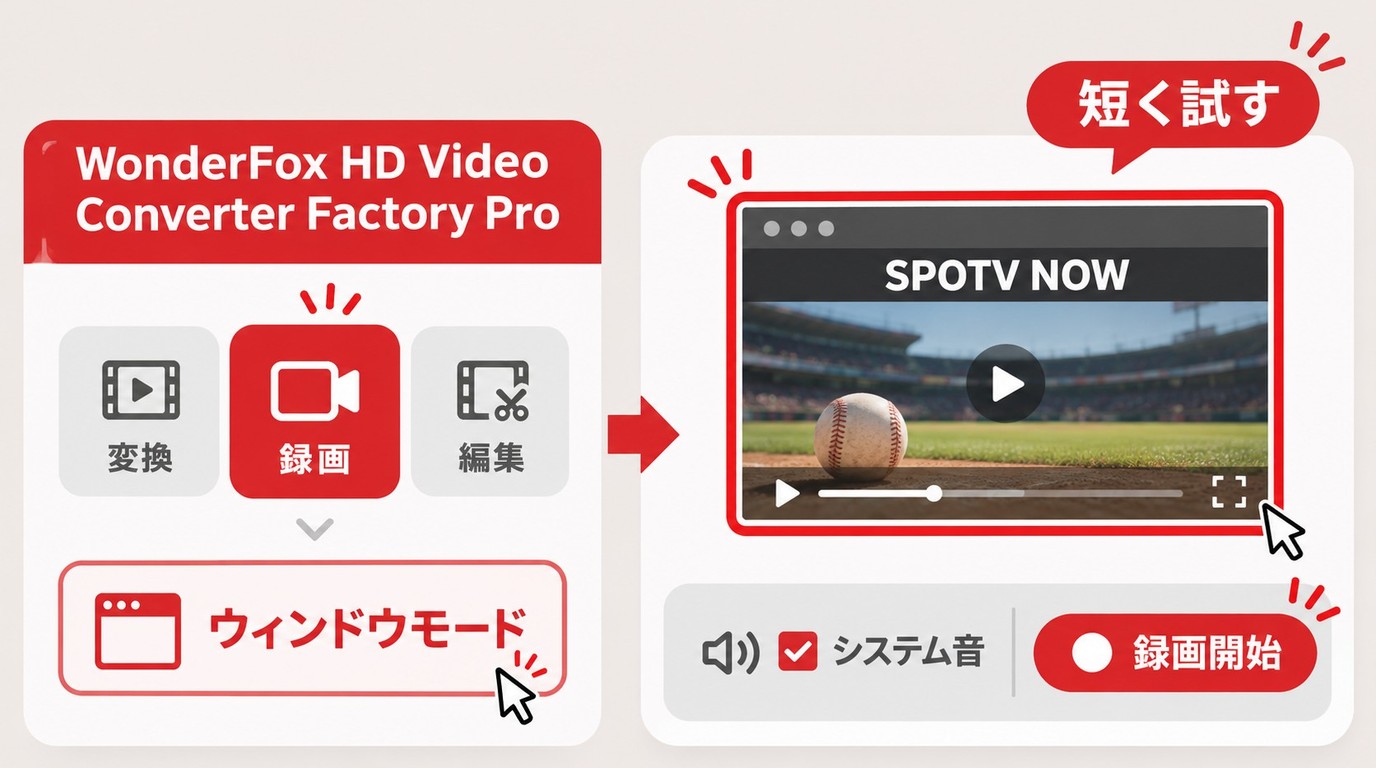
以下は、WonderFox公式サイトで公開されたSPOTV NOW録画手順を参考にしています。現在のSPOTV NOWでの録画結果は実測していません。長い試合を最初から録るより、短い区間で映像と実況を確認する方が、設定の見落としを早く見つけられます。
録画前に、ブラウザー上で対象の試合を開いておきます。視聴権限のあるアカウントを使い、再生画面と音声が正常な状態で始めます。ここで再生が止まる場合は、録画の設定より先に次節の再生側の確認が必要です。
- WonderFox HD Video Converter Factory Proを起動し、メイン画面で「録画」を選びます。
- 「ウィンドウモード」または「全画面モード」を選び、対象の再生画面が入る範囲を指定します。
- 保存する形式と品質を選び、実況も収録するため「システム音」にチェックを入れます。
- 録画が許可された映像が正常に再生されている状態で「REC」を押し、短い区間を録画します。
- 「Ctrl + F1」で録画を停止し、保存したファイルを開きます。
この操作では、指定した画面の範囲を録画します。再生ウィンドウが範囲から外れていないかも確認してください。範囲の選択とシステム音の設定は別なので、映像が入っていても実況まで入ったとは判断できません。配信側で録画が制限されている場合は、範囲や音声の設定だけで正常に録画できるとは限りません。
録画した映像と音声を確認する
録画の成否は、保存後のファイルで判断します。ファイルが作成されたことだけでは、内容の確認は終わりません。再生して、試合の映像が動くか、実況が聞こえるか、映像と声がずれていないかを見ます。
声が聞こえる場面を選ぶと、音声の有無を確かめやすくなります。実況とプレーのタイミングが合わない場合は、その位置も控えておきましょう。画面が黒い場合や音がない場合は、同じ条件で長時間録り続けず、次節で問題のある側を切り分けます。
短い区間が正常でも、試合全体の安定性まで確定したわけではありません。長い録画に進むなら、終了後に冒頭だけでなく途中や末尾も再生して確認することが大切です。試合名と録画した区間が分かる名前で管理すると、確認済みのファイルを取り違えずに済みます。
黒い画面や音声の不具合を切り分ける
最初に、録画を止めた状態でSPOTV NOW自体が正常に再生できるかを確かめます。元の配信にも問題がある場合と、保存ファイルだけに問題がある場合では、確認する項目が異なります。黒い画面という現象だけで原因を一つに決めないことがポイントです。
元の配信も再生できない場合
配信自体が止まるなら、再生環境から確認します。通信状態を見て、ほかのアプリの動作や省電力設定との干渉を確かめ、キャッシュの削除も検討します。放送側で問題が起きている場合は、手元の録画設定を変えても再生は直りません。
見逃し再生の中断も、録画とは分けて扱います。App-rankingに転載された日本向けSPOTV NOWのApple系アプリレビューで、もーどーんさんは「タイムフリーで見逃しで見てたらリセットされて途中から見れなくなる。」と書いています。これはその投稿者の再生体験であり、録画ファイルの不具合とは別の症状です。
再生は正常でも録画に問題がある場合
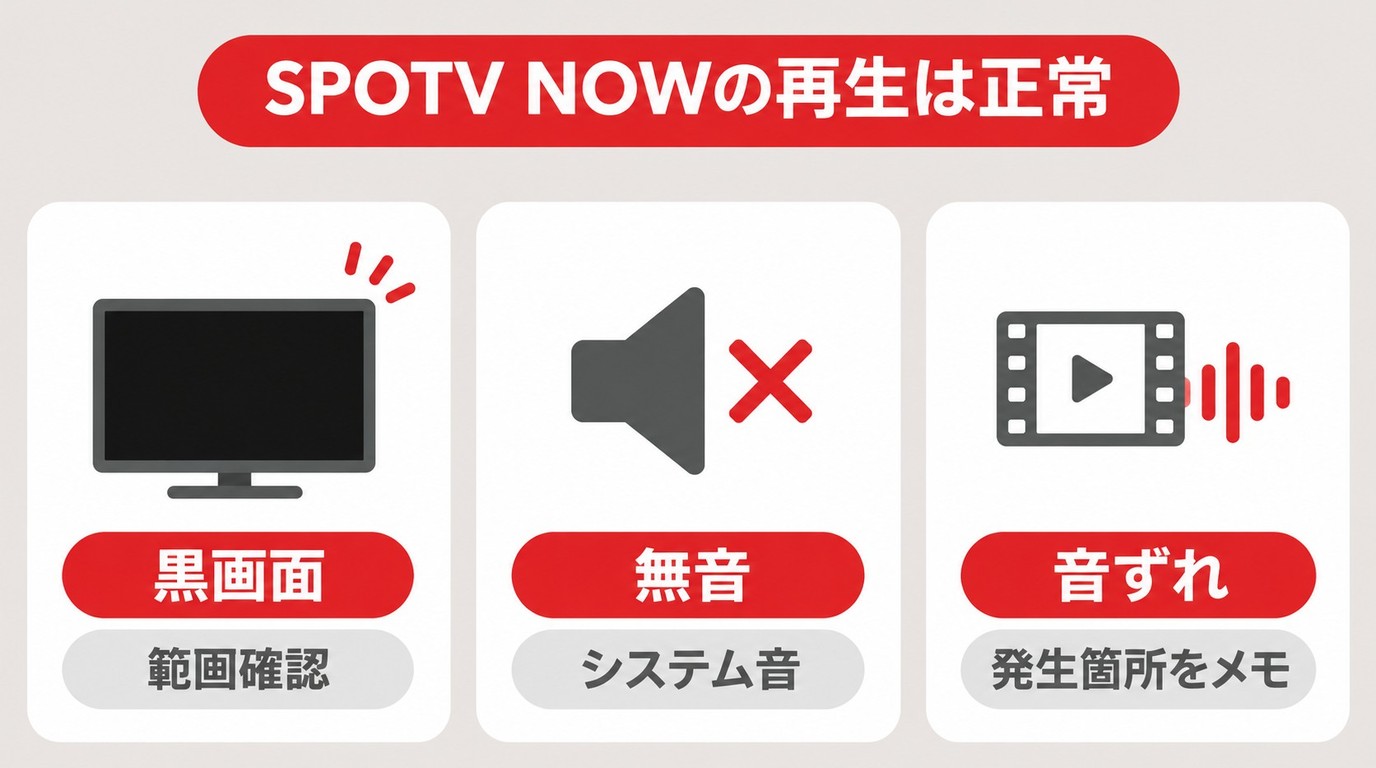
保存ファイルだけに問題があるなら、先ほど指定した範囲と音声設定に戻ります。画面が黒いときは録画対象が入っているか、無音なら「システム音」が選ばれているかを確認します。音ずれなら、どの場面からずれるのかを記録します。
条件を残すと、次に確認する場所を絞れます。Windowsのバージョン、録画ソフトのバージョン、使用したブラウザー、試合名、発生した症状をまとめておきましょう。一度に設定をいくつも変えるより、変更した項目と結果を対応させる方が判断しやすくなります。
録画方法を選ぶ際は、こうした不具合の切り分けに加え、範囲指定の手間や保存形式、終了時刻の管理も判断材料になります。
RecordFabの録画機能と利用条件
RecordFabは、Windowsで手動の範囲指定を減らしたり、設定した時間で録画を終えたりしたい方に向いています。選ぶ基準は、前節と同じく、対象の試合を短く録画した結果です。なお、録画が許可されたコンテンツでの利用を前提とします。
Windowsで使える機能、無料体験とライセンス
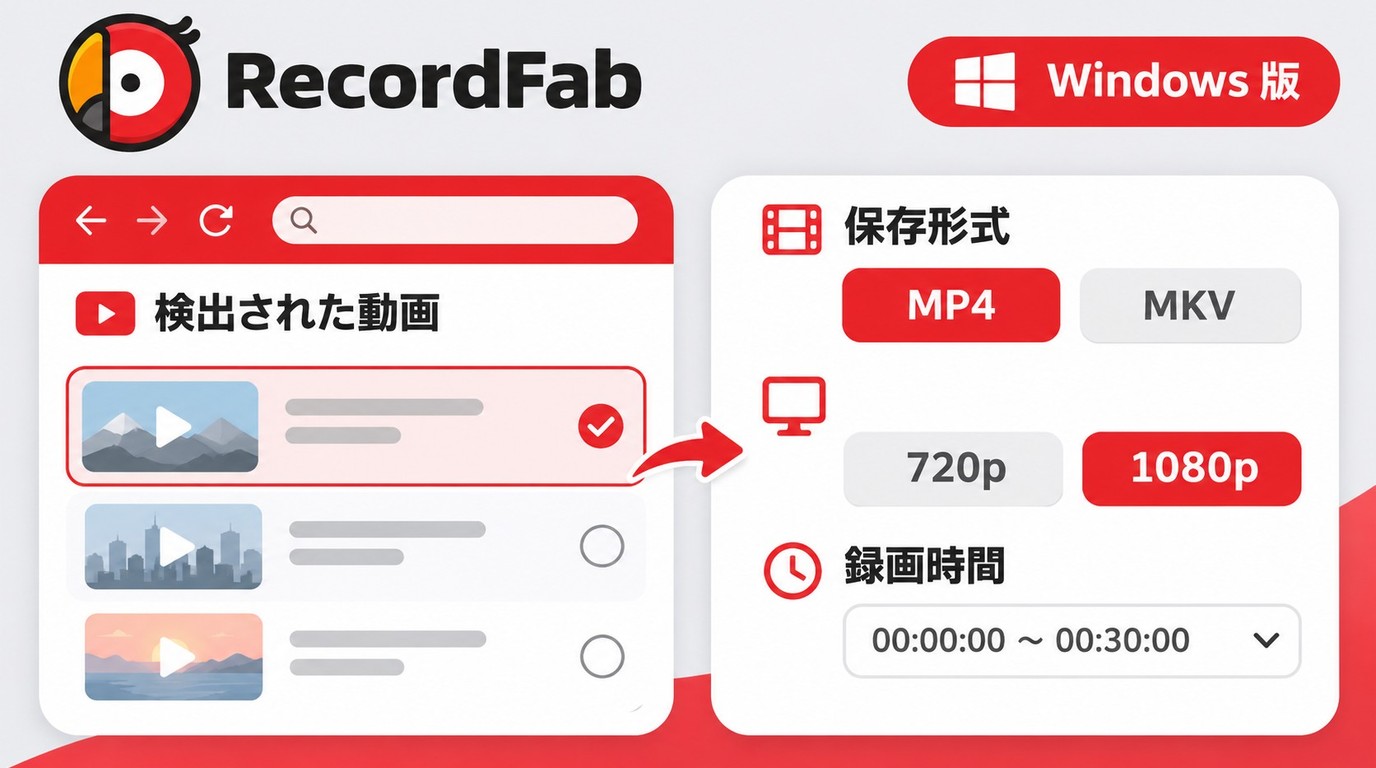
範囲の指定には、内蔵ブラウザーで再生中の動画を自動検出する機能を使います。動画を開いて検出された対象を録画するため、全画面やウィンドウを手動で囲む手間を減らせます。
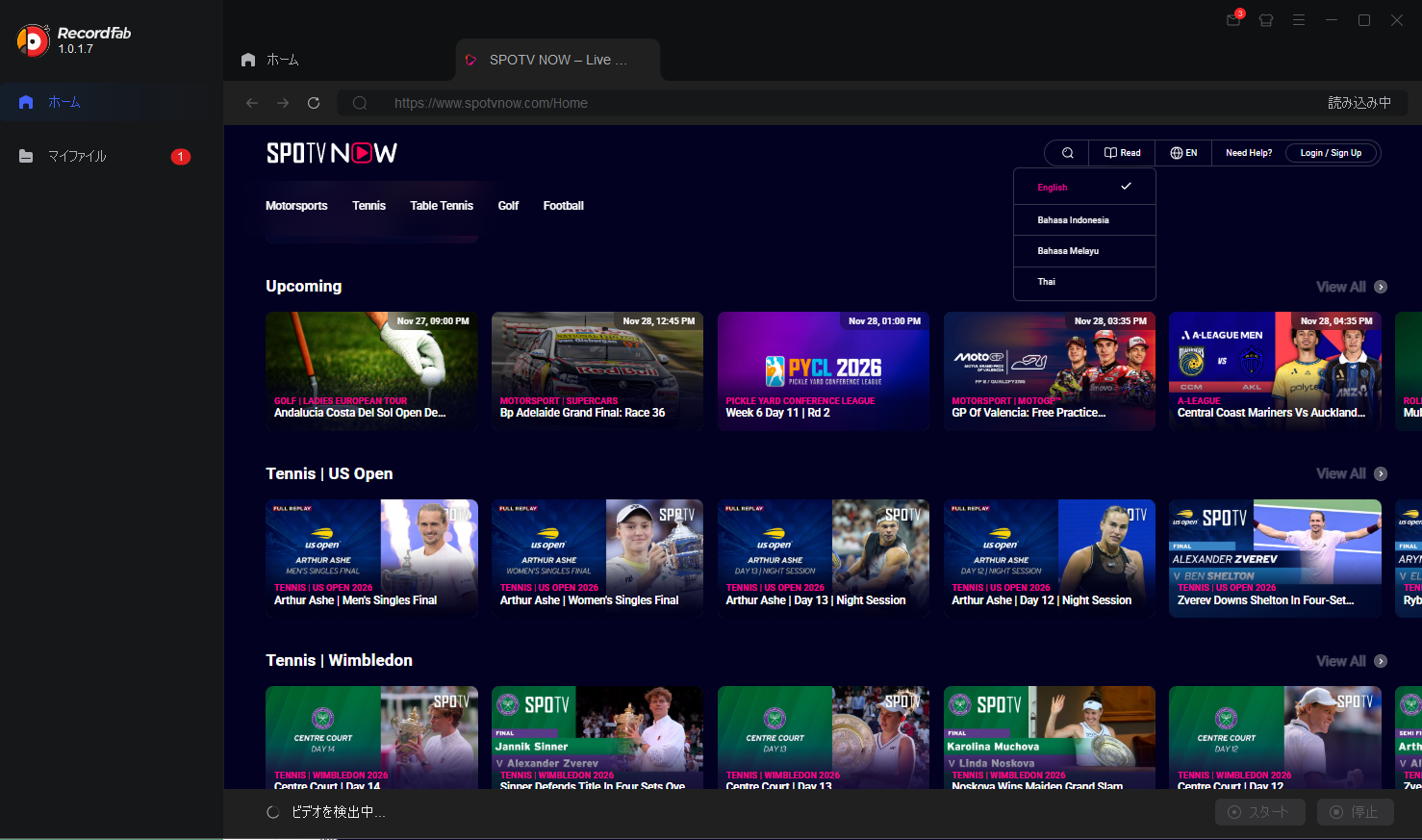
上の画像は、RecordFabでSPOTV NOWを開いた際の操作画面です。録画設定を確認する参考になりますが、最終的な保存結果や映像・音声の品質は、録画終了後のファイルで判断する必要があります。
基本的な操作は、次の4ステップです。
- RecordFabを起動する。 Windows版をインストールし、ソフトを起動します。
- 内蔵ブラウザーで動画を開く。 録画が許可されたWeb動画を再生し、動画が検出されるか確認します。
- 録画条件を設定する。 解像度、MP4・MKVの保存形式、録画時間などを指定して録画を開始します。
- 保存結果を確認する。 録画終了後に「My Files」からファイルを開き、映像と実況などの音声を確認します。
保存設定では、再生機器に合わせて720p・1080pとMP4・MKVを選び、録画時間とビットレートで終了のタイミングや容量を調整します。出力解像度を上げても、元の映像にない細部は増えません。
設定時間での終了には対応しますが、予約開始・同時録画・一時停止後の再開・編集機能は備えていません。
無料体験は30日間で、全機能を使って合計3本の動画を最後まで録画できます。有料の1年ライセンスは¥20,150/年からで、自動更新は解除できます。RecordFabの公式製品ページから無料体験を利用できます。
関連記事:
SPOTV NOWの録画についてよくある質問
iPhone・Android・Macでも同じ録画手順を使えますか?
A. この手順をそのまま使うことはできません。 紹介した試し録画はWindows向けソフトの操作です。スマートフォンやMacの画面録画機能とは操作も結果も別になります。後から試合を見る目的なら、使用する端末の公式アプリや対応する視聴環境で、対象の見逃し配信を探してください。
見逃し配信はいつまで見られますか?
A. 対象の試合ページに公開期限の表示があれば、その日時を基準にします。 見る予定の試合を開き、期限とフルマッチの公開状況を確認しておきましょう。期限が見当たらず観戦予定を決められない場合は、試合名を添えて問い合わせると対象を特定できます。ライブの終了と見逃し映像の公開も分けて考える必要があります。
録画ソフト内でログインするときは何を確認しますか?
A. ソフトの入手元、表示されたサービスのURL、求められる権限を確認します。 運営元とサポート窓口が明確なソフトを選び、視聴するサービスのログイン画面かを見て進めてください。認証コードは正規の認証画面だけに入力し、アカウント側のセキュリティ設定も確認します。入力先を見分けることが判断の要点です。
まとめ
後から試合を見るだけなら公式フルマッチを開き、手元にファイルが必要なら録画の可否と試し録画の結果を基に方法を選びます。機能の多さより、見返したい目的に合うかで判断しましょう。
録画は視聴する権利があり、録画が許可された内容を個人のオフライン視聴に使う範囲にとどめ、再配布・販売はしないでください。著作権および各サービスの利用規約の範囲内でご利用ください。

HEY動画の公式オンライン保存とPCでの録画を、保存先と再生時の通信から整理します。OBS Studioの一般的な設定、RecordFabの操作、再生不良と録画不良の切り分けを紹介します。
高橋 玲奈 より - 2026年11月27日
OBSの黒画面を、プレビュー・録画対象・保存動画の再生という発生箇所で整理します。WindowsとMacの設定確認、改善しない場合の判断、Windowsで配信動画を録る際のRecordFabの適用条件を説明します。
高橋 玲奈 より - 2026年11月27日

mahocastの購入済み公演を開く手順と、見つからない場合の確認事項を整理します。ライブとアーカイブの視聴条件、ローカル保存との違い、RecordFabの録画機能・年額料金・無料体験も紹介します。
高橋 玲奈 より - 2026年11月27日

Bitfanの録画検知と相手への通知を区別し、ビデオトーク・ライブ配信ごとの保存条件を整理します。公式アプリでのツーショット写真保存手順と、Windows向け録画ソフトの用途も紹介します。
高橋 玲奈 より - 2026年11月27日