Disney+を録画すると真っ黒?原因と公式保存の制限・PC録画手順を解説

要約:Disney+の公式ダウンロードはアプリ内で使うオフライン機能で、一般的な画面録画とは保存の扱いが異なります。黒画面や保存作品が消えるときの確認順、Windowsでローカルファイルを管理したい場合の録画手順、端末別の注意点をまとめます。
Disney+を一般的な画面録画で保存すると、作品の映像だけ真っ黒になり、音声しか残らない場合があります。外出先でオフライン視聴したいだけならDisney+公式ダウンロード、PCで動画ファイルとして管理したい場合は別の録画方法を検討します。
ポイントは、「Disney+アプリ内に保存する公式ダウンロード」と「MP4などの別ファイルを作る録画」を分けることです。まず公式機能で目的を満たせるか確認し、そのうえで黒画面の原因、PC・スマートフォンの違い、RecordFabを使う場合の手順を順番に見ていきましょう。
Disney+録画はできる?公式ダウンロードとの違い
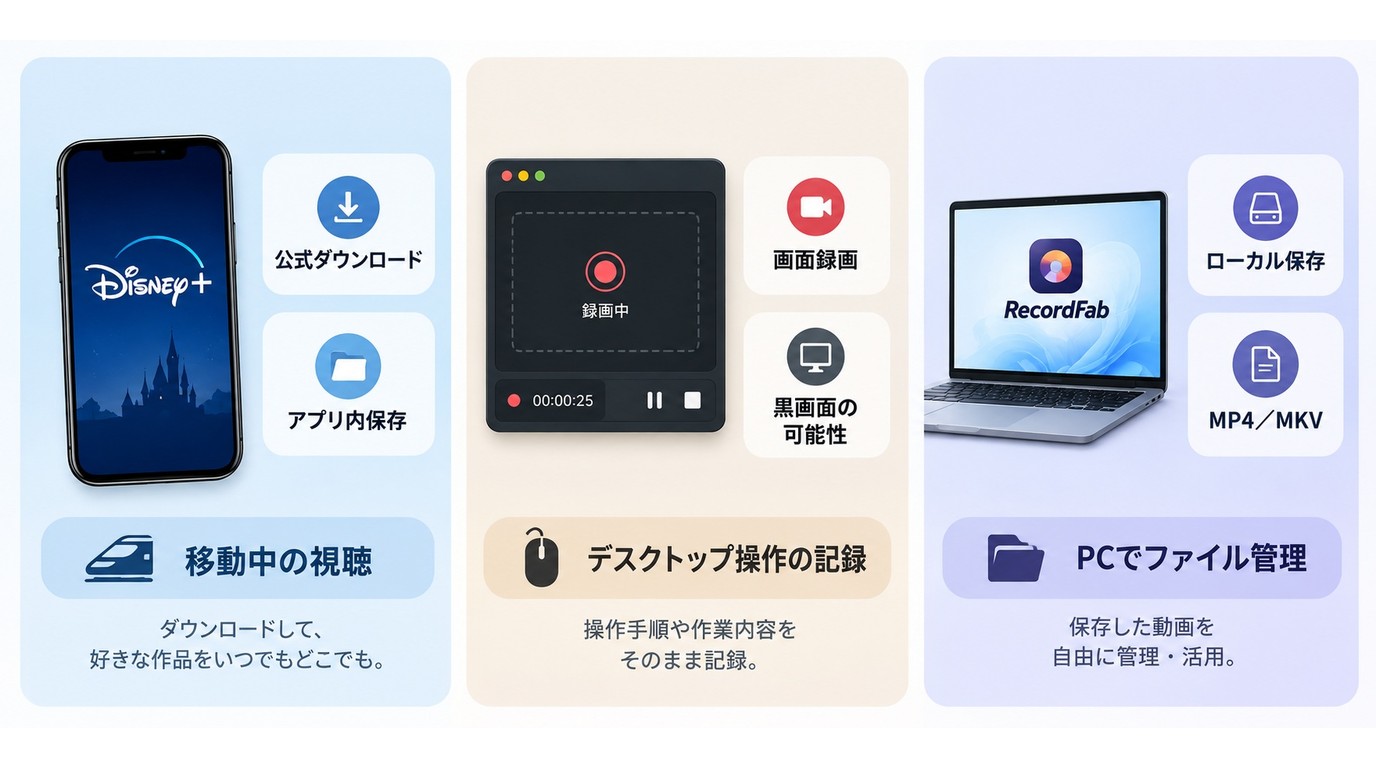
Disney+の公式ダウンロードと画面録画は、どちらも「後から見るための保存」と捉えられがちですが、保存先と使い方は異なります。
スマートフォンやタブレットで一時的にオフライン視聴するなら公式ダウンロード、PCで一般的な動画ファイルとして管理したい場合はPC向け録画方法というように、最終的な用途から選ぶと分かりやすくなります。
公式ダウンロードはDisney+アプリ内で管理される
日本のDisney+では、スタンダードプランとプレミアムプランのどちらもダウンロード機能を利用できます。対応しているのはAndroid・iOSのモバイル端末で、最大10台までダウンロードできます。
ただし、ダウンロードした作品はDisney+アプリ内で管理されます。一般的なMP4としてPCへ移したり、別の動画プレーヤーで自由に開いたりするための機能ではありません。
PCではDisney+を公式ダウンロードできない
Disney+はPCのブラウザから視聴できますが、公式ダウンロード機能はPCには対応していません。これはWindows PCだけでなくMacも同じです。
そのため、PCでオフライン用のローカル動画ファイルを作りたい場合は、スマートフォン向け公式ダウンロードとは別の目的として考える必要があります。
画面録画は再生中の映像を別ファイルとして記録する
一般的な画面録画は、PCやスマートフォンに表示されている画面を動画ファイルとして記録する方法です。ただし、Disney+では通常のデスクトップやブラウザ画面は録画できても、作品映像の部分だけ真っ黒になる場合があります。
デスクトップを録画できることと、Disney+の配信映像まで正常に録画できることは分けて判断しましょう。
録画ソフト自体を比較したい場合は、録画ソフトおすすめ7選で、OBS StudioやOS標準機能、RecordFabなどの用途の違いも確認できます。
Disney+公式ダウンロードの対応端末と制限
日本のDisney+では、スタンダードとプレミアムの両プランで公式ダウンロードを利用できます。ただし、PCやテレビでは利用できず、対応するモバイル端末でのアプリ内保存が基本です。
| 項目 | Disney+公式ダウンロード |
|---|---|
| 対応プラン | スタンダード/プレミアム |
| 対応端末 | Android・iOSのモバイル端末 |
| PC | ダウンロード非対応 |
| テレビ・ゲーム機 | ダウンロード非対応 |
| ダウンロード可能台数 | 最大10台 |
| 保存形式 | Disney+アプリ内で管理 |
| 継続利用 | 少なくとも30日に1回インターネット接続が必要 |
すべての作品がダウンロード対象とは限りません。また、ダウンロード済み作品でも、作品自体がDisney+で配信終了すると利用できなくなる場合があります。
Disney+のダウンロードが消えたときの確認項目
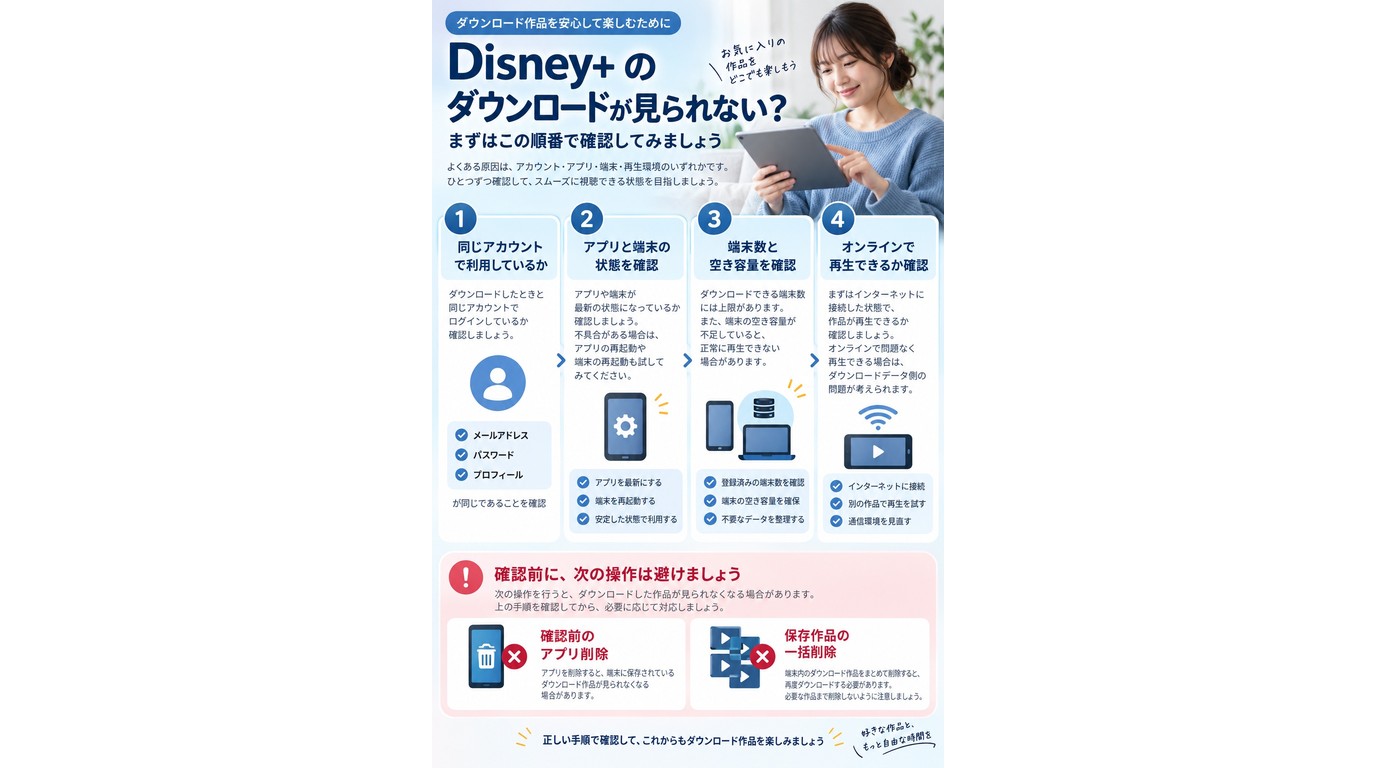
Disney+でダウンロードした作品が突然表示されなくなった場合は、すぐにアプリを削除するのではなく、アカウント、通信状態、作品の配信状況を順番に確認します。
Disney+からログアウトしていないか確認する
Disney+では、端末からログアウトすると、その端末に保存されていたダウンロード作品が削除されます。再度ログインしても自動では戻らないため、必要な作品はもう一度ダウンロードする必要があります。
30日以上インターネットへ接続していない場合
ダウンロード作品を継続して利用するには、有効なDisney+契約を維持したうえで、端末を少なくとも30日に1回インターネットへ接続する必要があります。
長期間オフラインのままにしているとダウンロードへアクセスできなくなる場合があるため、旅行や長期出張の前にはDisney+アプリをオンラインで開いておきましょう。
作品が配信終了していないか確認する
ダウンロード済みでも、対象作品自体がDisney+の配信ラインナップから外れた場合は視聴できなくなることがあります。作品ページが現在も表示されるか確認してください。
アプリ削除や端末変更をしていないか確認する
Disney+の公式ダウンロードは端末とアプリにひも付いています。アプリを削除したり、別のスマートフォンやタブレットへ変更したりしても、以前の端末のダウンロードデータを一般的な動画ファイルのように移行することはできません。
再ダウンロード前に空き容量とアプリ状態を確認する
ダウンロードボタンが表示されているのに保存できない場合は、端末の空き容量、ネットワーク接続、Disney+アプリが最新版かを確認します。
原因が分からない状態でアプリを削除すると既存のダウンロードも失われるため、まず一作品だけで状態を確認してから必要な作品を再ダウンロードする方が安全です。
ディズニープラスの画面録画ができない・真っ黒になる理由
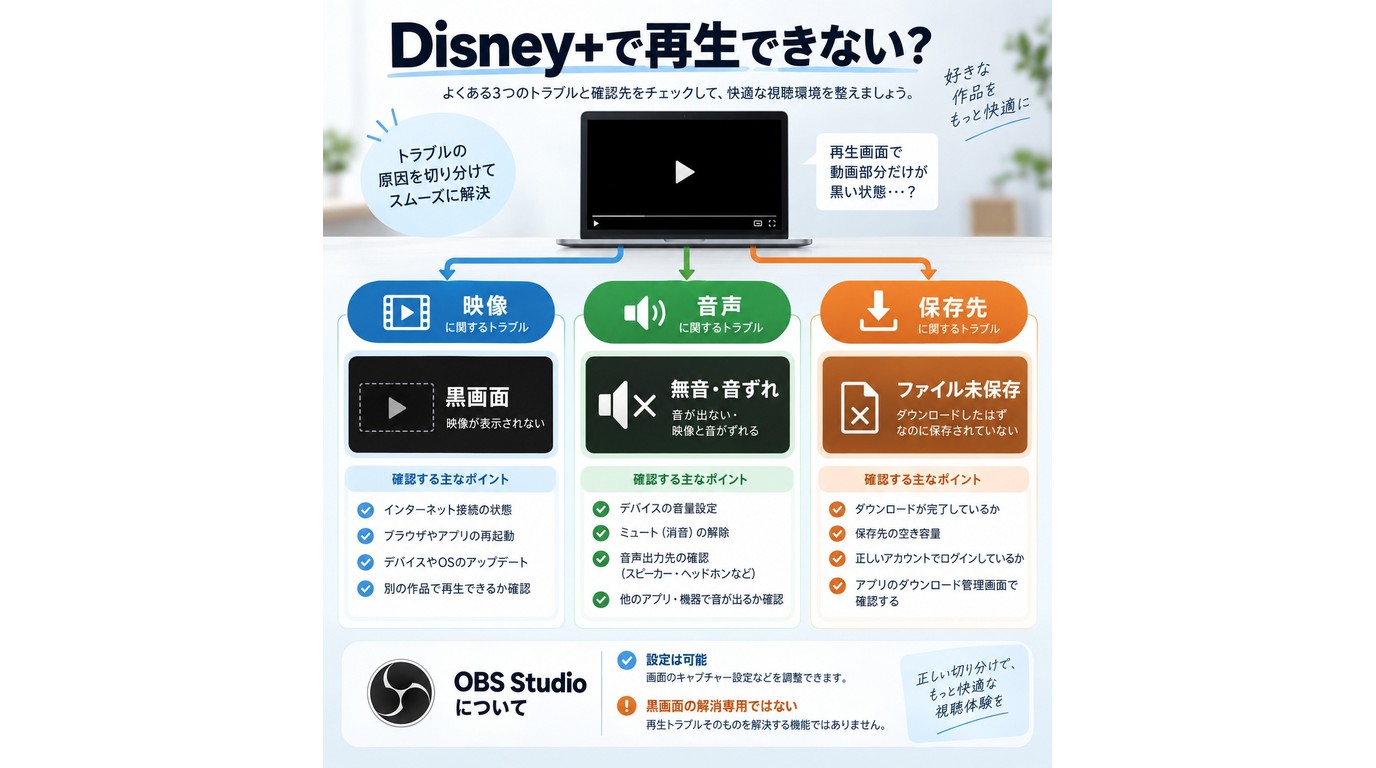
Disney+の「黒画面」には、大きく分けて2種類あります。Disney+を普通に見ている時点ですでに画面が黒い場合と、再生は正常なのに録画したファイルだけが黒くなる場合です。
原因が異なるため、最初にどちらの症状なのかを確認しましょう。
通常再生の時点でDisney+が黒画面になる場合
Disney+を普通に視聴している時点で画面が黒い、読み込みが終わらない場合は、録画ソフトより先に再生環境を確認します。
PCでは、ブラウザやDisney+を再起動し、同時に動作しているアプリ、コンテンツフィルター、ウイルス対策ソフト、ポップアップブロッカーなどが再生へ影響していないか確認してください。
通常再生は正常なのに録画ファイルだけ真っ黒になる場合
Disney+は正常に再生できるのに、一般的な画面録画で作ったファイルでは作品部分だけが黒くなる場合があります。
この場合、録画範囲の単純な指定ミスとは限りません。一般的なデスクトップ画面は録画できても、Disney+の配信映像だけを同じ方法で取得できないことがあります。
音声だけ残る場合は映像と音声を分けて確認する
録画ファイルに音声が入っているのに映像だけ黒い場合は、音声設定より映像側の録画方式を確認します。
反対に映像は表示されているのに音声だけ入らない場合は、PCのシステム音声出力、録画ソフトが参照している音声デバイス、ミュート状態などを確認してください。
無料の画面録画ソフトやOBSを使う場合
OBS Studioは無料で利用でき、画面、ウィンドウ、マイク、Webカメラなどを自由に組み合わせたい場合に便利です。
ただし、OBS Studio自体がDisney+の黒画面を解決するための専用ソフトというわけではありません。一般的な画面録画でDisney+だけが黒くなる場合は、ソフトを次々に変更するより、公式ダウンロードで目的を満たせるか、または別の録画方式が必要かを考えた方が整理しやすくなります。
PC・スマホでDisney+の保存方法はどう違う?
PCではDisney+の公式ダウンロードを利用できない
Windows PCとMacのどちらも、Disney+の公式ダウンロードには対応していません。PCでは対応ブラウザからオンライン視聴できますが、スマートフォン・タブレットと同じアプリ内オフライン保存は利用できません。
PCで一般的な動画ファイルとして保存したい場合は、公式ダウンロードとは別にPC向け録画方法を検討することになります。
Windows PCでは一般画面録画とストリーミング向け録画を使い分ける
Windowsには標準の画面収録機能があり、OBS Studioなどの無料録画ソフトも利用できます。ただし、Disney+本編では録画結果が真っ黒になる場合があります。
PC操作やマイク音声まで一緒に収録したいなら一般画面録画、Disney+などのWeb動画を中心にローカルファイルとして管理したいなら、後述するRecordFabのようなストリーミング動画向け録画ソフトという違いがあります。
Macではブラウザ視聴が中心で、公式ダウンロードには非対応
MacでもDisney+をブラウザから視聴できますが、公式ダウンロード機能は利用できません。macOS標準の画面収録機能を使っても、Disney+本編の映像が正常に保存されるとは限りません。
RecordFabはWindows専用のため、Macでは利用できません。
iPhone・iPadでは公式ダウンロードを優先する
iPhoneやiPadには標準の画面収録機能がありますが、Disney+本編を録画すると映像が黒くなる場合があります。
通勤や旅行、飛行機などで通信を使わずに見ることが目的なら、Disney+アプリの公式ダウンロードを優先してください。
Androidも公式ダウンロードが基本
Androidスマートフォン・タブレットもDisney+公式ダウンロードに対応しています。対象作品をアプリへ保存し、オフラインで再生できます。
Android端末に標準のスクリーンレコーダーが搭載されていても、Disney+の配信映像まで正常に保存できるとは限りません。
Disney+以外も含めて、PC・スマホでストリーミング動画を保存する方法の違いを確認したい場合は、ストリーミング動画を録画する方法も参考になります。
Disney+公式保存・一般画面録画・RecordFabを比較
| 方法 | 対応環境 | 保存の扱い | 主な特徴 | 向いている場面 |
|---|---|---|---|---|
| Disney+公式ダウンロード | Android・iOSのモバイル端末 | Disney+アプリ内 | 最大10台 | 外出先でオフライン視聴 |
| 一般画面録画 | PC・スマホ | 録画ファイル | 画面・範囲・音声を手動設定 | PC操作なども含めて録画 |
| RecordFab | Windows PC | MP4/MKV | 内蔵ブラウザ・動画検出 | Web動画をPCでローカル管理 |
RecordFabでDisney+を録画するメリット
利用上の注意:Disney+の動画を録画・保存する場合は、Disney+の利用規約と著作権を確認し、個人で視聴する範囲で利用してください。録画した動画の無断転載、SNSや動画サイトへの再アップロード、共有、販売、再配布は行わないでください。
Disney+公式ダウンロードでは目的を満たせず、PCで一般的な動画ファイルとして管理したい場合は、ストリーミング動画向け録画ソフトも選択肢になります。
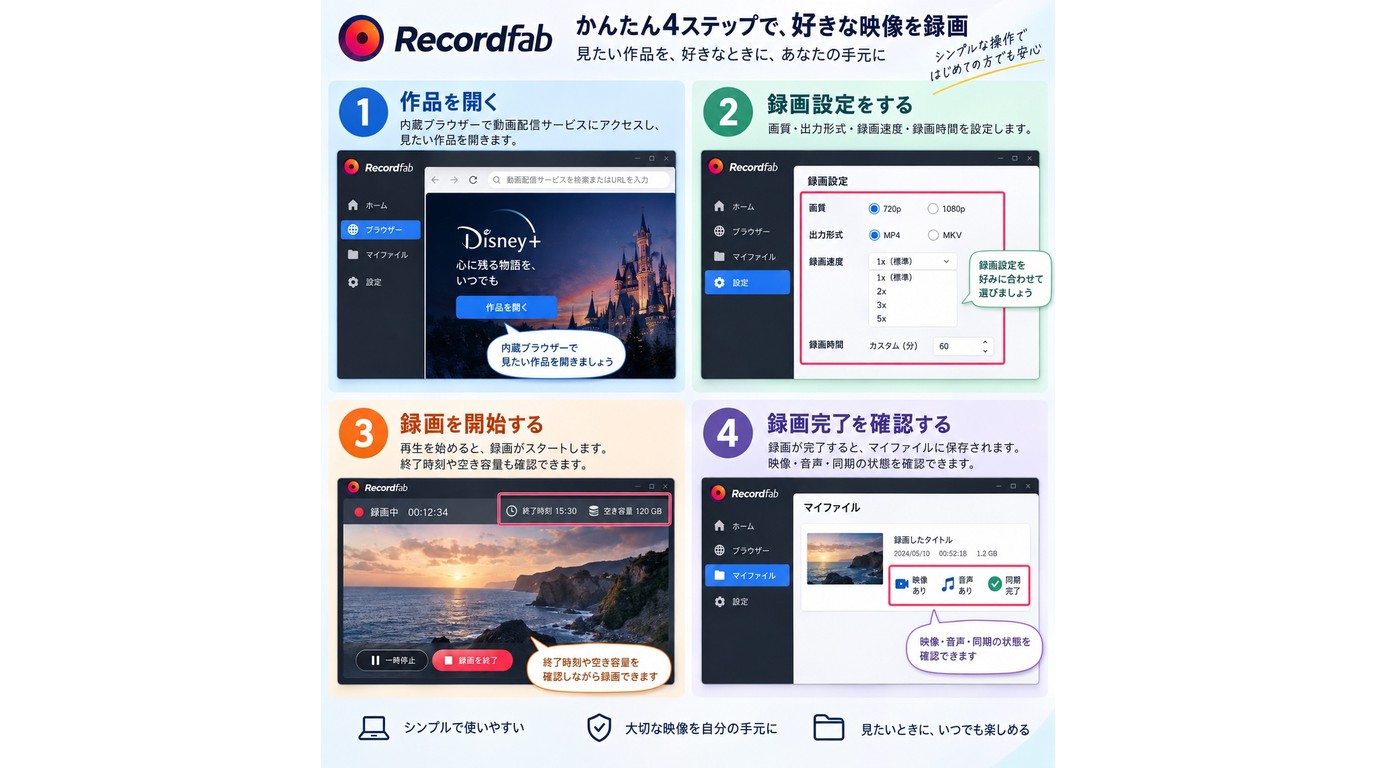
RecordFabはWindows向けの録画ソフトで、内蔵ブラウザからDisney+を開き、再生中の動画を検出して録画する仕組みです。
一般的な画面録画のように、Disney+を開いたブラウザウィンドウを録画範囲として毎回囲み、デスクトップ上に固定し続ける必要がありません。ブラウザ枠や別ウィンドウ、通知など不要な画面要素の映り込みを減らしながらWeb動画を扱いやすい点が特徴です。
内蔵ブラウザでDisney+を開いて動画を検出する
RecordFabではChromeやEdgeを別に起動して録画範囲を設定するのではなく、内蔵ブラウザからDisney+へアクセスします。
正規のDisney+アカウントでログインし、録画したい作品を再生すると、対応している動画ではRecordFabが動画情報を検出します。
720p・1080p、MP4・MKVを選択できる
RecordFabでは720p/1080pの出力解像度、MP4/MKVの保存形式を選択できます。
ただし、1080pを選択してもDisney+側の元映像にない画質が新しく追加されるわけではありません。実際の再生品質、保存容量、保存後に使用する端末を基準に選びましょう。
対応動画では最大5倍まで録画速度を設定できる
RecordFab自体は、1倍、1.5倍、2倍、3倍、4倍、5倍の録画速度に対応しています。
ただし、すべてのサイトや動画で最大5倍を利用できるとは限らず、対象によっては1倍速のみとなります。Disney+で利用する場合も、実際に動画を開いたときに表示される設定を確認してください。
録画時間を指定して自動終了できる
映画やドラマなど再生時間が分かっている作品では、録画時間を指定できます。設定した時間に達すると録画を終了できるため、長時間の作品で停止操作を忘れにくくなります。
これは特定の時刻になったら自動で録画を開始する「予約録画」ではなく、録画開始後の継続時間を設定する機能です。
RecordFabでDisney+を録画する手順
RecordFabを使う場合も、最初から長編作品全体を録画するのではなく、動画の検出と映像・音声の保存結果を確認してから本番へ進むと失敗を減らせます。
STEP 1:RecordFabを起動する
Windows PCへRecordFabをインストールし、ソフトを起動します。保存する動画の容量を考え、あらかじめ十分な空き容量も確保しておきます。
STEP 2:内蔵ブラウザからDisney+を開く
RecordFabの内蔵ブラウザでDisney+へアクセスし、自分が正規に利用しているアカウントでログインします。
STEP 3:録画したい作品を再生する
対象作品を開き、通常どおり再生します。動画が正常に再生され、RecordFab側で動画情報を検出できることを確認してください。
動画を検出できない場合は、そのまま長時間録画へ進まず、現行バージョンでの対応状況を確認します。
STEP 4:解像度・形式・録画速度・録画時間を設定する
動画情報が読み込まれたら、利用できる範囲で720p/1080p、MP4/MKV、録画速度、録画時間、出力ビットレートなどを設定します。
倍速録画を利用する場合も、最初は短い範囲で映像と音声が正常に保存されるかを確認してから速度を調整すると判断しやすくなります。
STEP 5:Disney+の録画を開始する
設定内容を確認し、「Start Recording」から録画を開始します。
録画中はネットワーク切断やPCのスリープが発生しないようにし、録画時間を指定している場合は必要な長さを確保できているか確認します。
STEP 6:My Filesで録画結果を確認する
録画が終了したら「My Files」を開き、保存した動画を再生します。映像、音声、再生時間、保存形式に問題がないか確認してください。
RecordFabはWindows向けのストリーミング録画ソフトであり、Macには対応していません。また、OBS Studioのようにゲーム配信や複数シーンを自由に構成することを主目的としたソフトとは用途が異なります。
RecordFabの無料体験・料金
| 無料体験 | 1年ライセンス | 無期限版 | 返金保証 |
|---|---|---|---|
| 30日間・完全な動画3本 | ¥20,150 | ¥31,000 | 購入後14日間 |
料金やキャンペーンは変更される場合があります。購入前に、無料体験で実際に使用する動画の検出、映像、音声、保存結果を確認し、最新価格はRecordFab公式ページで確認してください。
Disney+録画・ダウンロードのよくある質問
Disney+の動画をPCに公式ダウンロードできますか?
できません。Disney+の公式ダウンロードはAndroid・iOSのモバイル端末向けで、Windows PCとMacのどちらも公式ダウンロードには対応していません。
Disney+は何台までダウンロードできますか?
日本のDisney+では、スタンダードプランとプレミアムプランのどちらも最大10台の対応モバイル端末でダウンロード機能を利用できます。
Disney+のダウンロードが消えたのはなぜですか?
Disney+からログアウトすると、その端末に保存されていたダウンロード作品は削除されます。また、ダウンロードを維持するには少なくとも30日に1回端末をインターネットへ接続する必要があります。
作品自体が配信終了した場合や、アプリを削除した場合にも利用できなくなるため、再ダウンロード前にアカウントと作品ページを確認してください。
Disney+のダウンロードは30日で見られなくなりますか?
常に「ダウンロードから30日で自動削除」という意味ではありません。有効なDisney+契約を維持し、少なくとも30日に1回インターネットへ接続することでダウンロードを継続して利用できます。
ただし、一部作品には個別の期限があるほか、作品がDisney+から配信終了した場合は視聴できなくなることがあります。
iPhoneの画面収録でDisney+を録画できますか?
iPhoneには標準の画面収録機能がありますが、Disney+本編では映像が真っ黒になる場合があります。オフライン視聴が目的なら、Disney+アプリの公式ダウンロードを優先してください。
テレビやレコーダーでDisney+を録画できますか?
Disney+は地上波やBS放送の番組表録画とは仕組みが異なります。スマートテレビやストリーミング端末でDisney+を再生できても、テレビやブルーレイレコーダーへそのまま番組として録画できることを意味しません。
Disney+の公式ダウンロードをDVD・Blu-rayや外付けHDDへ移せますか?
Disney+の公式ダウンロードはアプリ内で管理されるため、そのデータを一般的な動画ファイルとしてDVD、Blu-ray、外付けHDDへ移す機能はありません。
RecordFabでDisney+を5倍速録画できますか?
RecordFab自体は対応するオンデマンド動画で最大5倍速までの録画速度を選択できますが、すべてのサイト・作品で5倍速を利用できるわけではありません。
Disney+で利用する際は、対象作品を開いたときにRecordFab側で表示される録画速度を確認してください。
まとめ
Disney+を保存したい場合は、まず「スマートフォンでオフライン視聴したいのか」「PCで一般的な動画ファイルとして管理したいのか」を分けて考えます。
日本のDisney+では、スタンダードとプレミアムのどちらもAndroid・iOS端末への公式ダウンロードに対応し、最大10台まで利用できます。一方、Windows PCやMacでは公式ダウンロードを利用できません。
Disney+を画面録画して真っ黒になる場合は、通常再生の時点で黒いのか、録画ファイルだけ黒いのかを先に切り分けます。外出先で見るだけなら公式ダウンロードを優先し、PCでローカルファイルとして扱う必要がある場合に録画方法を比較すると無駄がありません。
RecordFabはその中でもWindows PCでWeb動画を録画したい場合の選択肢です。内蔵ブラウザから動画を開いて検出でき、720p/1080p、MP4/MKV、録画時間、対応動画では1~5倍速などを設定できます。利用する際は、実際のDisney+作品と現行バージョンで正常に検出・保存できるかを無料体験で確認してください。
参考: Disney+「ディズニープラスとは」 / Disney+ Help Center「Downloads on Disney+」 / RecordFab クイックスタート

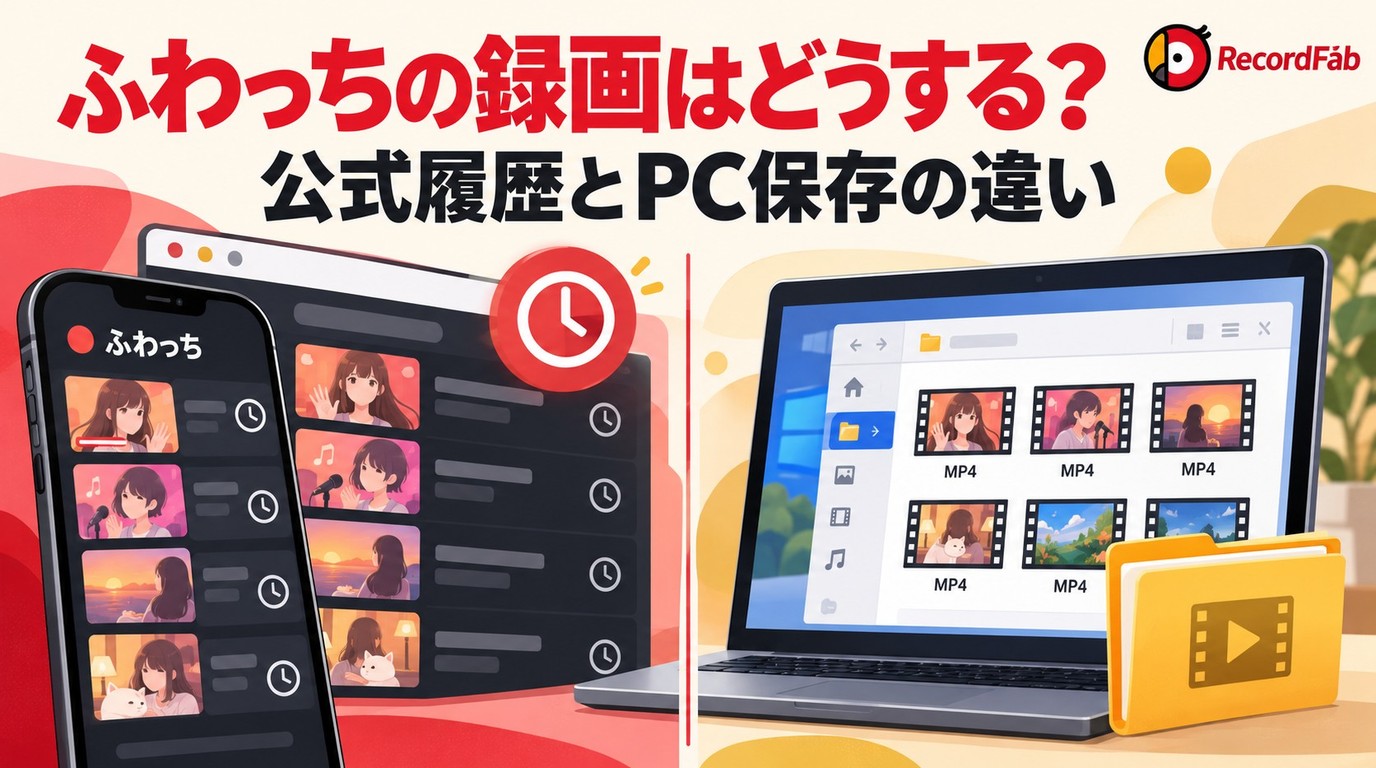
ふわっち内の配信履歴と、PCに残す録画ファイルの違いを解説します。録画っちの操作と保存後の確認、視聴・録画の不具合の切り分けに加え、RecordFabの用途と試用条件を整理します。
高橋 玲奈 より - 2026年10月29日
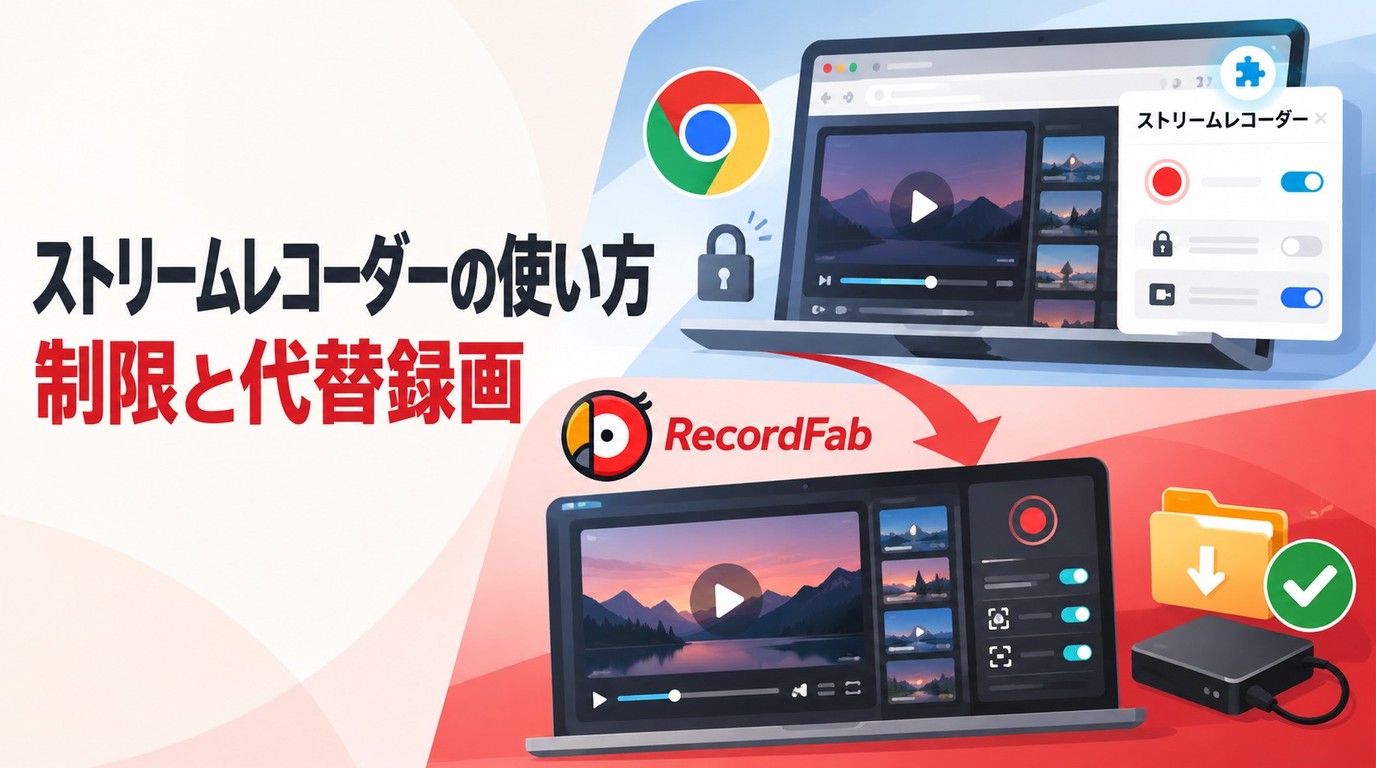
Chrome版ストリームレコーダーの導入から、モードの選択、保存ファイルの確認までを説明します。途中停止の切り分け、同名拡張やスマートフォンとの違い、Windows向けRecordFabの適用用途も整理します。
高橋 玲奈 より - 2026年10月29日
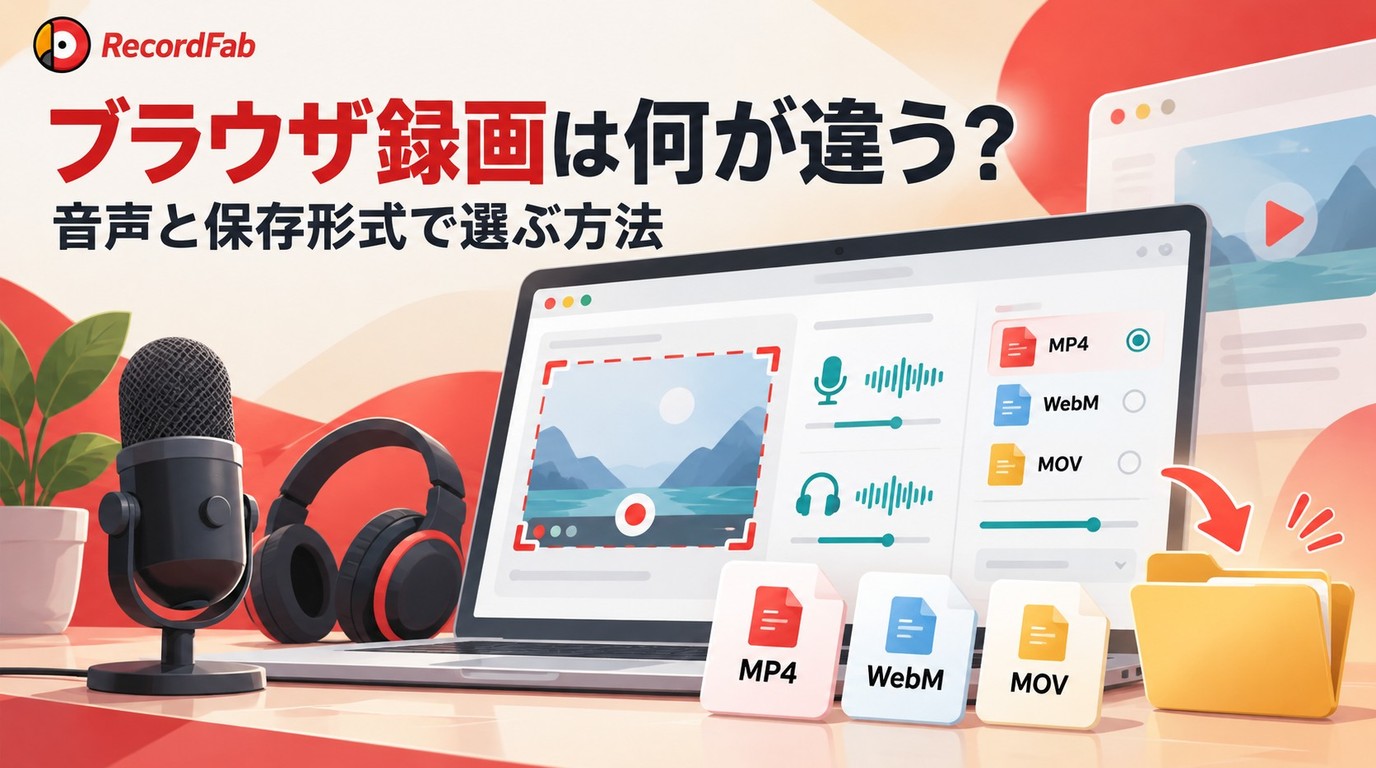
ブラウザの操作画面を残す場合と、再生中の配信動画を録画する場合では、適した手段が異なります。WindowsでのOBS StudioとClipchampの操作を軸に、音源の選択、MP4への保存、端末ごとの形式の違いを整理します。
高橋 玲奈 より - 2026年10月29日
FC2ライブの配信者向け録画と、視聴画面を録画する手順を分けて解説します。OBS Studioの音声設定や保存後の確認、RecordFabの機能・試用条件、スマホや通知に関する疑問を整理します。
高橋 玲奈 より - 2026年10月29日