画面録画を時間指定で自動停止する方法|OBSのタイマー設定とPC・スマホの違い

要約:画面録画の時間指定を、開始予約・開始前の待機・録画時間による自動停止に分けて説明します。標準機能の範囲、OBS Studioの設定と保存後の確認、Windowsで配信を録画する場合の選択肢を紹介します。
パソコンの画面録画を30分後や1時間後に自動停止したい場合は、OBS Studioの「出力タイマー」が使えます。録画する長さを指定しておけば、終了のタイミングでパソコンの前に戻る必要がなく、録画を止め忘れる心配も減らせます。
ただし、「タイマー録画」には、録画開始前のカウントダウン、指定時間が経過した後の自動停止、決まった日時に録画を始める予約録画という異なる機能があります。例えばiPhoneの3秒カウントダウンやMacのタイマーは、30分後に録画を止めるための設定ではありません。
この記事では、OBS Studioで画面録画を指定時間後に自動停止する具体的な手順を紹介します。Windows・Mac・iPhone・Androidの標準機能との違いや、Web動画の録画時間を指定できるRecordFabの操作方法も解説します。
目次
画面録画を指定時間で自動停止するには?
画面録画を一定時間で終わらせたいなら、録画ソフトに自動停止機能があるか確認しましょう。WindowsやMacの標準機能にも時間に関する設定がありますが、すべてが録画終了までの時間を指定できるわけではありません。
例えば、10秒後に録画を始めたい場合と、今から録画して1時間後に自動停止したい場合では、必要な機能が異なります。
カウントダウン・自動停止・予約録画の違い
録画ソフトの「タイマー」を確認するときは、次の3つを区別すると、自分に必要な設定を探しやすくなります。
| 機能 | 動作 | 使用例 |
|---|---|---|
| 開始前のカウントダウン | 数秒待ってから録画を開始 | 操作画面を整えてから収録したい |
| 録画の自動停止 | 録画開始後、指定した時間が経過すると停止 | 30分・1時間など必要な長さだけ録画したい |
| 予約録画・日時指定開始 | 指定した日付や時刻に録画を開始 | 明日の20時から録画を始めたい |
今回の目的が「録画を始めてから30分後に止めたい」なら、必要なのは自動停止機能です。録画をいつ開始するかまで決めたい場合は、予約開始に対応する別の機能を探す必要があります。
なお、録画が許可されていない配信コンテンツに対して、タイマー機能が録画の許可を与えるわけではありません。Web動画を対象にする場合は、サービスの利用条件も確認してください。
まずは、無料で利用できるOBS Studioを使って、指定時間後に画面録画を停止する方法を見ていきましょう。
OBS Studioの出力タイマーで録画を自動停止する方法
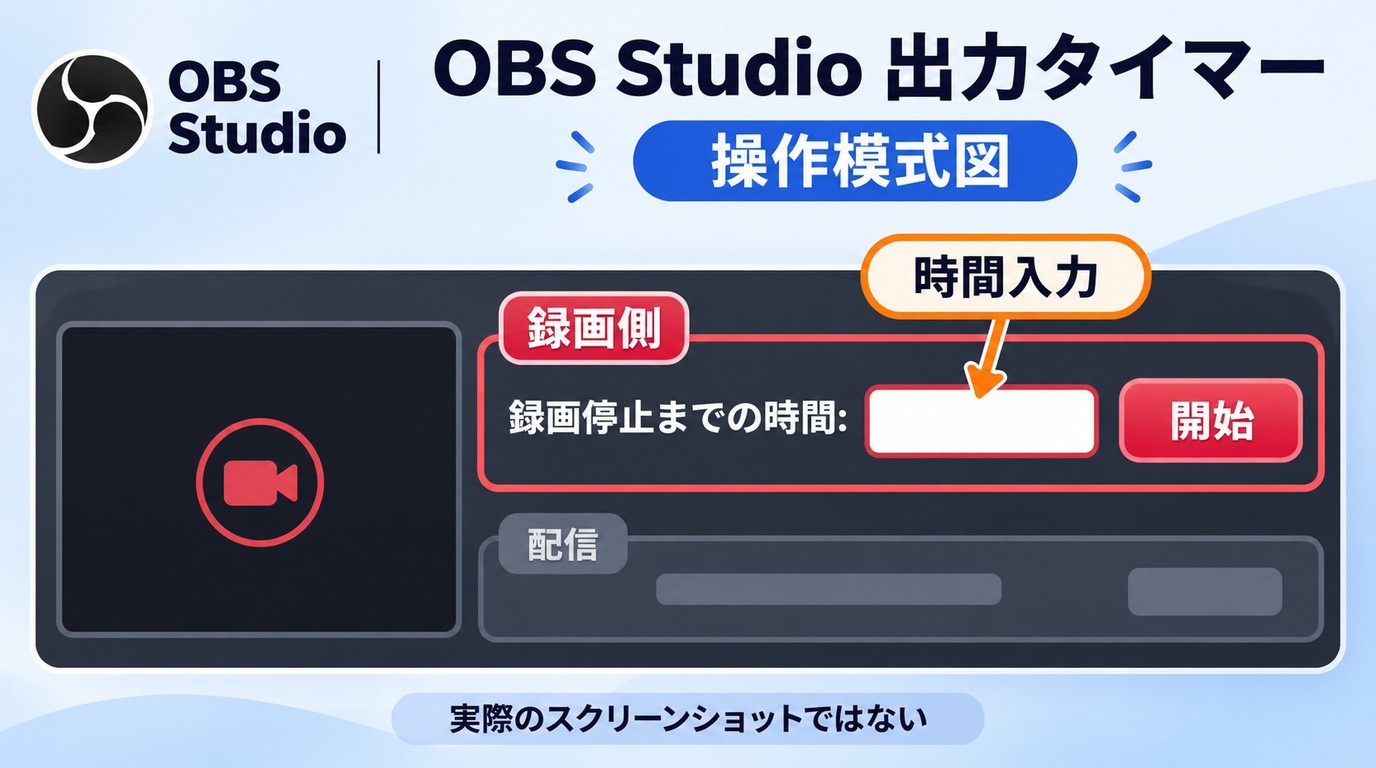
OBS Studioは、WindowsとMacで利用できる無料の画面録画ソフトです。デスクトップ全体や特定のウィンドウを録画できるほか、「出力タイマー」を使って録画時間を管理できます。
例えば、オンライン講義や自分の操作画面を30分だけ収録したい場合、録画停止までの時間を30分に設定しておけば、終了時に手動で停止する必要がありません。
ただし、出力タイマーには録画用と配信用の項目があります。今回使うのは「録画停止までの時間」であり、「配信停止までの時間」ではありません。
STEP 1:録画したい画面と音声を設定する
最初にOBS Studio公式サイトからソフトをインストールし、録画する画面と音声を設定します。
- OBS Studioを起動し、必要に応じて自動構成ウィザードで録画向けの設定を選びます。
- 「ソース」の「+」をクリックして、録画する画面を追加します。Windowsなら「画面キャプチャ」または「ウィンドウキャプチャ」、Macなら対応する「macOSスクリーンキャプチャ」を選択します。
- プレビューを見て、録画したい範囲が正しく表示されているか確認します。
- 音声も必要な場合は「音声ミキサー」のメーターが動いているか確認し、必要に応じて入力元を設定します。
- 「設定」から「出力」を開き、録画ファイルの保存先と録画形式を指定します。
Windowsでブラウザの音声だけを取り込みたい場合は、対応するOBS Studioで「アプリケーション音声キャプチャ」を利用できます。MacではOSとOBS Studioのバージョンによって音声の取り込み方法が異なるため、画面収録権限と音声キャプチャの設定も確認してください。
また、長時間録画では保存形式も重要です。OBS Studio公式では、録画中に異常終了した場合のファイル破損リスクを抑えるため、MKV形式を推奨しています。必要であれば録画後にOBS Studioの「録画の再多重化」機能でMP4へ変換できます。
参考:OBS Studio公式:Quick Start Guide/Standard Recording Output Guide
STEP 2:出力タイマーで30分後に自動停止するよう設定する
録画する画面と音声を準備できたら、「出力タイマー」を設定します。
- OBS Studio上部の「ツール」メニューから「出力タイマー」を選択します。
- 「録画停止までの時間」の時・分・秒に、録画したい長さを入力します。30分なら「0時間30分0秒」、1時間なら「1時間0分0秒」です。
- 通常の「録画開始」ボタンを押すたびに自動停止を利用したい場合は、「録画タイマーを毎回有効にする」のチェックボックスをオンにします。
- OBS Studio本体で「録画開始」をクリックします。タイマーが有効な場合、録画開始に合わせてカウントダウンが始まります。
- 「録画停止まで」の残り時間を確認します。設定した時間が経過すると、録画が自動的に停止します。
毎回タイマーを使わない場合は、チェックボックスを有効にせず、録画開始後に出力タイマー側の「開始」を押して、その回だけカウントダウンを動かすこともできます。この場合、タイマーを開始した時点から設定時間を数えます。
例えば録画を開始して5分後に30分のタイマーを動かした場合、録画全体が30分になるわけではありません。合計35分程度の録画になるため、必要な動画の長さに応じて設定してください。
なお、タイマー画面の「停止」は、単なるカウント表示のクリアとは限りません。録画中の設定変更や途中停止の動作は、使用するOBS Studioのバージョンで短いテストを行ってから利用しましょう。
STEP 3:自動停止後に保存ファイルを確認する
設定した時間が経過して録画が停止したら、OBS Studioの「ファイル」メニューから「録画を表示」を選択します。保存フォルダが開くので、録画ファイルを再生してみましょう。
例えば30分で自動停止する設定を試した場合は、保存した動画の長さが意図した範囲になっているか確認します。
映像が途中から始まっていたり、音声が入っていなかったりする場合は、タイマーだけでなく画面キャプチャと音声設定も見直す必要があります。
本番が1時間以上の長い録画なら、最初に1分程度のテスト録画を行い、自動停止と保存結果を確認しておくとよいでしょう。
指定時間より早く録画が止まる場合
OBS Studioでタイマーを設定しているのに、予定より早く録画が停止する場合は、まず出力タイマーの残り時間を確認します。
「録画タイマーを毎回有効にする」がオンになっていると、以前設定した時間が次回の録画にも適用されます。通常の長時間録画に戻したい場合は、出力タイマーの設定を確認してください。
タイマーの問題でない場合は、PCのスリープ設定、保存先の空き容量、録画中のCPUやGPUの負荷などを確認します。録画中にパソコンがスリープすると、予定どおりに録画を続けられない場合があります。
OBS Studioは、無料で録画時間を細かく指定したい場合に便利です。ただし、Web動画を録画するたびに取り込み画面や音声ソースを設定するのが面倒な場合は、用途に応じて別の録画方式も検討できます。
Windows・Mac・iPhone・Androidの標準機能でタイマー設定はできる?
OBS Studioを使わず、パソコンやスマホの標準機能だけで画面録画を時間指定したい方もいるでしょう。
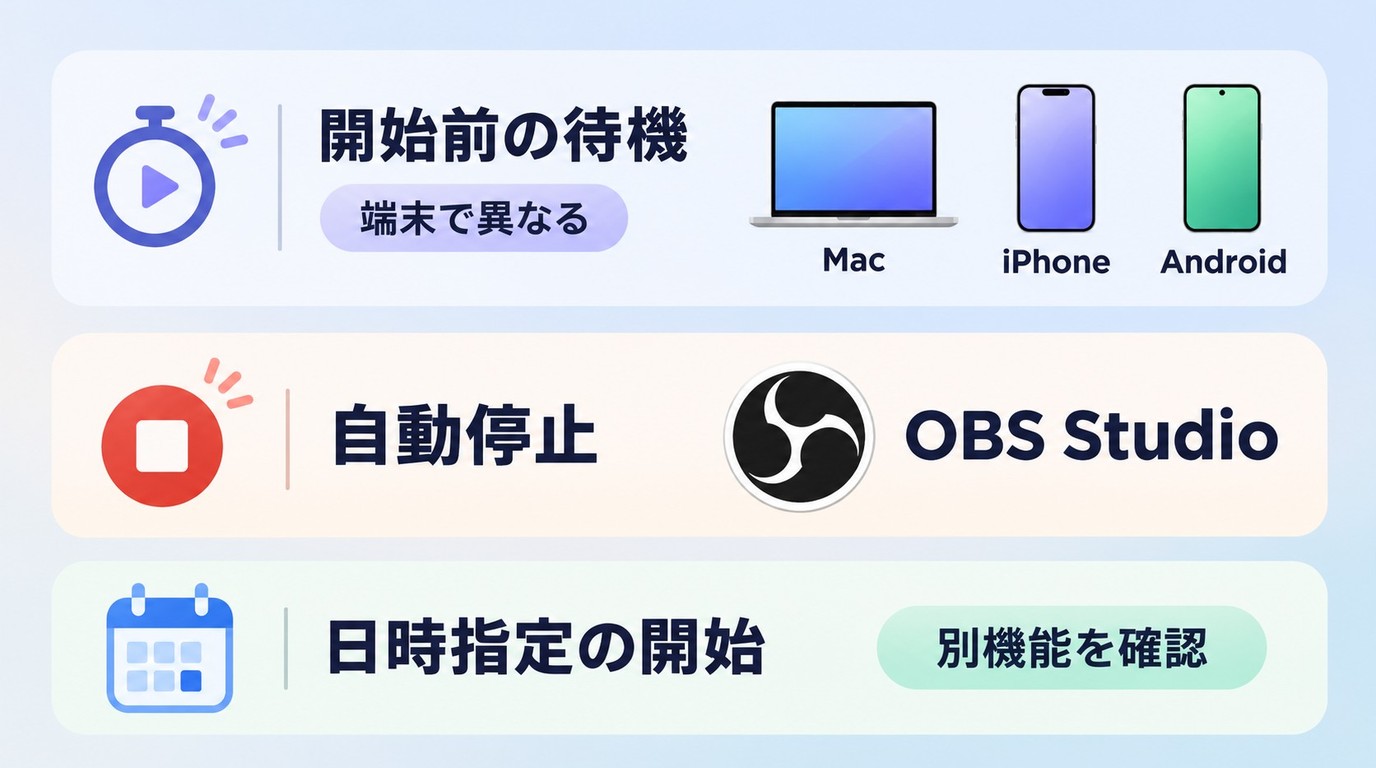
ただし、標準機能のタイマー設定はOSによって異なります。Windowsでは録画時間の上限を選べる環境がありますが、MacやiPhoneのカウントダウンは開始前の待機を意味します。
| 録画機能 | 指定時間後の自動停止 | 時間設定の特徴 | 予約開始 |
|---|---|---|---|
| Windows Xbox Game Bar | 最大録画時間の設定あり | 30分・1時間・2時間・4時間などのプリセット | 標準機能では非対応 |
| Mac スクリーンショット | 任意の長さでの自動停止は非対応 | 録画開始前の遅延を設定 | 標準機能では非対応 |
| iPhone 画面収録 | 任意の長さでの自動停止は非対応 | 録画前の3秒カウントダウン | 標準機能では非対応 |
| Android スクリーンレコード | 機種・録画アプリによる | 通常は開始前のカウントダウン | 機種・アプリによる |
| OBS Studio | 対応 | 時・分・秒で指定できる | 出力タイマー単体では非対応 |
| RecordFab | 対応 | 対応Web動画の録画時間を指定 | 非対応 |
Windows 11のXbox Game Barで最大録画時間を設定する
Windows 11では、Xbox Game Barでゲームや対応するアプリの画面を録画できます。
「設定」から「ゲーム」→「キャプチャ」を開くと、利用環境に応じて最大録画時間を設定できます。一般的には30分、1時間、2時間、4時間といった選択肢が用意されています。
ただし、これは録画時間の上限設定であり、45分や1時間15分などを自由に入力できる機能ではありません。また、Xbox Game Barでは録画できる画面やアプリに制限があります。
録画の開始と停止は「Windowsキー+Alt+R」で操作できます。より細かく時間を指定したい場合は、OBS Studioの出力タイマーを使うほうが適しています。
参考:Microsoft公式:Xbox Game Barで画面を録画する方法
Macのタイマーは録画開始前の待機時間
Macでは「Shift+Command+5」を押すと、標準のスクリーンショットツールを開けます。
「オプション」にある「タイマー」は、画面の収録や撮影を開始する前に待つ時間を指定する機能です。
例えば10秒に設定した場合、10秒後に録画を始めるための設定であり、録画開始から10秒後に自動停止するわけではありません。
Macで録画を指定時間後に自動停止したい場合は、OBS Studioなど自動停止に対応する録画ソフトを検討してください。
参考:Apple公式:Macでスクリーンショットを撮影する/画面を収録する
iPhone・Androidは開始前のカウントダウンと自動停止を区別する
iPhoneの標準「画面収録」では、録画ボタンを押した後、3秒のカウントダウンを経て録画が始まります。
ただし、標準の画面収録には「30分後に自動停止する」といった録画時間の指定機能はありません。録画を終える場合は、画面上部の収録表示またはコントロールセンターから停止します。
Androidの標準スクリーンレコードでも、録画開始前にカウントダウンが表示される場合がありますが、指定時間後の自動停止に対応するかどうかは機種やアプリによって異なります。
スマホの録画時間を管理したい場合は、標準機能の設定に自動停止項目があるか確認しましょう。対応していない端末では、基本的に手動で録画を終了する必要があります。
参考:Apple公式:iPhoneで画面を録画する方法/Android公式:画面の動画を撮影する方法
このように、端末の標準機能だけでは録画時間を細かく指定できない場合があります。特にWindowsでWeb動画を保存したい場合は、OBS Studioとは異なる操作方法を備えたRecordFabも候補になります。
RecordFabでWeb動画の録画時間を指定する方法
OBS Studioはデスクトップ全体や特定のウィンドウを録画したい場合に便利ですが、ブラウザで動画を開くたびに録画範囲や音声ソースを調整するのが面倒なこともあります。
WindowsでWeb動画の録画を中心に使いたいなら、RecordFabも選択肢になります。
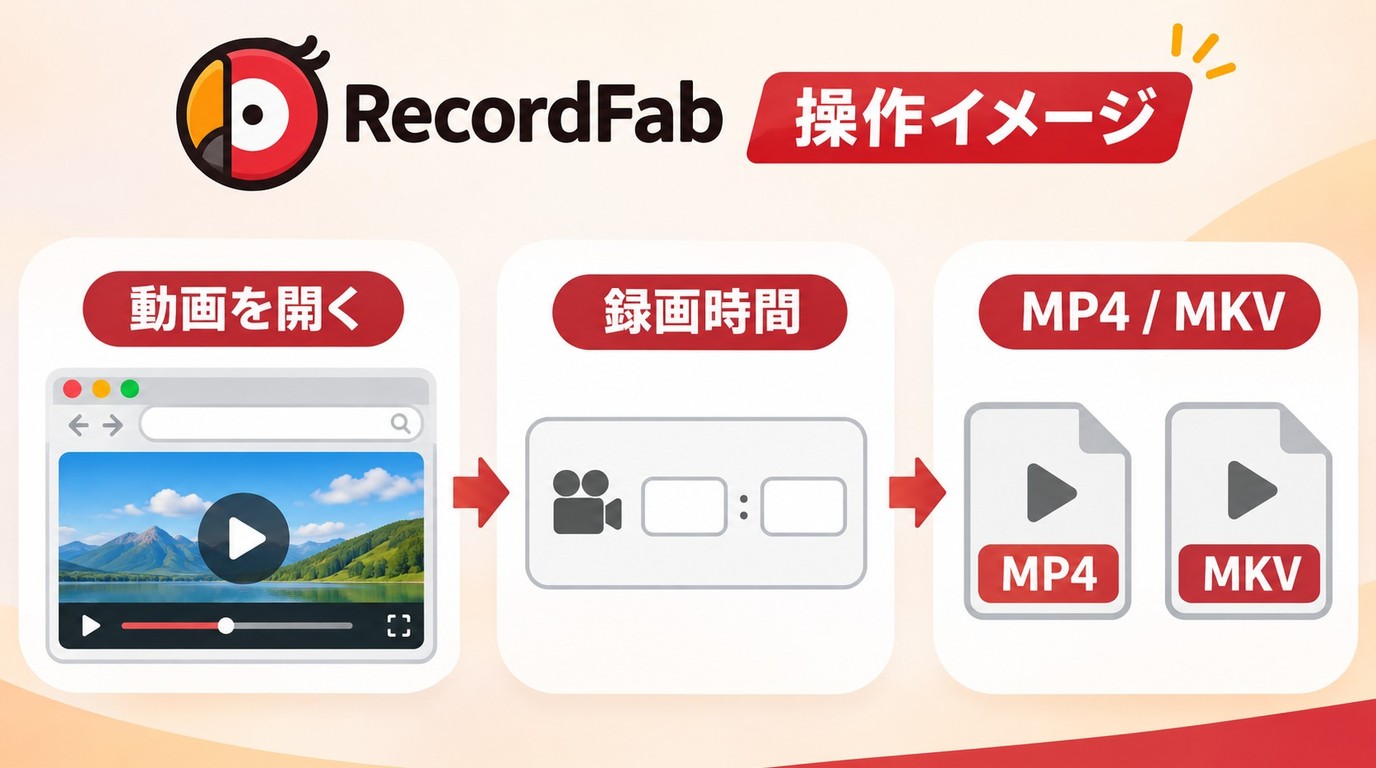
RecordFabは、内蔵ブラウザで再生中の動画を自動検出し、対応する動画をMP4・MKV形式で保存できるソフトです。720p・1080pの出力に対応し、録画する長さを指定して自動停止させることもできます。
例えば、録画が認められている1時間のWeb動画を保存したい場合、録画時間を60分に設定して手動で開始すれば、指定した長さで録画を終えることができます。
ただし、RecordFabは指定した日時に録画を自動開始する予約機能には対応していません。動画の検出や録画の可否はサイト・コンテンツ・ソフトのバージョンによって異なるため、利用する動画で確認してください。
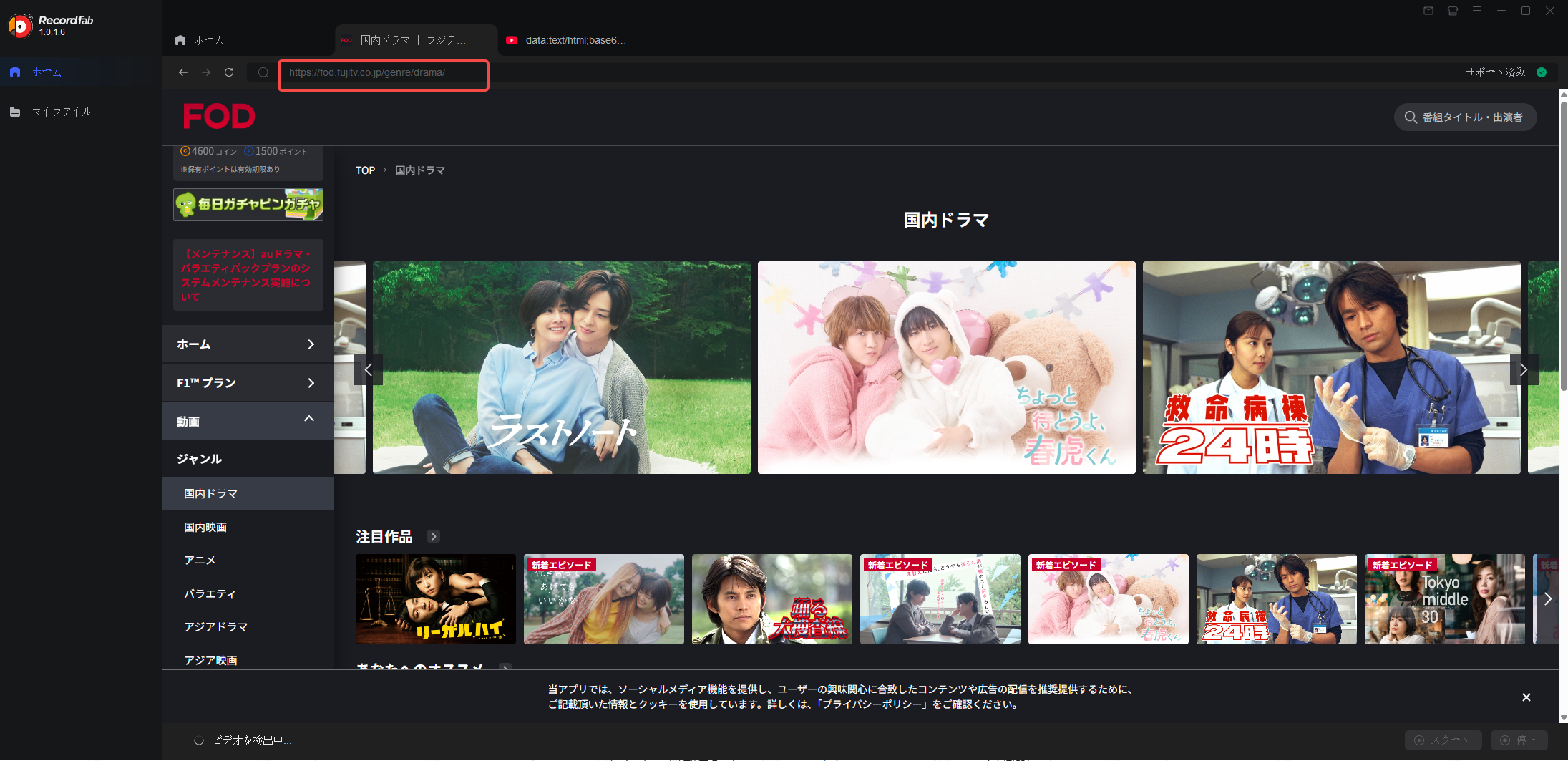
以下では、既存のFOD関連記事に掲載されているRecordFabの操作画面を使い、動画の検出から録画時間の設定、ファイルの確認までの流れを紹介します。画像はソフトの操作を説明するための参考例であり、FOD配信作品の録画可否や今回のタイマー動作の新たな実測結果を示すものではありません。
STEP 1:RecordFabを起動してWeb動画を開く
まずWindows PCにRecordFabをインストールして起動します。内蔵ブラウザから録画が認められたWeb動画のページを開き、必要に応じてログインします。
長時間録画する場合は、事前に保存先の空き容量を確認しておきましょう。
STEP 2:動画を再生して検出状態を確認する
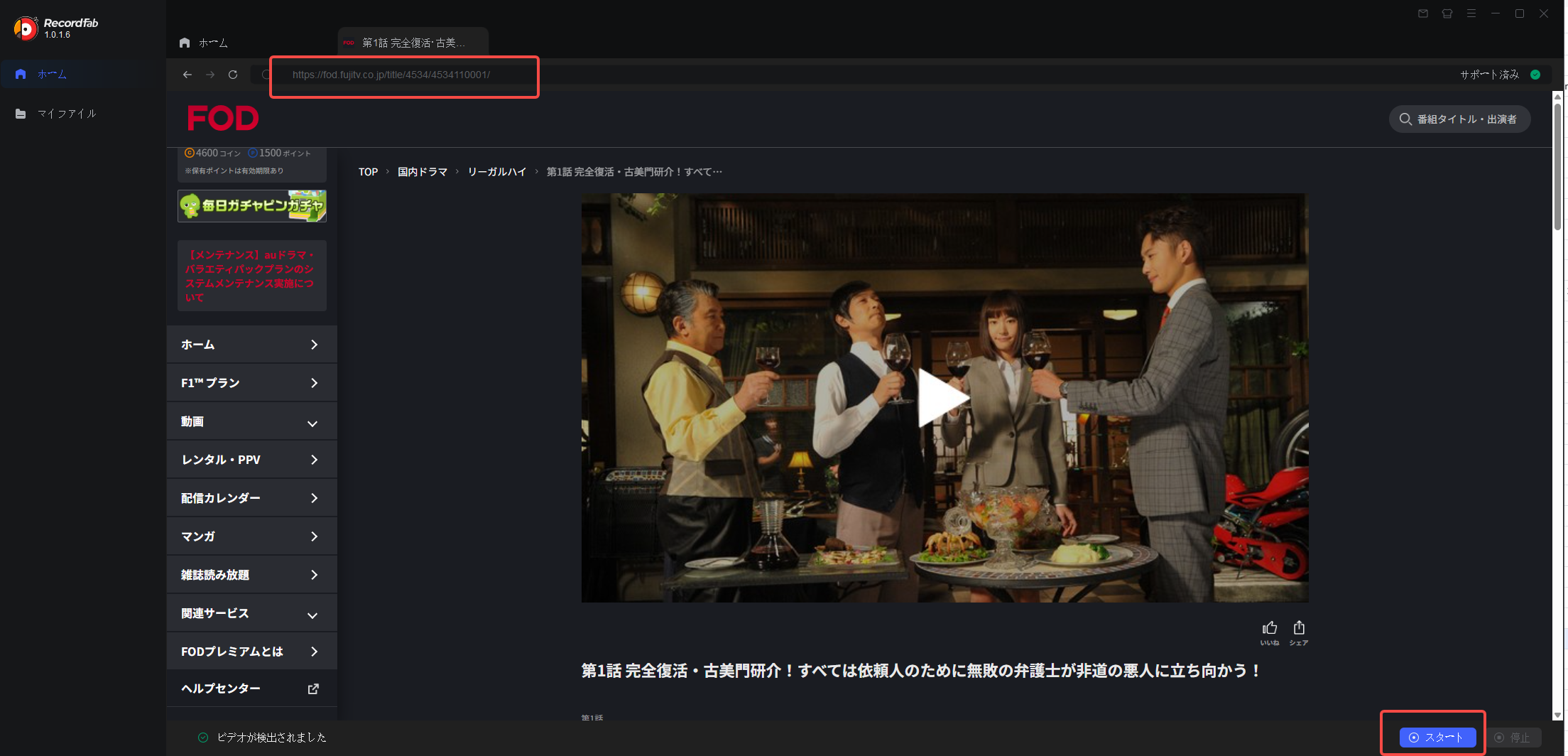
録画対象の動画を再生すると、RecordFabが対応する動画を検出します。
検出できた場合は、録画設定へ進めます。動画が正常に再生できない、または検出されない場合は、サイトやコンテンツの対応状況を確認してください。
STEP 3:録画時間と出力形式を設定する
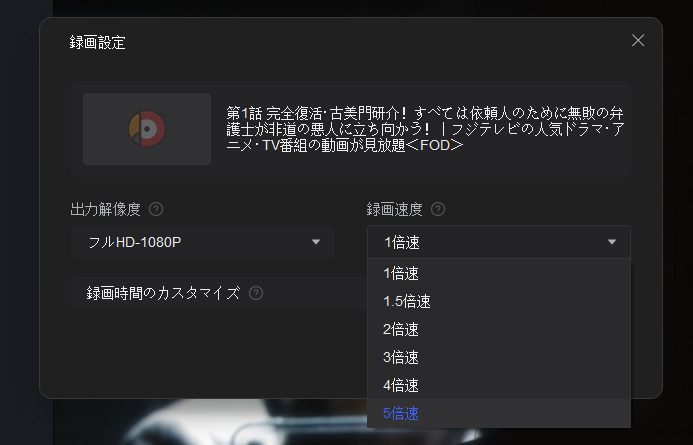
動画が検出されたら、録画設定画面を開き、保存する動画の解像度、録画速度、録画時間を設定します。
例えば、録画を1時間で終えたい場合は、録画時間を60分に設定します。設定した長さで停止できるため、長時間の動画を録画するときにも終了のタイミングを管理しやすくなります。
RecordFabは720p・1080pとMP4・MKV形式に対応しています。ただし、実際に選べる画質や録画速度は元動画やサイト側の仕様に左右されます。
また、対応するオンデマンド動画では最大5倍速で録画できる場合がありますが、ライブ配信では基本的にリアルタイムの進行に合わせて録画する必要があります。
STEP 4:録画を開始して自動停止を利用する
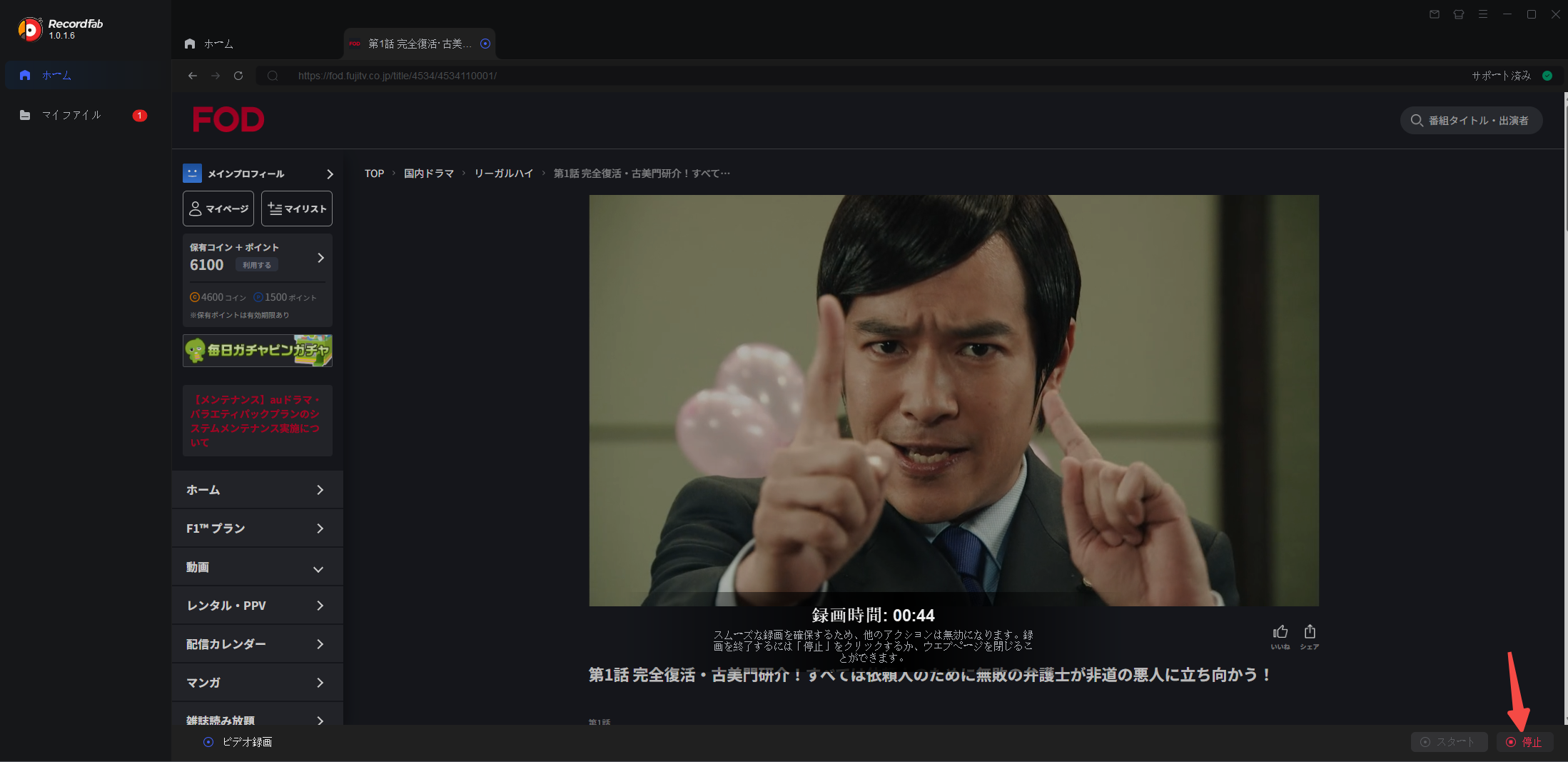
設定内容を確認したら、録画を開始します。
指定した録画時間に達すると録画が終了します。必要に応じて途中で手動停止することもできます。
ただし、あらかじめ録画時間を設定できても、「明日の20時になったら自動で録画を始める」という予約開始はできません。ライブ配信を録画する場合は、配信開始前にページを開いて準備し、手動で録画を開始する必要があります。
STEP 5:My Filesで保存された動画を確認する
録画が終了したら、RecordFabの「My Files(マイファイル)」から保存済みの動画を開きます。
再生時間、ファイル容量、画質などを確認し、実際に動画を再生して映像と音声に問題がないか確かめましょう。
とくに録画時間を指定した場合は、設定した長さと保存ファイルの再生時間を照らし合わせると、自動停止が意図どおりに動作したか判断しやすくなります。
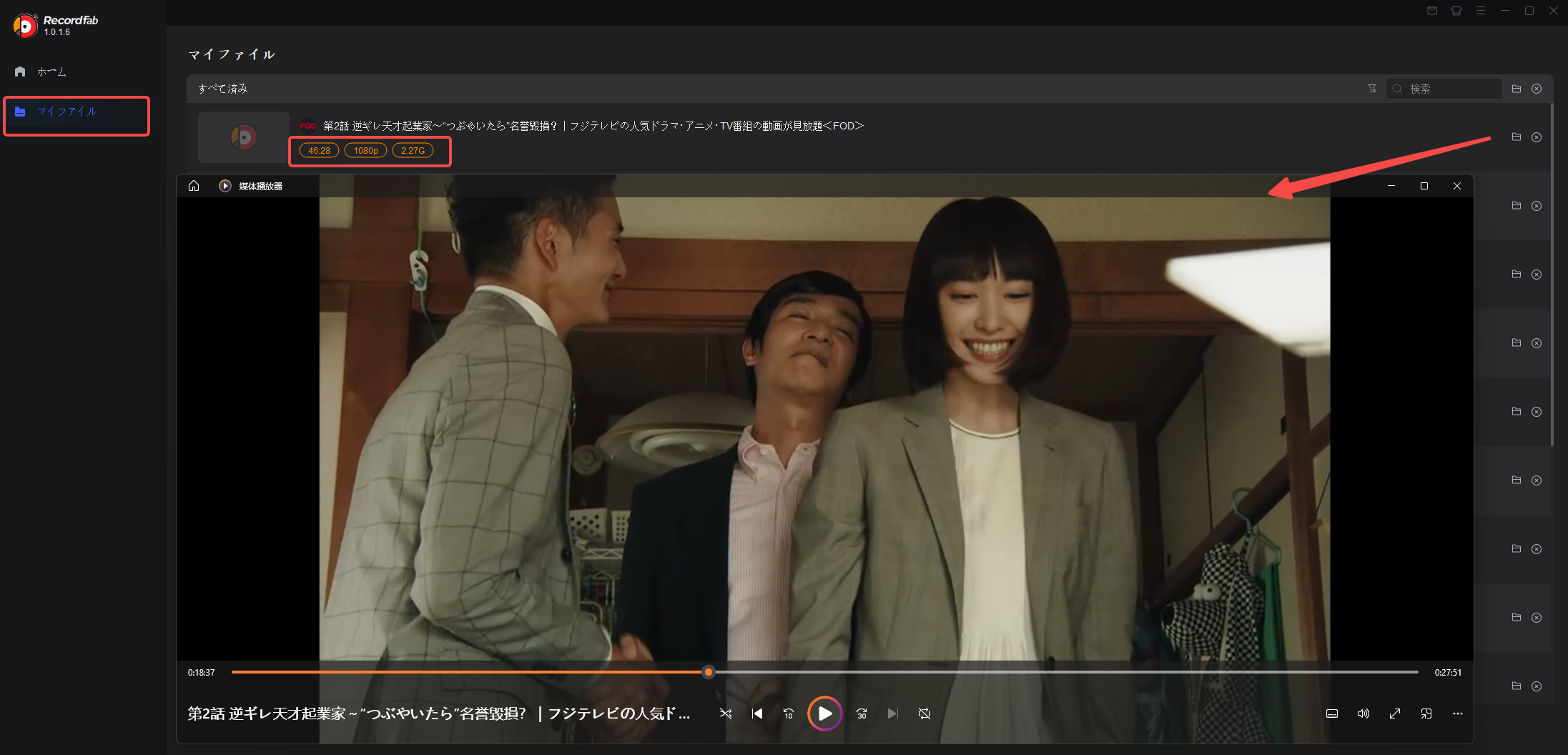
RecordFabの操作画面はソフトのバージョンによって変わる場合があります。最新の仕様は公式サイトで確認してください。
RecordFabの無料体験と予約録画の制限
RecordFabには30日間の無料体験があり、期間中に完全な動画を合計3本まで録画できます。画質や録画時間の設定などの機能も試せるため、購入前に使い勝手を確認できます。
| 項目 | RecordFabの仕様 |
|---|---|
| 対応OS | Windows |
| 録画時間の指定 | 対応。手動開始後、指定した長さで自動停止 |
| 指定日時の自動開始 | 非対応 |
| 出力画質 | 720p・1080p(元動画と対応状況による) |
| 保存形式 | MP4・MKV |
| 無料体験 | 30日間・完全な動画を合計3本まで |
なお、RecordFabの更新履歴では「タイマー録画機能」が今後の更新予定として案内されていますが、現在利用できる録画時間の指定機能と、未来の開始時刻を予約する機能は別です。
録画したい対象がデスクトップ画面やゲームならOBS Studio、Web動画の検出とローカル保存を中心に使いたいならRecordFabというように、録画対象によって選ぶと分かりやすいでしょう。
公式情報:RecordFab製品ページ/RecordFab更新履歴
ブラウザ上の動画を録画する仕組みや、画面全体を録画する方法との違いを詳しく知りたい場合は、ブラウザ動画を録画する方法と保存形式の違いも参考になります。
画面録画のタイマー設定でよくある質問
OBS Studioで1時間後に録画を自動停止できますか?
はい。OBS Studioの「ツール」から「出力タイマー」を開き、「録画停止までの時間」を1時間に設定します。
通常の「録画開始」と同時に毎回タイマーを動かしたい場合は、「録画タイマーを毎回有効にする」をオンにしてください。
ただし、録画の自動停止と、指定時刻に録画を自動開始する予約録画は異なります。
OBS Studioの出力タイマーが動かない場合は?
まず「配信停止までの時間」ではなく、「録画停止までの時間」を設定しているか確認してください。
通常の「録画開始」ボタンで録画を始めた場合、「録画タイマーを毎回有効にする」がオフになっていると、期待したタイミングでカウントダウンが動かないことがあります。
また、一度設定したタイマーが次回の録画にも適用される場合があります。設定を変更した後は、短いテスト録画で停止のタイミングを確認しましょう。
iPhoneの時計アプリで画面収録を自動停止できますか?
iPhoneの時計アプリにあるタイマーや「再生停止」は、画面収録を指定時間後に終了させ、録画ファイルを確実に保存するための専用機能ではありません。
標準の画面収録では3秒のカウントダウン後に録画が始まり、録画の終了は画面上部の収録表示などから操作します。
時計アプリのタイマーだけに任せて、録画を放置する使い方は避けたほうがよいでしょう。
指定した時刻に録画を自動で開始することはできますか?
OBS Studioの出力タイマーとRecordFabの録画時間設定は、どちらも主に録画を開始した後の停止時間を管理する機能です。
「明日の20時に録画を開始する」といった日時指定の予約録画を行いたい場合は、予約開始機能を備えた別のソフトや仕組みが必要になります。
ただし、予約開始に対応するソフトでも、PCのスリープ、ログイン状態、保存先の容量、対象アプリの起動状況などによって、予定どおりに録画できないことがあります。
録画ソフト全般を比較したい場合は、画面録画ソフトのおすすめ比較記事も参考にしてください。予約開始機能が必要な場合は、各ソフトの最新仕様を確認しましょう。
画面録画に時間制限はありますか?
画面録画の時間制限は、使用するOSや録画ソフトによって異なります。
例えばWindowsのXbox Game Barでは最大録画時間を設定できる環境があります。一方、OBS Studioでは録画時間を自分で管理できますが、長時間録画では保存先の容量やPCの動作状態が重要になります。
時間制限がない設定でも、端末の容量が不足したり、録画中にアプリが終了したりすると、予定した長さまで録画できない場合があります。
スマホで1時間録画すると、どのくらいの容量が必要ですか?
画面録画のファイル容量は、解像度、ビットレート、画面の動きなどによって変わります。そのため、1時間の録画が必ず何GBになるとは言い切れません。
容量の目安を知りたい場合は、同じ画質と設定で5分程度録画し、そのファイル容量を12倍すると、1時間分の概算を求められます。
ただし、動画の内容によって容量は変動するため、予定よりも余裕のある保存先を準備しておきましょう。
まとめ
画面録画を30分後や1時間後に自動停止したい場合は、OBS Studioの出力タイマーを利用できます。録画する長さを時・分・秒で指定できるため、画面操作の記録や長時間のデスクトップ録画にも使いやすい方法です。
WindowsのXbox Game Barには最大録画時間の設定がありますが、細かな時間指定には制限があります。また、MacやiPhoneのカウントダウンは録画開始前の待機時間であり、自動停止とは異なります。
一方、録画が認められたWeb動画をWindows PCで保存したい場合は、RecordFabの録画時間設定も選択肢です。内蔵ブラウザで動画を検出し、指定した長さで録画を終えることができますが、未来の時刻を指定した予約開始には対応していません。
自分が必要としているのは「何分録画するか」なのか、「何時に録画を始めるか」なのか。そこを区別しておけば、録画ソフトの機能を比較しやすくなります。


B’s 動画レコーダーの旧版口コミ、13とMac版の購入条件、12の基本操作を整理します。録音・編集の評価とパソコン環境の注意点を踏まえ、用途に合う選び方を説明します。
高橋 玲奈 より - 2026年11月20日

SameMovie VideoOneの対応環境、試用範囲、永久ライセンスの条件を整理します。公式オフライン機能との違いと基本操作を示し、過去の相談の読み方や録画用途での選び方も説明します。
高橋 玲奈 より - 2026年11月20日

J SPORTSのテレビ放送とオンデマンドについて、録画・後日視聴の条件を整理します。試合延長時の予約や録画後の移動、見逃し配信との使い分けに加え、RecordFabの一般的な機能と試用・料金条件を説明します。
高橋 玲奈 より - 2026年11月20日
FANYオンラインチケットの録画に関する公式案内と、購入済み公演を見直すための視聴条件を説明します。マイページの操作、会員区分ごとの視聴時間、暗転時の確認点を整理し、録画と見逃し配信の違いを示します。
高橋 玲奈 より - 2026年11月20日