Udemy 録画の方法と制限|公式保存・画面録画の違い

要約:Udemyの講義を保存する前に、受講者向けの公式機能と講師向け収録を分けて考える必要があります。端末別の保存条件、黒画面の切り分け方、Windowsで録画ファイルを管理する方法を順に解説します。
Udemyの講義を保存したい場合は、まずUdemy公式のダウンロード機能を確認するのが基本です。PCではダウンロードが許可されているレクチャー、iPhone・AndroidではUdemyアプリのオフライン機能を利用できます。
一方、公式ダウンロードを利用できない講義をPCで録画したい場合や、画面録画すると動画部分だけ真っ黒になる場合は、再生環境と録画方式を分けて考える必要があります。本記事ではUdemy受講者を対象に、公式保存の条件、黒画面の原因、PC・スマホでの違い、RecordFabを使った録画手順まで順番に解説します。
なお、講師が自分のUdemy講座を制作するために画面やマイクを収録する方法とは目的が異なります。本記事では、すでに受講権限を持つ講義を保存・視聴したい場合を中心に扱います。
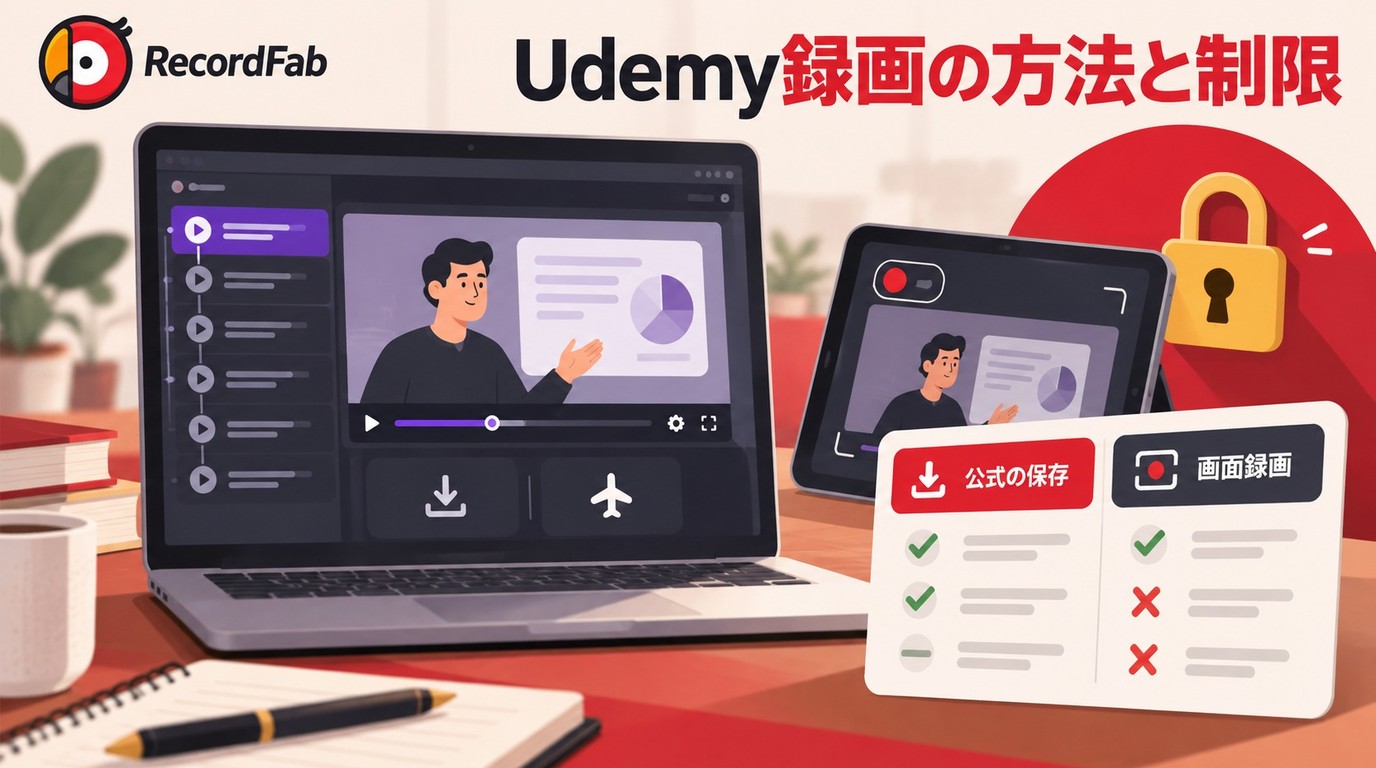
Udemyは録画できる?まず公式ダウンロードを確認

Udemyで後から講義を見たい場合、すぐに画面録画ソフトを使う必要はありません。PCでもスマートフォンでも、対象講義がUdemy公式のダウンロードに対応しているかを先に確認します。
ただし、PCとiPhone・Androidでは保存方法が異なります。PCではダウンロード可能になっているレクチャーを保存できる一方、スマートフォンではUdemyアプリ内に暗号化されたデータとして保存し、オフラインで視聴します。
PCではダウンロード可能なレクチャーだけ保存できる
PCでは、講師側の設定やUdemy側の条件によってダウンロード可能になっているレクチャーを保存できます。すべてのUdemy動画を自由にダウンロードできるわけではありません。
利用しているコースプレーヤーで「Download lecture」が有効になっている場合は、そのレクチャーをPCへダウンロードできます。表示される操作項目はUdemyの学習画面によって異なる場合があります。
また、PCへダウンロードされる動画の解像度は、Udemyで視聴時に設定していた画質に連動します。たとえば720pで視聴している状態で保存すると、ダウンロード動画も720pになります。
iPhone・AndroidではUdemyアプリ内に保存する
iPhone・Androidでは、Udemy公式アプリからコース全体、特定のセクション、または個別のレクチャーをダウンロードできます。
ただし、モバイルへ保存された講義は暗号化され、Udemyアプリ内でのみアクセスできます。写真アプリや一般的な動画プレーヤーへMP4として移動する方式ではありません。
PC保存とモバイルのオフライン視聴は同じではない
| 項目 | PC公式ダウンロード | iPhone・Android |
|---|---|---|
| 対象 | ダウンロード可能なレクチャー | 対応するコース・セクション・レクチャー |
| 保存先 | PCのダウンロード先 | Udemyアプリ内 |
| オフライン視聴 | ○ | ○ |
| データの扱い | PCへダウンロード | 暗号化されアプリ内で管理 |
| 30日ルール | モバイルと同じ条件ではない | 一部コンテンツは30日後に再接続が必要 |
Udemy公式ダウンロードの条件:PC・iPhone・Androidの違い
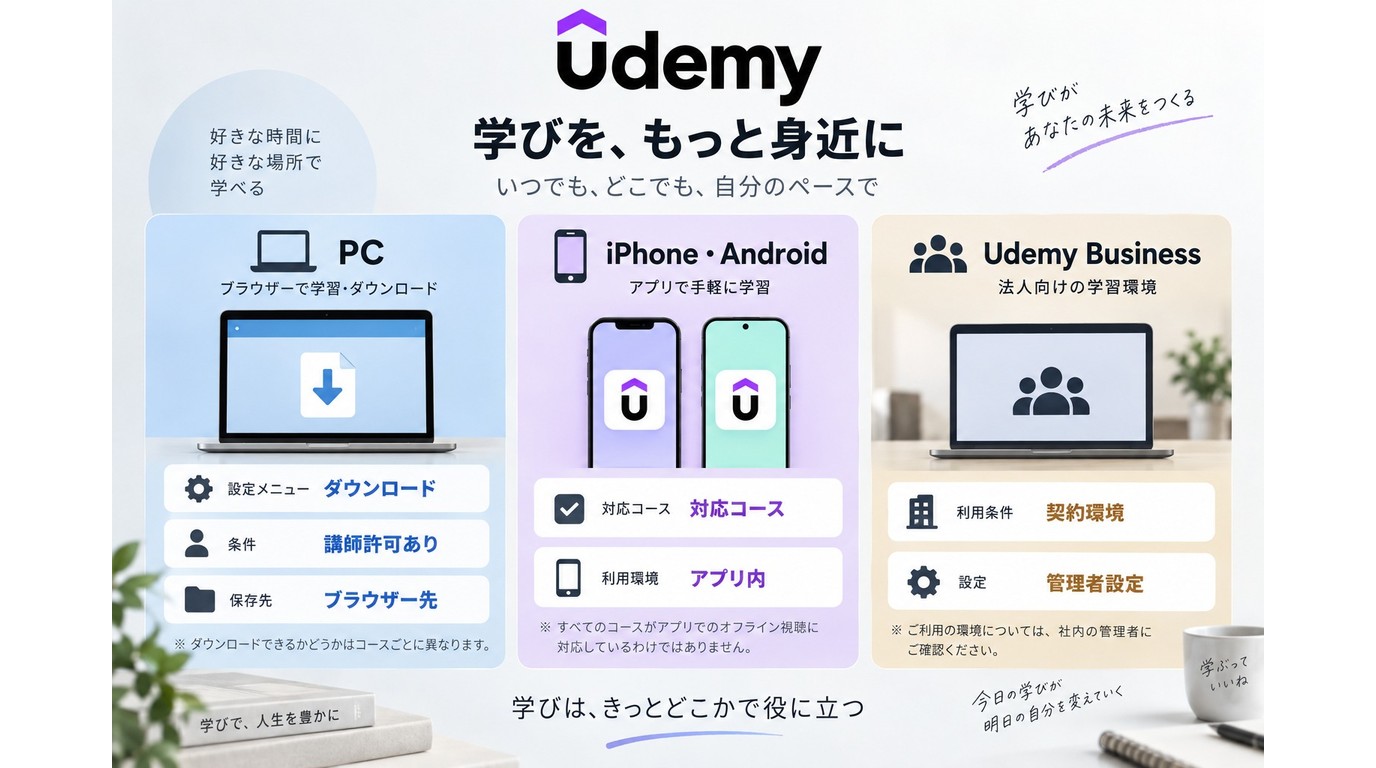
PCでUdemyをダウンロードする方法
PCで公式保存できるレクチャーの場合は、次の流れで確認します。
- Udemyへログインし、受講中のコースを開きます。
- 保存したいレクチャーを再生します。
- コースプレーヤーでダウンロード項目が利用できるか確認します。
- ダウンロード可能な場合は、必要に応じて再生画質を設定してから保存します。
- ダウンロード完了後、ブラウザで指定した保存先を確認します。
「Download lecture」が利用できない場合は、PC側の故障とは限りません。そのレクチャーがPCダウンロードの対象外になっている可能性があります。
iPhone・Androidならコース全体をオフライン保存できる
Udemyモバイルアプリでは、個別のレクチャーだけでなく、コース全体やセクション単位でもダウンロードできます。移動中や飛行機など、インターネット接続がない場所で学習したい場合に便利です。
一方、すべてのコースや教材がダウンロードできるわけではありません。演習テストなど、一部コンテンツはオフライン保存の対象外です。
iPhone・Androidとも一部コンテンツには30日ルールがある
一部のダウンロード済みコンテンツは30日後に期限切れになる場合があります。その場合はスマートフォンやタブレットをインターネットへ再接続すると、アクセスを回復できます。
これはAndroidだけの条件ではなく、iOSアプリにも同様の仕組みがあります。長期間オフラインになる旅行や出張の前には、Udemyアプリをオンラインで開き、保存済み講義を実際に再生できるか確認しておくと安心です。
Udemy Businessでは組織側の条件も確認する
Udemy Businessを利用している場合は、個人購入コースと利用条件が同じとは限りません。保存できない場合は、対象レクチャーだけでなく、勤務先や組織の契約内容・管理設定も確認してください。
Udemyのスクショ・画面録画が真っ黒になる原因
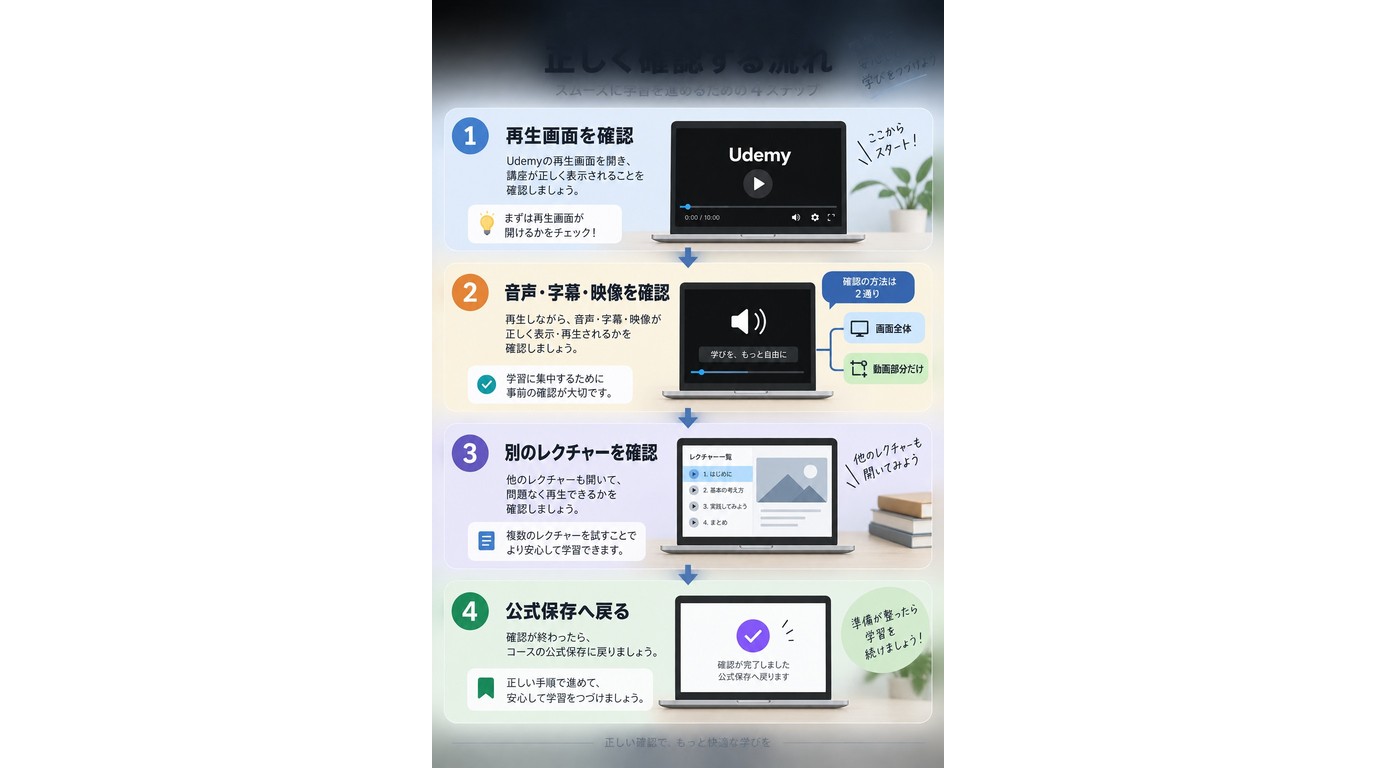
「Udemyが真っ黒になる」といっても、通常再生そのものが黒い場合、スクリーンショットだけ黒い場合、画面録画した動画だけ黒い場合では原因の範囲が異なります。
まずどの段階で黒画面が発生しているのかを確認すると、不要な設定変更を減らせます。
Udemyの通常再生から真っ黒になる場合
録画やスクリーンショットをしていない状態でもUdemyの動画が黒く、音声だけ聞こえる場合は、まず通常再生の問題として切り分けます。
ページの再読み込み、Udemyへのログイン状態、ネットワーク接続、ブラウザの更新状況を確認し、同じブラウザで別のレクチャーが正常に再生できるかも試してください。
スクリーンショットすると動画部分だけ黒い場合
Udemy自体は正常に再生できるのに、スクリーンショットを撮ると動画部分だけ黒くなるケースがあります。この場合は、ページ全体の表示不具合とは分けて考えます。
学習ノート用に静止画が必要なだけなら、取得方法を何度も変更するより、講義内で提供されている資料やスライド、該当時刻と要点を文章で記録する方法もあります。
画面録画すると映像だけ黒く、音声だけ残る場合
通常再生は問題ないのに、録画したファイルではUdemyの動画部分だけ黒く、音声だけ残る場合は、一般的な画面収録方式では動画領域を正常に記録できていない可能性があります。
この場合、録画範囲の設定ミスだけとは限りません。まずUdemy公式ダウンロードを利用できるか確認し、公式機能で目的を満たせない場合に別のPC録画方法を検討します。
Udemy以外を含めてWeb動画の黒画面や録画方法を確認したい場合は、ストリーミング動画を録画する方法も参考にしてください。
PC・スマホでUdemyを保存する方法を比較
Udemyをオフラインで見るだけなら、利用できる範囲で公式ダウンロードを優先するのが簡単です。一方、PCで講義を一般的な動画ファイルとして管理したい場合は、公式保存と録画ソフトの違いを確認します。
| 方法 | 対応端末 | 利用条件 | 保存形態 | 向いている用途 |
|---|---|---|---|---|
| Udemy公式PC保存 | PC | ダウンロード可能なレクチャー | PCへダウンロード | 公式保存が許可された講義 |
| Udemy公式モバイル | iPhone・Android | Udemyアプリ・対応コンテンツ | 暗号化・アプリ内管理 | 移動中のオフライン学習 |
| RecordFab | Windows PC | 動画を正常に再生・検出できる場合 | MP4/MKV | PCで講義をローカル管理 |
RecordFab以外の録画ソフトも比較したい場合は、録画ソフトおすすめ7選で、OBS Studioや一般的な画面録画ソフトとの違いも確認できます。
RecordFabでUdemyを録画する方法
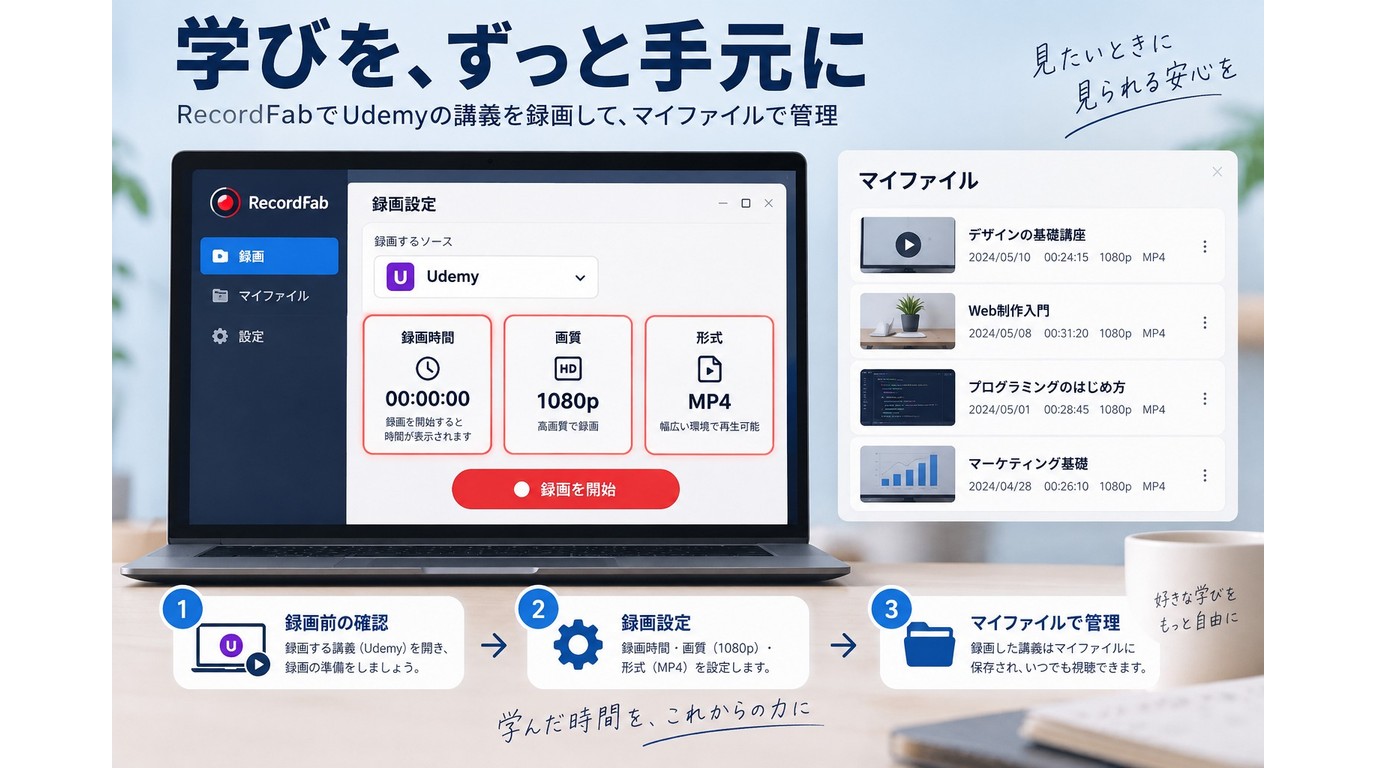
利用上の注意:Udemyの講義を録画・保存する場合は、Udemyの利用規約と著作権を確認し、受講権限のあるコンテンツを個人学習の範囲で利用してください。保存した講義の無断転載、共有、販売、再配布は行わないでください。
PCでUdemyの公式ダウンロードを利用できず、講義をローカル動画ファイルとして管理したい場合は、PC向け録画方法を検討します。その選択肢の一つが、Windows専用のストリーミング動画録画ソフト「RecordFab」です。
RecordFabは内蔵ブラウザでUdemyを開き、再生中の動画を検出して録画します。一般的な画面録画のように、Udemyを表示しているブラウザウィンドウを毎回録画範囲として囲み、デスクトップ上に固定し続ける必要がありません。
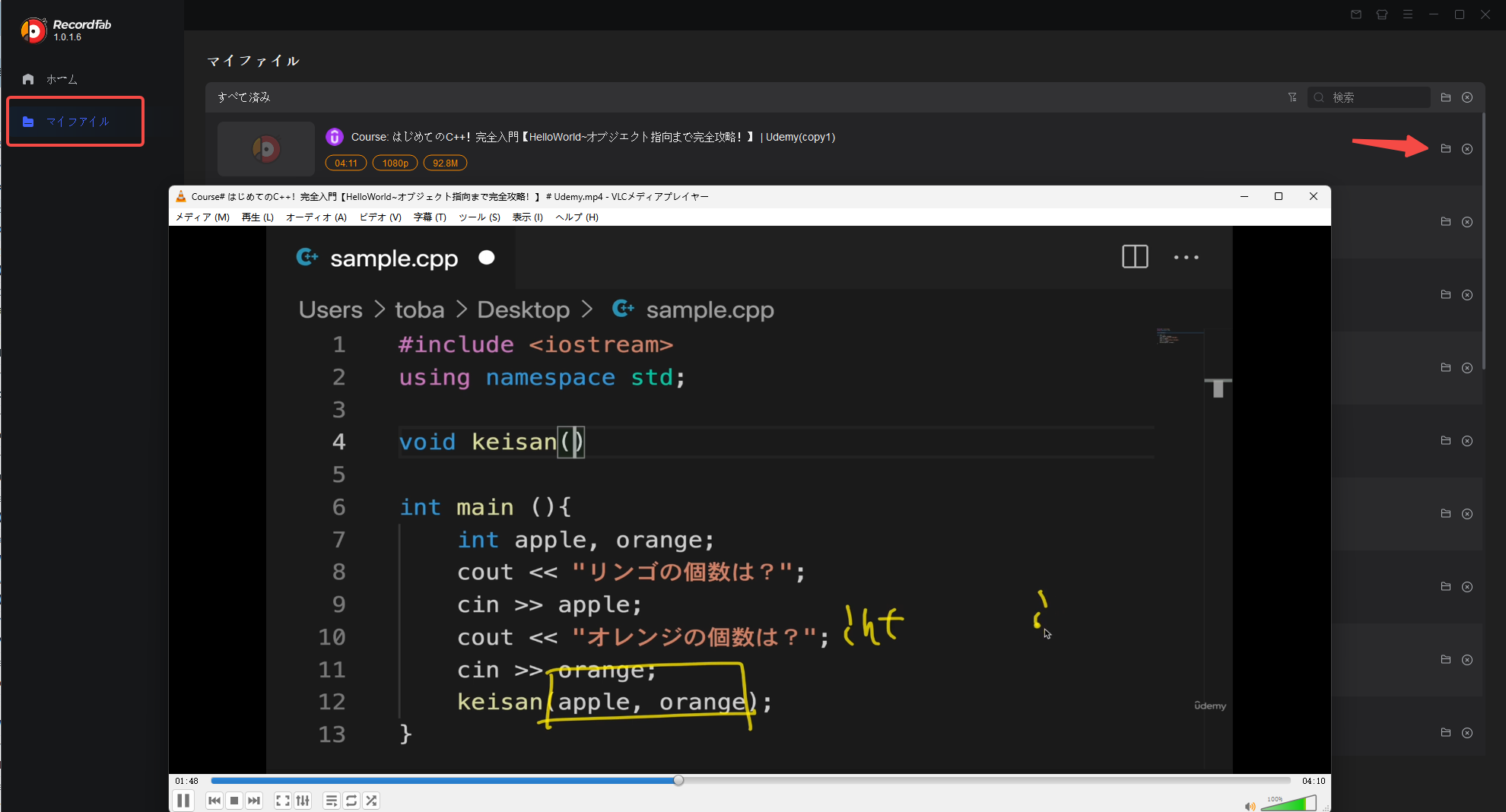
今回RecordFab 1.0.1.6でUdemy講義を実際に確認したところ、動画を正常に検出し、1080p出力、1倍・1.5倍・2倍・3倍・4倍・5倍の録画速度、録画時間のカスタマイズを選択できました。録画後は「My Files」から保存動画を確認し、VLCでも再生できています。
ただし、利用できる解像度や録画速度は動画・サイトの状態・RecordFabのバージョンによって変わる可能性があります。実際に使用する講義で確認してください。
STEP 1:RecordFabの内蔵ブラウザでUdemyを開く
RecordFabを起動し、内蔵ブラウザからUdemyへアクセスします。正規のUdemyアカウントでログインし、自分が受講できるコースを開きます。
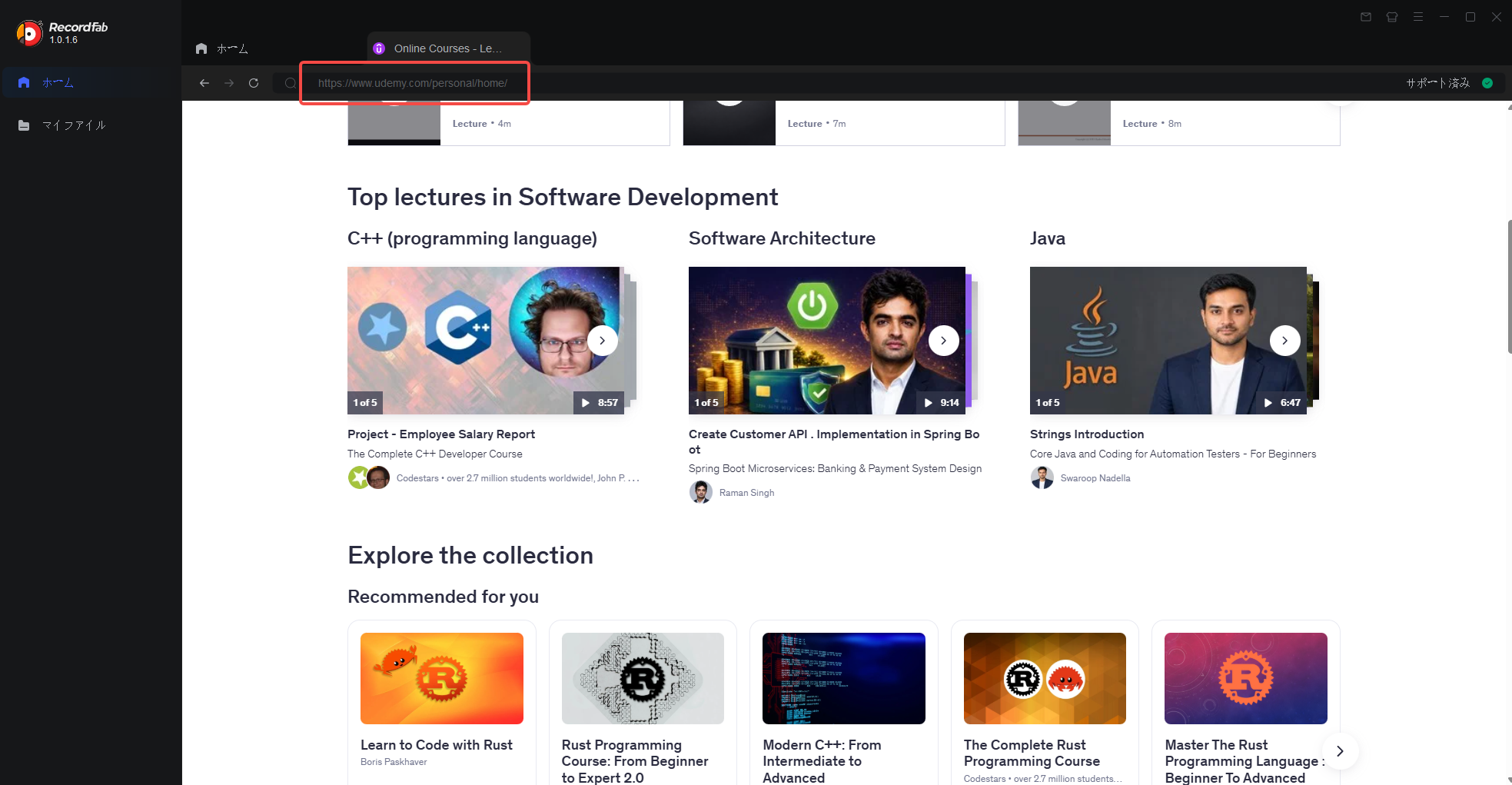
STEP 2:録画したいUdemy講義を再生して動画を検出する
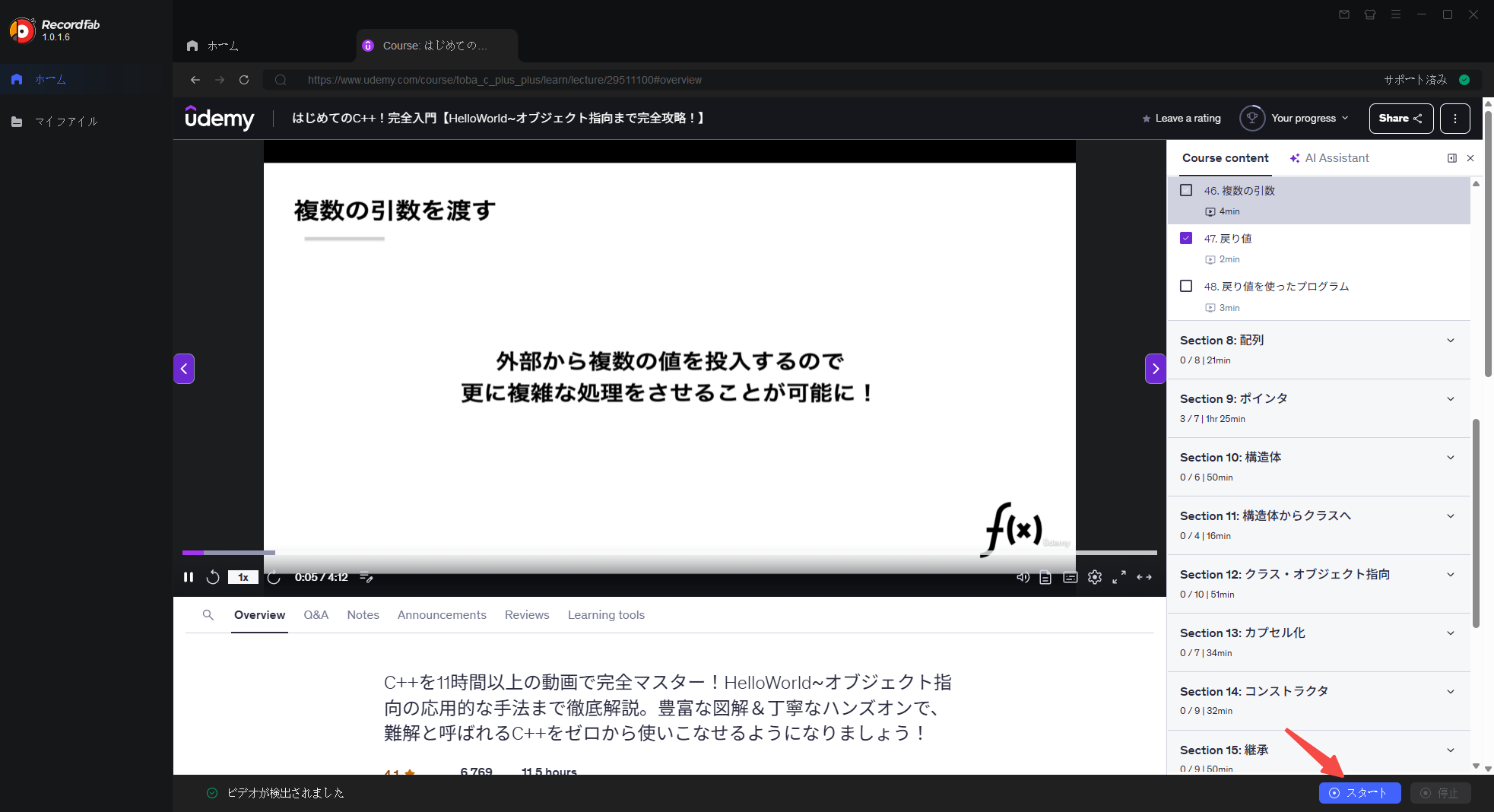
コース内から録画したいレクチャーを開いて再生します。RecordFabが動画を検出すると、画面下部に「ビデオが検出されました」と表示され、「スタート」ボタンを選択できるようになります。
動画が検出されない場合は、そのまま録画へ進まず、まず内蔵ブラウザ上で講義自体を正常に再生できているか確認してください。
STEP 3:1080p・録画速度・録画時間を設定する
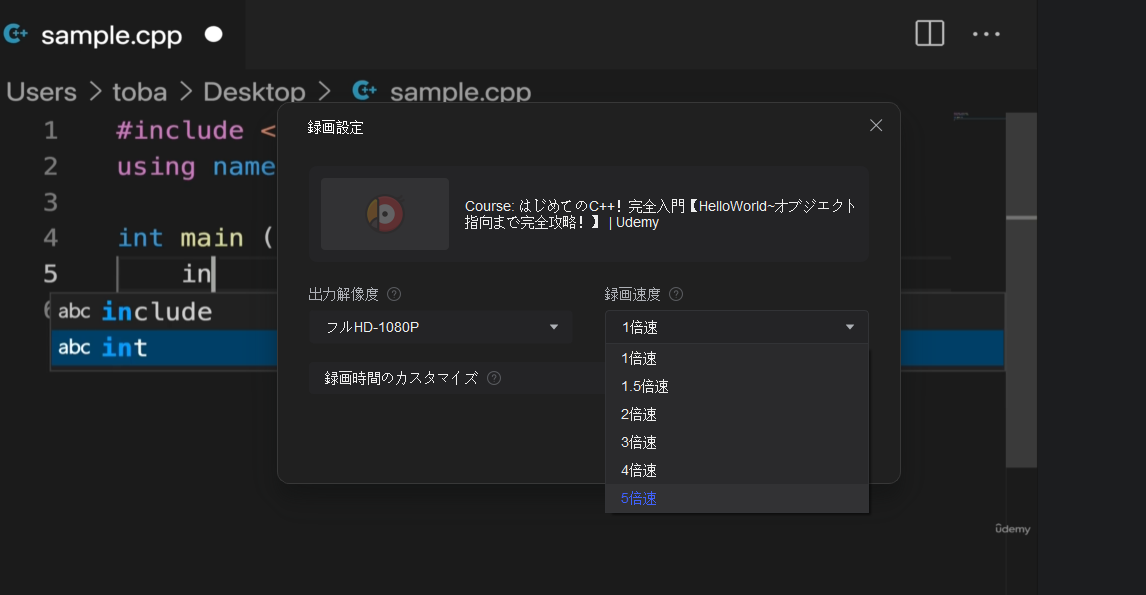
「スタート」を選択すると録画設定画面が表示されます。今回の実機確認では、出力解像度としてフルHD 1080pを選択でき、録画速度は1倍、1.5倍、2倍、3倍、4倍、5倍が表示されました。
長時間のUdemy講義では、対応している場合に倍速録画を利用すると録画時間を短縮できます。ただし、すべての講義で最大5倍速を利用できることを保証するものではありません。音声や映像が不安定になる場合は速度を下げてください。
また、必要な録画時間が分かっている場合は「録画時間のカスタマイズ」で録画時間を指定できます。
STEP 4:Udemy講義の録画を開始する
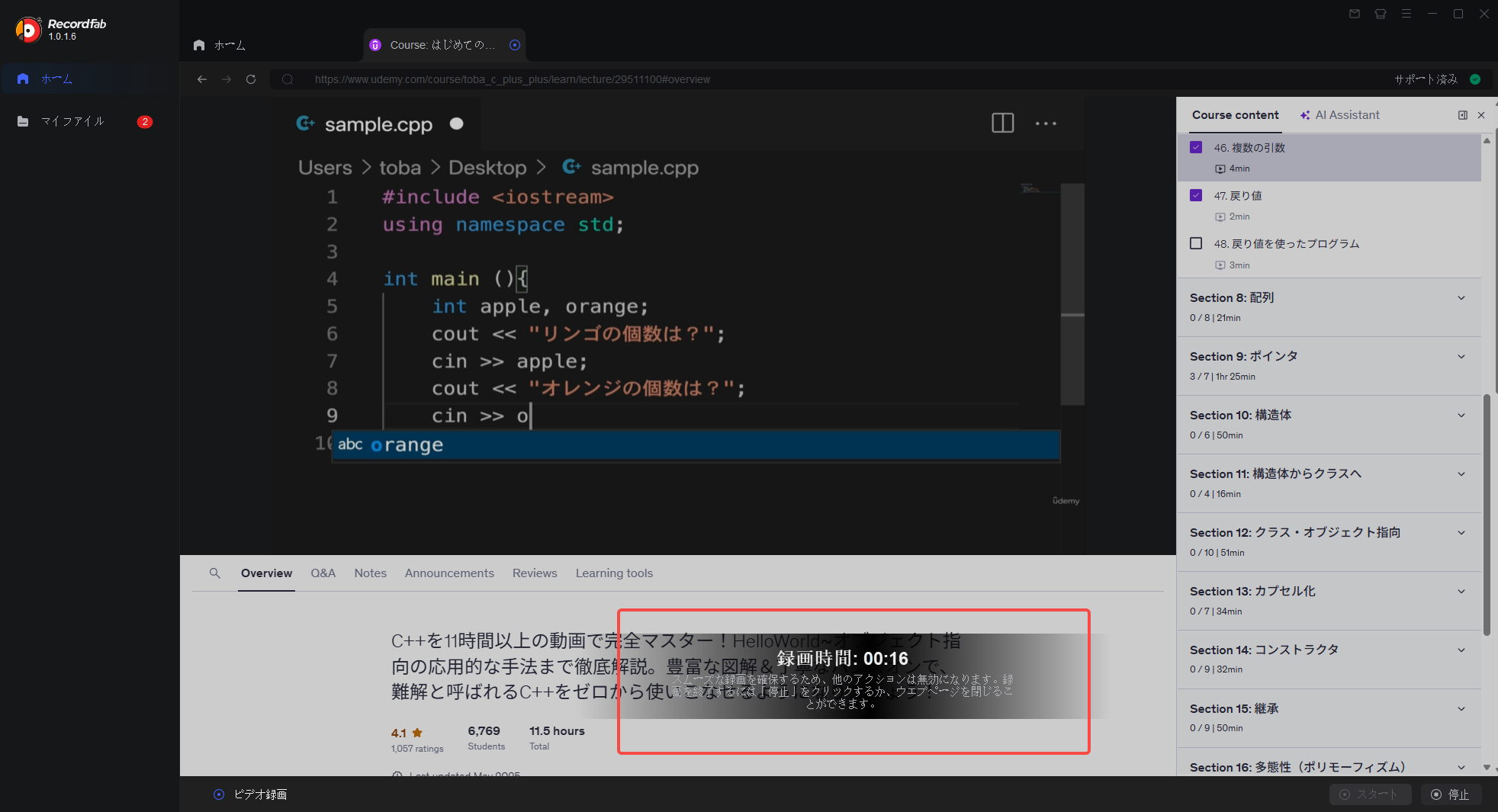
設定内容を確認したら録画を開始します。録画中は経過時間が表示され、必要に応じて停止できます。
録画時間を設定した場合は、設定した時間に達すると録画を終了できます。これは指定した時刻に自動で録画を開始する予約録画ではありません。
STEP 5:My Filesで保存したUdemy動画を確認する
録画が終了したら左側の「マイファイル」を開きます。保存した動画の再生時間、解像度、ファイル容量などを確認できます。
今回の実機確認では、約4分11秒のUdemy講義を1080pで保存し、My Filesからファイルを開いてVLCメディアプレーヤーでも正常に再生できました。
RecordFabの無料体験と料金
RecordFabは30日間無料で体験でき、期間中に完全な動画を合計3本まで録画できます。Udemyで利用する場合も、まず無料体験で対象講義を正常に検出できるか、希望する速度で映像・音声を保存できるか確認してから有料版を検討するとよいでしょう。
| 無料体験 | 1年ライセンス | 無期限版 |
|---|---|---|
| 30日間・完全な動画3本 | ¥20,150 | ¥31,000 |
価格やキャンペーンは変更される場合があるため、購入時はRecordFab公式ページの最新表示を確認してください。
Udemyの録画・保存に関するよくある質問
Udemyの動画をPCへダウンロードできないのはなぜですか?
すべてのUdemyレクチャーがPCダウンロードに対応しているわけではありません。対象のレクチャーでダウンロード機能が利用できない場合は、その動画をPCへ公式保存できません。
講師側の設定だけでなく、Udemy側のプラットフォームセキュリティによってPCダウンロードを利用できない場合もあります。
iPhoneでUdemyをオフライン視聴できますか?
できます。Udemy公式アプリでは、対応するコース全体、セクション、個別レクチャーを事前にダウンロードしてオフライン視聴できます。
保存した動画は暗号化され、Udemyアプリ内で管理されるため、通常のMP4として写真アプリなどへ移すことはできません。
AndroidのUdemyダウンロードは30日で消えますか?
すべてのダウンロードが必ず30日で削除されるわけではありませんが、一部のダウンロード済みコンテンツは30日後に期限切れになる場合があります。
その場合は端末をインターネットへ再接続するとアクセスを回復できます。この条件はAndroidだけでなくiOSの一部ダウンロードコンテンツにもあります。
Udemyの講義を一括ダウンロードできますか?
iPhone・AndroidのUdemyアプリでは、対応するコース全体やセクション単位でダウンロードできます。
一方、PCではすべてのコースを一括保存する仕組みではなく、ダウンロード可能になっているレクチャーを確認して保存します。
Udemyをスクショすると動画部分だけ黒くなるのはなぜですか?
Udemy自体は正常に再生できるのにスクリーンショットの動画部分だけ黒くなる場合は、通常再生の不具合とは分けて考えます。別の講義でも同じ症状が出るか確認し、学習用の画像が必要な場合は講師が提供している資料やスライドも確認してください。
Udemyを画面録画すると音声だけになる場合はどうすればよいですか?
通常再生は正常なのに録画結果だけ黒く、音声だけ残る場合は、一般的な画面録画では動画領域を正常に記録できていない可能性があります。
まず公式ダウンロードを利用できるか確認し、PCで別ファイルとして管理する必要がある場合に録画方法を比較してください。
RecordFabでUdemyを5倍速録画できますか?
今回のRecordFab 1.0.1.6での実機確認では、Udemy講義で1倍、1.5倍、2倍、3倍、4倍、5倍の録画速度が表示されました。
ただし、すべての講義や将来のバージョンで同じ速度を利用できるとは限りません。実際に録画する動画を開き、RecordFab側に表示される速度を確認してください。
まとめ
Udemyの講義を保存したい場合は、まず公式機能を確認します。PCではダウンロード可能なレクチャー、iPhone・AndroidではUdemyアプリのオフライン機能を利用できます。
モバイルではコース全体やセクション単位でも保存できますが、ダウンロードデータは暗号化されてUdemyアプリ内で管理されます。また、一部コンテンツでは30日後にインターネットへの再接続が必要です。
Udemyを画面録画すると真っ黒になる場合は、通常再生そのものが黒いのか、スクリーンショットだけ黒いのか、録画ファイルだけ黒いのかを分けて確認してください。
公式保存で目的を満たせず、PCで講義をローカル動画ファイルとして管理したい場合は録画ソフトも選択肢になります。RecordFabはWindows専用ですが、今回の実機確認ではUdemy講義を検出し、1080p、1~5倍速、録画時間設定を利用して保存し、My Filesから正常に再生できました。購入前は30日間・3本の無料体験で、自分が利用する講義との相性を確認するとよいでしょう。
参考: Udemy「How to Download Lectures to a Computer (if Enabled)」 / Udemy iOSオフラインダウンロード / Udemy Androidオフラインダウンロード

画面録画と編集をまとめたい場合の適性を、無料版の条件と料金から整理します。録画時間の公式記述の違い、音声設定から書き出しまでの試用手順、購入前の疑問を解説します。
高橋 玲奈 より - 2026年10月21日

SHOWROOMの公式タイムシフトと端末への録画の違いを説明します。PCでのOBS Studioの設定、保存ファイルの音声確認、スマホや旧ツールに関する疑問、RecordFabの用途と試用条件を整理します。
高橋 玲奈 より - 2026年10月21日
配信者本人の公式保存と、視聴者による画面録画の違いを整理します。端末別の操作から音声・中断の確認、自動録画と通知、保存後の利用までを説明します。
高橋 玲奈 より - 2026年10月21日
NHKオンデマンドの公式機能と、一般的な画面録画・専用ソフトの違いを解説します。契約先、通常再生、視聴期限を確認する手順と、端末ごとの判断に役立つ情報を整理しています。
高橋 玲奈 より - 2026年10月21日