OPENREC.tvからmellow-fanへ移行|移行後の動画録画・保存方法と旧アーカイブの扱い

要約:OPENREC.tvからmellow-fanへの移行後の視聴条件と、公式キャプチャ・配信者本人の動画取得の違いを整理します。公式機能の操作と、Windowsで録画ソフトを選ぶ際の判断材料も解説します。
OPENREC.tvは2026年7月1日に「mellow-fan(メローファン)」へリニューアルされました。一般配信者のライブ配信機能は終了し、過去のアーカイブも削除されています。ただし、サービス内の動画がすべて見られなくなったわけではありません。現在も一部の公式チャンネルや、視聴権限のあるライブ・アーカイブをmellow-fanで楽しめます。
そのため、以前のOPENREC.tvで見ていた動画を保存したい場合と、現在のmellow-fanで配信されている動画を録画・保存したい場合では、確認することが異なります。特に、公式キャプチャと配信者本人向けのダウンロードは、利用できる人も保存の仕組みも同じではありません。
この記事では、OPENREC.tvからmellow-fanへの移行で変わったアーカイブの扱いを整理したうえで、現在の動画の視聴条件、公式キャプチャ、配信者向けダウンロード、録画が認められたWeb動画をWindows PCに保��する方法を紹介します。
OPENREC.tvからmellow-fanへ移行|今も視聴できる動画は?
OPENREC.tvは、ゲーム実況やライブ配信を中心に利用されてきたサービスです。しかし、2026年7月1日からは、配信者とファンの交流を重視したコミュニティサービス「mellow-fan」として運営されています。
変更されたのは名称や画面だけではありません。一般配信者のライブ配信機能が終了したほか、過去のアーカイブの公開範囲も大きく変わりました。
例えば、以前OPENREC.tvで視聴していた配信者の動画が見つからない場合、必ずしもアプリやブラウザの不具合とは限りません。移行に伴って公開停止や削除の対象になった可能性があります。
2026年7月以降、旧OPENREC.tvのアーカイブはどうなった?
OPENREC公式のリニューアル案内では、配信者の種類やチャンネルの契約状態によって、アーカイブの扱いが異なると説明されています。
| 旧OPENREC.tvの動画 | 移行後の状態 | 現在の確認先 |
|---|---|---|
| 一般配信者の旧ライブアーカイブ | 2026年7月1日に削除 | 公式には復元不可 |
| サブスク未開設の公式チャンネルの旧アーカイブ | 原則として公開停止 | 一部の例外を除き視聴不可 |
| サブスク開設済みの公式チャンネルの旧アーカイブ | 原則として限定公開へ移行 | mellow-fanの対象チャンネル |
| mellow-fanで新しく配信された動画 | 現在の公開・保存ルールに従う | 動画ページと会員資格 |
| PPVチケット購入者向けアーカイブ | 対象の動画に限り視聴可能 | 購入履歴と作品の公開条件 |
一般配信者の旧アーカイブについては、2026年6月30日までに本人がダウンロードするよう案内されていました。期限を過ぎて削除されたアーカイブは、運営側でも復元できないとされています。
一方、サブスク開設済みの公式配信者のチャンネルでは、従来のアーカイブをmellow-fanで引き続き視聴できる場合があります。まずは対象のチャンネルを開き、動画が現在も公開されているか、視聴にサブスク加入などの条件が必要かを確認しましょう。
参考:OPENREC公式:一般配信者向けリニューアル案内/OPENREC.tvからmellow-fanへのリニューアル発表
mellow-fanの新しいアーカイブも永久保存とは限らない
旧アーカイブが残っているかを確認したら、次に現在のmellow-fanで公開されている動画の保存条件を見ておきましょう。
mellow-fanでは、ライブ終了後にアーカイブが生成されますが、公開方法や保持できる本数はチャンネルの状況によって異なります。
2026年7月以降の公式仕様では、サブスクメンバーが0~19名のチャンネルは、ライブアーカイブの保存上限が20本です。上限を超えると、削除保護されていない古いアーカイブから自動削除されます。一方、サブスクメンバーが20名以上に達したチャンネルには、この保存本数の上限がありません。
また、非公開のアーカイブには生成後7日で削除されるルールがあります。これらは配信者側のアーカイブ管理に関する仕様であり、視聴者が自由に20本ダウンロードできるという意味ではありません。
つまり、現在見られる動画でも、配信者が公開設定を変更したり、保存ルールによってアーカイブが削除されたりする可能性があります。後日見返したい場合は、動画の公開条件と自分の視聴資格を確認しておくことが大切です。
参考:OPENREC公式:mellow-fanの動画保存仕様と公開形式
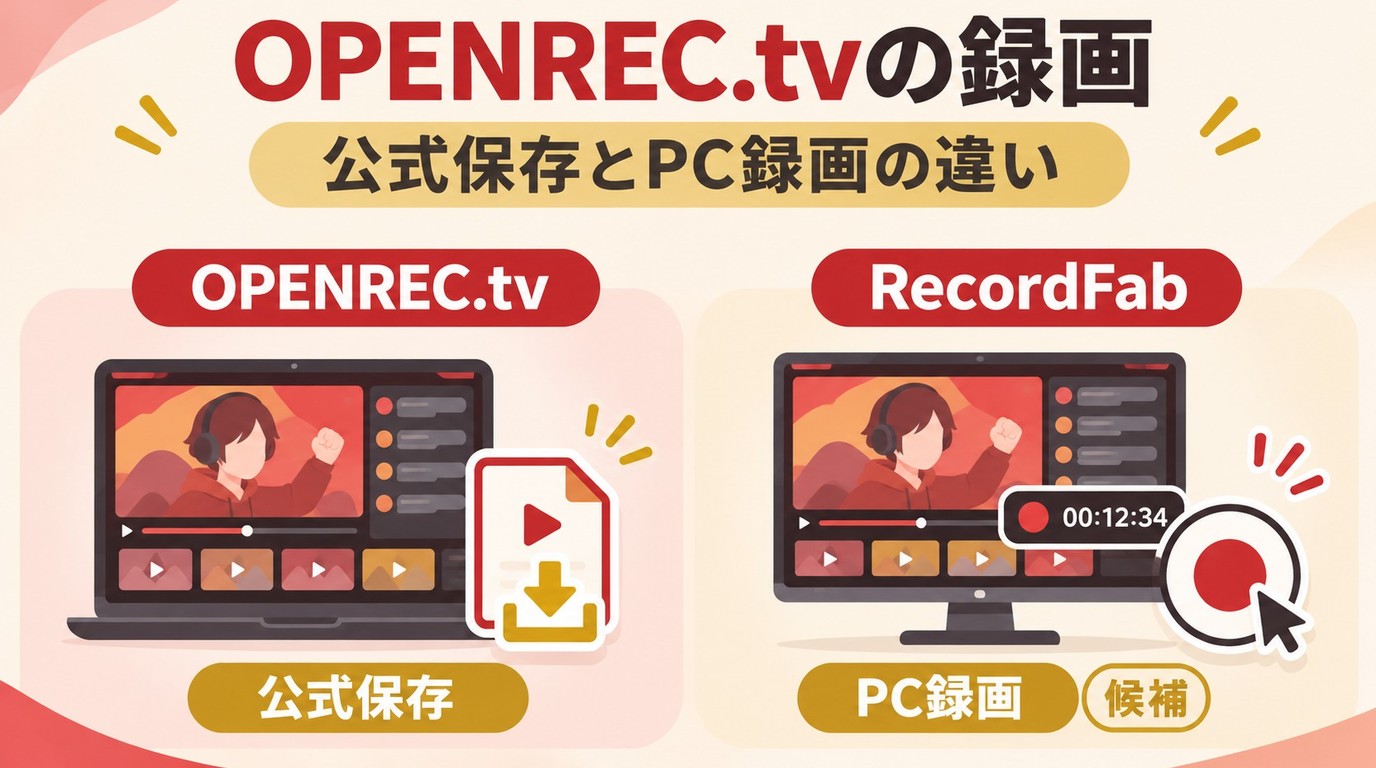
mellow-fanで動画を保存する方法は?公式機能とPC録画の違い
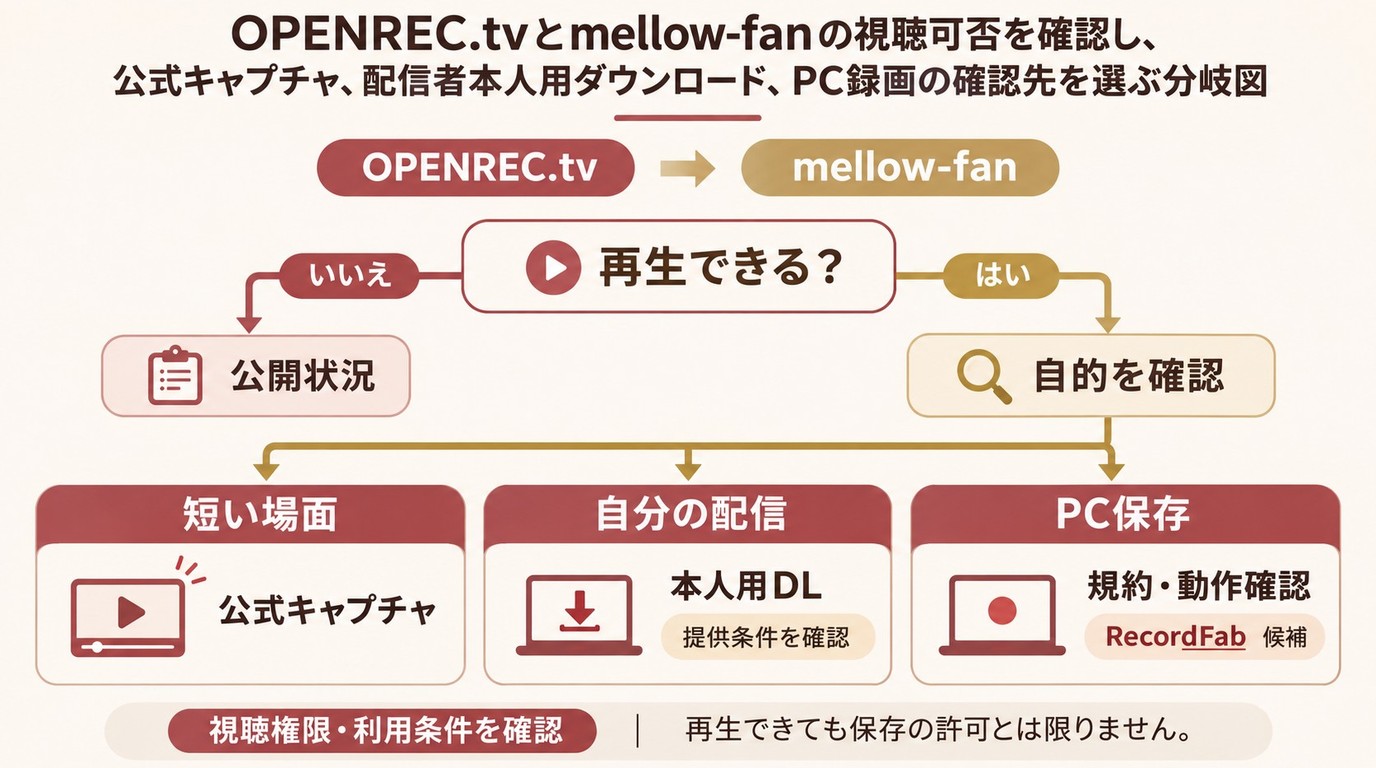
mellow-fanで視聴できる動画を見つけても、そのままPCやスマートフォンに動画ファイルとして保存できるとは限りません。
まず区別したいのは、視聴者が短い場面を残すための「キャプチャ」、配信者本人が自分の動画を取得する「ダウンロード」、そして録画が許可されたWeb動画を端末側で収録する「画面録画」です。
| 保存方法 | 主な利用者 | 保存できる内容 | 利用条件 |
|---|---|---|---|
| 公式キャプチャ | 視聴者 | 最大2分の短いクリップ | 機能が利用可能な動画に限る |
| 配信者向けダウンロード | 配信者本人 | 自分の配信動画ファイル | 対象動画と管理権限が必要 |
| 一般的な画面録画 | 録画権限のある利用者 | 画面や音声の収録ファイル | 利用許諾と技術的な対応が必要 |
| RecordFab | Windowsユーザー | 対応するWeb動画のMP4・MKV | 録画許可・動画検出・サイト対応が必要 |
例えば、配信中の印象的な場面を短く残したいなら、利用可能な公式キャプチャが候補になります。一方、自分が配信した動画をファイルとして保管したいなら、配信者向けの管理機能を確認する必要があります。
なお、mellow-fanの利用規約第10条では、運営側の事前承諾なく配信動画をダウンロード、複製、転載するなどの行為を禁止しています。サブスクへの加入やPPVチケットの購入だけで、外部ソフトによる録画が許可されるわけではありません。
それでは、公式に案内されているキャプチャ機能から、操作と現在の利用条件を確認していきましょう。
OPENRECの公式キャプチャで短い動画を保存する方法
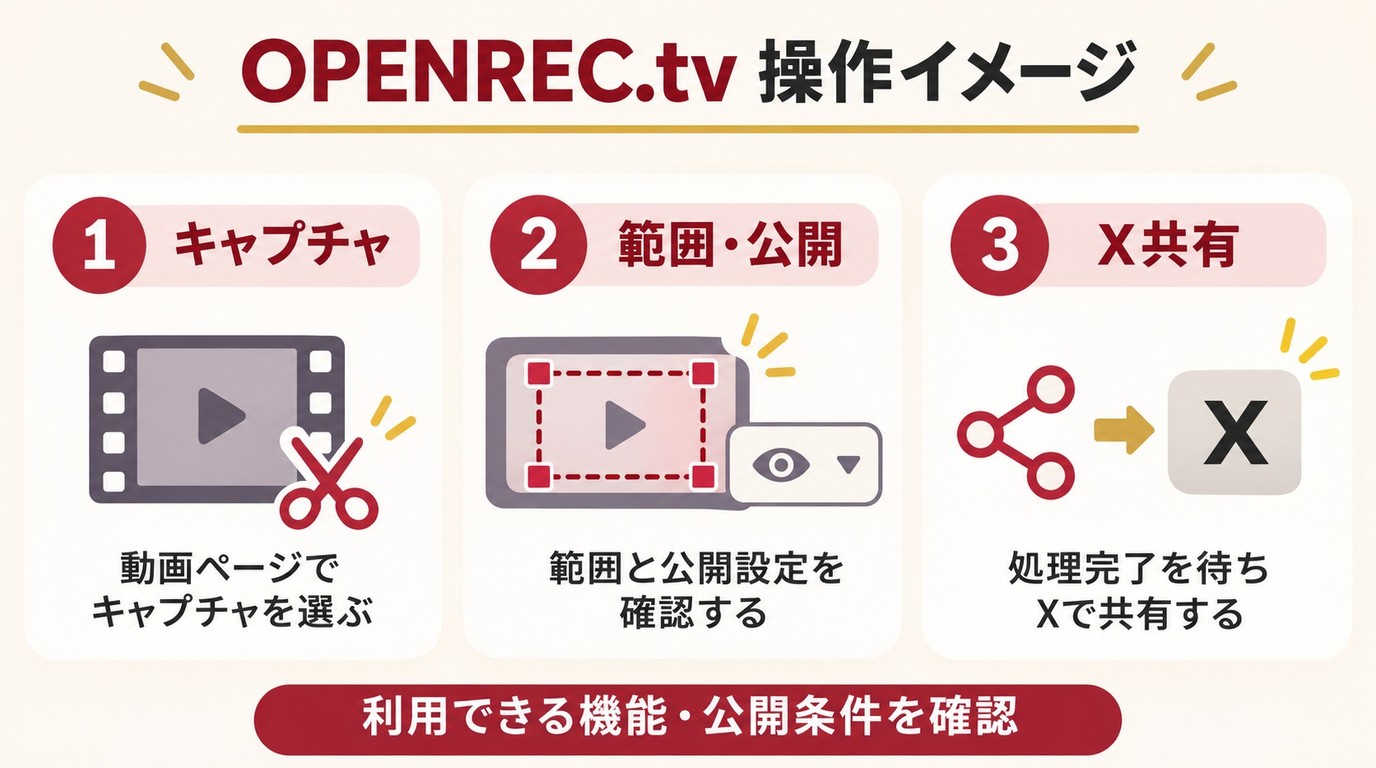
OPENREC.tvの公式ヘルプでは、視聴中のライブ配信から最大2分間の動画を切り出して保存する「キャプチャ機能」が案内されています。
この機能は、配信者がキャプチャを許可している動画に限り利用できます。旧公式ヘルプでは、一般会員は1ライブ配信につき1回、プレミアム会員は回数制限なしでキャプチャを作成できる仕様でした。
ただし、ヘルプにはOPENREC.tv時代の操作画面も含まれています。2026年7月のmellow-fanへの移行後は、対象チャンネルや現在の画面でキャプチャボタンが表示されるか確認してください。以下は、旧公式ヘルプで案内されている操作の流れです。
STEP 1:キャプチャを作成できる動画を開く
対象の動画を再生し、キャプチャボタンが表示されているか確認します。ボタンが見つからない場合は、配信者側の設定や現在のサービス仕様によって利用できない可能性があります。
STEP 2:キャプチャを作成する
キャプチャボタンをクリック、またはタップします。処理中のポップアップが表示されたら、保存処理が終わるまで待ちます。
STEP 3:動画の範囲と公開設定を確認する
編集画面が表示されたら、残したい場面が最大2分間の範囲に収まっているか確認し、タイトル、説明文、サムネイル、公開設定を調整します。
「公開と同時にシェア」を有効にすると、連携したXアカウントへの投稿が行われるため、クリップを作成する操作とSNSで共有する操作は区別してください。
キャプチャを保存してもMP4ファイルを取得できるわけではない
キャプチャは、短い動画をサービス内で見返したり、公開したりするための機能です。PCの動画フォルダに独立したMP4ファイルをダウンロードする機能とは異なります。
また、元のライブ配信が非公開になったり削除されたりすると、その配信から作成したキャプチャも視聴できなくなる場合があります。
実際、2026年7月のリニューアルでは、一般配信者の旧アーカイブと、それを元に作成されたキャプチャが公開停止・削除の対象となりました。
そのため、キャプチャが作成できても、元動画とは無関係にいつまでも再生できると考えないほうがよいでしょう。
配信者本人がOPENRECの動画をダウンロードする場合
視聴者向けのキャプチャとは別に、OPENREC.tvには配信者が自分のライブ配信データをダウンロードする機能が用意されていました。
この機能は、配信者本人が映像ファイルを管理するためのものです。ほかの配信者の動画を視聴している一般ユーザーが、自由に動画ファイルを取得できる機能ではありません。
ただし、2026年7月のリニューアルによって、一般配信者は旧ダッシュボードを利用できなくなっています。現在のmellow-fanで本人用ダウンロードを検討する場合は、対象アカウントに管理権限とダウンロード機能が残っているか確認する必要があります。
旧公式ヘルプで案内されていた動画ダウンロード手順
OPENRECの配信者向けヘルプでは、動画をダウンロードする前に、映像ファイルを生成する流れが案内されています。
STEP 1:配信管理画面から対象動画を選ぶ
PCのWebブラウザで配信管理画面を開き、ダウンロードしたい自分のライブ配信を選択します。
STEP 2:動画生成を開始する
動画生成ボタンを押して処理を開始します。公式ヘルプでは、動画の生成は通常24時間程度で完了し、ダウンロード可能になると登録メールアドレスへ通知されると説明されています。
STEP 3:期限内に動画ファイルを取得する
生成が完了したら、管理画面から動画ファイルをダウンロードします。旧公式ヘルプでは、取得期限は生成完了から7日間で、期限を過ぎると再生成できないと案内されています。
参考:OPENREC公式:配信者向け動画ファイルダウンロード
削除された一般配信者の旧アーカイブは復元できない
ここで注意したいのは、上記のダウンロード手順が、現在すべての旧配信者アカウントで使えるわけではないことです。
一般配信者向けの旧アーカイブ保存期限は2026年6月30日で終了しています。翌7月1日のリニューアル後は、一般配信者の旧アーカイブが削除され、旧ダッシュボードも利用できなくなりました。
そのため、すでに削除された動画を、今から動画生成機能や録画ソフトを使って取り戻すことはできません。
一方、現在も配信権限があり、自分の動画を管理できる公式配信者などは、対象アカウントで利用可能な機能を確認してください。管理画面の操作や取得条件が以前と異なる場合は、mellow-fanの公式ヘルプを優先しましょう。
Windowsで録画が許可されたWeb動画をPCに保存する方法
公式キャプチャではなく、動画ファイルをWindows PCで管理したい場合は、画面録画ソフトを検討することになります。ただし、mellow-fanでは事前承諾のない動画の複製などが制限されているため、外部録画は許可されているコンテンツに限って考える必要があります。
録画が認められているWeb動画や、自分が権利を持つ動画を保存する場合には、RecordFabも選択肢になります。
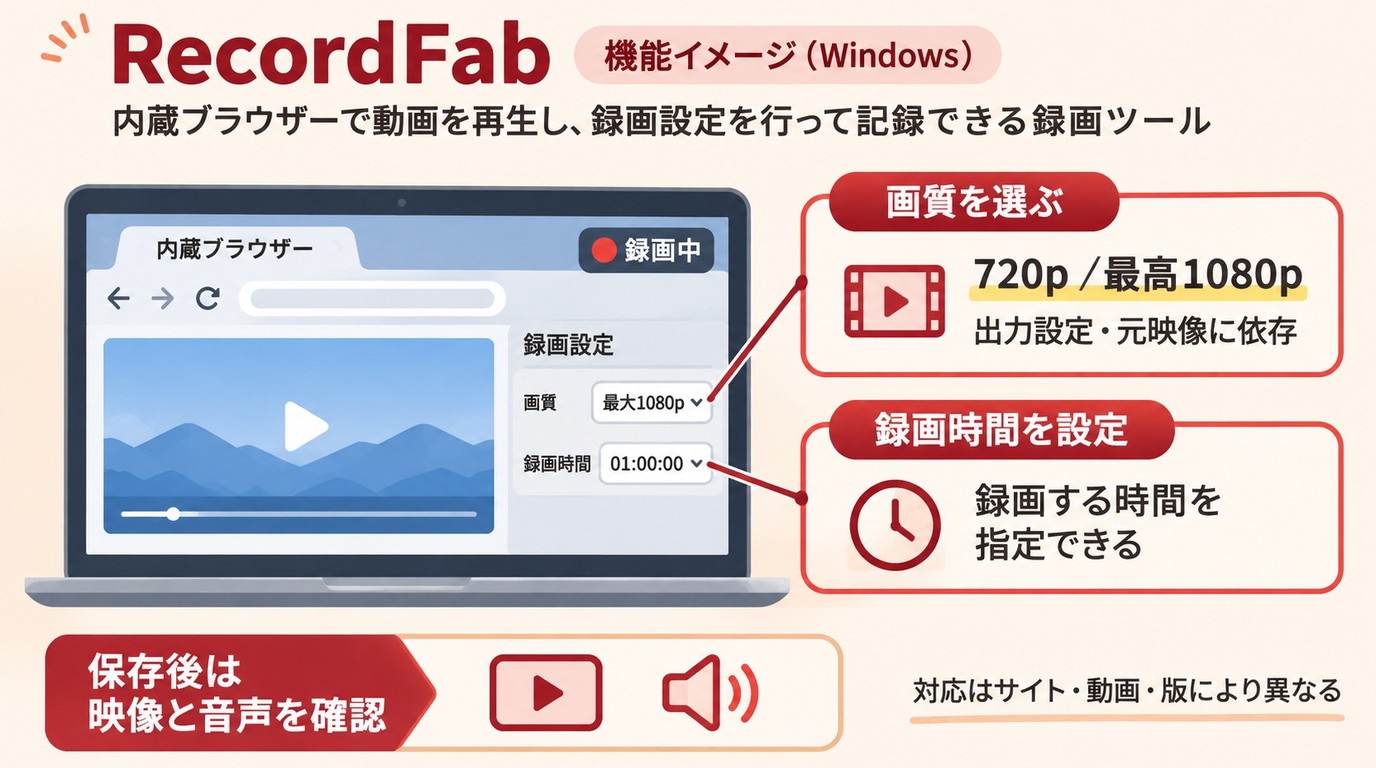
RecordFabはWindows向けのストリーミング動画録画ソフトです。内蔵ブラウザで再生中の動画を検出し、対応する動画をMP4・MKV形式で保存できます。通常の画面録画ソフトとは異なり、録画範囲を毎回手動で選ぶ操作を減らせる点が特徴です。
ただし、RecordFabの一般的な録画機能があることと、現在のmellow-fanのすべての配信やアーカイブを録画できることは別です。サイトや動画、ソフトのバージョンによって検出・録画の可否が異なります。
ここからは、録画が許可された一般的なWeb動画を例に、RecordFabの基本操作を紹介します。
RecordFabでWeb動画を録画する基本手順
STEP 1:RecordFabを起動して動画を開く
RecordFabをPCにインストールして起動します。内蔵ブラウザから録画が許可された動画のページを開き、必要に応じて正規のアカウントでログインします。
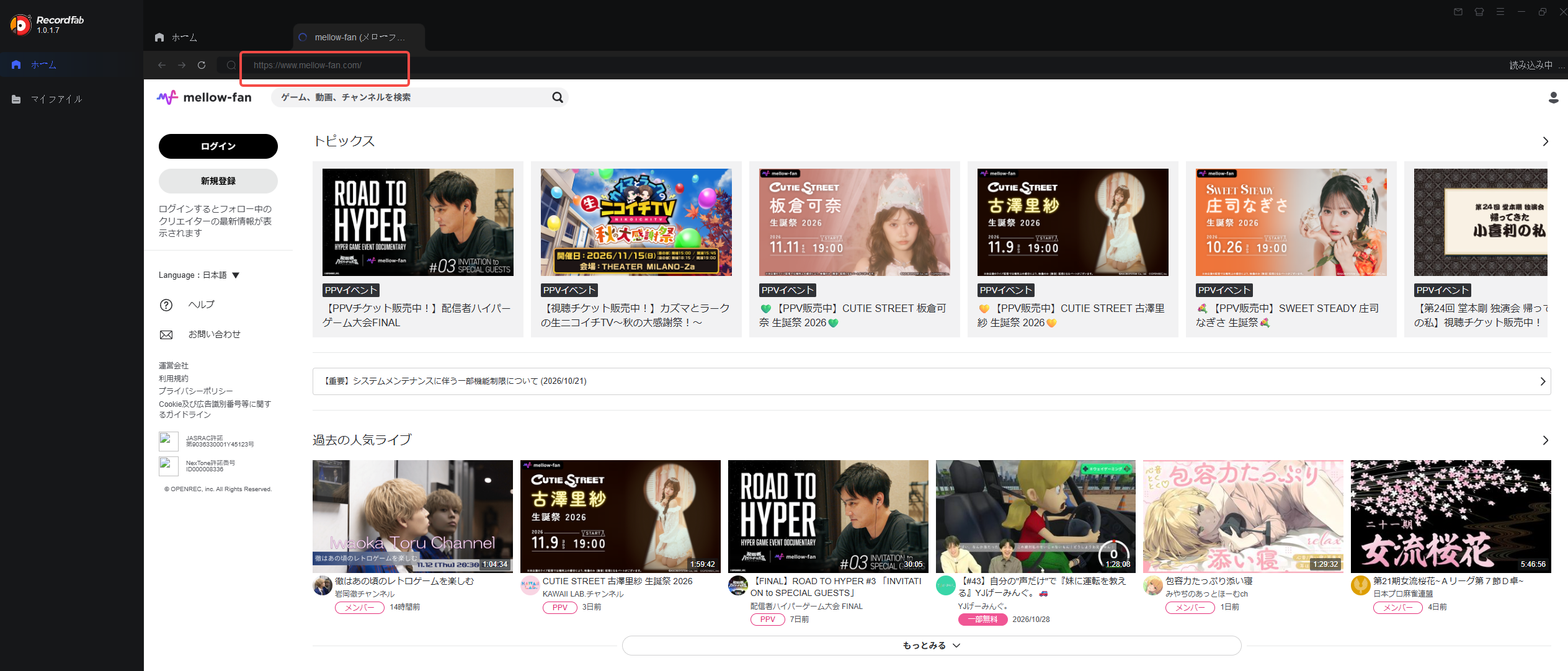
STEP 2:動画を再生して検出を確認する
対象の動画を再生し、RecordFabが動画を検出するか確認します。対応する動画が検出されると録画設定へ進めますが、検出されない場合は、そのサイトや動画の対応状況を確認してください。
STEP 3:画質・保存形式・録画時間を設定する
動画が検出されたら、利用可能な画質、録画速度、保存形式、録画時間を設定します。RecordFabでは720p・1080pの解像度とMP4・MKV形式に対応していますが、実際に選べる項目は元動画やサイトの仕様によって異なります。
また、対応するオンデマンド動画では最大5倍速の録画を利用できる場合がありますが、リアルタイムのライブ配信では基本的に1倍速での録画を前提とします。
STEP 4:録画を開始する
設定内容を確認して録画を開始します。録画時間を指定した場合は、設定した長さで自動停止できます。
ただし、「明日の20時になったら自動で録画を開始する」といった日時指定の予約録画には対応していません。ライブ動画を録画する場合は、開始時刻に合わせて手動で操作する必要があります。
STEP 5:My Filesで保存した動画を確認する
録画終了後は「My Files」から保存した動画を開きます。動画の再生時間やファイル容量を確認し、実際に再生して映像と音声が正常に保存されているか確かめましょう。
長時間の録画では、通信状態や保存先の空き容量も重要です。録画が許可されたテスト動画で短く動作を確認しておくと、設定上の問題を見つけやすくなります。
RecordFabの無料体験と利用条件
RecordFabには30日間の無料体験があり、期間中に完全な動画を合計3本まで録画できます。試用版でも画質や録画時間などの設定を試せるため、購入前にソフトの基本操作を確認できます。
一方、RecordFabはWindows向けのソフトであり、iPhoneやAndroid、Macだけで録画する用途には対応していません。また、録画が認められていないmellow-fanのコンテンツに、外部ソフトを利用することを勧めるものではありません。
動作環境やソフトの最新機能については、RecordFab公式サイトと公式更新履歴で確認できます。
Windowsで録画が許可されたWeb動画を保存したい場合は、以下から公式版をダウンロードできます。
OPENREC.tv・mellow-fanの録画と保存に関するよくある質問
OPENREC.tvのサービスは完全に終了したのですか?
OPENREC.tvは2026年7月1日にmellow-fanへリニューアルされました。一般配信者のライブ配信機能は終了していますが、サービス全体が完全に停止したわけではありません。
現在のmellow-fanでは、公式配信者による動画やライブ、サブスクメンバー向けコンテンツなどが提供されています。以前のOPENRECアカウントも引き続き利用できます。
OPENREC.tvで削除された旧アーカイブをダウンロードできますか?
一般配信者の旧アーカイブは2026年7月1日のリニューアル時に削除され、運営側でも復元できないと案内されています。
現在再生できない動画について、録画ソフトを使えば削除前の映像を取り戻せるわけではありません。
一方、サブスク開設済みの公式チャンネルなどでは、旧アーカイブが引き続き公開されている場合があります。まずはmellow-fanで対象の動画が視聴可能か確認してください。
mellow-fanのキャプチャボタンが表示されない場合は?
OPENREC.tvの旧公式ヘルプでは、キャプチャ機能は配信者が有効にしている場合に限り利用できるとされています。
ただし、mellow-fanへの移行後は、以前と同じ機能がすべての動画で利用できるとは限りません。対象の動画ページにキャプチャボタンがあるか、現在のサービス仕様に対応しているか確認してください。
ボタンが表示されない場合は、録画ソフトの設定ではなく、配信者側の公開条件や機能の利用可否が関係している可能性があります。
iPhoneでOPENRECの画面録画をすると再生が止まるのはなぜですか?
iPhoneには標準の画面収録機能がありますが、動画配信サービスによっては録画中に再生が停止したり、映像が保存されなかったりする場合があります。
OPENREC.tv時代にも、画面録画中に再生できないというユーザー報告がありました。ただし、過去の報告が現在のmellow-fanでも同じように発生するとは限りません。
まず画面収録を停止し、通常再生ができるか確認してください。通常再生できるのに録画時だけ問題が起きる場合は、コンテンツ側の収録制限やアプリの仕様が関係している可能性があります。
mellow-fanのPPVを購入すればアーカイブを保存できますか?
mellow-fanでは、対象のPPVチケット購入者だけが視聴できるアーカイブが用意される場合があります。ただし、PPVの購入は動画を外部ファイルとして自由に保存できることを意味しません。
アーカイブの有無、公開期間、視聴できる範囲は対象コンテンツの案内を確認してください。
なお、有料ライブの見返し方はプラットフォームによって異なります。例えばABEMAでは、公演によって見逃し配信や指定日時のリピート配信が用意されています。配信サービスごとの違いを知りたい場合は、ABEMA PPVの録画・見逃し視聴とリピート配信の違いも参考になります。
自分の配信動画をダウンロードできる期間はどのくらいですか?
OPENREC.tvの旧配信者向けヘルプでは、動画生成は通常24時間程度、生成完了後のダウンロード期限は7日間と案内されています。
ただし、これは管理権限とダウンロード機能を利用できる配信者向けの説明です。一般配信者の旧アーカイブは2026年7月に削除されているため、現在この手順を使って復元することはできません。
現在も動画管理機能を利用できる配信者は、mellow-fanの管理画面と最新の公式ヘルプで取得条件を確認してください。
まとめ:OPENREC.tv移行後はmellow-fanの視聴条件から確認しよう
OPENREC.tvは2026年7月にmellow-fanへ移行しました。一般配信者の旧アーカイブは削除されていますが、一部の公式チャンネルやサブスクメンバー向け動画、PPV購入者向けのアーカイブは、現在も視聴できる場合があります。
動画を保存したい場合は、まず対象の動画が現在も公開されているか確認しましょう。短い場面を残すなら利用可能な公式キャプチャ、自分の配信動画を取得するなら配信者向けのダウンロード機能というように、利用する立場と保存目的で方法が変わります。
また、録画が許可されているWeb動画をWindows PCで保存したい場合にはRecordFabも選択肢ですが、現在のmellow-fanのすべてのライブやアーカイブに対応していることを保証するものではありません。
2026年の移行後は、旧OPENREC.tvの保存手順をそのまま使おうとするのではなく、mellow-fanでの公開状態、視聴権限、公式機能、録画の利用条件を順に確認することが大切です。


B’s 動画レコーダーの旧版口コミ、13とMac版の購入条件、12の基本操作を整理します。録音・編集の評価とパソコン環境の注意点を踏まえ、用途に合う選び方を説明します。
高橋 玲奈 より - 2026年11月20日

SameMovie VideoOneの対応環境、試用範囲、永久ライセンスの条件を整理します。公式オフライン機能との違いと基本操作を示し、過去の相談の読み方や録画用途での選び方も説明します。
高橋 玲奈 より - 2026年11月20日

J SPORTSのテレビ放送とオンデマンドについて、録画・後日視聴の条件を整理します。試合延長時の予約や録画後の移動、見逃し配信との使い分けに加え、RecordFabの一般的な機能と試用・料金条件を説明します。
高橋 玲奈 より - 2026年11月20日
FANYオンラインチケットの録画に関する公式案内と、購入済み公演を見直すための視聴条件を説明します。マイページの操作、会員区分ごとの視聴時間、暗転時の確認点を整理し、録画と見逃し配信の違いを示します。
高橋 玲奈 より - 2026年11月20日