ABEMA PPVは録画できる?見逃し・リピート配信と保存の制限

要約:ABEMA PPVの見逃し視聴・公式ダウンロードと、PCでの録画の違いを整理します。OBS Studioの設定と保存確認、RecordFabの利用場面、端末や旅行先での確認点を解説します。
ABEMA PPVで購入したライブを録画して、配信終了後も見返すことはできるのでしょうか。ABEMAには公式の録画機能がなく、外部ソフトによる動画保存にも利用規約上の制限があります。ただし、公演によっては見逃し配信やリピート配信が用意されており、録画しなくても再び視聴できる場合があります。
特に注意したいのは、見逃し配信とリピート配信の違いです。配信終了後に好きなタイミングで再生できる公演もあれば、指定された日時の再放送でしか見られない公演もあります。また、ABEMAプレミアムの動画ダウンロード機能が、購入したPPVにそのまま適用されるわけではありません。
この記事では、ABEMA PPVの録画・ダウンロードの制限、購入したライブの見逃し視聴とリピート配信の確認方法を整理します。さらに、PC・iPhone・Androidでの視聴条件と、録画が認められているWeb動画に使うOBS Studio・RecordFabの機能についても紹介します。
目次
*ABEMA PPVの録画・保存については、対象公演の利用規約や著作権者の許諾条件を事前に確認してください。録画が認められている場合でも、許可された範囲内で利用し、動画の無断転載・再配布・販売は行わないでください。
ABEMA PPVは録画・ダウンロードできる?
ABEMA PPV(ペイパービュー)は、音楽ライブや格闘技イベントなどの有料オンライン配信を、公演単位で購入して視聴するサービスです。ABEMAプレミアムに加入していなくても、対象公演のチケットを購入すれば視聴できる場合があります。
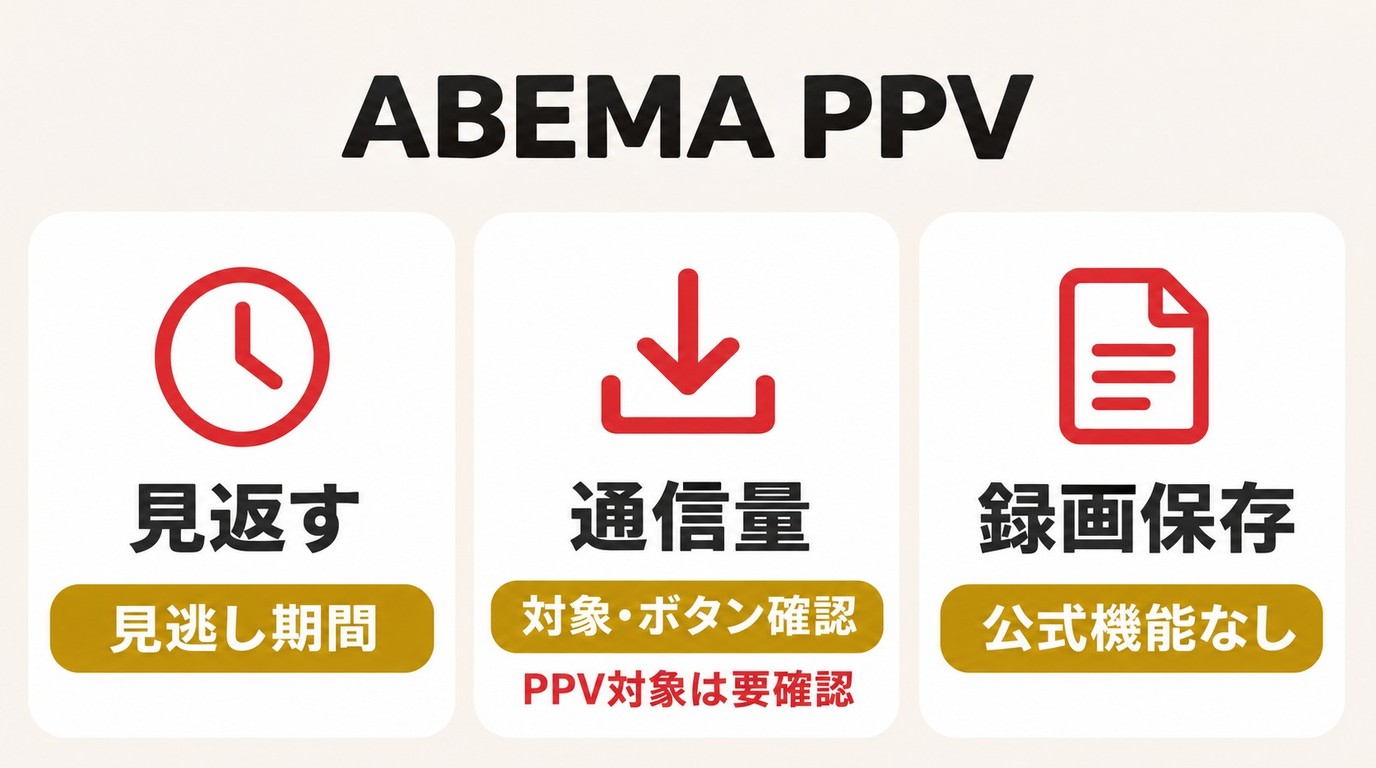
ただし、PPVの購入は映像の視聴権を得ることであり、録画ファイルを自由に作成・保存する権利を得ることではありません。
ABEMA公式ヘルプでは、サービスに録画機能はなく、外部ツールを使用した不正な録画・保存は利用規約に違反すると案内されています。また、個別のPPV公演では、画面録画・撮影・録音そのものが明確に禁止される場合もあります。
購入したライブをもう一度見たいときは、外部ソフトでの録画を試す前に、対象公演の見逃し配信やリピート配信を確認しましょう。
参考:ABEMA公式:基本操作・便利機能について/ペイパービュー(PPV)とは
ABEMA PPVと通常作品の公式ダウンロードは別の機能
ABEMAには、対象作品をスマートフォンやタブレットの公式アプリに保存して、オフラインで視聴できる「動画ダウンロード機能」があります。
この機能はABEMAプレミアムの対象作品向けに提供されており、最大25作品までダウンロードできます。ただし、作品ページにダウンロードボタンが表示されないコンテンツは対象外です。広告つきABEMAプレミアムでは、このダウンロード機能を利用できません。
PPVチケットを購入したからといって、対象の有料ライブをアプリにダウンロードできるとは限りません。また、公式ダウンロードはアプリ内で視聴するための機能であり、MP4などの動画ファイルをPCへ自由に書き出す仕組みではありません。
見返し方によって確認すべき条件が異なる
ABEMA PPVをもう一度見たい場合、公式機能にはいくつかの種類があります。特にリピート配信は、一般的な見逃し視聴と同じではありません。
| 機能 | できること | 確認する条件 |
|---|---|---|
| 生配信 | 指定された日時にライブを視聴する | チケット購入・開始日時 |
| 追っかけ再生 | 対応番組を放送途中から冒頭に戻して視聴する | 対象番組かどうか |
| 見逃し配信 | 配信終了後、公開期間内に再生する | 見逃しの有無・終了日時 |
| リピート配信 | 決められた日時に同じ公演を再び視聴する | 再放送日時・購入資格 |
| 公式ダウンロード | 対応作品を公式アプリに保存する | 対象作品・プラン・端末 |
| 外部ソフトによる録画 | 録画が許可された映像を端末側で記録する | 権利者の許諾・利用規約・技術的対応状況 |
例えば、ライブ開始時刻に間に合わなかった場合は、追っかけ再生に対応しているか確認します。一方、公演終了後に見返したいなら、見逃し配信やリピート配信の有無が重要です。
どの機能もすべてのPPVに共通して提供されるわけではないため、購入前に公演ごとの案内を確認しておきましょう。
ABEMA PPVの見逃し配信とリピート配信の違い
ABEMA PPVでは、公演が終了した後に好きなタイミングで見返せる場合と、指定された日時にしか再視聴できない場合があります。
その違いを理解するうえで重要なのが、「見逃し配信」と「リピート配信」です。
見逃し配信は視聴期間内ならあとから再生できる
見逃し配信とは、ライブ終了後に公開された公演映像を、設定された視聴期間内に再生できる仕組みです。
対象公演に見逃し視聴が用意されていれば、生配信を最初から見られなかった場合でも、公式の配信期間中にもう一度視聴できます。
ただし、見逃し視聴の終了日時は公演ごとに異なります。チケットを購入済みでも、配信期限を過ぎると再生できなくなる場合があるため、購入画面や公演詳細の案内を確認してください。
また、見逃し配信が用意されていない公演もあります。この場合、ライブが終わった後にいつでも動画を再生できるとは限りません。
リピート配信は指定された日時の再放送
リピート配信は、ライブと同じ内容を後日あらためて配信する方式です。見逃し配信とは異なり、視聴できる日時が決まっています。
例えば「11月19日20時からリピート配信」と案内されている場合、その日時にもう一度公演を視聴できますが、いつでも好きな時間に再生できるわけではありません。
公演によっては、見逃し配信を用意せず、リピート配信だけを実施する場合もあります。
そのため、「見逃し配信なし」と表示されていても、すぐに再視聴の機会がないと判断せず、リピート配信の予定も確認しておきましょう。
実例:櫻坂46の6周年ライブは見逃し配信なし・リピート配信あり
具体例として、2026年11月14日・15日にABEMA PPVで生配信される櫻坂46「6th YEAR ANNIVERSARY LIVE」があります。
この公演では、見逃し配信と追っかけ再生には対応していません。一方、チケットを購入した視聴者向けに、11月19日と20日のリピート配信が用意されています。
| 公演 | 生配信 | リピート配信 |
|---|---|---|
| DAY1 | 2026年11月14日 17:30開演 | 11月19日 20:00開演 |
| DAY2 | 2026年11月15日 17:00開演 | 11月20日 20:00開演 |
本公演の一般視聴チケットは各公演4,600円(税込)で、ABEMAアプリ内で購入する場合は別途手数料が発生します。チケット購入者は対象公演の生配信とリピート配信を視聴できます。
ただし、リピート配信は指定時刻の再放送であり、好きな位置へ巻き戻して再生できるものではありません。ライブ当日だけでなく、リピート配信の時間もあらかじめ予定に入れておく必要があります。
また、この公演では画面録画・撮影・録音が禁止されています。リピート配信があることと、外部ソフトで映像を保存できることは別なので注意してください。
参考:櫻坂46公式:6th YEAR ANNIVERSARY LIVE/ABEMA PPV:DAY2公演の視聴ページ
このように、同じPPVでも再視聴できる条件は公演によって異なります。次に、購入した番組をABEMAで見つける方法を確認しましょう。
購入したABEMA PPVをあとから見る方法
すでにABEMA PPVのチケットを購入している場合は、正しいアカウントでログインし、購入済みの番組から対象公演を開きます。
見逃し視聴やリピート配信が用意されている場合も、まず購入した番組を確認することが基本です。
iPhone・Androidアプリで購入済みPPVを確認する
iPhoneやAndroidでは、ABEMAの公式アプリから購入済みのペイパービューを確認できます。
- ABEMAアプリを開き、チケットを購入したアカウントでログインします。
- 「マイページ」を開き、「ペイパービュー」を選択します。
- 購入済みの番組から視聴したい公演を選びます。
- 生配信・見逃し視聴・リピート配信のうち、対象公演で利用可能な視聴方法を確認します。
番組が表示されない場合は、購入時と異なるアカウントを使用していないか確認してください。アプリを更新した後も表示されない場合は、購入完了メールやABEMAの公式ヘルプを参照しましょう。
なお、スマートフォンやタブレットでは、通常のWebブラウザからPPVを視聴する方式には対応していません。視聴にはABEMAアプリを利用してください。
PCブラウザから購入したPPVを視聴する
パソコンでは、ABEMA公式サイトにアクセスして購入済みのPPVを確認できます。
- PCブラウザでABEMAを開き、チケットを購入したアカウントにログインします。
- 左側のメニューから「購入済み」を選択します。
- 「ペイパービュー」を開き、対象公演を選びます。
- 配信開始時刻を過ぎ、視聴可能な状態になったら「視聴する」をクリックします。
PCでチケットを購入した場合でも、対応するスマートフォンやテレビに購入アカウントを連携すれば、別の対応端末から視聴できる場合があります。
ただし、購入したことだけで視聴期間が延長されるわけではありません。公演ページに記載された配信終了日時を確認してください。
ライブ開始に間に合わなかった場合は追っかけ再生を確認する
予定より帰宅が遅れ、ライブの開始に間に合わなかった場合は、対象番組が「追っかけ再生」に対応しているか確認します。
追っかけ再生は、放送中の番組を途中から冒頭に戻して視聴できる機能です。ただし、ABEMAのすべての番組に対応するわけではなく、見逃し視聴が可能な番組でも利用できない場合があります。
特にPPVでは、公演ページに「追っかけ再生非対応」と明記されていることがあります。例えば、先ほど紹介した櫻坂46の6周年ライブでは、この機能を利用できません。
そのため、ライブの開始時間に間に合わない可能性がある場合は、購入前に追っかけ再生の対応状況と、後日の見逃し・リピート配信の予定を一緒に確認しておくと安心です。
ABEMA PPVをPC・iPhone・Androidで見る際の注意点
ABEMA PPVはPC、スマートフォン、対応テレビなどで視聴できますが、どの端末でも同じ方法を利用できるわけではありません。
また、視聴できることと画面録画できることも別です。iPhoneやAndroidに画面収録機能があっても、購入したPPVの映像が正常に保存されるとは限りません。
iPhone・Androidの画面録画では黒画面になる場合がある
iPhoneの「画面収録」やAndroidの「スクリーンレコード」を利用しても、ABEMAの動画部分だけが真っ黒になったり、音声が記録されなかったりする場合があります。
これは端末の録画機能が故障しているとは限らず、動画配信サービス側のコンテンツ保護や収録制限が関係している可能性があります。
特にPPVは有料のライブコンテンツであり、公演によっては録画そのものが禁止されています。画面録画のボタンを押せることを、その公演の映像を保存できる根拠にはしないでください。
スマートフォンで見返したい場合は、公式アプリで購入済みの公演を確認し、見逃し視聴やリピート配信が利用できるか調べるのが適切です。
PCで画面録画してもABEMA PPVを保存できるとは限らない
WindowsやMacでは、一般的な画面録画ソフトを使用できます。ただし、通常のブラウザでPPVが再生できても、録画した動画に映像や音声が残るとは限りません。
録画ファイルの動画部分だけが黒くなる場合は、画面キャプチャの設定だけでなく、コンテンツ側の収録制限が関係していることがあります。
この場合、録画ソフトを変更すれば必ず解決できるわけではありません。対象公演の利用条件を確認し、録画が認められていない場合は公式の視聴方法を利用してください。
一方、ABEMAの通常番組についてPC・スマホ別の画面録画方法や黒画面の原因を詳しく知りたい場合は、ABEMAの画面録画方法とPC・スマホ別の注意点で解説しています。
ここでは、通常番組の録画操作を繰り返すのではなく、PPVならではの視聴期限と録画条件を確認することが重要です。
海外や別の端末で視聴する場合も公演条件を確認する
ABEMA PPVは、対応するPCブラウザやスマートフォンアプリ、テレビデバイスなどから視聴できます。ただし、端末によって購入と視聴の対応状況が異なります。
例えば、PCやスマホで購入したPPVを対応テレビで視聴する場合は、購入アカウントの連携が必要です。また、スマホ・タブレットのブラウザはPPV視聴の対象外となっています。
海外からの視聴についても、公演ごとの地域制限を確認してください。日本国内向けに配信されるライブでは、海外からの視聴が認められていない場合があります。
OBS Studio・RecordFabの録画機能と利用条件
ここまで紹介したように、ABEMA PPVには公式の録画機能がなく、外部ソフトでの保存にも利用条件があります。
一方、録画が許可されたWeb動画や、自分で権利を持つライブ映像をPCに残したい場合は、一般的な画面録画ソフトとストリーミング録画ソフトを使い分けられます。
例えば、OBS Studioはデスクトップ画面や複数の音声ソースを細かく設定できる一方、RecordFabは内蔵ブラウザで対応するWeb動画を検出して録画する仕組みです。
ここで紹介する操作は録画が認められたコンテンツを対象としたものであり、ABEMA PPVを録画できることを保証するものではありません。
OBS Studio:画面や音声を自分で設定したい場合
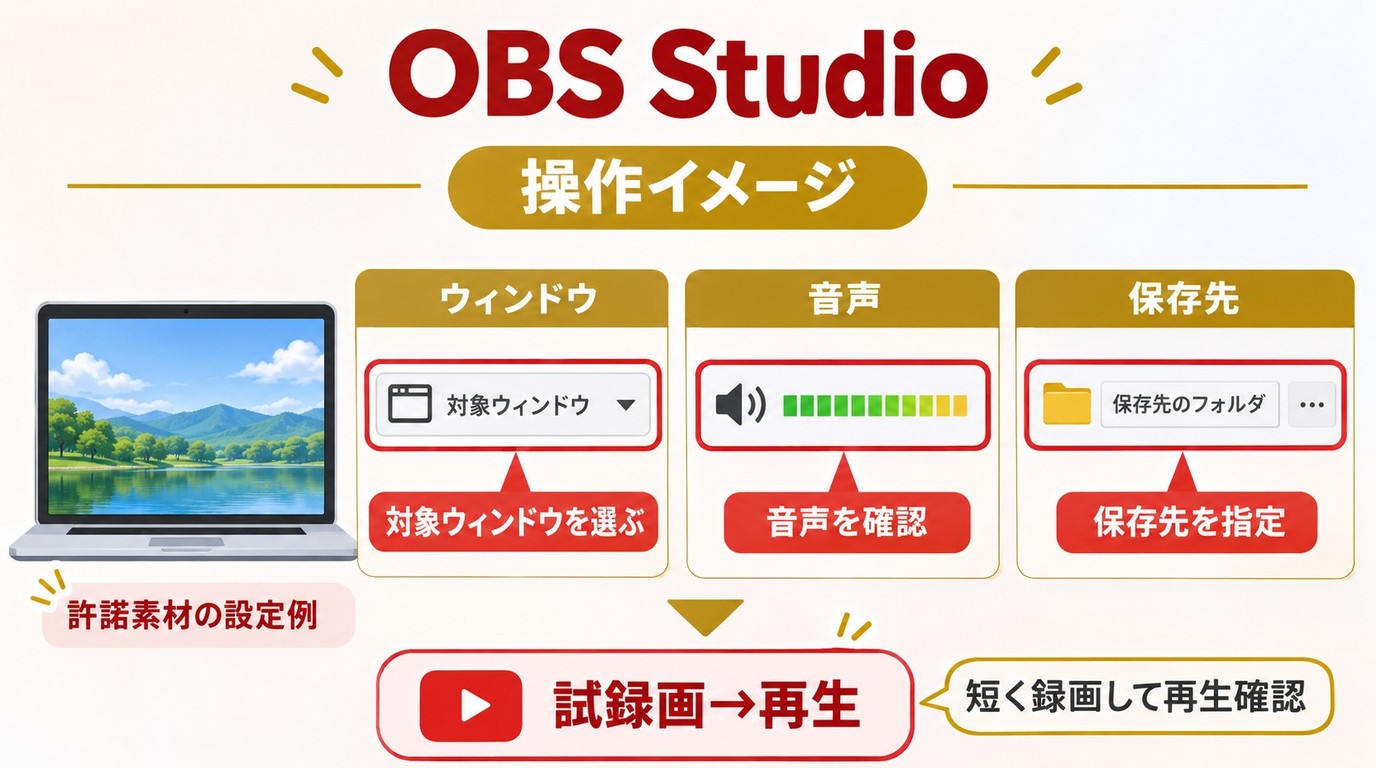
OBS StudioはWindows・Macに対応する無料の画面録画ソフトです。デスクトップ全体や特定のウィンドウを取り込み、必要に応じてマイクやシステム音声を組み合わせて録画できます。
録画が許可された動画や自分で作成した映像を収録する場合は、次のような基本操作で設定します。
- OBS Studioを起動し、「ソース」から録画対象の画面やウィンドウを追加します。
- 「音声ミキサー」で必要な音声が取り込まれているか確認します。
- 「設定」→「出力」で保存先を指定し、短いテスト録画を行います。
- 保存ファイルを開き、映像と音声が正常に再生されるか確かめます。
OBS Studioは録画範囲や音声を自由に調整したい場合に便利ですが、利用するWebサービスによっては画面キャプチャで動画を正常に取り込めないことがあります。
設定を変更する前に、録画するコンテンツの許諾条件とソフトの対応状況を確認してください。
RecordFab:WindowsでWeb動画を検出して保存する場合
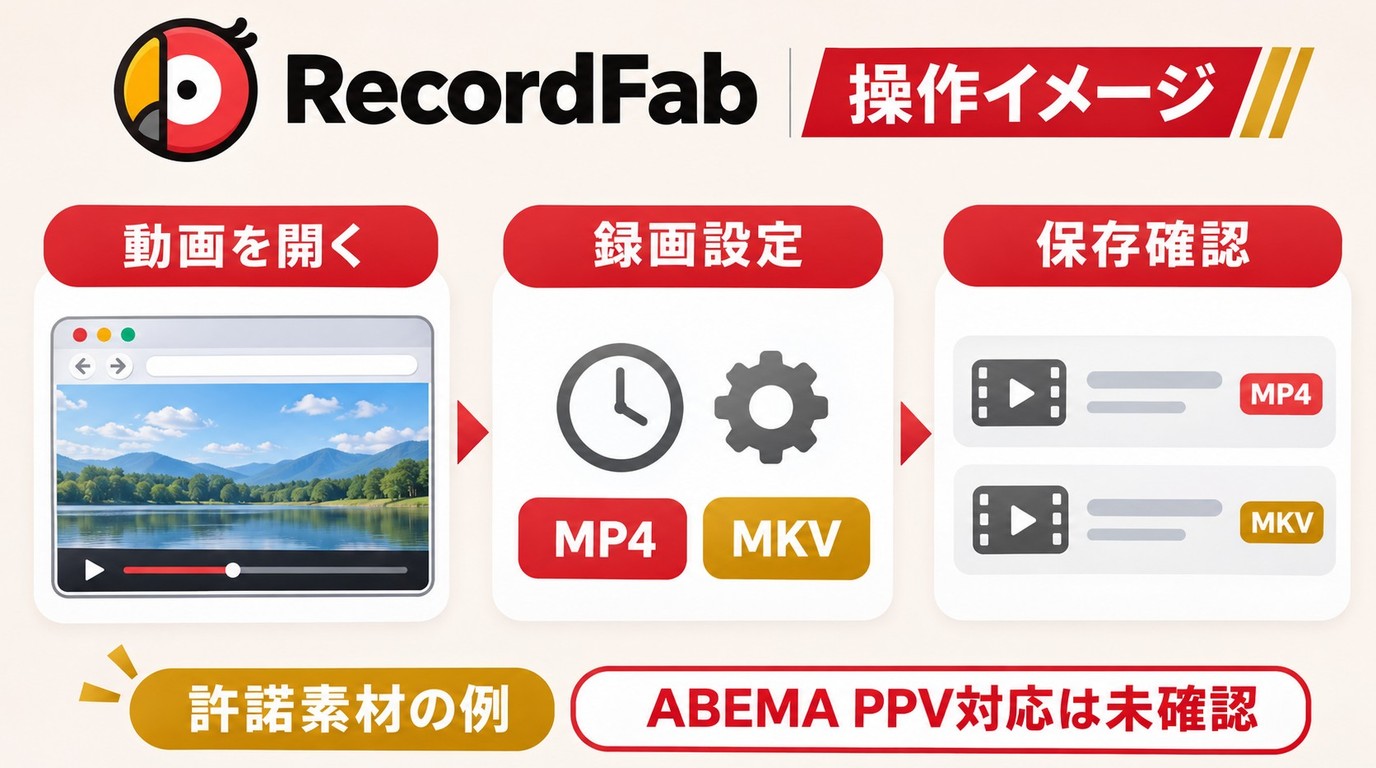
RecordFabは、Windows向けのストリーミング動画録画ソフトです。内蔵ブラウザで再生中の動画を検出し、対応するコンテンツをMP4・MKV形式で保存できます。
OBS Studioのように画面全体や特定のウィンドウを毎回手動で選ぶ必要がなく、Web動画の再生、検出、録画設定、保存ファイルの確認を一つのソフト内で進められます。
ただし、RecordFabの一般的な録画機能が利用できることと、ABEMA PPVの録画が認められていることは別です。特に有料ライブでは、権利者の許諾や公演ごとの録画禁止事項を確認する必要があります。
RecordFabで設定できる画質・録画時間・保存形式
RecordFabは720p・1080pの出力解像度、MP4・MKV形式、録画時間のカスタマイズに対応しています。
録画が認められたWeb動画を保存する場合は、内蔵ブラウザで動画を開き、検出できたら解像度や録画時間を設定して録画を開始します。終了後は「My Files」でファイルを確認できます。
一方、配信中のライブはリアルタイムで進むため、通常は配信の進行に合わせた録画が必要です。対応するオンデマンド動画では最大5倍速の録画を利用できる場合がありますが、すべての動画やライブ配信に適用されるわけではありません。
また、録画時間を指定して自動停止させることはできますが、指定した日時に自動で録画を開始する予約録画には対応していません。
2026年11月時点では、RecordFab 1.0.1.7が公開されています。最新の対応サイトや変更内容はRecordFabの公式更新履歴で確認できます。
RecordFabの無料体験とダウンロード
RecordFabには30日間の無料体験があり、期間中に完全な動画を合計3本まで録画できます。画質や保存形式などの基本機能も試せるため、購入前に操作感を確認できます。
ただし、サイトや動画の仕様によっては検出・録画できない場合があります。また、利用規約で録画が認められていないコンテンツについては、無料体験の有無にかかわらず、その条件に従う必要があります。
RecordFabをWindows PCで利用したい場合は、以下から公式版をダウンロードできます。右側の「詳しくはこちら」では、製品の対応環境や機能を確認できます。
RecordFabでWeb動画を録画する基本手順【画像付き】
ここでは、ABEMAの無料配信動画を使用した画面を例に、RecordFabの基本操作を紹介します。以下はソフトの操作例であり、ABEMA PPVの録画に対応していることを示すものではありません。
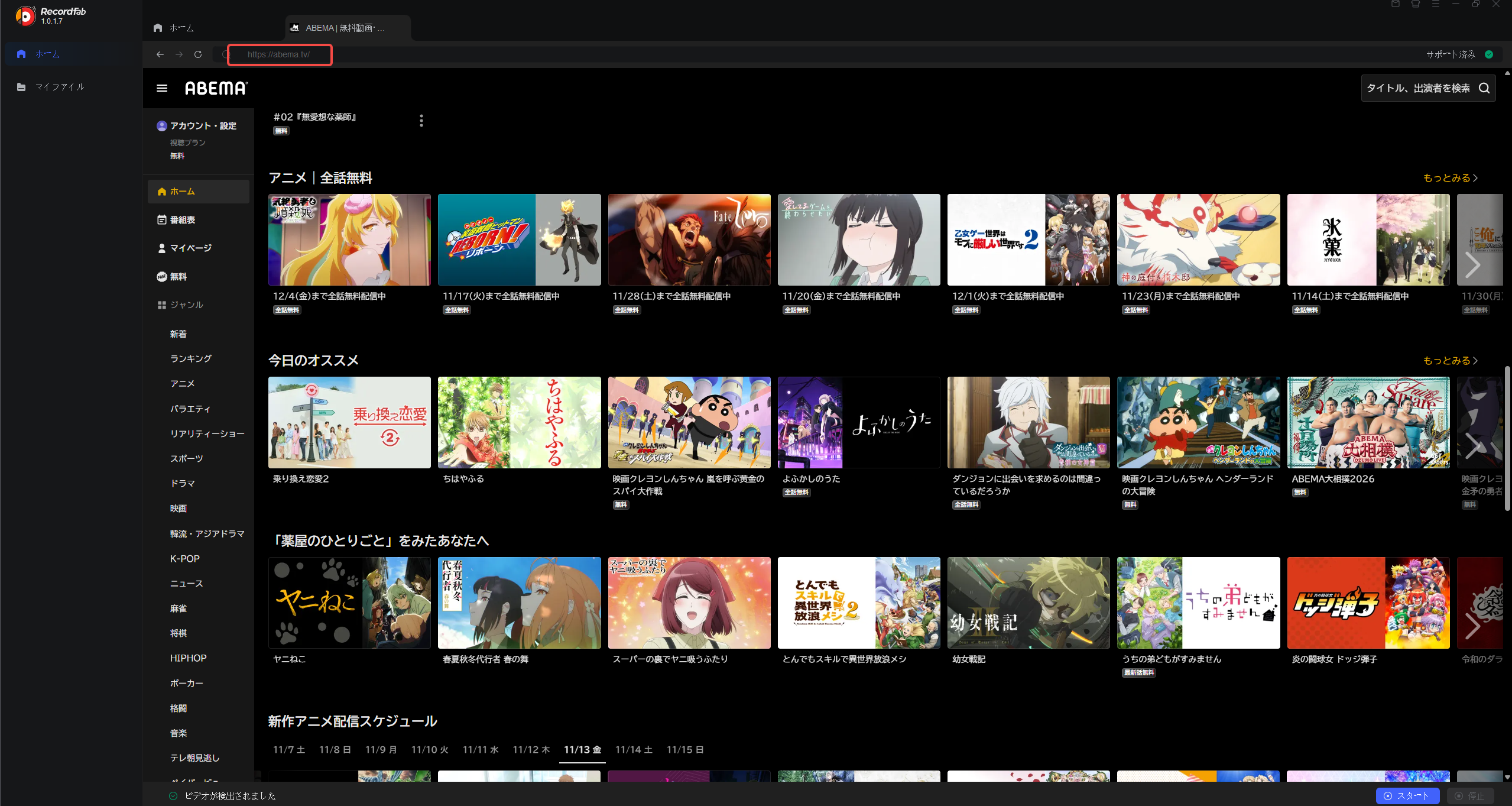
STEP 1:RecordFabでABEMAを開く
RecordFabを起動し、内蔵ブラウザからABEMAの公式サイトを開きます。録画が許可されている対象動画を探し、作品ページへ進みます。
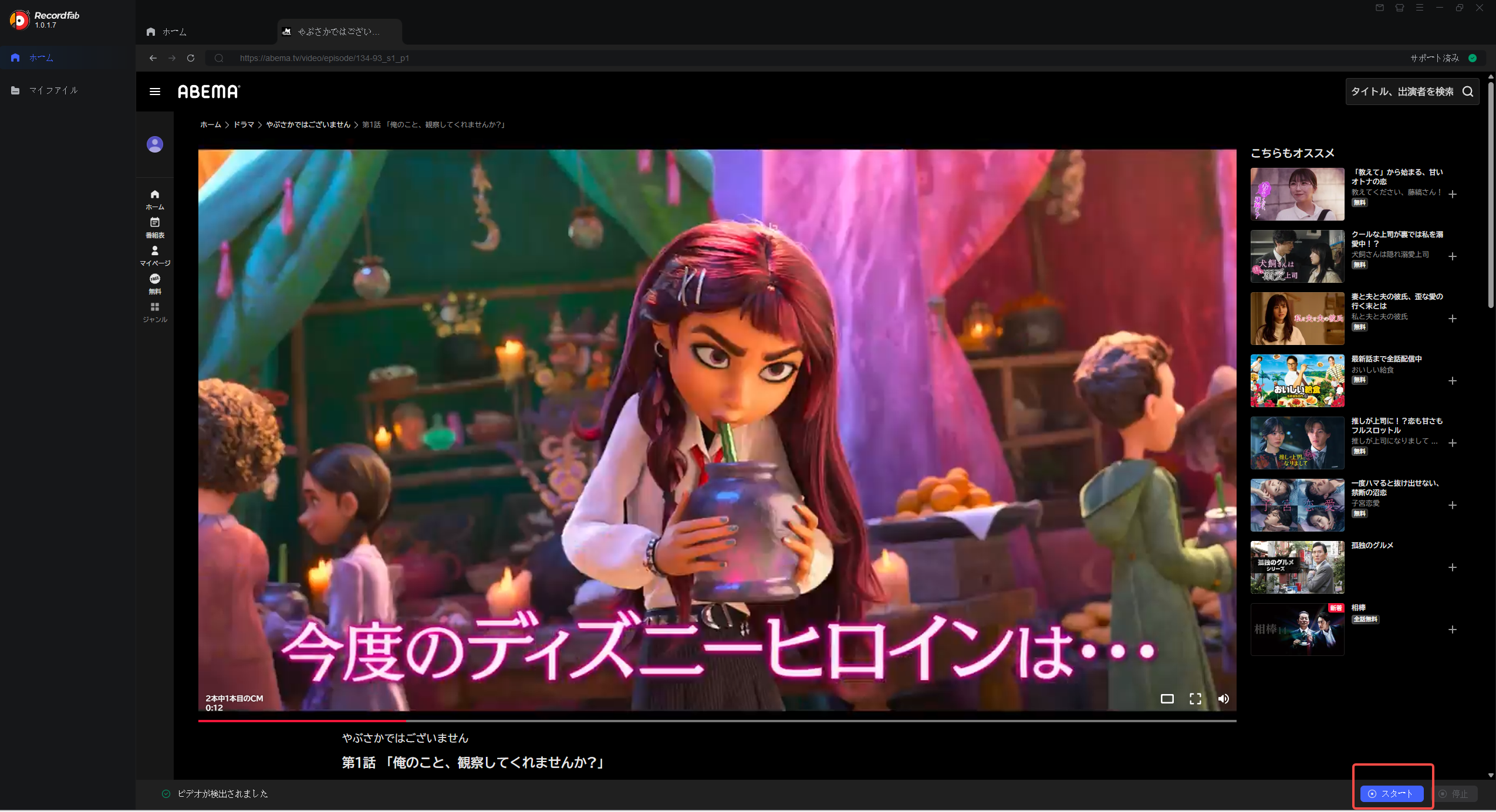
STEP 2:動画を再生して検出を確認する
動画を再生すると、RecordFabが対応する動画を自動検出します。画面下部に「スタート」が表示されたら、クリックして録画設定へ進みます。
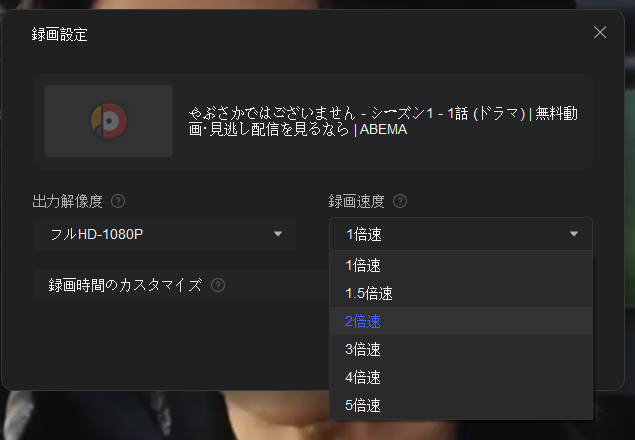
STEP 3:画質・録画速度・録画時間を設定する
録画設定画面で、出力解像度、録画速度、必要に応じて録画時間を指定します。利用できる設定は動画やサイトによって異なり、ライブ配信では基本的に1倍速での録画を前提とします。
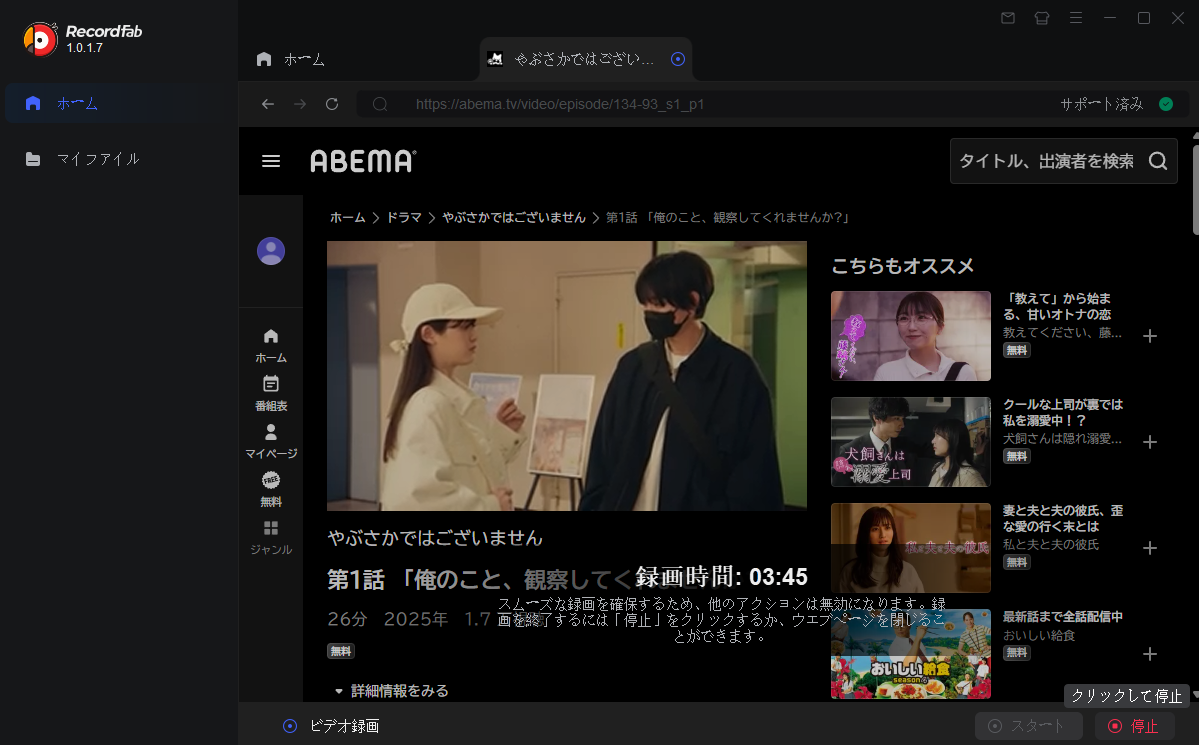
STEP 4:録画を開始する
設定を確認して録画を開始します。録画中は経過時間を確認でき、必要に応じて「停止」をクリックして終了できます。
STEP 5:保存した動画を確認する
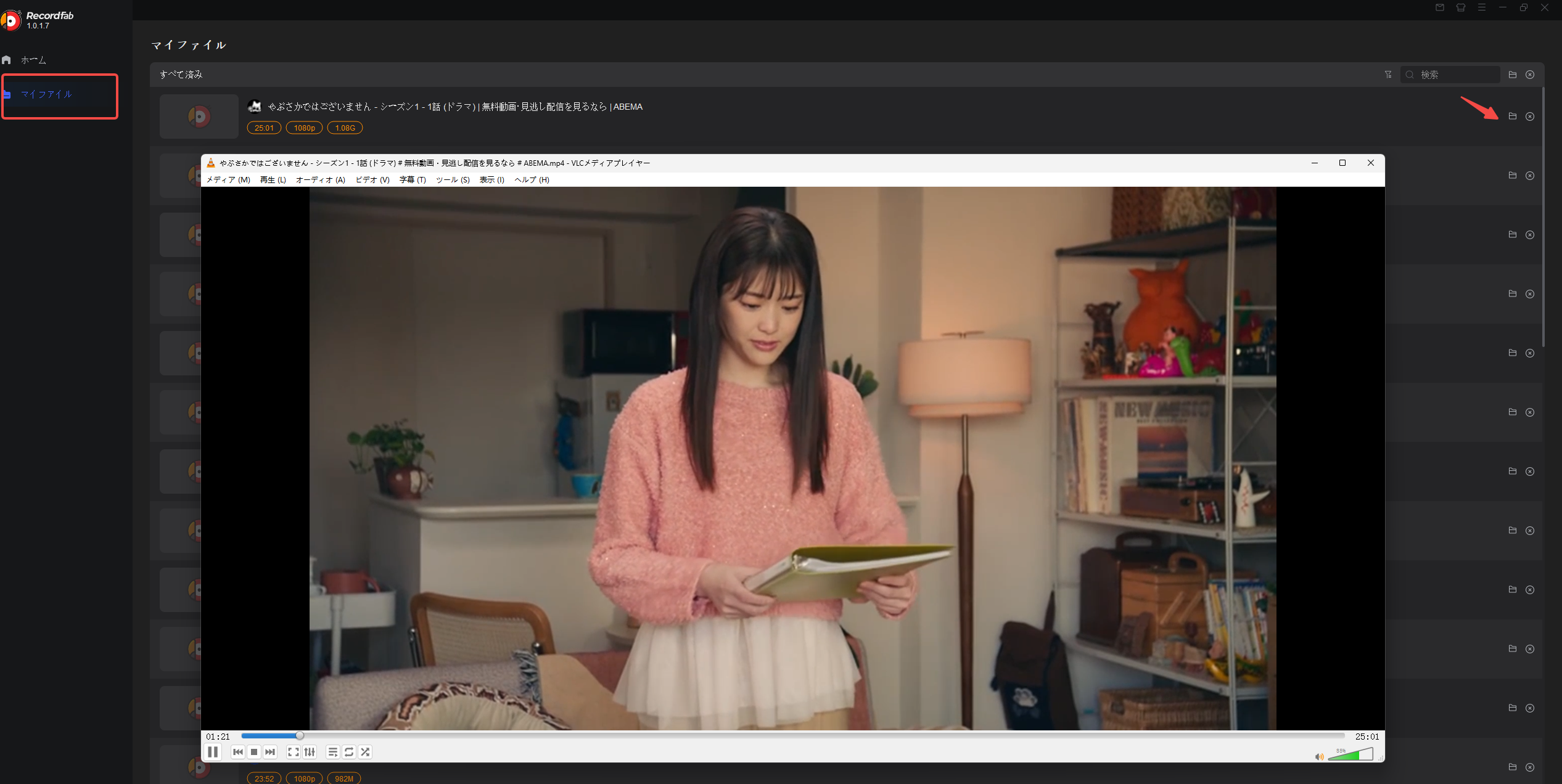
録画終了後は「マイファイル」から保存済みの動画を確認します。画像の例では、保存したMP4ファイルをVLCメディアプレーヤーで開いています。再生時間や映像・音声に問題がないか確認しましょう。
ABEMA PPVの録画・見逃し視聴についてよくある質問
ABEMA PPVのチケットを購入しても録画できないのはなぜですか?
ABEMA PPVのチケットは、対象公演を視聴するためのものです。購入したことで外部ソフトによる録画や動画ファイルの保存が許可されるわけではありません。
公演によっては画面録画・撮影・録音が禁止されているため、まず利用条件を確認してください。再視聴したい場合は、見逃し配信やリピート配信が用意されているか調べましょう。
ABEMA PPVの見逃し配信がない場合、もう一度見る方法はありますか?
見逃し配信がない公演でも、リピート配信が実施される場合があります。
ただし、リピート配信は指定された日時に行われる再放送であり、いつでも好きな時間に見返せるものではありません。公演の公式案内から再放送日時と視聴資格を確認してください。
リピート配信も予定されていない場合は、主催者から後日公開される関連映像などがないか、公式のお知らせを確認しましょう。
ABEMAプレミアム会員ならPPVをダウンロードできますか?
ABEMAプレミアムの動画ダウンロード機能は対象作品向けの機能であり、PPVを購入したからといって、その公演が自動的にダウンロード対象になるわけではありません。
また、ダウンロードした作品はABEMAアプリ内で管理され、PCに一般的なMP4ファイルとして自由に保存する仕組みではありません。
対象コンテンツの作品ページにダウンロードボタンがあるか確認してください。
ABEMA PPVを購入したのに番組が表示されない場合は?
まずチケットを購入したアカウントでログインしているか確認してください。スマートフォンでは「マイページ」→「ペイパービュー」、PCでは「購入済み」→「ペイパービュー」から対象番組を探せます。
購入直後に反映されない場合は、購入履歴や支払い完了メール、アプリのバージョンなども確認しましょう。問題が続く場合は、ABEMAの公式ヘルプから問い合わせてください。
ABEMA PPVを海外旅行中に見ることはできますか?
海外から視聴できるかどうかは、公演ごとの配信地域や利用条件によって異なります。
日本国内向けのPPVでは、海外からの視聴が制限される場合があります。チケットを購入済みでも、海外で必ず再生できるとは限らないため、旅行や出張の前に対象公演の注意事項を確認してください。
まとめ:ABEMA PPVは録画より先に見逃し・リピート配信を確認しよう
ABEMA PPVで購入したライブをもう一度見たい場合は、まず対象公演の見逃し配信、リピート配信、追っかけ再生への対応状況を確認しましょう。
例えば、2026年11月の櫻坂46「6th YEAR ANNIVERSARY LIVE」のように、見逃し配信がなくても、指定された日時にリピート配信が用意される公演があります。この場合は、チケット購入者が公式の再放送を利用できますが、好きな時間に繰り返し再生できるわけではありません。
一方、ABEMAの公式ダウンロード機能は対象作品向けのオフライン視聴機能であり、PPVを購入すれば動画ファイルをPCに保存できるという仕組みではありません。また、iPhoneやAndroid、PCに画面録画機能があっても、有料ライブを録画できるとは限りません。
OBS StudioやRecordFabは、録画が認められたWeb動画をPCに保存する際の選択肢ですが、ABEMA PPVの録画許可や動作を保証するものではありません。各公演の利用条件と著作権を確認し、無断録画・公開・再配布は行わないようにしましょう。
ABEMA PPVでは、購入した公演を「いつ」「どの端末で」「何回見られるのか」を把握しておくことが重要です。配信予定と視聴期限を事前に確認しておけば、ライブ終了後に再視聴できず困る状況を避けやすくなります。


B’s 動画レコーダーの旧版口コミ、13とMac版の購入条件、12の基本操作を整理します。録音・編集の評価とパソコン環境の注意点を踏まえ、用途に合う選び方を説明します。
高橋 玲奈 より - 2026年11月20日

SameMovie VideoOneの対応環境、試用範囲、永久ライセンスの条件を整理します。公式オフライン機能との違いと基本操作を示し、過去の相談の読み方や録画用途での選び方も説明します。
高橋 玲奈 より - 2026年11月20日

J SPORTSのテレビ放送とオンデマンドについて、録画・後日視聴の条件を整理します。試合延長時の予約や録画後の移動、見逃し配信との使い分けに加え、RecordFabの一般的な機能と試用・料金条件を説明します。
高橋 玲奈 より - 2026年11月20日
FANYオンラインチケットの録画に関する公式案内と、購入済み公演を見直すための視聴条件を説明します。マイページの操作、会員区分ごとの視聴時間、暗転時の確認点を整理し、録画と見逃し配信の違いを示します。
高橋 玲奈 より - 2026年11月20日