FanStreamは画面録画できる?スクショ・保存の制限と見逃し配信の見方

要約:FanStreamの録画に関する公式の扱いと、Webアーカイブで再視聴する流れを整理します。端末ごとの視聴先、黒い画面の確認点、録画通知に関する疑問を解説し、別途許諾を得た動画の録画用途にも触れます。
FanStreamで購入したライブを録画して残したいと思っても、アプリには動画の保存ボタンがありません。実際、FanStream公式FAQでは、スクリーンショットを含む録画・ダウンロード行為が禁止されています。iPhoneの画面収録やPCの録画ソフトを使えることと、配信映像を保存してよいことは別の話です。
ただ、ライブ当日に見られなかったからといって、必ずしも諦める必要はありません。公演によってはWebアーカイブ(見逃し配信)が用意されており、購入した公演の販売ページから後日視聴できます。ここで間違えやすいのが、アーカイブはFanStreamアプリ内ではなく、Webブラウザで再生するという点です。
この記事では、FanStreamの画面録画・スクショに関する公式ルールを確認し、見逃し配信の探し方、Plus member IDでのログイン方法、PCやスマホで再生できない場合の対処法を紹介します。最後に、RecordFabなどの外部録画ソフトを検討する際に知っておきたい制限も整理しました。
FanStreamは画面録画できる?スクショ・保存の公式ルール
FanStreamでは、配信映像の録画やダウンロードは公式に禁止されています。これは録画ファイルをSNSに投稿する場合だけでなく、自分で後から見返すために保存する場合にも注意が必要なルールです。
FanStream公式FAQの「録画・ダウンロードできますか?」には、スクリーンショットを含む方法で録画・ダウンロードする行為は禁止されており、違反行為が確認された場合にはアカウント停止などの措置が取られると説明されています。
また、FanStream Web版の利用規約でも、サービス内のコンテンツを運営側に無断で転載・複写・蓄積・転送することは禁止されています。
つまり、FanStreamの画面録画が技術的に成功するかどうかと、利用規約上認められているかどうかは分けて考えなければなりません。録画ソフトの種類を変えたり、音声を入れずにスクリーンショットだけ保存したりしても、それだけで利用が許可されるわけではありません。
FanStreamの録画ファイルとWebアーカイブは何が違う?
FanStreamで後から映像を楽しむ方法として用意されているのが、公演ごとのWebアーカイブです。これは配信側が公開した映像を、指定された期間内にWebブラウザで再生する仕組みです。
録画ファイルのようにPCのフォルダやスマートフォンの写真アプリへ保存するものではなく、視聴するにはインターネット接続と対象公演の視聴権限が必要になります。
| 項目 | 公式Webアーカイブ | 画面録画・ローカル保存 |
|---|---|---|
| 視聴・保存先 | 公演のWeb視聴ページ | PC・スマホ内の動画ファイル |
| 利用方法 | 販売ページからログインして再生 | 端末や録画ソフトで映像を収録 |
| 利用可能な期間 | 公演ごとに指定された期間 | 保存できたファイルは端末側で管理 |
| FanStreamでの扱い | 対象公演で提供されていれば視聴可能 | 公式FAQで録画・ダウンロードを禁止 |
アーカイブの有無や公開期間は公演によって異なります。視聴パスを購入したからといって、すべてのライブに見逃し配信が付いているわけではありません。
では、アーカイブがある公演はどこから視聴できるのでしょうか。FanStreamアプリ内で保存メニューを探しても見つからないため、購入した公演の販売ページから進む必要があります。
FanStreamの見逃し配信をWebアーカイブで見る方法
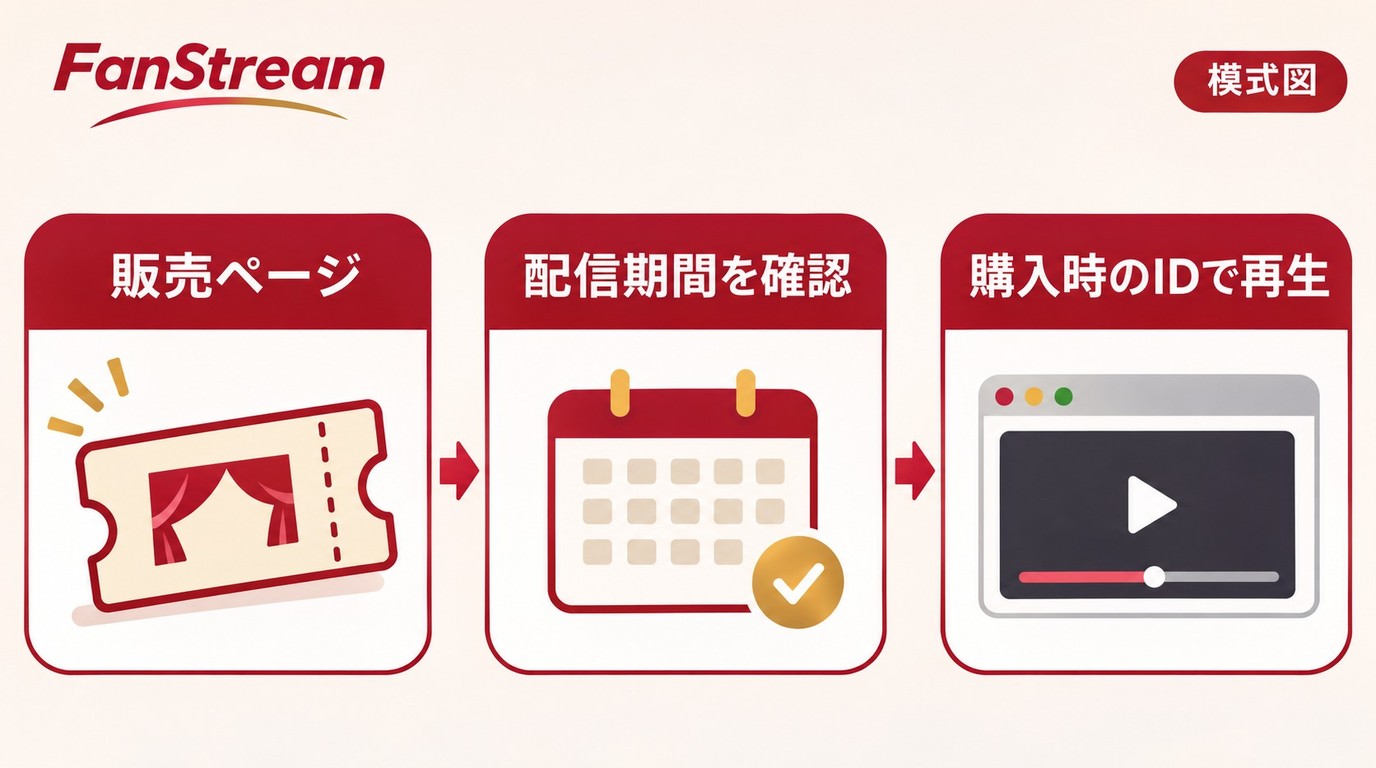
FanStreamのWebアーカイブを視聴するときは、配信当日に利用したアプリを開くのではなく、購入した公演の販売ページへアクセスします。
FanStream公式ヘルプでも、アーカイブの実施有無と配信期間は公演ごとに異なり、Web配信は販売ページ内の「視聴する」ボタンから利用すると説明されています。
例えば、同じアーティストが2日間ライブを開催していても、両日とも同じ期間でアーカイブを公開するとは限りません。購入した公演の日付を確かめ、ライブ本編の開始日時と見逃し配信の公開期間を区別して確認しましょう。
購入した公演の販売ページからアーカイブを開く
STEP 1:公演の販売ページでアーカイブの有無を確認する
FanStreamまたはStreamPassの購入案内から、対象公演の販売ページを開きます。「アーカイブ配信」「見逃し配信」などの記載を探し、視聴開始日時と終了日時を確認してください。
公演名が似ている別日のライブや、別途販売されている特典配信と間違えないよう、購入メールに記載された公演名・開催日と照らし合わせると確実です。
STEP 2:「視聴する」から正規のログイン画面へ進む
アーカイブの公開期間内であれば、販売ページにある「視聴する」ボタンを選択します。購入時に使用したPlus member ID(旧EMTG ID)など、公演の案内で指定されているアカウントでログインしてください。
Plus member IDを複数持っている場合は注意が必要です。ライブの視聴権限は購入時のIDに紐付いているため、別のIDではチケットを購入済みでも対象の公演が表示されない場合があります。
STEP 3:Webプレーヤーで映像を再生する
ログイン後、視聴可能な公演を選びます。プレーヤーが開いたら、映像と音声が正常に再生されるか確認してください。
公開期間内であればWebブラウザから見返せますが、期間終了後も同じURLで視聴できるとは限りません。気になる公演は、配信終了の日付だけでなく時刻まで確認しておきましょう。
アーカイブの案内が見つからない場合は?
販売ページにアーカイブ配信の記載が見つからない場合、考えられるのは、そもそも見逃し配信が予定されていない、公開前である、あるいは既に視聴期間が終了しているといった状況です。
特に、ライブ終了後にアーカイブが公開される公演では、配信開始まで一定の時間が設けられている場合があります。ライブが終わった直後に「視聴する」が見つからなくても、購入時の案内に公開開始日時が指定されていないか見直してみてください。
アーカイブの掲載自体がない場合は、別の録画アプリを探す前に、主催者や公演の問い合わせ先へ実施予定を確認するほうが確実です。すでに公開期限が過ぎている場合は、公式の再配信や追加公開が発表されない限り、後から視聴できるとは限りません。
また、Webアーカイブが用意されていても、PCやスマートフォンのどちらからでも必ず同じ環境で再生できるとは限りません。次に、FanStreamの視聴先と端末別の注意点を確認します。
FanStreamのアーカイブが見られないときの確認事項
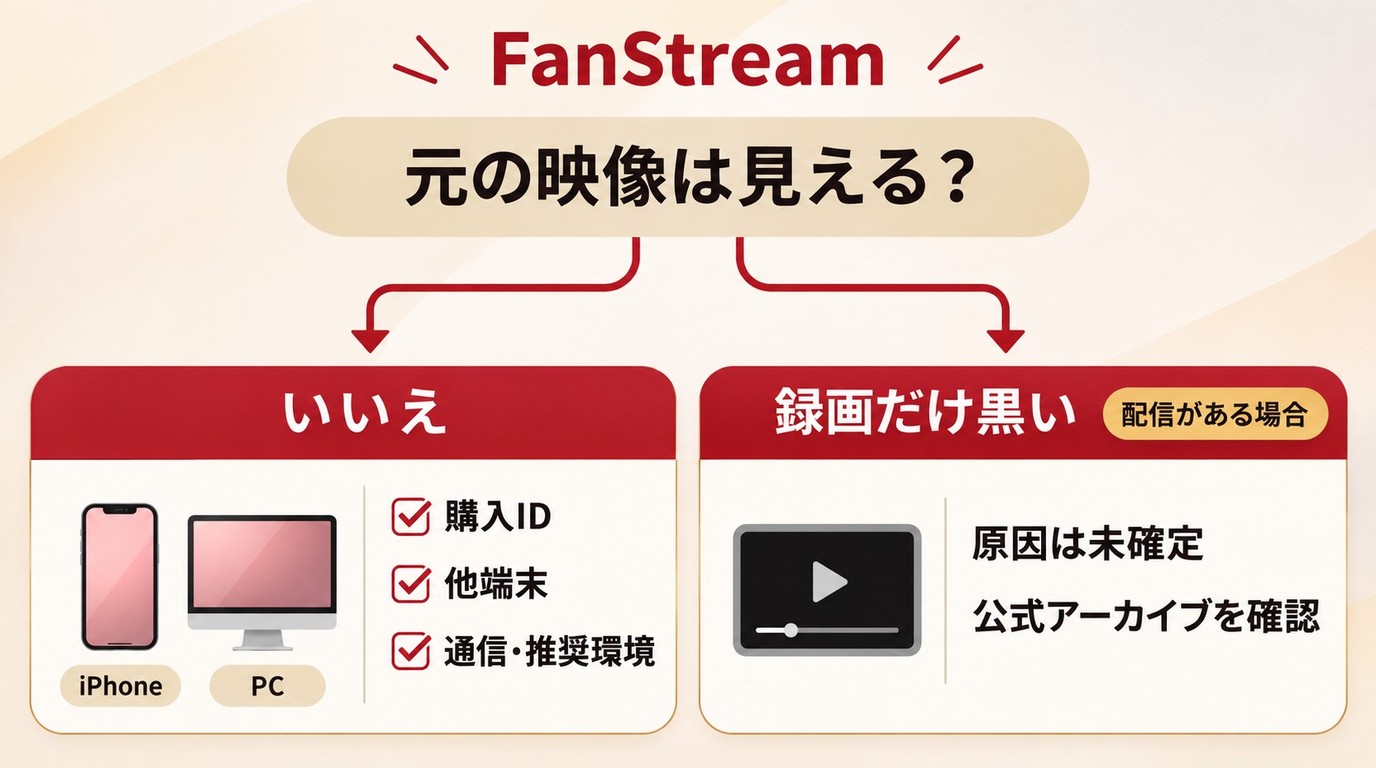
アーカイブの公開期間内なのに動画が再生できない場合は、まずログイン状態と利用している端末を確認してください。FanStreamではライブ配信とWebアーカイブで視聴先が異なるため、同じアプリやブラウザですべての映像を見られるとは限りません。
FanStreamアプリはiPhoneやAndroidなどで利用できますが、PC用のFanStreamアプリは提供されていません。一方、Web配信が用意されている公演では、PCのブラウザから視聴できます。
| 端末 | ライブ配信 | Webアーカイブ | 確認する環境 |
|---|---|---|---|
| iPhone | FanStreamアプリ | Safariなどの指定ブラウザ | iOS・Safari |
| Android | FanStreamアプリ | Google Chromeなどの指定ブラウザ | Android・ブラウザ |
| Windows PC | 対応する公演のみWeb視聴 | Webブラウザ | Chrome・Edge |
| Mac | 対応する公演のみWeb視聴 | Webブラウザ | Safari・Chrome |
FanStream Web版の推奨環境ページでは、Windows 10以上、最新のmacOS、iOS 15.0以上、Android 9.0以上などが案内されています。ただし、Web版の旧FAQには異なるバージョンの記載も残っているため、実際に視聴する際は現在の推奨環境ページを優先して確認してください。
購入済みなのにログインできない場合
FanStreamの視聴パスは、購入したPlus member IDに紐付いています。別のメールアドレスで登録したIDを使っていたり、大文字・小文字や全角・半角を間違えたりすると、ログインできないことがあります。
また、FanStreamでは1アカウントにつき同時視聴できるのは1端末のみです。スマートフォンからPCへ切り替えた際などに重複ログインが検知されると、一方が自動ログアウトされます。
複数の端末を使う場合は、先に利用していた端末の視聴を終了してから、新しい端末でログインすると状況を整理しやすくなります。
パスワードが分からないときは、販売ページから案内される正規のログイン画面で再設定してください。Web版ではCookieが無効になっているとログイン後にトップページへ戻る場合もあるため、ブラウザのCookie設定も確認しましょう。
再生画面が真っ黒・動画が止まる場合
アカウントに問題がなく、アーカイブの公開期間内であれば、次は再生環境を確認します。FanStreamのWeb視聴では、番組によって異なりますが、快適な再生の目安として概ね10Mbps以上の安定した通信速度が案内されています。
映像が読み込まれない、途中で止まる、音声だけが流れる場合には、以下のような確認が役立ちます。
- プレーヤーで画質を「標準」または「低画質」に変更する。
- 使っていないタブやアプリを閉じ、ブラウザを再起動する。
- ブラウザのキャッシュやCookieの状態を確認する。
- Wi-Fiが不安定なら別の回線を試し、PCでは有線LANも検討する。
これらは元の動画が正常に再生できない場合の確認方法です。通常の視聴では映像が表示されるのに、画面収録を試したときだけ黒くなる場合は、別の問題として考えてください。FanStreamは画面録画・ダウンロードを公式に禁止しているため、黒画面を解消するために保護機能を変更する方法を勧めるものではありません。
視聴環境を確認しても解決しない場合は、対象公演名、利用端末、OS・ブラウザ、エラー表示などを控え、FanStream公式ヘルプから問い合わせると状況を伝えやすくなります。
RecordFabでWeb動画を保存する場合の注意点
ここまで紹介したFanStreamのWebアーカイブは、サービス内で映像を見返すためのものです。端末にMP4ファイルを作成する機能ではないため、PCで動画を管理したい人には物足りなく感じられるかもしれません。
Web動画をローカルファイルとして保存するソフトには、OBS Studioなどの画面録画ツールのほか、RecordFabがあります。
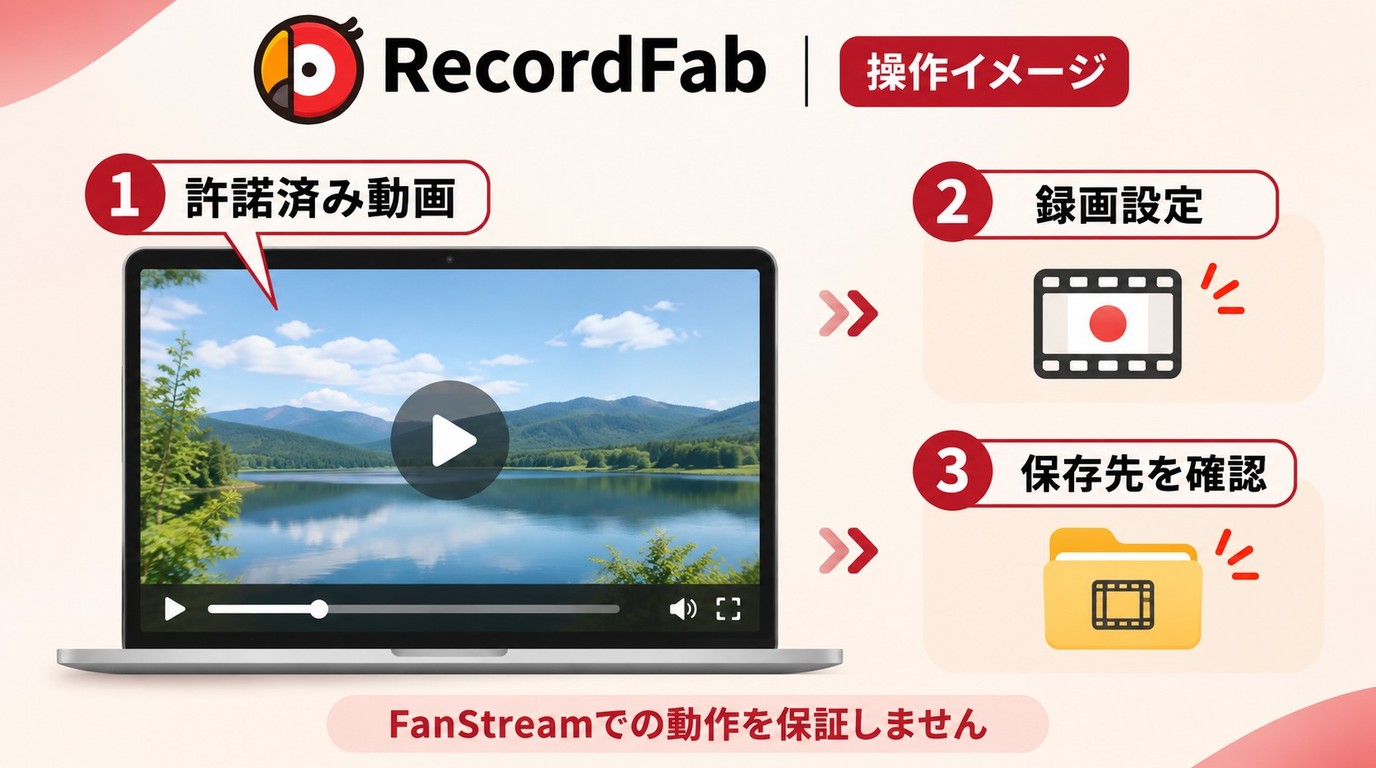
RecordFabは、Windows向けのストリーミング動画録画ソフトです。内蔵ブラウザで再生中の動画を検出し、対応するコンテンツをMP4・MKV形式で保存できます。画面の録画範囲を毎回手作業で囲む必要がなく、録画時間や出力解像度を設定できる点が特徴です。
ただし、FanStreamでは公式FAQにより録画・ダウンロード行為が禁止されています。RecordFabにこうした一般的な録画機能があるからといって、FanStreamの有料ライブを録画できる、あるいは録画してよいと判断することはできません。
また、FanStreamの配信について、現在のRecordFabで録画が成功することを示す検証結果も確認できていません。FanStreamの見逃し配信を視聴することが目的なら、外部ソフトではなく、前述のWebアーカイブを利用してください。
RecordFabの機能と無料体験でできること
録画が認められている別のWeb動画や、自分で権利を持つ映像を保存する場合には、RecordFabの録画機能を利用できます。
RecordFabでは、対応動画に対して720p・1080pの解像度、MP4・MKVの保存形式、録画時間などを指定できます。録画時間を設定した場合は、その長さに達すると自動停止しますが、配信の開始時刻を予約して自動的に録画を始める機能とは異なります。
また、30日間の無料体験では、完全な動画を期間全体で合計3本まで録画できます。試用可能な機能と有料ライセンスの違い、操作画面や安全性を詳しく知りたい場合は、RecordFabの評判・安全性・料金と使い方を検証したレビューも参考になります。
なお、無料体験や有料版の利用は、各配信サービスの録画許可を得るものではありません。ソフトを利用する際は、保存する動画について必要な権利と利用条件を確認してください。
録画が許可されたWeb動画をWindows PCに保存したい場合は、以下からRecordFabの公式版を入手できます。
FanStreamの画面録画・見逃し配信に関するよくある質問
FanStreamを画面録画すると運営や配信者にバレますか?
FanStream公式FAQでは、スクリーンショットを含む録画・ダウンロードは禁止されており、違反行為が確認された場合にはアカウント停止などの措置が取られると説明されています。
ただし、画面録画を開始した瞬間に運営や配信者へ通知されるかなど、具体的な検知・通知の仕組みは公式に明示されていません。公開されていない以上、必ず通知されるとも、絶対にバレないとも断定できません。
なお、1つのPlus member IDで複数端末に同時ログインすると、一方が自動ログアウトされる仕組みがありますが、これは画面録画の検知機能とは別のものです。
FanStreamのアーカイブをオフラインで見ることはできますか?
FanStreamのWebアーカイブは、インターネットに接続して再生する形式です。アプリやWebページに公式の動画ダウンロード機能は用意されていないため、移動中などに通信なしで視聴する用途には対応していません。
旅行先や外出先で見たい場合は、視聴期間内に安定したインターネット接続を利用できる場所を確保しましょう。モバイル回線では通信量や速度制限にも注意が必要です。
Plus member IDを削除すると購入したアーカイブはどうなりますか?
FanStream公式ヘルプでは、Plus member IDを削除すると、アーカイブ(見逃し配信)を視聴できなくなると案内されています。
Plus member IDはFanStreamのライブやアーカイブの視聴に必要なアカウントで、購入履歴や視聴資格に関係します。アーカイブの配信期間が残っていても、IDを削除すると視聴できなくなるため、利用予定がある場合は削除しないよう注意してください。
参考:FanStream公式:Plus member IDの削除について
FanStreamのライブはPCやテレビからも見られますか?
FanStreamアプリのPC版はありませんが、対象公演でWeb配信が用意されていれば、PCブラウザから視聴できます。また、テレビでの視聴については、Apple TVやChromecast、有線接続などを使う方法が公式ヘルプで案内されています。
ただし、すべての公演や端末の組み合わせで動作が保証されているわけではありません。利用する公演がWeb視聴に対応しているか、使用する端末と接続方法が推奨環境に含まれているかを確認してください。
まとめ
FanStreamでは、スクリーンショットを含む画面録画・ダウンロードが公式に禁止されています。端末や録画ソフトに収録機能があっても、それだけでFanStreamの映像を保存できるわけではありません。
購入したライブを後から見たい場合は、公演の販売ページでWebアーカイブの有無と視聴期間を確認してください。アーカイブが用意されていれば、「視聴する」から購入時のPlus member IDでログインし、Webブラウザで再生できます。
うまく視聴できないときは、別の録画アプリを探す前に、アーカイブの公開日時、ログイン中のID、端末の推奨環境や通信状態を見直すことが大切です。RecordFabなどの録画ソフトは、必要な許諾のあるWeb動画を保存する用途で検討し、無断複製・転載・再配布・販売は行わないでください。


B’s 動画レコーダーの旧版口コミ、13とMac版の購入条件、12の基本操作を整理します。録音・編集の評価とパソコン環境の注意点を踏まえ、用途に合う選び方を説明します。
高橋 玲奈 より - 2026年11月20日

SameMovie VideoOneの対応環境、試用範囲、永久ライセンスの条件を整理します。公式オフライン機能との違いと基本操作を示し、過去の相談の読み方や録画用途での選び方も説明します。
高橋 玲奈 より - 2026年11月20日

J SPORTSのテレビ放送とオンデマンドについて、録画・後日視聴の条件を整理します。試合延長時の予約や録画後の移動、見逃し配信との使い分けに加え、RecordFabの一般的な機能と試用・料金条件を説明します。
高橋 玲奈 より - 2026年11月20日
FANYオンラインチケットの録画に関する公式案内と、購入済み公演を見直すための視聴条件を説明します。マイページの操作、会員区分ごとの視聴時間、暗転時の確認点を整理し、録画と見逃し配信の違いを示します。
高橋 玲奈 より - 2026年11月20日