DMM TVを録画する方法|画面録画が真っ黒になる原因とPC・スマホの保存方法【2026年】

要約:DMM TVの録画で黒画面や音声のみになる原因を整理し、公式ダウンロード、端末別の確認事項、Windows向け録画方法の違いを解説します。目的に合う保存方法を選ぶための実践ガイドです。
DMM TVを画面録画すると、映像だけ真っ黒になり、音声しか残らないことがあります。まず確認したいのは、DMM TV自体を正常に再生できているのか、それとも再生は正常なのに録画結果だけ黒くなるのかという違いです。
オフラインで見ることが目的なら、いきなり録画ソフトを試すより、まずDMM TV公式のダウンロード機能を確認しましょう。iPhone・Androidだけでなく、ダウンロード視聴に対応する作品であれば、Windows・MacでもDMM Player v2を利用できます。
一方、WindowsでDMM TVの動画をMP4/MKVとしてローカル管理したい場合は、公式ダウンロードとは別の録画方法を検討することになります。この記事では、DMM TVの画面録画が真っ黒になる原因、公式ダウンロード、PC・スマホ別の保存方法、RecordFabを使った実際の録画手順まで順番に解説します。
DMM TVの画面録画が真っ黒・音声のみになる理由
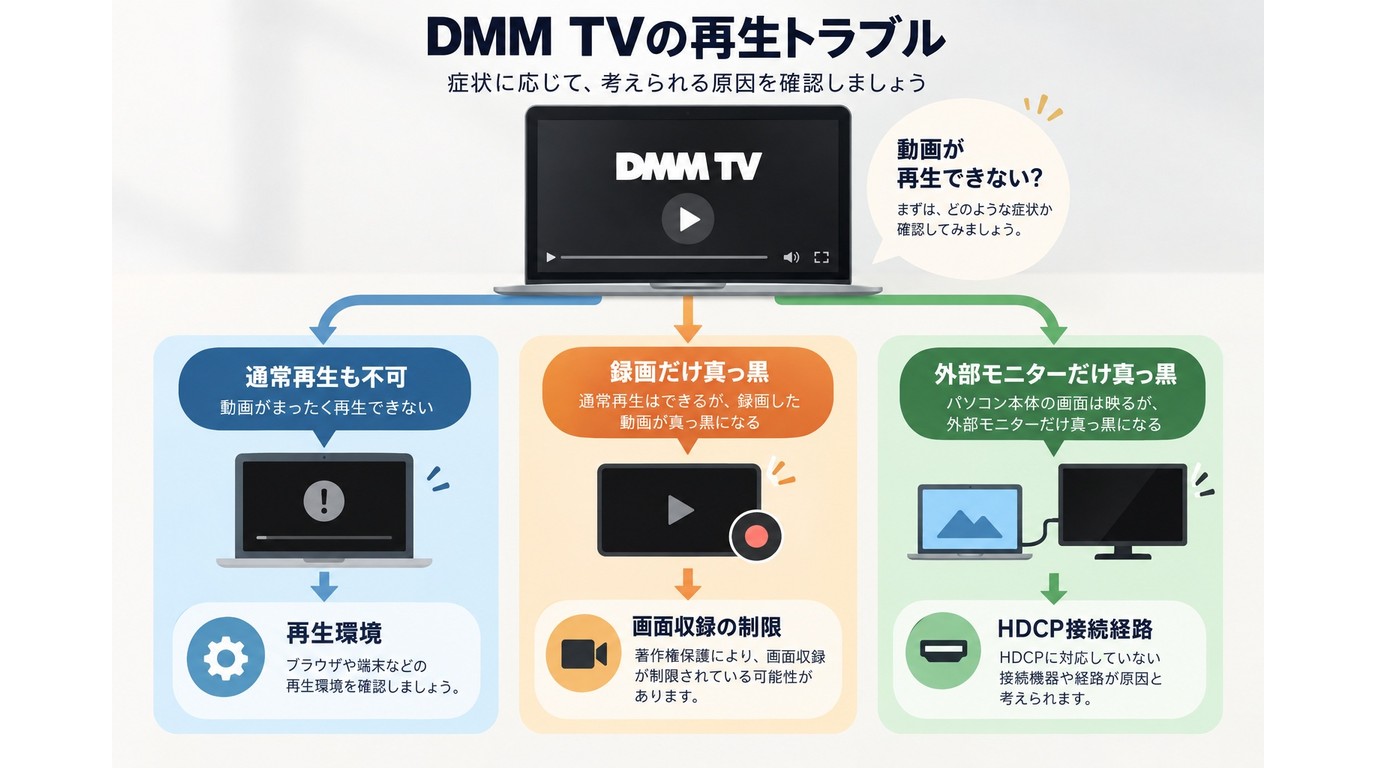
DMM TVを画面録画して真っ黒になる場合は、「通常再生そのものが正常か」「録画したファイルだけが黒いか」を先に分けてください。
通常再生まで黒い場合は、ブラウザ、モニター、HDCPなど再生環境側を確認します。通常再生は問題ないのに、一般的な画面録画ソフトで保存した動画だけが黒い場合は、保護された動画を通常の画面キャプチャ方式では取得できていない可能性があります。
黒画面は録画ソフトの故障とは限らない
Yahoo!知恵袋の相談にも、「PCにてDMMTVの見逃し配信を画面録画しようとすると、音声のみで画面が真っ暗になってしまいます。フリーの録画ソフトを使用しましたが、できませんでした。」という投稿があります。
同じ再生方式を使う画面録画ソフトでは、ソフトを入れ替えても同じ症状になることがあります。そのため、「無料ソフトAで黒いから無料ソフトBへ」という順番より、まず通常再生と録画結果を切り分ける方が効率的です。
通常再生も黒いならDMM公式のDRM・HDCP再生テストを確認
DMM TVでは、DRMやHDCPなどコンテンツ保護基準を満たしているか確認するための再生テストが用意されています。
DMM TVの通常再生自体で映像が出ない、HD画質へ切り替えられない、外部モニターを接続すると映像が表示されない場合は、録画ソフトを変更する前にDMM公式の再生テストを利用してみましょう。
外部モニターだけ黒い場合はHDCP接続を確認
ノートPC本体では正常に再生できるのに外部モニターだけ映らない場合は、モニター、HDMIケーブル、変換アダプター、ビデオ出力などがHDCPに対応しているかを確認します。
反対に、DMM TVは通常どおり再生できるのに、録画後のファイルだけ真っ黒になる場合は、外部モニターより画面収録方式側を確認する方が判断しやすくなります。
画面録画の前にDMM TV公式ダウンロードを確認する
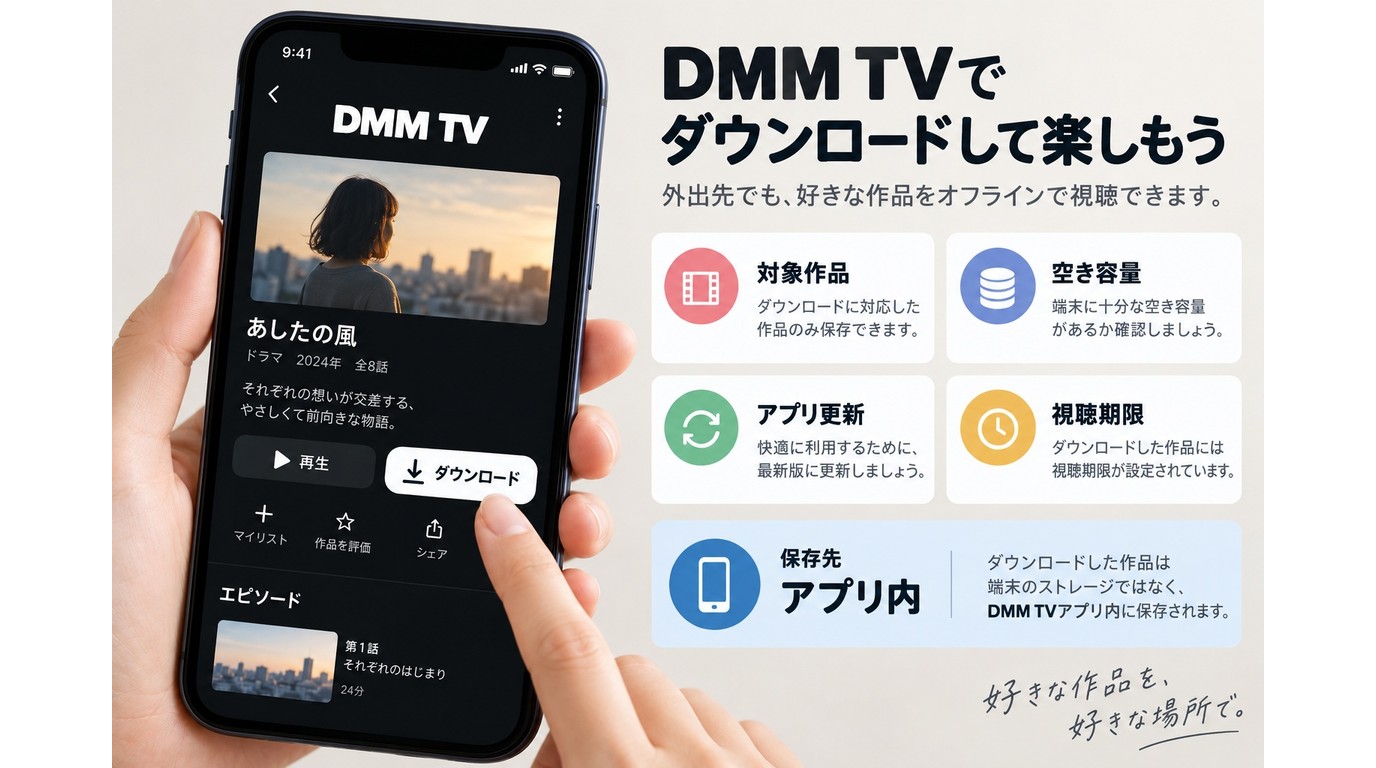
DMM TVには公式ダウンロード機能があります。スマートフォンだけでなく、ダウンロード視聴に対応する作品であればPCでも公式の方法を利用できます。
ただし、公式ダウンロードは一般的なMP4やMKVファイルとして自由に管理するための機能ではありません。使用する端末によって保存方法が異なります。
| 環境 | 公式ダウンロード方法 | 保存形態 | 主な用途 |
|---|---|---|---|
| iPhone/iPad | DMM TVアプリ | アプリ内 | オフライン視聴 |
| Android | DMM TVアプリ | アプリ内/対応端末ではSDカード | オフライン視聴 |
| Windows/Mac | DMM Player v2 | DMM用ダウンロードデータ | PCで公式オフライン視聴 |
| 一般的なMP4/MKV | 公式機能ではない | ローカル動画ファイル | ファイル管理 |
iPhone・AndroidはDMM TVアプリでダウンロード
iOS/Android版DMM TVアプリでは、ダウンロード視聴に対応している作品に限り、動画を端末へ保存できます。ただし、すべての作品が対象ではなく、DMMショートはダウンロード視聴に対応していません。
オフライン再生には端末内のライセンス認証情報が必要です。ログアウトなどでライセンス情報が削除された場合は、オンライン状態で対象作品を再生して再取得する必要があります。
Androidは対応端末ならSDカードを保存先にできる
Android版DMM TVアプリ Ver1.0.6以上では、対応端末でSDカードをダウンロード先に設定できます。
ただし、ダウンロード済みの動画をあとから内部ストレージとSDカードの間で移動することはできません。iOS版DMM TVアプリでは保存先を変更できません。
Windows・MacはDMM Player v2で公式ダウンロード視聴
PCでダウンロード視聴に対応している作品を見る場合は、Windows/macOS向けのDMM Player v2を利用できます。
これはDMM公式のオフライン視聴方法ですが、一般的なMP4/MKVを作成して好きな動画プレーヤーへ移す仕組みとは異なります。
そのため、「PCでオフライン再生できれば十分」ならDMM Player v2、「Windows上で一般的な動画ファイルとして管理したい」なら後述するPC録画というように目的を分けると分かりやすくなります。
視聴期限は作品によって異なる
DMM TVの視聴期限は一律ではありません。見放題作品、レンタル作品、購入作品で条件が異なり、作品ごとに表示される期限を確認する必要があります。
見放題作品はDMMプレミアムの利用期間中でも、DMM TVでの配信自体が終了すると視聴できません。レンタルでは「購入後30日以内に初回視聴またはダウンロード」など、視聴開始期限が設定される作品もあります。
ダウンロード済みでも視聴期限が切れた作品や配信終了作品は再生できないため、旅行や移動前には対象作品の期限も確認しておきましょう。
DMM TVの保存方法を4つ比較
DMM TVを保存したいときは、「スマホで一時的にオフライン視聴したい」のか、「PCで公式にダウンロードしたい」のか、「WindowsでMP4/MKVとして管理したい」のかで方法が変わります。
| 方法 | 対応環境 | 保存形態 | 向いている人 |
|---|---|---|---|
| DMM TVアプリ | iOS/Android | アプリ内 | スマホでオフライン視聴したい |
| DMM Player v2 | Windows/Mac | DMM用ダウンロードデータ | PCで公式オフライン視聴したい |
| 一般的な画面録画 | PC/スマホ | 画面録画ファイル | 画面操作などを録画したい |
| RecordFab | Windows | MP4/MKV | DMM TV動画をPCでローカル管理したい |
DMM TV以外の動画配信サービスも含めて録画方式の違いを確認したい場合は、ストリーミング動画を録画する方法も参考になります。
iPhone・Android・Windows・MacでDMM TVの保存方法はどう違う?
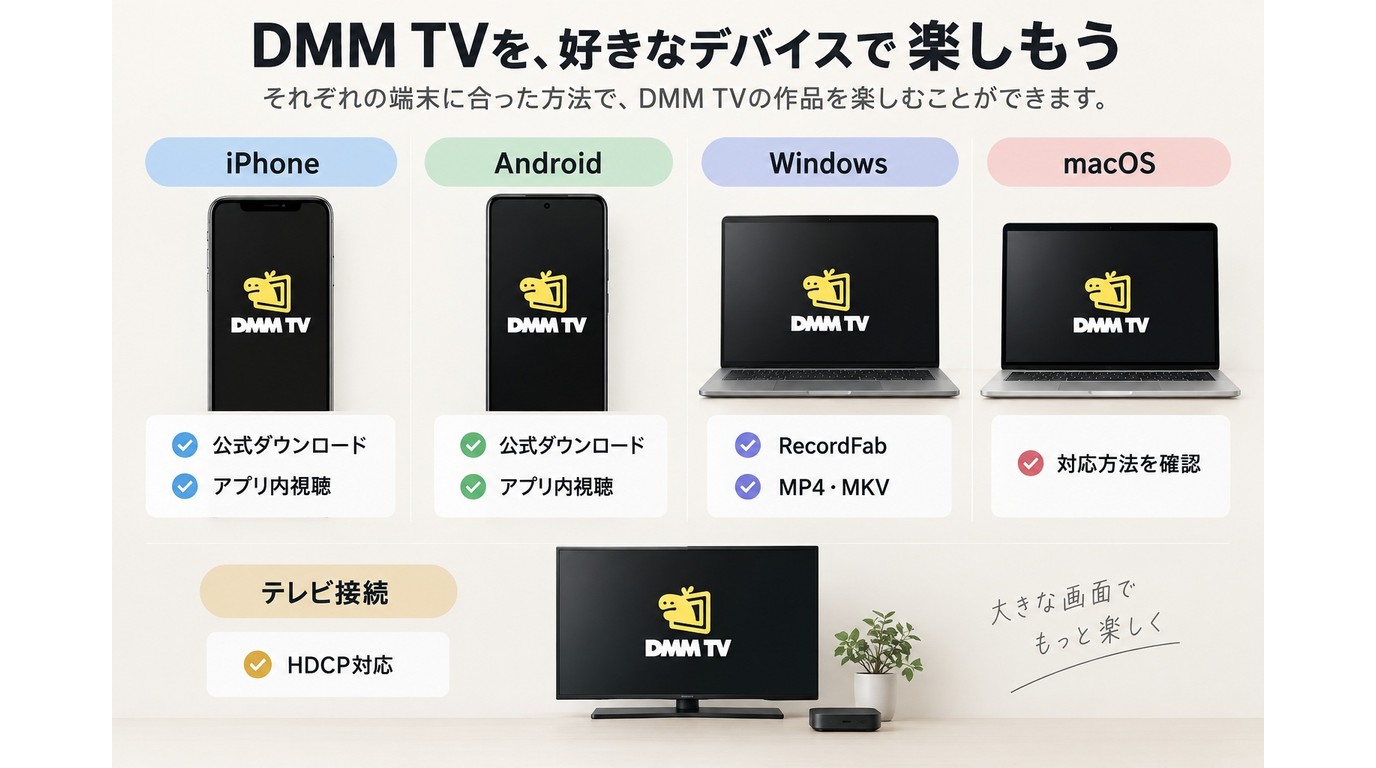
iPhoneでは公式ダウンロードを優先する
iPhoneには標準の画面収録機能がありますが、DMM TV本編を録画すると映像が真っ黒になる場合があります。
通勤や旅行などで一時的にオフライン視聴したいだけなら、対応作品をDMM TVアプリへ公式ダウンロードする方法を優先しましょう。
Androidでは公式ダウンロードとSDカード保存を確認する
Androidでも、オフライン視聴が目的ならDMM TVアプリのダウンロード機能が基本です。対応端末ではSDカードをダウンロード先に指定できるため、内部ストレージの容量が少ない場合にも利用しやすくなっています。
標準の画面録画機能がある端末でも、DMM TV本編を正常に保存できるとは限りません。
WindowsではDMM Player v2と録画ソフトを使い分ける
Windowsで公式のオフライン視聴をしたい場合は、対応作品をDMM Player v2で利用できます。
一方、一般的なMP4/MKVとしてファイル管理したい場合は、公式ダウンロードとは別にWindows向け録画ソフトを検討することになります。
MacではDMM Player v2または一般的な画面収録を検討する
Macでも、対応作品ならDMM Player v2による公式ダウンロード視聴が利用できます。
macOS標準の画面収録でDMM TVを録画した場合は、作品映像が正常に保存されるとは限りません。後述するRecordFabはWindows向けのため、Macでは同じ手順を利用できません。
RecordFabでDMM TVを録画するメリット
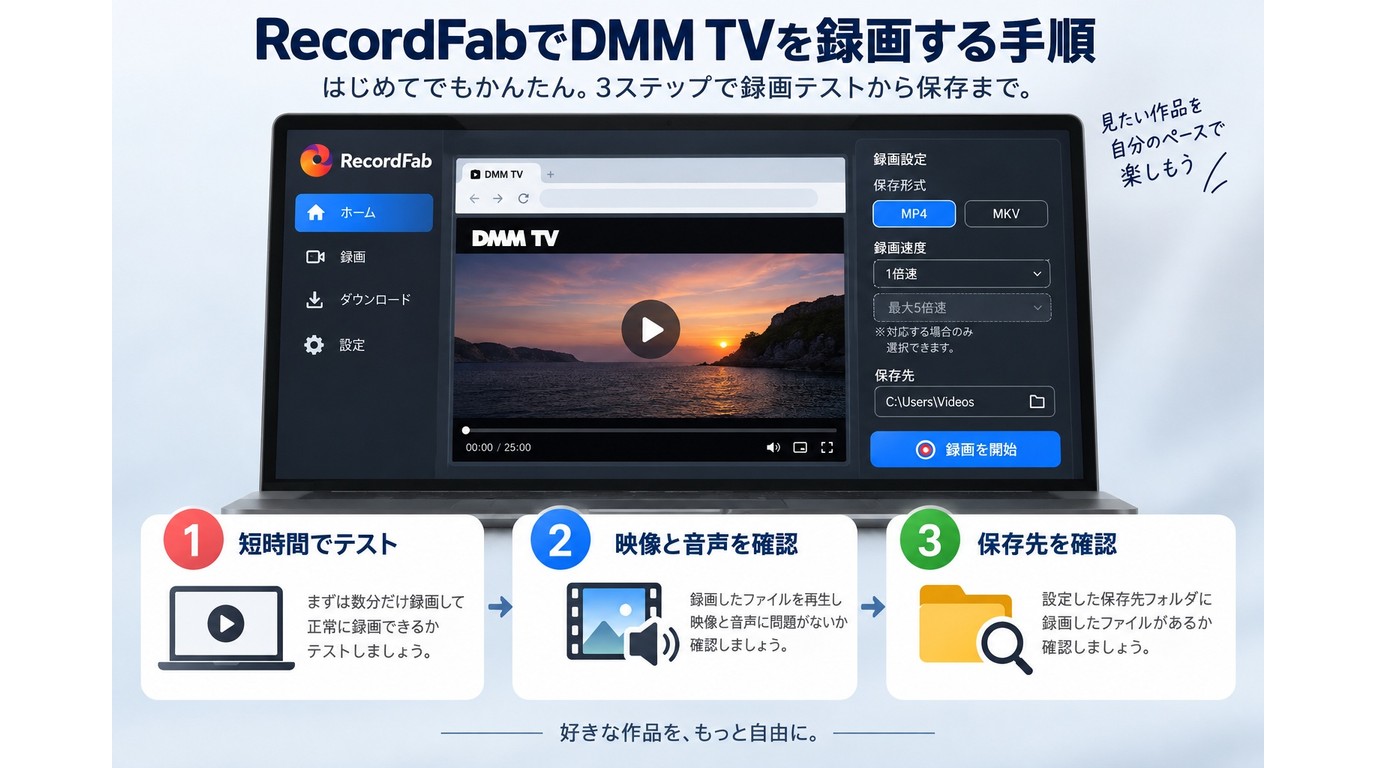
利用上の注意:DMM TVの利用規約と著作権を確認し、保存した動画の無断公開・販売・再配布は行わないでください。
DMM TV公式ダウンロードでは目的を満たせず、Windowsでローカル動画ファイルとして管理したい場合は、RecordFabのようなストリーミング動画向け録画ソフトも選択肢になります。
RecordFabの特徴は、内蔵ブラウザからDMM TVを直接開き、再生中の動画を検出して録画できることです。一般的な画面録画のように、ChromeやEdgeのウィンドウを毎回録画範囲として囲み続ける必要がありません。
録画対象がRecordFabの内蔵ブラウザ内で処理されるため、DMM TVの再生ウィンドウをデスクトップ上で録画範囲として占有し続ける必要がなく、別ウィンドウや通知の映り込みを気にしにくい点もメリットです。
DMM TVで1080p・最大5倍速を実際に確認
今回はRecordFab 1.0.1.6を使い、DMM TVのオンデマンド作品で実際に録画を確認しました。
検証した画面ではフルHD・1080pを選択でき、録画速度には1倍速、1.5倍速、2倍速、3倍速、4倍速、5倍速が表示されました。そのため、今回確認したDMM TV作品では最大5倍速まで選択できました。
ただし、利用できる録画速度は対象動画や現行バージョンによって変わる可能性があります。実際に録画する際は、対象作品を開いたときに表示される設定を確認してください。
録画時間を指定して自動終了できる
RecordFabでは録画時間をカスタマイズできます。映画や長編ドラマなど再生時間が分かっている動画では、必要な時間を設定しておくことで、指定時間へ達したときに録画を自動終了できます。
これは「指定時刻になったら自動でDMM TVを開いて録画開始する予約録画」ではなく、録画開始後の終了時間を管理する機能です。
RecordFab以外の録画ソフトと比較したい場合は、録画ソフトおすすめ7選もあわせて確認してください。
RecordFabでDMM TVを録画する手順
今回の実測では、DMM TVのページをRecordFabの内蔵ブラウザで開き、動画検出、1080p・録画速度の設定、録画、保存後のファイル再生まで確認できました。
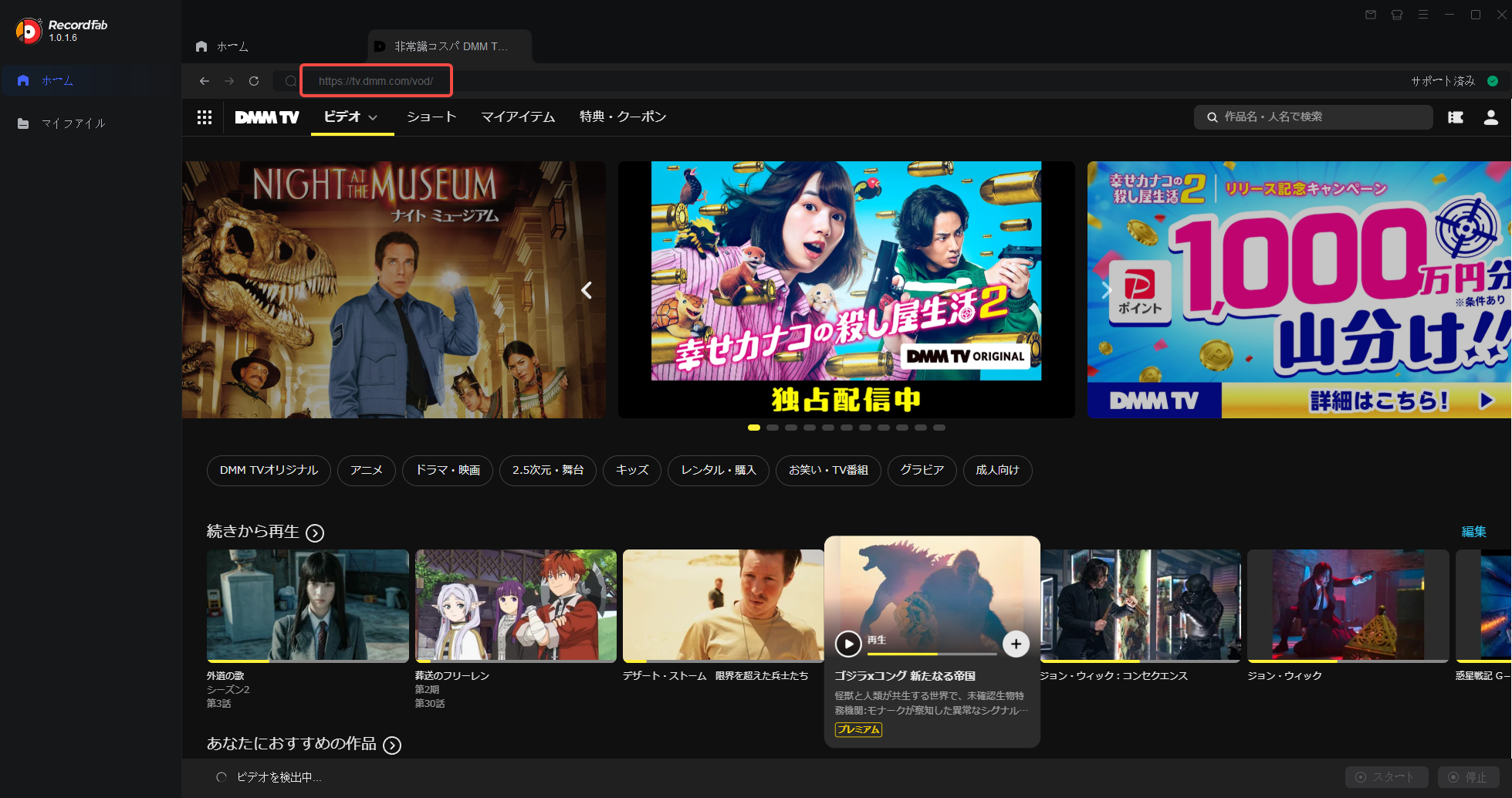
STEP 1:RecordFabの内蔵ブラウザでDMM TVを開く
Windows PCでRecordFabを起動し、内蔵ブラウザのアドレスバーからDMM TVへアクセスします。
普段使っているChromeやEdgeを別に起動する必要はありません。視聴する作品にログインが必要な場合は、自分が正規に視聴できるDMMアカウントでログインしてください。
STEP 2:録画したいDMM TV作品を再生する
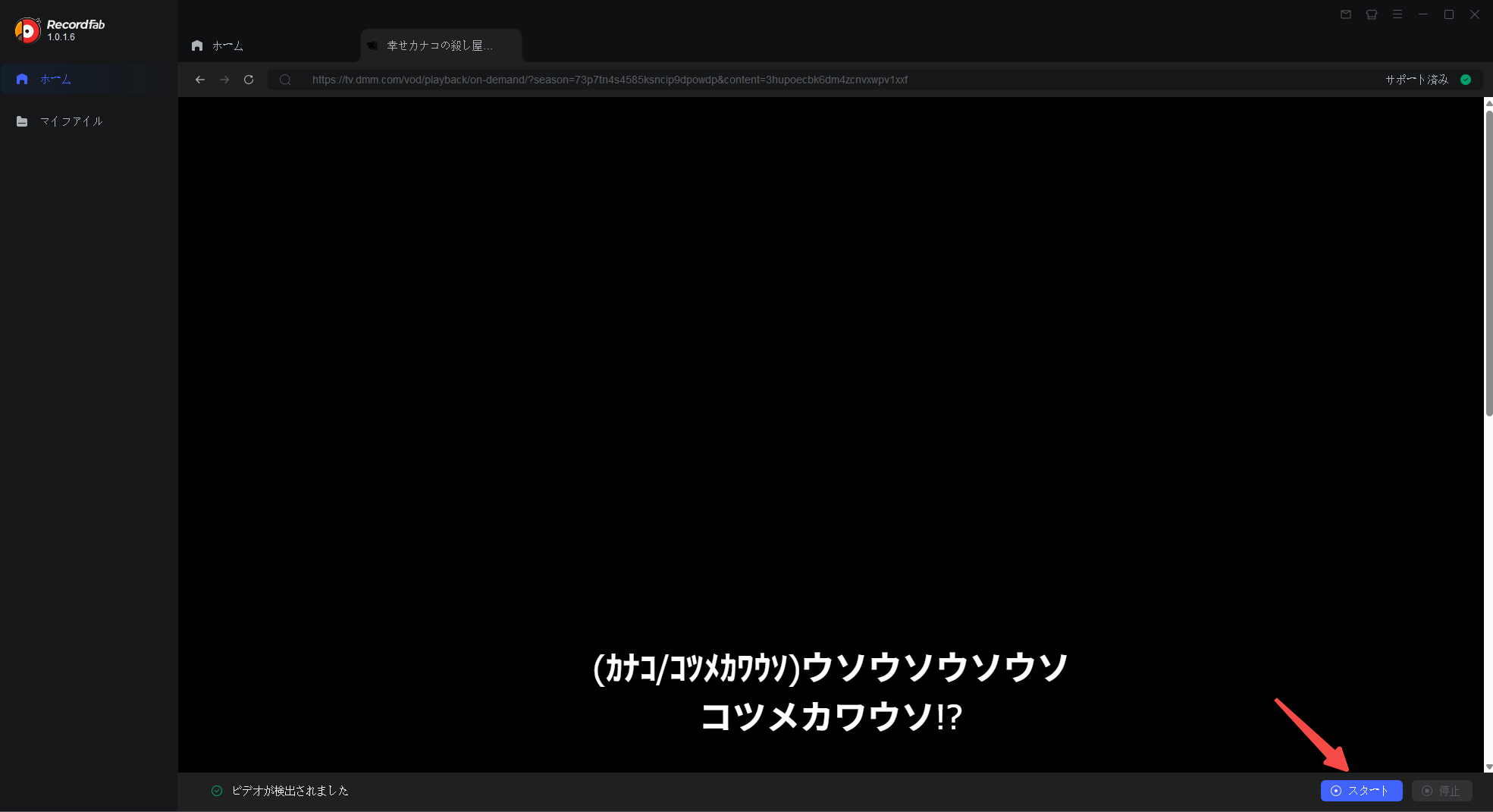
録画したい作品ページへ進み、本編を通常どおり再生します。動画が読み込まれると、RecordFabが対象動画を検出します。
正常に検出されると画面下部に「ビデオが検出されました」と表示され、右下の「スタート」ボタンを選択できるようになります。
STEP 3:解像度・録画速度・録画時間を設定する
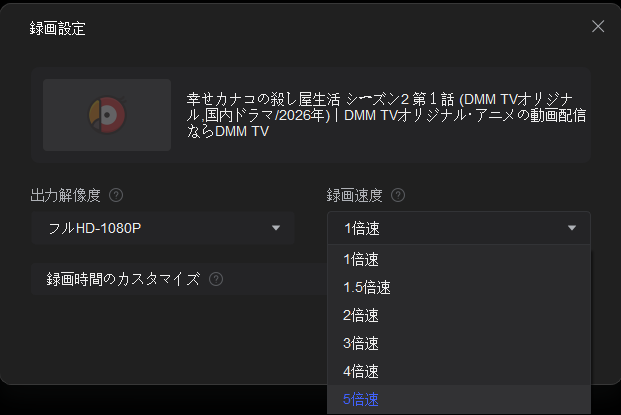
「スタート」をクリックすると録画設定画面が表示されます。
今回のDMM TV実測では、出力解像度にフルHD・1080pを選択でき、録画速度には1倍速、1.5倍速、2倍速、3倍速、4倍速、5倍速が表示されました。
また、「録画時間のカスタマイズ」を利用すれば、必要な録画時間を設定できます。長編作品を録画する場合は、作品の再生時間に合わせて設定すると停止忘れを防ぎやすくなります。
STEP 4:DMM TVの録画を開始する
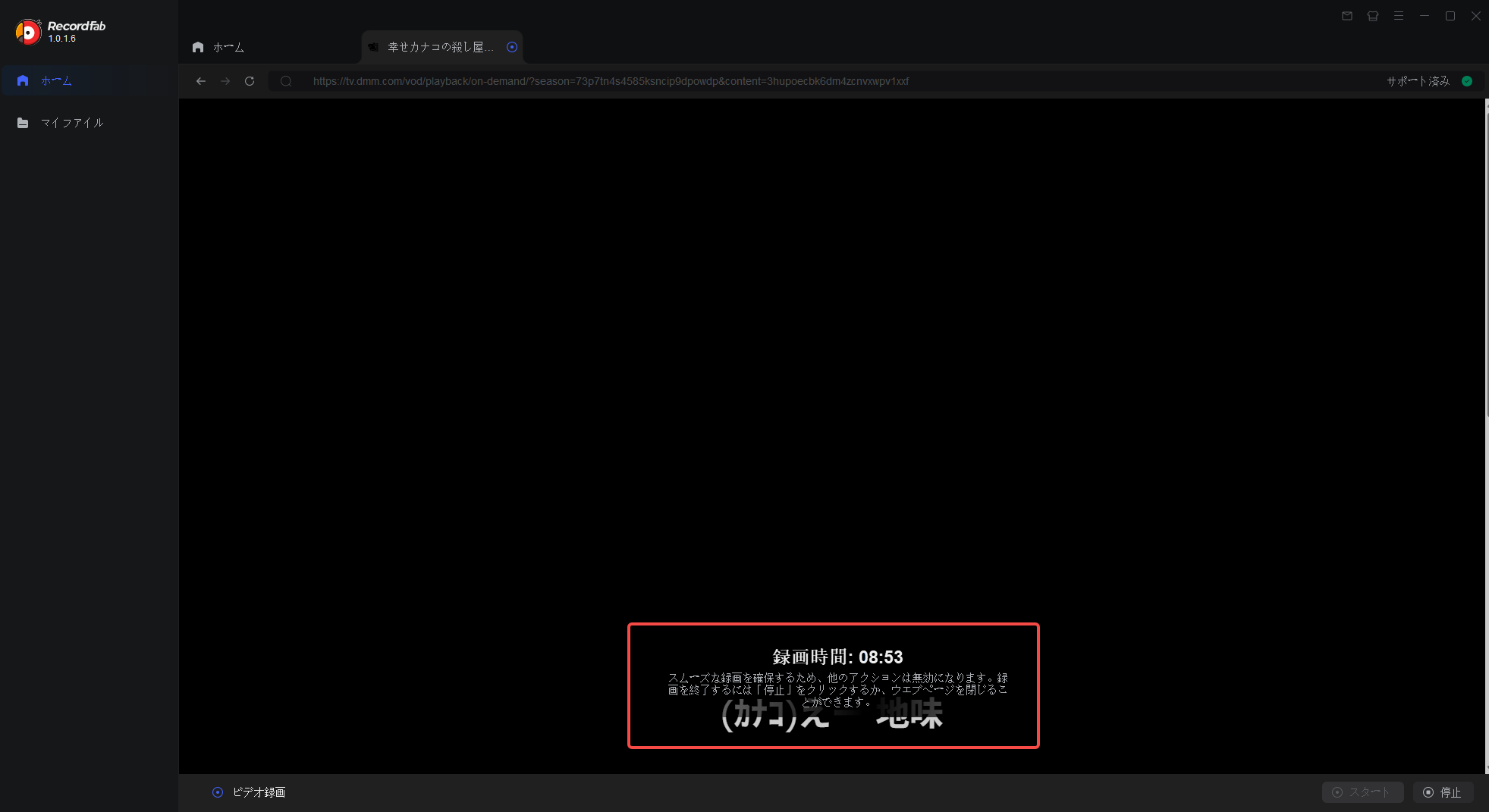
設定を確認して録画を開始します。録画中は経過した録画時間が表示され、右下の「停止」から手動で終了できます。
録画中は他のRecordFab内の操作が制限されるため、画面表示だけで完成結果を判断せず、録画終了後に保存されたファイルを確認してください。
STEP 5:マイファイルから録画結果を確認する
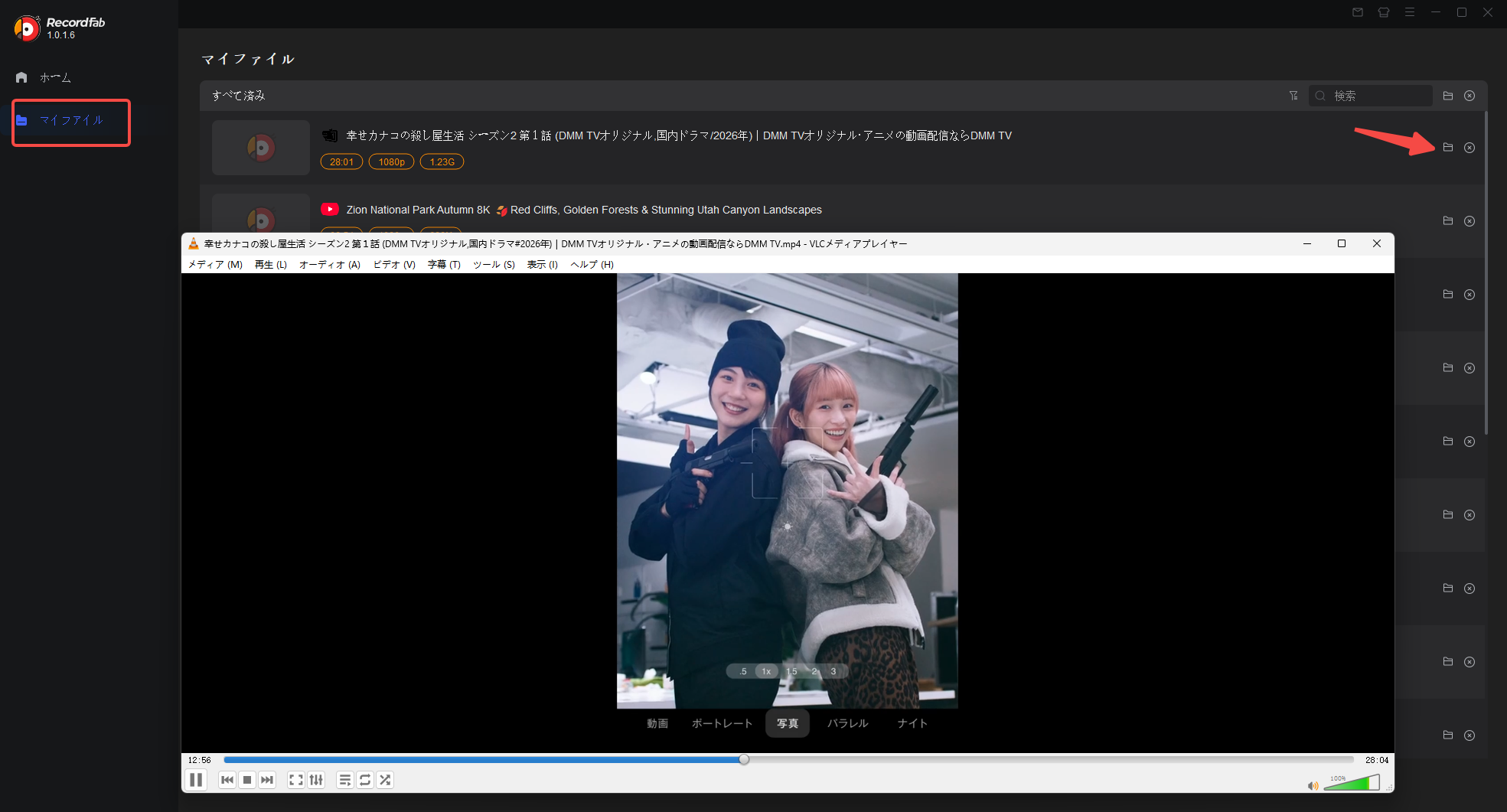
録画が終わったら、RecordFab左側の「マイファイル」を開きます。
今回の検証では、録画したDMM TV作品が1080pのローカルファイルとして一覧に追加され、外部の動画プレーヤーでも映像と音声を再生できることを確認しました。
長時間作品では、冒頭だけでなく途中と末尾も再生し、映像・音声・再生時間に問題がないか確認すると安心です。
DMM TVの画面録画に関するよくある質問
DMM TVを無料で録画できますか?
Windows、Mac、iPhone、Androidには無料で利用できる画面収録機能があります。ただし、DMM TVのような保護された配信動画では、映像が真っ黒になり音声だけ残る場合があります。
「無料ソフトなら録画できる」とは限らないため、オフライン視聴だけが目的なら、まずDMM TV公式ダウンロードを利用できるか確認してください。
DMM TVをPCに公式ダウンロードできますか?
対応作品であれば可能です。Windows/macOSではDMM Player v2を利用して公式ダウンロード視聴できます。
ただし、一般的なMP4/MKVとして自由に管理するためのダウンロードではありません。PCで公式オフライン視聴したい場合と、一般的な動画ファイルとして管理したい場合を分けて考えましょう。
DMM Player v2とRecordFabは何が違いますか?
DMM Player v2はDMM公式のPC向け再生・ダウンロード環境です。ダウンロード視聴に対応しているDMM作品を、公式の仕組みでオフライン再生したい場合に向いています。
RecordFabはWindows向けの第三者製録画ソフトで、内蔵ブラウザから動画を検出し、MP4/MKVとしてローカル管理したい場合に利用します。単純なオフライン視聴なら、まずDMM Player v2を確認する方が手順は少なくなります。
iPhoneでDMM TVを画面録画できますか?
iPhoneには標準の画面収録機能がありますが、DMM TV本編を録画すると映像が黒くなる場合があります。移動中のオフライン視聴が目的なら、ダウンロード対応作品をDMM TVアプリへ保存する方法を優先してください。
DMM TVを画面録画するとバレますか?
一般的な端末側の画面収録について、録画操作そのものが相手へ通知されるかどうかだけで利用可否を判断するべきではありません。DMM TVの利用規約と著作権を確認し、保存した動画の無断公開・販売・共有・再配布は行わないでください。
DMM TVを外部モニターで見ると黒画面になるのはなぜですか?
PC本体では正常に再生できるのに外部モニターだけ映像が出ない場合は、HDCPへの対応状況が原因候補です。HDMIケーブル、変換アダプター、モニター、ビデオ出力を確認し、DMM公式のDRM/HDCP再生テストも利用してください。
RecordFabでDMM TVを5倍速録画できますか?
今回RecordFab 1.0.1.6でDMM TVのオンデマンド作品を確認したところ、録画速度として1倍、1.5倍、2倍、3倍、4倍、5倍が表示され、最大5倍速を選択できました。
ただし、利用できる速度は対象動画やRecordFabの現行バージョンによって変わる可能性があるため、録画時に表示される設定を確認してください。
まとめ
DMM TVを画面録画して映像が真っ黒になる場合は、まず通常再生まで黒いのか、録画結果だけ黒いのかを切り分けます。通常再生に問題がある場合は、DMM公式のDRM/HDCP再生テストや接続環境を確認してください。
オフラインで見るだけなら、iPhone・AndroidではDMM TVアプリ、Windows・Macでは対応作品をDMM Player v2で公式ダウンロードできるかを先に確認するのが基本です。
一方、WindowsでDMM TV動画を一般的なローカルファイルとして整理したい場合は、RecordFabのようなPC向け録画方法も選択肢になります。今回のRecordFab 1.0.1.6での実測では、DMM TV動画の検出、1080p、1~5倍速、録画時間設定、録画後のファイル再生まで確認できました。
公式ダウンロードとPC録画では用途が異なります。「アプリやDMM Player内でオフライン視聴できれば十分か」「WindowsでMP4/MKVとして管理したいか」を先に決め、自分の目的に合う方法を選びましょう。
参考: DMM TVを視聴できるデバイス / DMM TVでダウンロードできる作品 / DMM TV DRM・HDCP再生テスト

ふわっち内の配信履歴と、PCに残す録画ファイルの違いを解説します。録画っちの操作と保存後の確認、視聴・録画の不具合の切り分けに加え、RecordFabの用途と試用条件を整理します。
高橋 玲奈 より - 2026年10月29日
Chrome版ストリームレコーダーの導入から、モードの選択、保存ファイルの確認までを説明します。途中停止の切り分け、同名拡張やスマートフォンとの違い、Windows向けRecordFabの適用用途も整理します。
高橋 玲奈 より - 2026年10月29日

ブラウザの操作画面を残す場合と、再生中の配信動画を録画する場合では、適した手段が異なります。WindowsでのOBS StudioとClipchampの操作を軸に、音源の選択、MP4への保存、端末ごとの形式の違いを整理します。
高橋 玲奈 より - 2026年10月29日
FC2ライブの配信者向け録画と、視聴画面を録画する手順を分けて解説します。OBS Studioの音声設定や保存後の確認、RecordFabの機能・試用条件、スマホや通知に関する疑問を整理します。
高橋 玲奈 より - 2026年10月29日