DMMライブ配信は録画できる?AKB48公演のアーカイブとPC保存方法

要約:DMMの公演配信、対象ビデオ、ライブチャットで異なる保存条件を整理します。Xbox Game Barの操作と保存動画の確認、黒い画面や無音の切り分け、RecordFabの適した用途を解説します。
DMMのライブ配信を録画して後から見たいと思っても、どのサービスでも同じ方法が使えるわけではありません。DMM TVのライブ配信と、AKB48グループ LIVE!! ON DEMANDの劇場公演では、公式アーカイブやダウンロードの扱いが異なります。
特にAKB48グループ LIVE!! ON DEMANDでは、2026年5月21日に公式ダウンロード機能が終了しました。現在はストリーミング再生のみとなっていますが、対象公演のアーカイブは引き続き視聴できます。そのため、以前の保存方法を探すより、まず公演の配信期間と現在の視聴条件を確認することが大切です。
では、DMMライブをPCで画面録画することはできるのでしょうか。この記事では、DMMのライブ配信サービスの違いと公式アーカイブの視聴期限を整理したうえで、WindowsのXbox Game Barによる録画操作、黒画面や無音になる場合の確認点、RecordFabを使ったWeb動画の録画手順を紹介します。操作画面にはDMM TVのオンデマンド作品で検証した画像を使用し、ライブ公演で確認できていない点も区別して説明します。
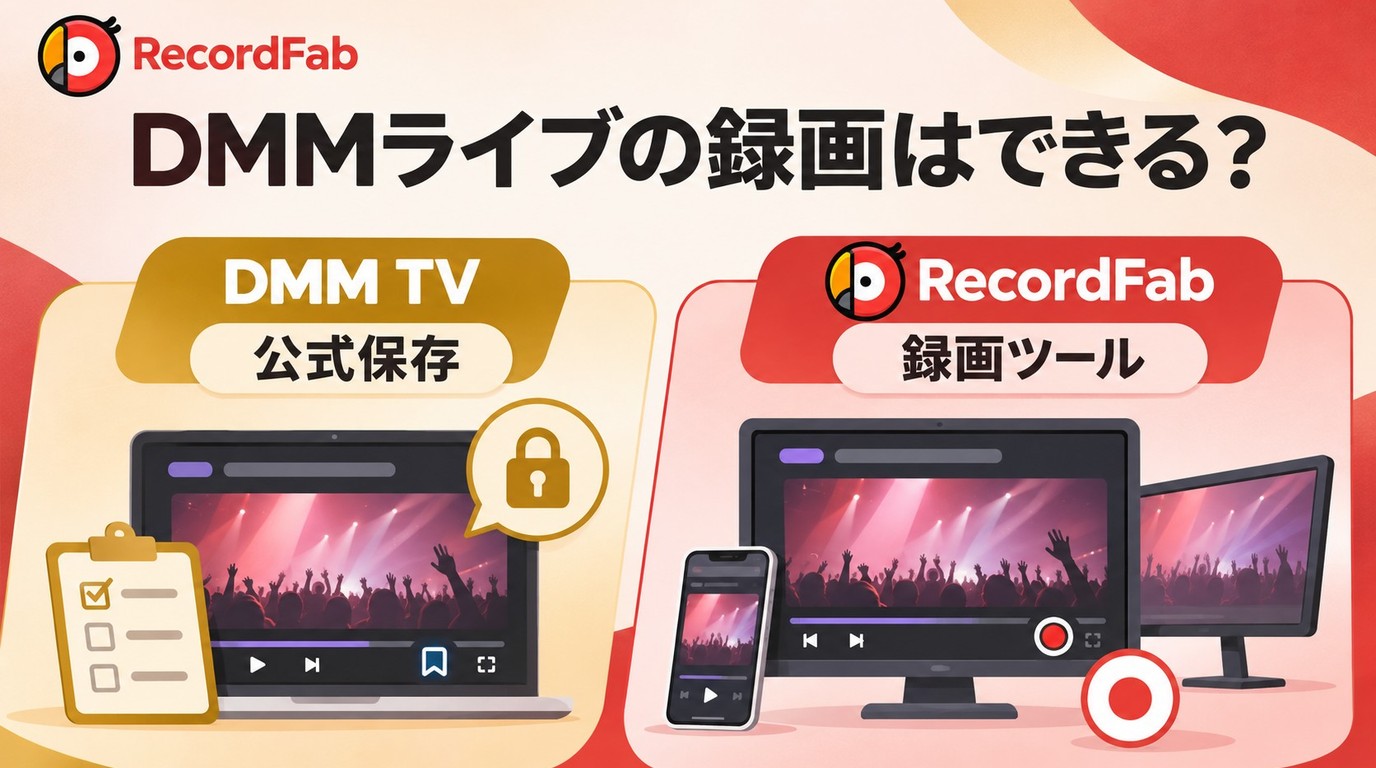
DMMのライブ配信はどのサービスで見られる?
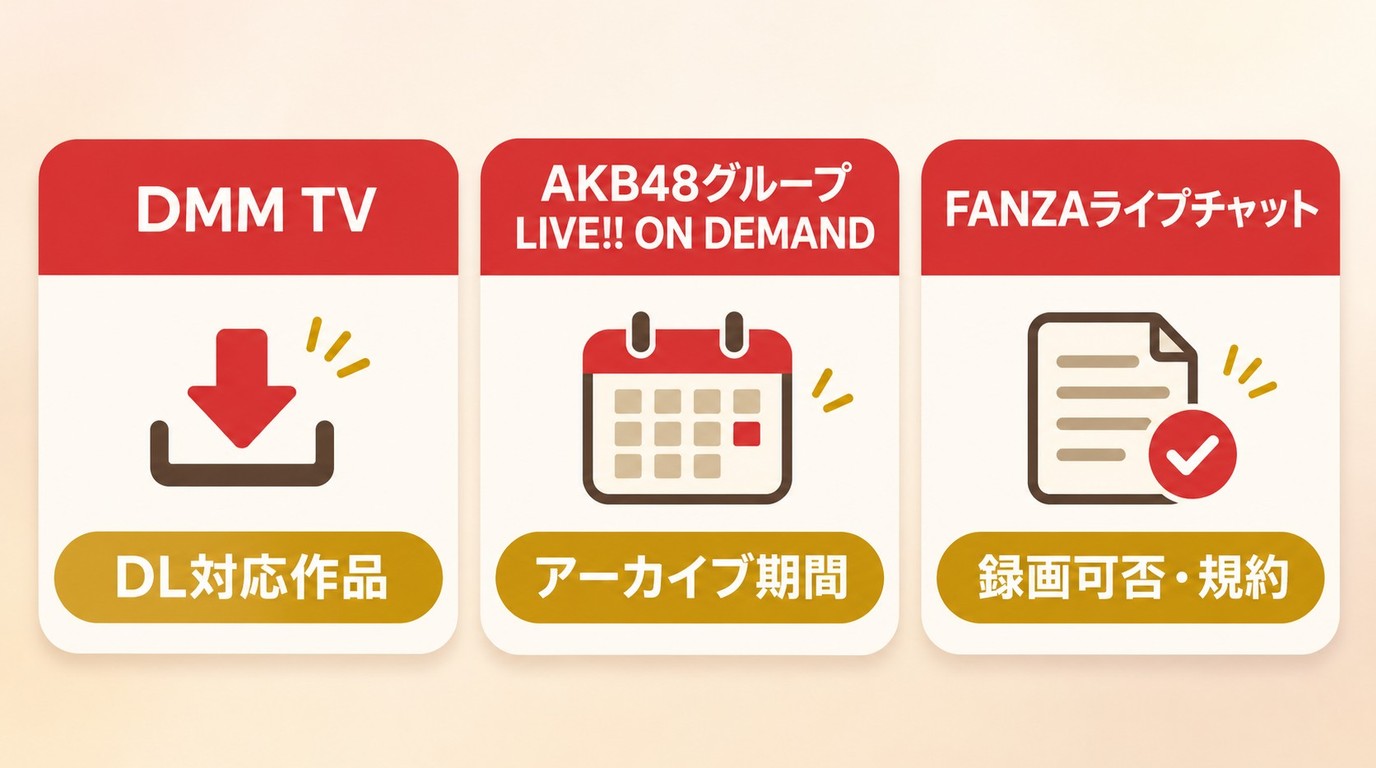
「DMMライブ録画」と検索すると、DMM TVのライブイベントを調べている人もいれば、AKB48グループの劇場公演を保存したい人もいます。さらに、DMM関連サービスにはFANZAライブチャットもあるため、まずは視聴しているサービスを区別する必要があります。
どれもDMMに関連していますが、公式の視聴方法と録画に関する条件は同じではありません。
| サービス | 主な配信内容 | 公式の見返し方 | 保存・録画の確認点 |
|---|---|---|---|
| DMM TV | 映画・ドラマ・アニメ・ライブイベントなど | 対応作品の見逃し配信、アーカイブ、公式ダウンロード | 作品ごとのダウンロード対応とライブ配信の視聴条件 |
| AKB48グループ LIVE!! ON DEMAND | AKB48、SKE48、NMB48、HKT48、NGT48、STU48の劇場公演 | 生中継とアーカイブのストリーミング再生 | 2026年5月21日に公式ダウンロード終了 |
| FANZAライブチャット | リアルタイムのライブチャット | サービスの利用条件に従って視聴 | 録画・録音に関する規約と禁止事項の確認が必要 |
参考:DMM TVのダウンロード対応作品/AKB48グループ LIVE!! ON DEMAND ご利用ガイド
DMM TVの公式ダウンロードと劇場公演のアーカイブは別の機能
DMM TVでは、ダウンロードに対応した作品をiPhoneやAndroidの公式アプリに保存できます。また、DMMの対応する動画商品については、Windows・macOS向けのDMM Player v2でダウンロード視聴できる場合もあります。ただし、すべての作品やライブ配信が対象になるわけではありません。
一方、AKB48グループ LIVE!! ON DEMANDは、劇場公演の生中継やアーカイブを楽しむサービスです。2026年5月21日以降は公式ダウンロードが提供されていないため、現在の公演を見返す場合はオンラインでアーカイブを再生することになります。
ここを混同すると、DMM TVで使えた保存方法が劇場公演でも使えると思ってしまいます。
なお、DMM TVの通常作品を録画したい場合や、画面録画すると真っ黒になる問題を詳しく調べたい場合は、別記事「DMM TVを録画する方法|画面録画が真っ黒になる原因とPC・スマホの保存方法」で、公式ダウンロードとRecordFabの実測結果を紹介しています。本記事では、そこから範囲を広げすぎず、ライブ公演の視聴条件と録画時の注意点を中心に見ていきます。
FANZAライブチャットの録画は劇場公演とは分けて考える
「DMM ライブチャット 録画」という検索では、FANZAライブチャットを指している場合もあります。しかし、こちらは劇場公演や映画の配信とは異なり、リアルタイムのコミュニケーションを提供するサービスです。
FANZA公式ヘルプでは、禁止行為の詳細を利用規約で確認するよう案内しています。視聴料金を支払っているからといって、録画や録音が自動的に許可されるわけではありません。
そのため、以下で紹介するWindowsの一般的な録画操作をFANZAライブチャットにそのまま当てはめることは避け、利用前にサービスの規約を確認してください。
AKB48グループ LIVE!! ON DEMANDのダウンロードは終了した?
AKB48グループ LIVE!! ON DEMANDの公式ダウンロード機能は、2026年5月21日(木)0時に終了しました。対象はAKB48、SKE48、NMB48、HKT48、NGT48、STU48の6グループです。
DMMの公式発表では、ダウンロード機能の終了後もサービス自体は継続し、動画の提供方法をストリーミング再生に統一すると案内されています。つまり、劇場公演が見られなくなったわけではありません。
以前のダウンロードボタンを探している方は注意してください。DMMの古いニュースやサービス紹介ページには、現在も「ダウンロード配信」「PC用HD版ダウンロード」などの説明が残っていることがあります。しかし、2026年5月21日以降の仕様については、新しい終了公告を優先して確認する必要があります。
公式発表:AKB48 LIVE!! ON DEMAND 最新情報|2026年5月21日ダウンロード機能提供終了のお知らせ
では、ダウンロードできなくなった公演を後から見たい場合はどうすればよいのでしょうか。現在は、対象公演のアーカイブ配信を利用する方法が基本となります。ただし、アーカイブにも期限があるため、次の違いを押さえておきましょう。
アーカイブの視聴期限は月額・単品・REVIVALで異なる
AKB48グループ LIVE!! ON DEMANDのアーカイブには、月額見放題と単品購入の2つの主な視聴方法があります。また、過去の公演を再配信するREVIVAL!! ON DEMANDは別サービスです。
特に単品購入では「7日間」という期間が出てきますが、公演自体の配信期間と購入後の視聴資格を分けて考える必要があります。
| 視聴方法 | 視聴できる期間 | 注意点 |
|---|---|---|
| LIVE!! ON DEMAND月額見放題 | 月額会員資格が有効で、対象公演が配信されている期間。通常の公演では約30日間が目安となる場合がある | 会員資格が切れた場合や、公演の配信が終了した場合は視聴できない |
| 公演の単品購入 | 配信期間内に限り、初回再生から7日以内 | 7日間が経過する前でも、公演自体の配信終了後は視聴できない |
| REVIVAL!! ON DEMAND | 専用の月額会員資格が有効で、対象作品が配信されている期間 | 通常公演とは別サービス。作品の配信中止や差し替えがある |
参考:DMM公式ご利用ガイド|アーカイブ動画ご利用の際の注意点
たとえば、単品で購入した公演を初めて再生してから3日後に配信期間が終了する場合、残り4日間を視聴できるとは限りません。購入後の視聴期限が残っていても、公演そのものが配信終了となれば再生できなくなります。
また、月額見放題に加入していても、すべての公演が無期限で見られるわけではありません。配信期間は公演ごとに異なる場合があるため、作品ページに表示される「配信期間」または「ストリーミング期限」を確認してください。
過去の公演を探している場合は、REVIVAL!! ON DEMANDも候補になります。ただし、通常のLIVE!! ON DEMANDとは独立した有料サービスであり、すべての過去公演が再配信されるわけではありません。
公式ダウンロード終了後に公演を見返す方法
以前の保存方法が使えなくなった現在、まずは公式サイトから視聴できる公演を確認するのが分かりやすい方法です。
STEP 1:LIVE!! ON DEMANDの公演ページを開く
DMMのAKB48グループ LIVE!! ON DEMANDから、視聴したいグループを選びます。生中継の予定やアーカイブ配信中の公演を確認してください。
STEP 2:月額見放題・単品購入の条件を確認する
対象公演のページで、利用できる視聴方法と配信期限を確認します。公演によっては単品販売がない場合もあるため、購入前に表示内容を確認しましょう。
STEP 3:アーカイブをストリーミング再生する
視聴資格がある場合は、公演ページから動画を再生できます。通信環境に応じて利用可能な画質を選択し、配信期限内に視聴してください。
アーカイブの配信が終了している場合は、REVIVAL!! ON DEMANDで再配信されていないか確認する方法もあります。録画ソフトを探す前に、公式の視聴手段を確認しておくと、不要な操作を減らせます。
DMMライブをPCで画面録画する前に確認したいこと
公式アーカイブでは目的を満たせず、PCで動画を録画したい場合もあるでしょう。WindowsにはXbox Game Barという標準の録画機能があり、録画が許可されたアプリの映像をMP4として保存できます。
ただし、DMMのライブ配信をブラウザで再生できることと、画面録画できることは別です。ライブ映像にはコンテンツ保護や配信サービス側の制限があるため、録画を始める前に通常再生と録画条件を確認する必要があります。
DMM TVの公式ライブ再生テストで視聴環境を確認する
DMM TVには、ライブ配信を正常に再生できるか事前に確認するための公式テスト動画があります。PCのChromeやEdgeなど、実際に使用する予定のブラウザでテストし、映像と音声が問題なく再生されるか確認してください。
iPhoneやAndroidからもブラウザで再生テストができ、DMM TVアプリを使った確認方法も案内されています。
公式案内:DMM TV|ライブ配信を視聴できるかどうか再生テストする方法
ここで注意したいのは、再生テストはあくまで視聴環境の確認だという点です。テスト動画が正常に再生できても、Xbox Game BarやRecordFabで有料ライブを録画できるとは限りません。また、DMM TVの再生テストだけでAKB48グループ LIVE!! ON DEMANDの録画対応を判断することもできません。
Xbox Game Barで画面録画する基本手順
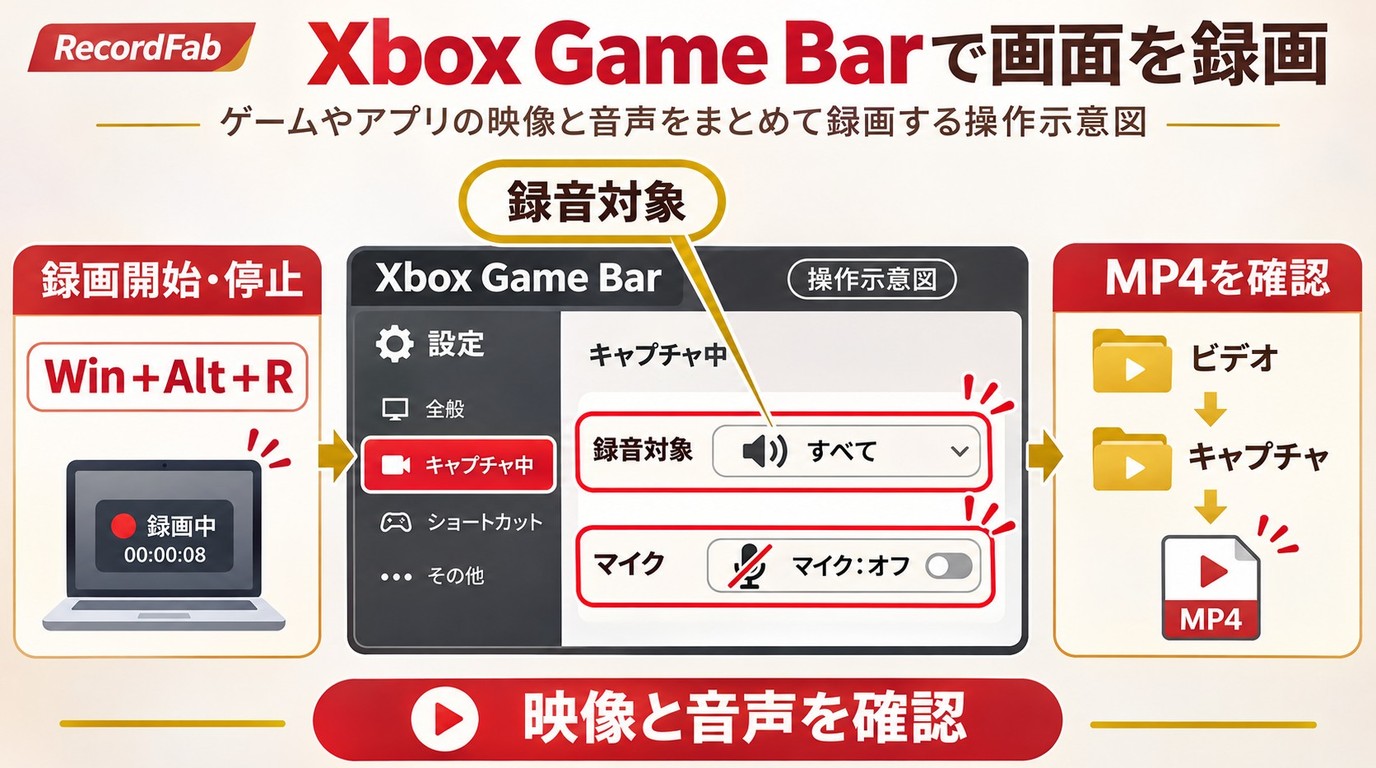
Xbox Game Barは、Windows 10・Windows 11で利用できる標準の録画機能です。対応するアプリの画面を録画でき、保存したファイルは通常MP4形式になります。
以下では、録画が認められた動画を使って基本操作を確認します。
STEP 1:録画対象と音声を準備する
録画したいアプリを開き、動画が正常に再生できることを確認します。続いてWindows+GキーでXbox Game Barを開き、「設定」→「キャプチャ中」から録音対象を「すべて」に設定します。
動画の音声だけを残したい場合は、不要なアプリの再生音や通知音を止め、自分の声が必要なければマイクをオフにしておきます。
STEP 2:録画を開始・停止する
対象のアプリウィンドウを開いた状態でWindows+Alt+Rキーを押すと録画を開始できます。録画を終了するときも同じショートカットを使います。
マイクのオン・オフはWindows+Alt+Mキーで切り替えられます。ただし、マイクの設定とシステム音声の録音設定は別なので、動画の音声を残したい場合は録音対象の設定を確認してください。
STEP 3:保存されたMP4の映像と音声を確認する
録画ファイルは通常、Windowsの「ビデオ」→「キャプチャ」フォルダーに保存されます。ファイルを開いて、映像が動くか、音声が入っているか、必要な区間が記録されているかを確認します。
長時間録画する場合も、いきなり全体を記録するより、まず録画が許可された短い動画で操作や音声設定を確認しておくと、保存後の失敗を減らせます。
参考:Microsoft公式|Xbox Game Barで画面を記録する方法
なお、これらはWindows標準機能の操作説明であり、DMMの有料ライブやAKB48劇場公演で録画が成功したことを示すものではありません。録画結果が真っ黒になる場合は、次のように通常再生の問題と録画側の制限を分けて確認しましょう。
DMMライブの録画画面が真っ黒・無音になる原因は?
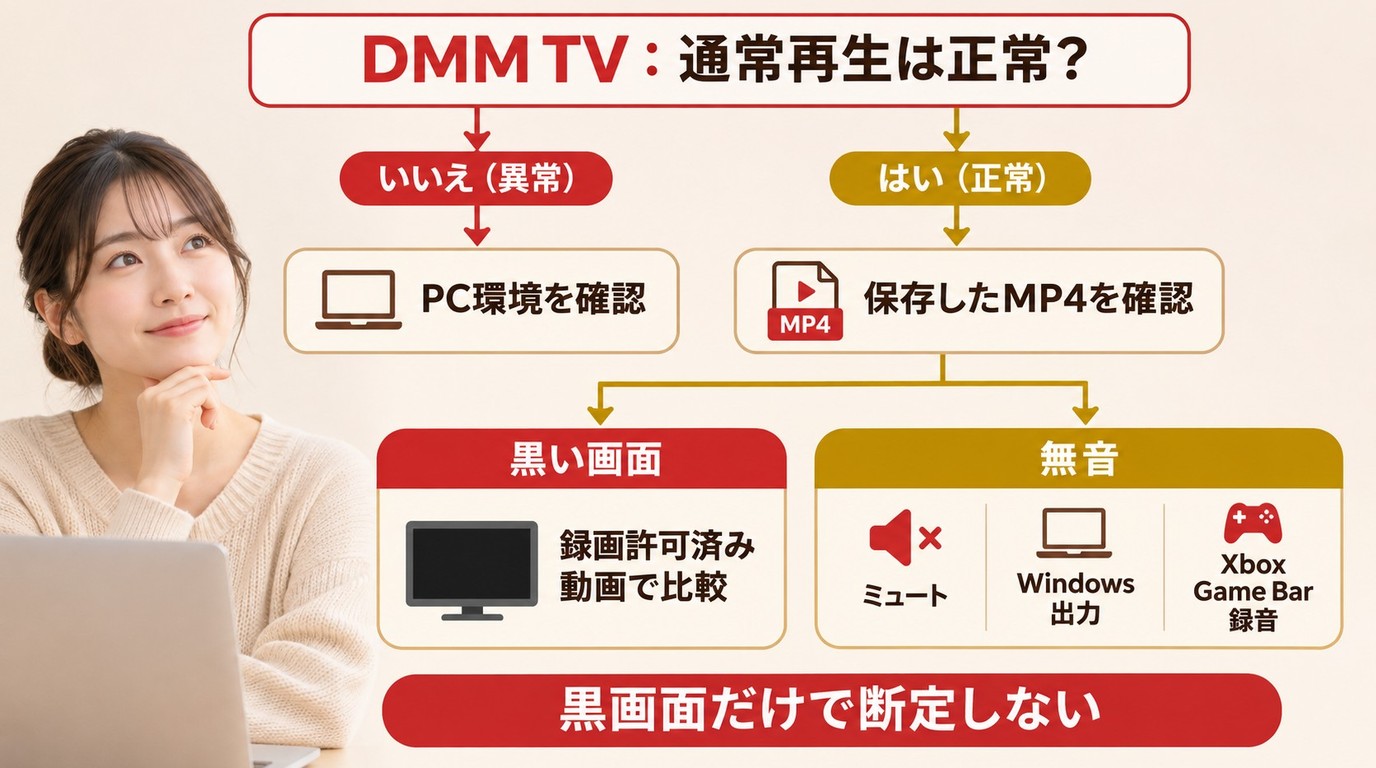
DMMライブを画面録画しようとして、映像が真っ黒になったり、音声だけが残ったりする場合があります。ただし、黒画面になったという症状だけで、原因を一つに決めつけることはできません。
まずは「ブラウザ上の通常再生もできない」のか、「通常再生はできるが録画結果だけ黒い」のかを確認します。この違いによって、調べるべき場所が変わります。
| 症状 | 確認するポイント |
|---|---|
| 通常再生も真っ黒になる | ブラウザ、通信環境、視聴権限、DRM・HDCP対応状況を確認する |
| 通常再生は正常だが録画結果だけ黒い | 画面キャプチャ方式やコンテンツ保護による制限を確認する |
| 映像は残るが音声がない | Windowsの音声出力先、ミュート、録音対象の設定を確認する |
| 録画途中で停止・音ずれが起きる | PCの負荷、保存先の空き容量、通信状態を確認する |
DMM TVの通常再生そのものに問題がある場合は、公式の再生テストを利用できます。特に外部モニターだけ映像が出ない場合は、HDCPへの対応状況も確認してください。
一方、動画は正常に再生できるのに録画ファイルだけ黒くなる場合は、コンテンツ保護によって画面収録が制限されている可能性があります。この場合、録画ソフトを変更するだけで問題が解決するとは限りません。
DMM TVの通常作品について、HDCPや黒画面の症状をさらに詳しく確認したい場合は、DMM TVの録画が真っ黒になる原因と対処法も参考になります。ただし、通常作品とライブ配信では録画条件が異なるため、同じ結果になるとは判断できません。
RecordFabでDMMライブを録画できる?機能と実測結果
Xbox Game Barはアプリの画面を記録する標準機能ですが、Web動画の録画を中心に使いたい場合は、専用の録画ソフトも選択肢になります。
RecordFabはWindows向けのストリーミング動画録画ソフトです。内蔵ブラウザで動画を開き、対応する映像を自動検出して録画できるため、一般的な画面録画のようにブラウザの表示範囲を毎回指定する必要がありません。
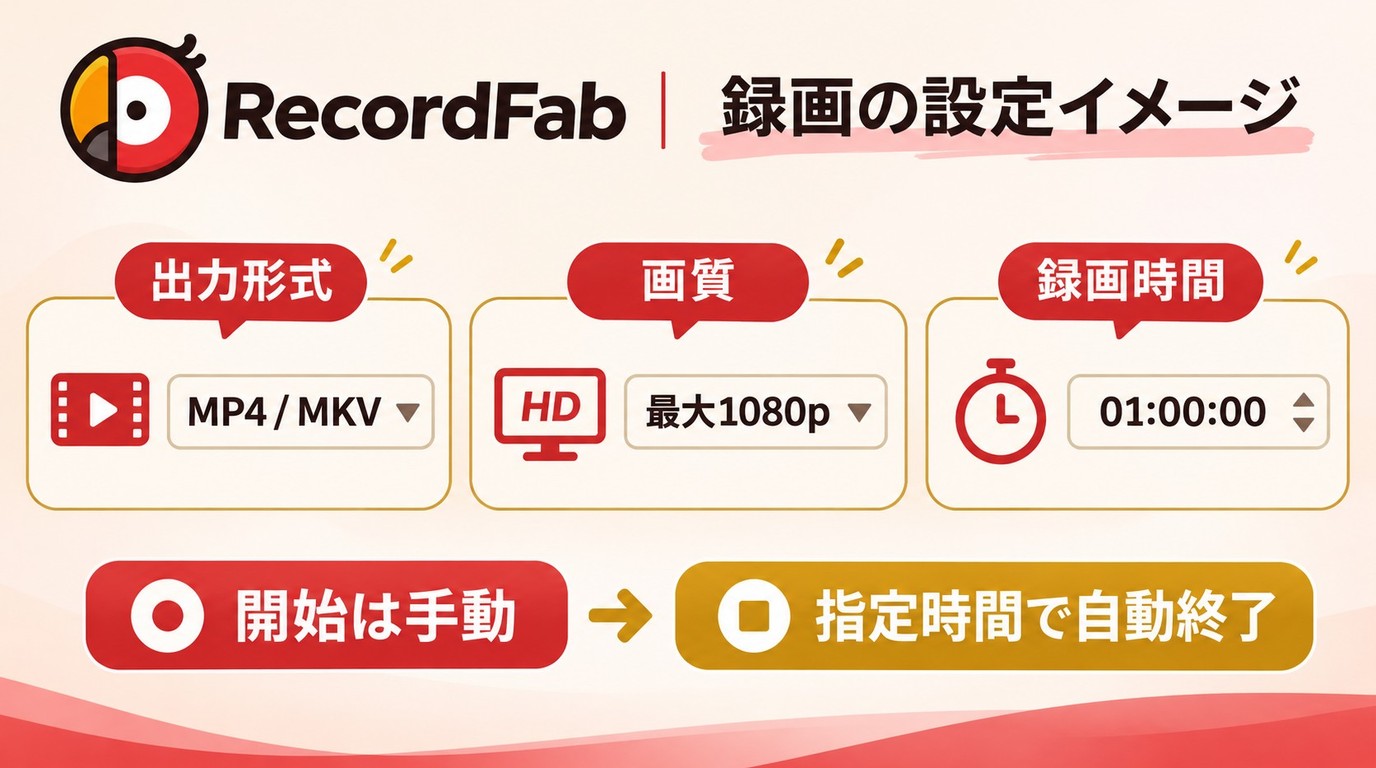
対応する動画では720p・1080pの画質を選択でき、MP4・MKV形式で保存できます。録画時間を指定して自動停止する機能もあるため、再生時間が分かっている動画の保存では終了操作の負担を減らせます。
ただし、録画時間の指定は予約録画とは異なります。指定時刻になったら自動でライブを開いて録画を開始する機能ではなく、録画開始後に設定した時間で停止する仕組みです。
DMM TVの通常作品では1080p・最大5倍速を実測
ここで、すでに確認できているRecordFabの実測結果を整理しておきます。
当サイトのDMM TV録画検証記事では、RecordFab 1.0.1.6を使用し、DMM TVのオンデマンド作品で動画検出から録画後の再生まで確認しました。
検証画面ではフルHD・1080pを選択でき、録画速度には1倍速、1.5倍速、2倍速、3倍速、4倍速、5倍速が表示されました。さらに、録画時間の設定と保存後のファイル再生も確認しています。
ただし、これはDMM TVの通常作品を使った実測であり、AKB48グループ LIVE!! ON DEMANDのリアルタイム公演を録画した結果ではありません。
ライブ配信はリアルタイムで進行するため、オンデマンド作品のように未来の映像を先取りして5倍速で録画することはできません。また、ライブ映像がRecordFabで正常に検出されるかどうかも、配信方式やコンテンツの制限によって異なります。
| 確認項目 | RecordFabの仕様・検証状況 |
|---|---|
| 対応OS | Windows |
| 出力画質 | 720p・1080p(元動画や対応状況による) |
| 出力形式 | MP4・MKV |
| 録画速度 | 対応するオンデマンド動画で1~最大5倍速 |
| 録画時間の指定 | 対応。設定時間に達すると自動停止 |
| 指定時刻の予約開始 | 非対応 |
| DMM TV通常作品 | RecordFab 1.0.1.6で1080p・録画速度設定・保存後の再生を確認 |
| AKB48グループのリアルタイム公演 | 本記事では実機録画の成功を確認していない |
| 無料体験 | 30日間・完全な動画を合計3本まで |
このように、DMM TVの点播作品で使えた機能を、そのままライブ公演の実測結果として扱うことはできません。録画ソフトを選ぶ際は、対応動画での実績と、自分が録画したいコンテンツへの対応状況を分けて判断しましょう。
RecordFabでWeb動画を録画する手順【DMM TV実測画像付き】
ここからは、RecordFab 1.0.1.6でDMM TVのオンデマンド作品を録画した際の操作画面を紹介します。内蔵ブラウザで動画を開くところから、画質・録画時間の設定、保存後のファイル確認まで順番に見ていきます。
以下の5枚は、DMM TVの通常作品を使った検証画像です。AKB48グループの劇場ライブを録画した画像ではないため、ライブ配信での録画成功を示すものではありません。
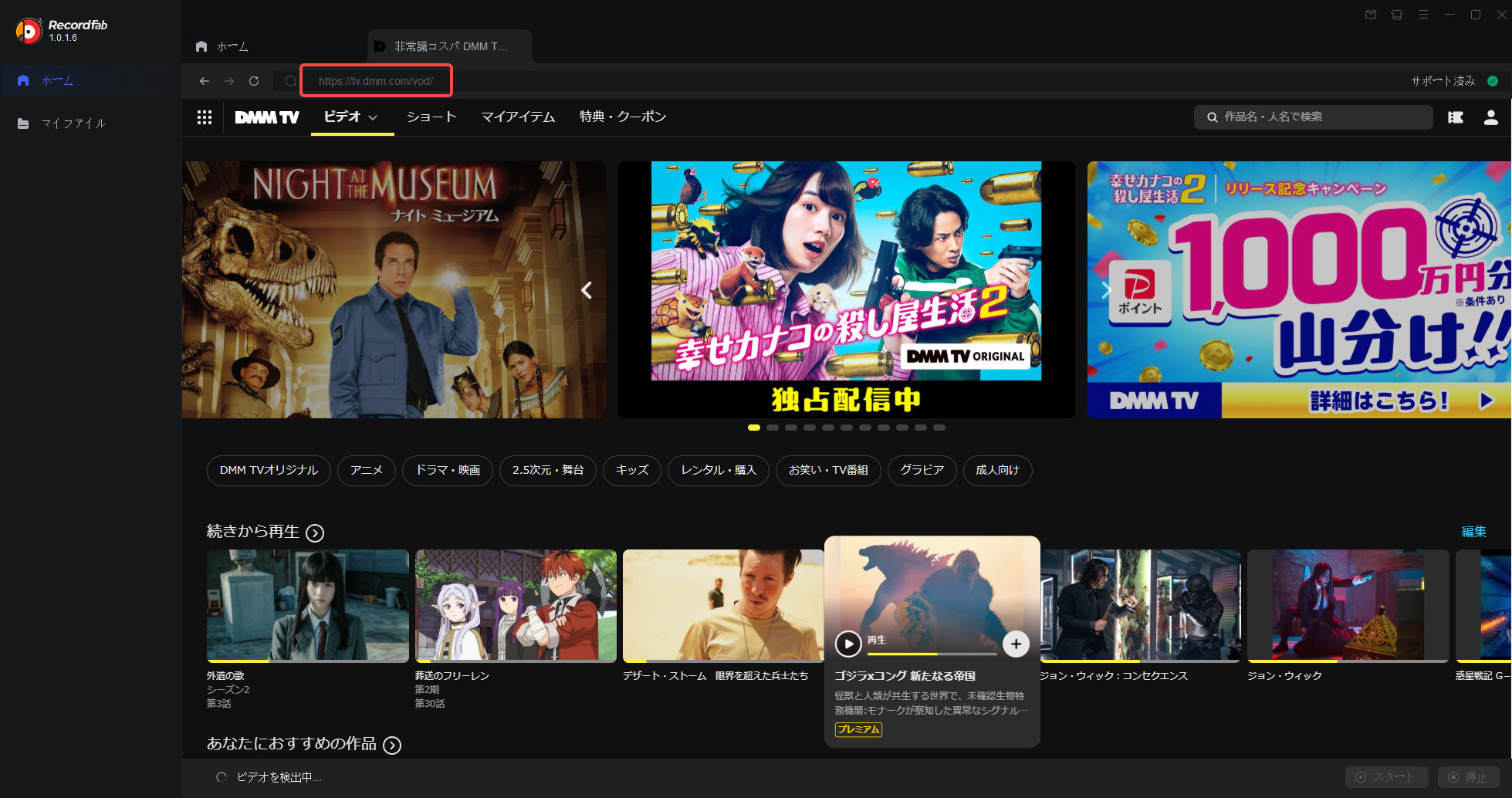
STEP 1:RecordFabの内蔵ブラウザでDMM TVを開く
WindowsでRecordFabを起動し、内蔵ブラウザのアドレスバーからDMM TVへアクセスします。普段使っているChromeやEdgeを別に起動する必要はありません。
視聴にログインが必要な場合は、正規のDMMアカウントでログインし、対象作品を開きます。
STEP 2:動画を再生して検出結果を確認する
録画したいDMM TV作品を再生します。対応する動画が読み込まれると、RecordFabが対象映像を検出します。
今回の検証では、画面下部に「ビデオが検出されました」と表示され、右下の「スタート」ボタンから録画設定へ進むことができました。
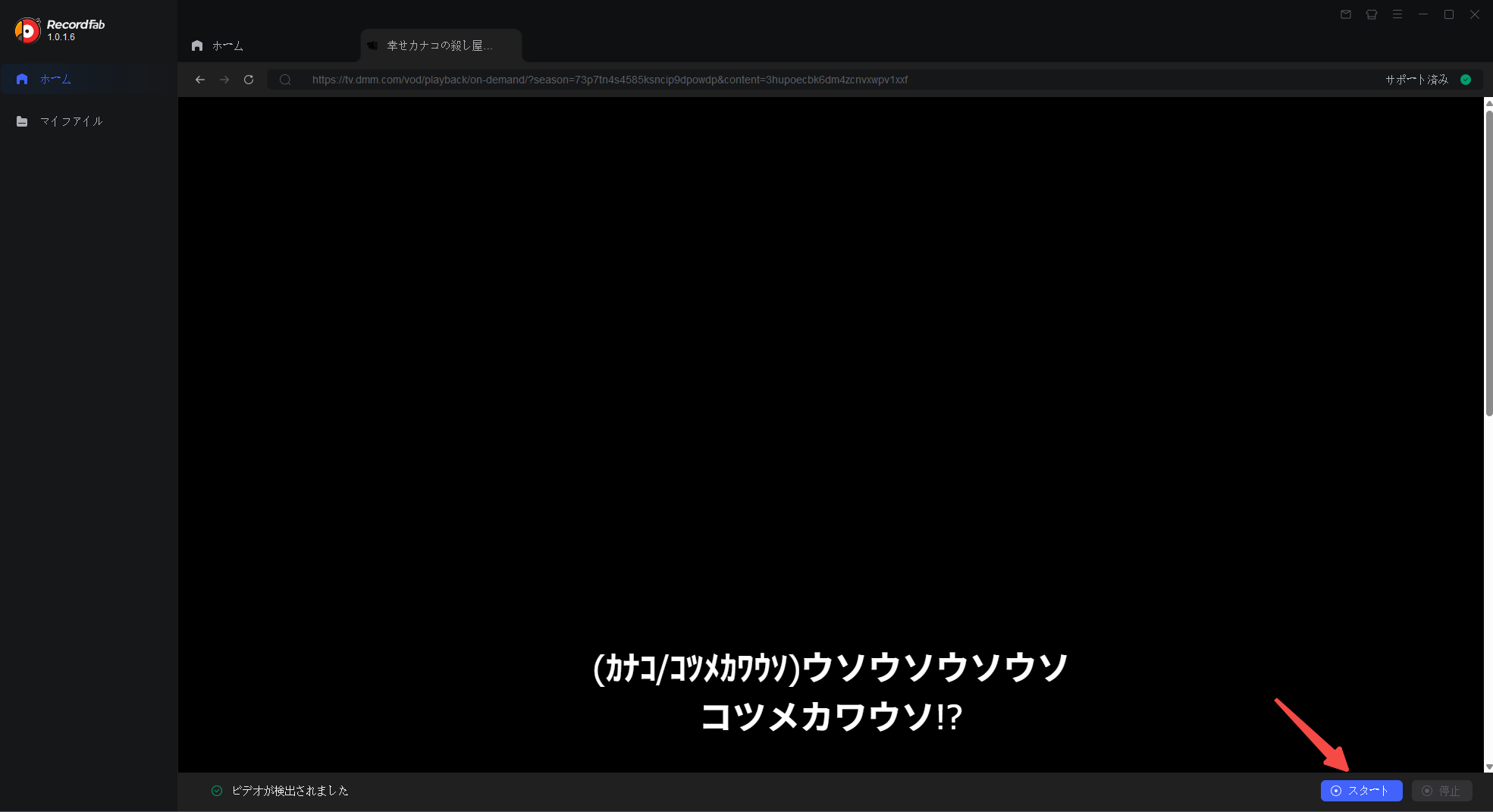
ただし、動画が検出されるかどうかは配信サービスや対象作品によって異なります。通常作品で検出できた場合でも、ライブ配信で同じ表示になるとは限りません。
STEP 3:解像度・録画速度・録画時間を設定する
「スタート」をクリックすると録画設定画面が表示されます。
今回のDMM TV実測では、出力解像度にフルHD・1080pを選択でき、録画速度は1倍速から5倍速まで表示されました。また、「録画時間のカスタマイズ」で必要な長さを指定できます。
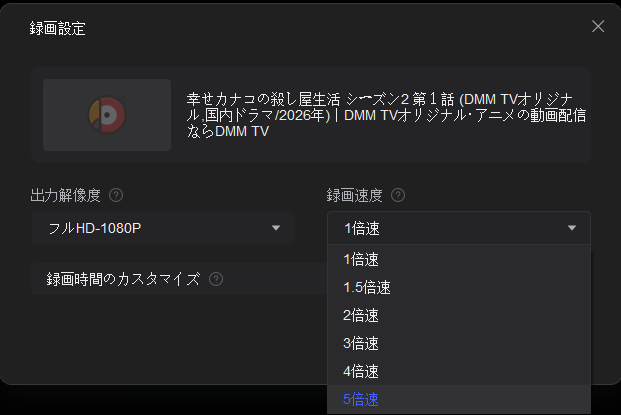
なお、これらの設定は今回のオンデマンド作品で確認した内容です。録画速度や画質は動画ごとに異なり、リアルタイムのライブ配信では基本的に配信の進行に合わせた録画になります。
STEP 4:録画を開始する
設定を確認して録画を開始します。録画中は経過時間が表示され、右下の「停止」ボタンから手動で終了できます。
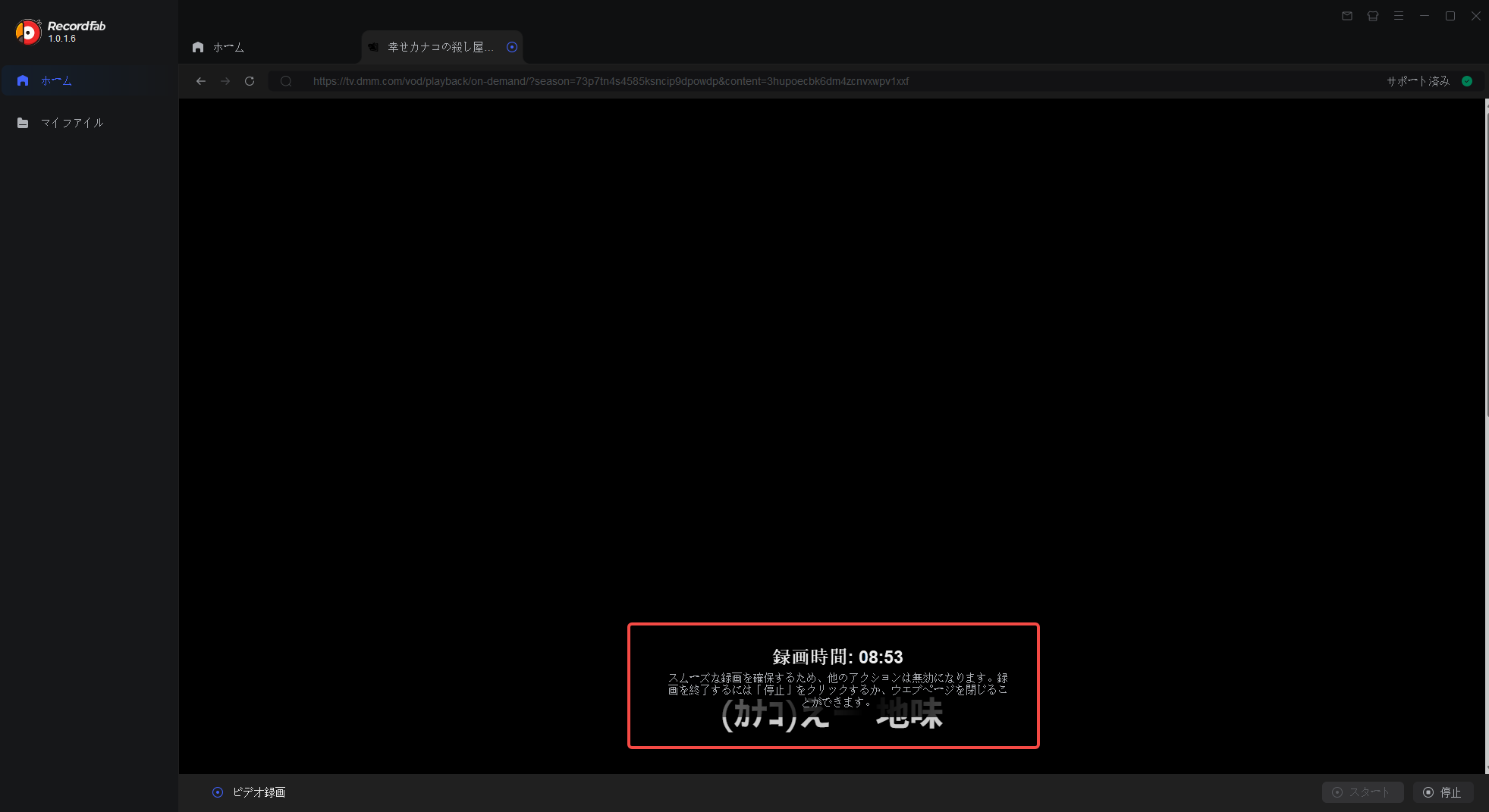
録画を開始できた場合でも、その時点で完成した動画ファイルの品質まで保証されるわけではありません。途中で録画が停止したり、音声が正しく保存されなかったりする可能性もあるため、終了後の確認が必要です。
STEP 5:マイファイルから録画結果を確認する
録画が終わったら、RecordFabの左側にある「マイファイル」を開きます。
今回の検証では、録画したDMM TV作品が1080pのローカルファイルとして一覧に追加され、外部の動画プレーヤーでも映像と音声を再生できました。
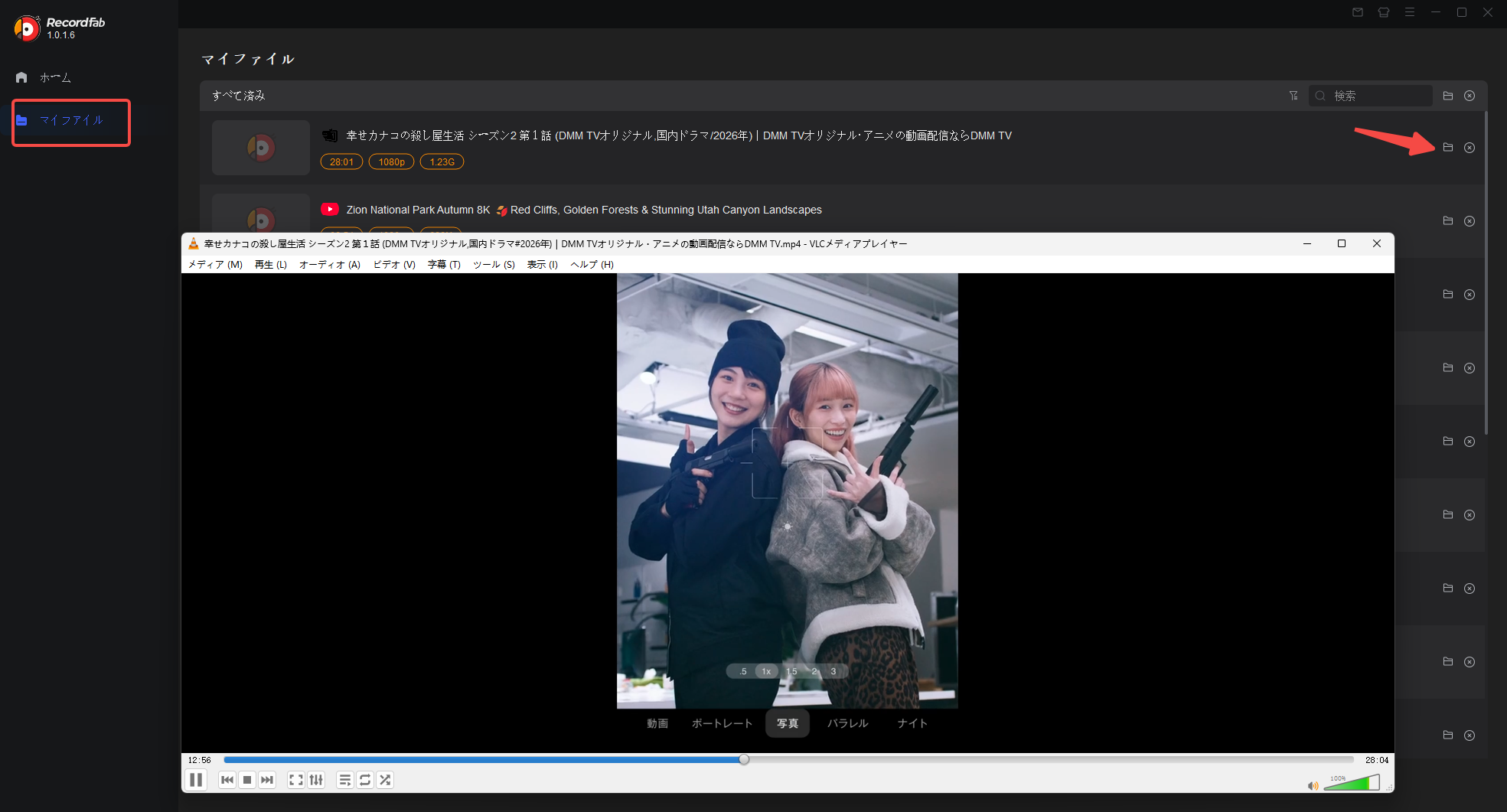
長い動画を保存した場合は、冒頭だけでなく途中と末尾も再生して確認すると安心です。映像が動くか、音声が入っているか、再生時間が正しいかまで見ておきましょう。
この5ステップはRecordFabの基本操作を理解するためのものです。DMM TV以外のライブ配信でも同じように録画できるとは限らないため、対象サービスの利用条件とRecordFabの対応状況を確認して利用してください。
RecordFabの無料体験とダウンロード方法
RecordFabには30日間の無料体験が用意されており、期間中に完全な動画を合計3本まで録画できます。購入前に、録画が許可された対象動画で検出から保存まで正常に動作するかを確認できます。
出力画質や保存形式など、実際に利用する機能も試せるため、まずは自分の用途に合うか確認するとよいでしょう。
ただし、無料体験があることは、すべてのDMMライブ配信やAKB48劇場公演に対応していることを意味しません。対応状況は動画の配信方式やコンテンツ保護、利用条件によって異なります。
RecordFabの最新バージョン、価格、対応機能については公式サイトで確認できます。
DMMライブの録画・アーカイブに関するよくある質問
DMMのライブ配信については、録画操作だけでなく、以前にダウンロードした公演の扱いやスマホでの視聴方法なども気になるところです。最後に、見逃し配信や保存に関する疑問を整理します。
2026年5月21日以前にダウンロードしたAKB48公演は引き続き見られますか?
DMMの公式発表によると、2026年5月21日以前にダウンロード済みの動画については、従来の視聴条件に変更はありません。
月額見放題の利用者は配信期間内、単品購入の場合は配信期間内かつ初回再生から7日以内という条件が適用されます。ただし、すでにダウンロードした動画を無期限で再生できるという意味ではありません。
また、2026年5月21日以降に新しく公式ダウンロードすることはできません。
AKB48公演のアーカイブは必ず配信されますか?
すべての公演でアーカイブ配信が保証されているわけではありません。DMM公式ガイドでは、収録時の機材トラブルなどによって予定していたアーカイブが中止される場合や、配信中の動画が後日差し替えられる場合があると案内しています。
また、過去の公演を扱うREVIVAL!! ON DEMANDでも、権利関係などの事情によって配信中止や差し替えが行われる場合があります。見たい公演がある場合は、公式の配信予定と作品ページを確認してください。
iPhoneやAndroidだけでDMMライブをオフライン視聴できますか?
DMM TVのダウンロード対応作品であれば、iPhoneやAndroidの公式アプリでオフライン視聴できる場合があります。ただし、ライブ配信全体に共通する機能ではありません。
AKB48グループ LIVE!! ON DEMANDでは、2026年5月21日以降、公式ダウンロードが終了しているため、現在の公演を新しくスマートフォンにダウンロードすることはできません。アーカイブを見る場合もインターネット接続が必要です。
RecordFabでDMMライブを5倍速・予約録画できますか?
RecordFabでは、対応するオンデマンド動画で最大5倍速の録画を利用できます。ただし、リアルタイムのライブ配信では、まだ配信されていない映像を先取りできないため、通常の動画と同じように5倍速で録画できるわけではありません。
また、録画時間を指定して自動停止する機能はありますが、指定時刻に録画を開始する予約録画には対応していません。ライブ配信への対応状況もサービスごとに異なります。
録画ソフト内でDMMアカウントにログインしても大丈夫ですか?
内蔵ブラウザを利用する録画ソフトでは、視聴にログインが必要な場合があります。利用するときは、ソフトを公式サイトから入手し、DMMの正規ログインページにアクセスしているかを確認してください。
提供元が不明なソフトや、DMMのログイン画面に似せた偽の入力フォームへパスワードを入力することは避けましょう。また、アカウントにログインできたとしても、すべての動画を録画できる、あるいは録画が許可されているという意味ではありません。
まとめ
DMMライブの録画や保存を考えるときは、まず視聴しているサービスを確認しましょう。DMM TVの通常作品とAKB48グループ LIVE!! ON DEMANDの劇場公演では、公式ダウンロードやアーカイブの条件が異なります。
特にAKB48グループ LIVE!! ON DEMANDでは、2026年5月21日に公式ダウンロード機能が終了しています。現在も対象公演のストリーミング視聴は可能なので、見逃した公演については月額・単品の視聴条件と配信期限を確認することが大切です。
PCで録画が認められた動画を保存する場合、Xbox Game BarはWindows標準の画面録画に、RecordFabは対応するWeb動画の自動検出や出力設定に特徴があります。ただし、DMM TVの通常作品で録画できたことが、リアルタイムのライブ公演でも同じように録画できるという意味ではありません。
まず公式の視聴方法で目的を満たせるか確認し、必要に応じて利用条件と録画ソフトの対応範囲を比較すると、自分に合った方法を判断しやすくなります。
録画・保存は権利者が認める範囲で行い、著作権および各サービスの利用規約を守ってください。保存した動画の無断公開、共有、販売、再配布は行わないでください。


B’s 動画レコーダーの旧版口コミ、13とMac版の購入条件、12の基本操作を整理します。録音・編集の評価とパソコン環境の注意点を踏まえ、用途に合う選び方を説明します。
高橋 玲奈 より - 2026年11月20日

SameMovie VideoOneの対応環境、試用範囲、永久ライセンスの条件を整理します。公式オフライン機能との違いと基本操作を示し、過去の相談の読み方や録画用途での選び方も説明します。
高橋 玲奈 より - 2026年11月20日

J SPORTSのテレビ放送とオンデマンドについて、録画・後日視聴の条件を整理します。試合延長時の予約や録画後の移動、見逃し配信との使い分けに加え、RecordFabの一般的な機能と試用・料金条件を説明します。
高橋 玲奈 より - 2026年11月20日
FANYオンラインチケットの録画に関する公式案内と、購入済み公演を見直すための視聴条件を説明します。マイページの操作、会員区分ごとの視聴時間、暗転時の確認点を整理し、録画と見逃し配信の違いを示します。
高橋 玲奈 より - 2026年11月20日