ZAIKOの画面録画はできる?アーカイブ視聴と録画時の注意点を解説

要約:ZAIKOの録画可否を公式ルールから確認し、公式アーカイブ、端末別の画面収録、黒画面・無音時の切り分け方を整理します。Windows向けRecordFabの設定と利用条件も、対応範囲を含めて解説します。
ZAIKOのライブを配信時間に見られず、「後から見たい」「手元に残せないか」と考えることもあるでしょう。ただし、ZAIKO公式では、商用利用・私的使用を問わず配信映像の撮影・録音・録画を禁止しています。後から視聴したい場合は、まず対象イベントに公式アーカイブが用意されているか確認するのが基本です。
一方で、「ZAIKOの画面録画はできるのか」「録画するとバレる?」「画面が真っ黒になるのはなぜ?」といった疑問もあります。そこで本記事では、ZAIKOの録画に関する公式の扱いを最初に確認したうえで、黒画面や無音の切り分け、PC・iPhone・Androidの視聴環境、ライブを後から見るためのアーカイブまで順番に整理します。
ZAIKOは画面録画できる?公式の扱いを確認
ZAIKOの公式ヘルプ「配信映像の録画・録音・撮影」では、配信映像と音声は権利者によって保護されており、商用利用・私的使用を問わず撮影・録音・録画が禁止されています。
そのため、Windows PCやiPhone、Androidに画面収録機能が搭載されていても、「技術的に録画ボタンを押せること」と「ZAIKOのライブ配信を録画してよいこと」は同じではありません。
特にライブを後から見たいことが目的なら、最初に録画ソフトを探すのではなく、購入したイベントにアーカイブ配信があるかを確認したほうが、実際の目的へ早くたどり着けます。
| 困っていること | まず確認すること |
|---|---|
| ライブを後から見たい | 対象イベントのアーカイブ・+Archive |
| ZAIKO自体が真っ黒で再生できない | ブラウザ・拡張機能・通信・推奨環境 |
| 通常再生はできるが画面録画だけ黒い | 録画を続けず、公式の利用条件とアーカイブを確認 |
| スマホで見られない | iPhone・AndroidのOSと対応ブラウザ |
ZAIKOを画面録画するとバレる?通知・検知について
ZAIKOを画面録画すると主催者や配信者にバレるのか、通知が届くのかを気にする方もいます。しかし、画面収録を開始した際にどのような検知や通知が行われるのか、具体的な仕組みはZAIKO公式では公開されていません。
そのため、「録画すると必ずバレる」「iPhoneなら通知されない」といった断定はできません。SNSやQ&Aサイトで個別の体験談が見つかっても、すべてのイベント、端末、ブラウザに同じ結果が当てはまるとは限りません。
また、通知や検知の有無と、録画が認められているかどうかは別の話です。ZAIKOでは配信映像の録画自体が禁止されているため、「バレなければ録画してよい」という判断にはなりません。
ZAIKOの画面録画ができない・真っ黒になるとき
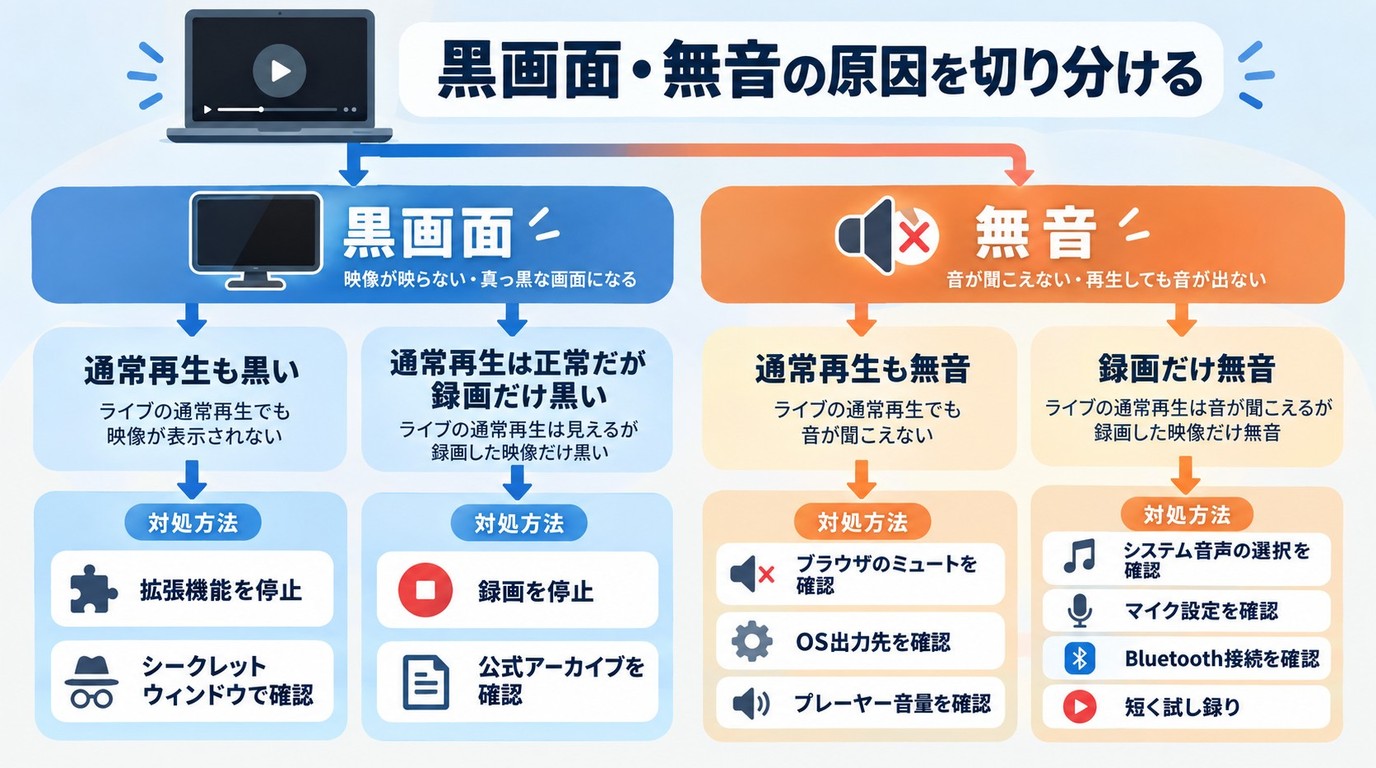
ZAIKOの画面が真っ黒になる場合は、「普通に視聴しても黒い」のか、「通常再生は正常なのに画面収録した結果だけ黒い」のかを最初に分けます。この2つは同じ症状に見えても、確認する場所が異なります。
| 症状 | 確認するポイント |
|---|---|
| 通常再生でも画面が真っ黒 | ブラウザ拡張機能、キャッシュ、通信、推奨環境 |
| 通常再生は正常だが録画結果だけ黒い | 録画を中止し、アーカイブなど公式の視聴方法を確認 |
| 映像は出るが音声が聞こえない | プレイヤーの音量、ブラウザ、OSの音声出力 |
| 映像や音声が途切れる | 通信環境、不要なタブ・アプリ、端末負荷 |
ZAIKOを普通に見ても画面が黒い場合
録画していない状態でも画面が黒い場合は、録画ソフトではなくZAIKOの通常再生から確認します。
ZAIKO公式の黒画面に関する案内では、広告ブロッカーなどのブラウザ拡張機能やプラグインが視聴に影響する場合があるとされています。
まず拡張機能を一時的に無効にし、それでも改善しない場合はシークレットウィンドウで再生を確認してください。ページの再読み込みやブラウザ・端末の再起動、キャッシュとCookieの削除も通常再生のトラブルを切り分ける方法です。
通常再生はできるのに画面録画だけ真っ黒になる場合
ZAIKO上では正常に映像と音声を再生できるのに、画面録画した結果だけ黒くなる場合は、通常再生の不具合とは分けて考えます。
この場合に録画ソフトやブラウザ設定を次々に変更して回避方法を探すのではなく、画面収録を中止し、対象イベントのアーカイブ配信を確認してください。
ZAIKOの音が出ない・途切れる場合
通常視聴でも音が聞こえない場合は、ZAIKOプレイヤーの音量、ブラウザのミュート、Windowsやスマートフォンの音声出力を確認します。Bluetoothイヤホンなどを利用している場合は、出力先が別の機器へ切り替わっていないかも確認してください。
映像や音声そのものが不安定な場合は、録画の設定より先に通信環境を見直します。不要なタブやアプリを閉じ、Wi-Fiとモバイル通信を切り替えるなど、通常再生を安定させることが先です。
PC・iPhone・AndroidでZAIKOを見るときの確認ポイント
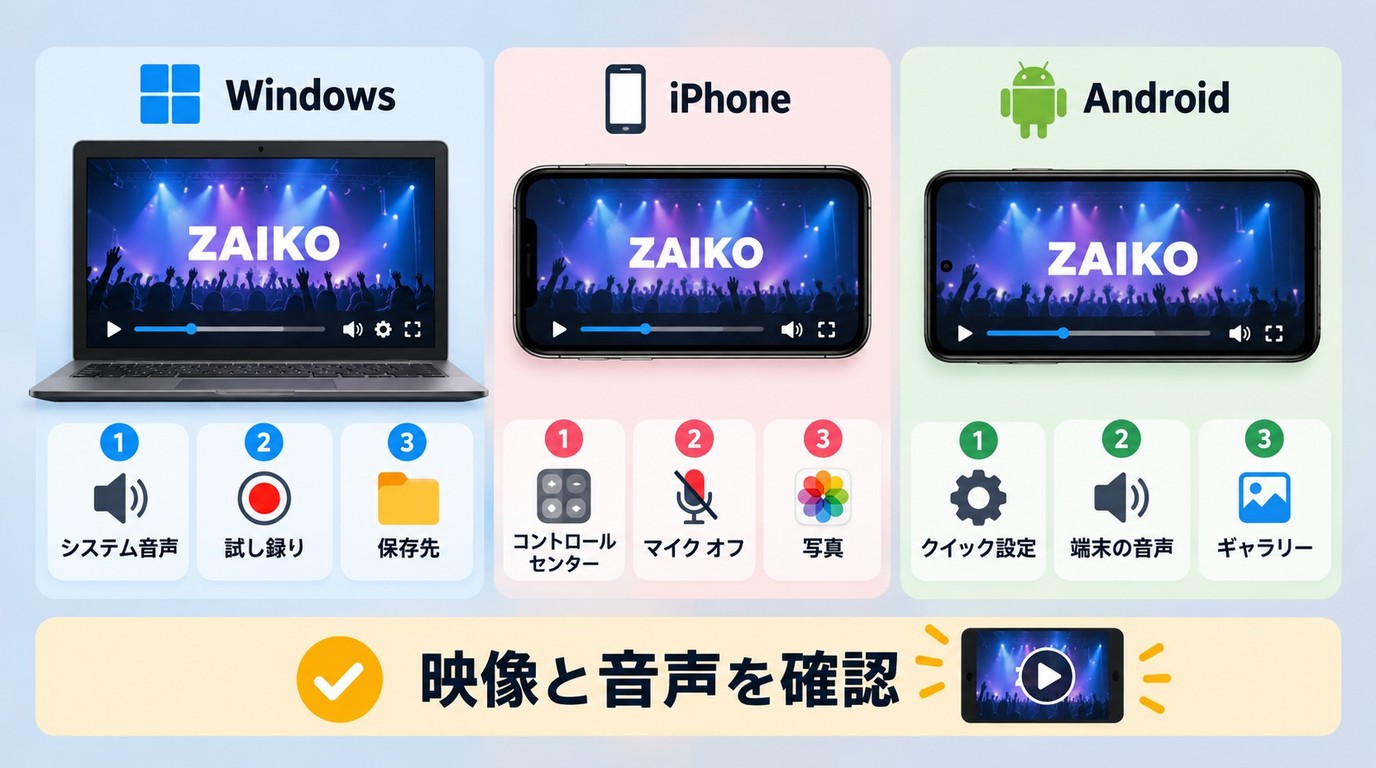
ZAIKOをPCやスマートフォンで見る場合、画面録画機能の有無よりも、まず通常再生に適したOSとブラウザを使っているかを確認します。端末ごとに入口は異なりますが、ライブ開始前に正常に再生できる状態を作っておくことが重要です。
Windows PC・MacでZAIKOを見る場合
PCではWindows 10以降またはmacOS 10.14以降が案内されており、Google Chrome、Safari、Microsoft Edge、Firefoxの最新版が推奨されています。
ZAIKOのライブ配信では、画質によって必要な通信速度も異なります。公式案内では360pで2Mbps、1080pで6Mbpsが推奨最低接続速度の目安です。映像が止まる場合は、ブラウザ設定を大きく変更する前に通信状態も確認してください。
iPhoneでZAIKOを見る場合
iPhoneではiOS 16以降とSafari最新版が推奨されています。iPhoneには標準の画面収録機能がありますが、端末にその機能があることと、ZAIKOの配信を録画してよいことは別です。
ZAIKOをiPhoneで視聴できない場合は、まずSafariを最新版へ更新し、ページの再読み込み、不要なタブの終了、Wi-Fiとモバイル通信の切り替えなど、通常再生の状態から確認してください。
AndroidでZAIKOを見る場合
AndroidではAndroid 8.0以降とGoogle Chrome最新版が推奨されています。Androidにも機種によって画面録画機能がありますが、ZAIKOの画面録画が許可されることを意味するものではありません。
再生が不安定な場合はChromeを最新版へ更新し、キャッシュやCookie、通信状態を確認します。それでも改善しない場合は、別のブラウザや端末で通常再生できるか確認すると原因を絞り込みやすくなります。
ZAIKOを後から見るなら公式アーカイブを確認
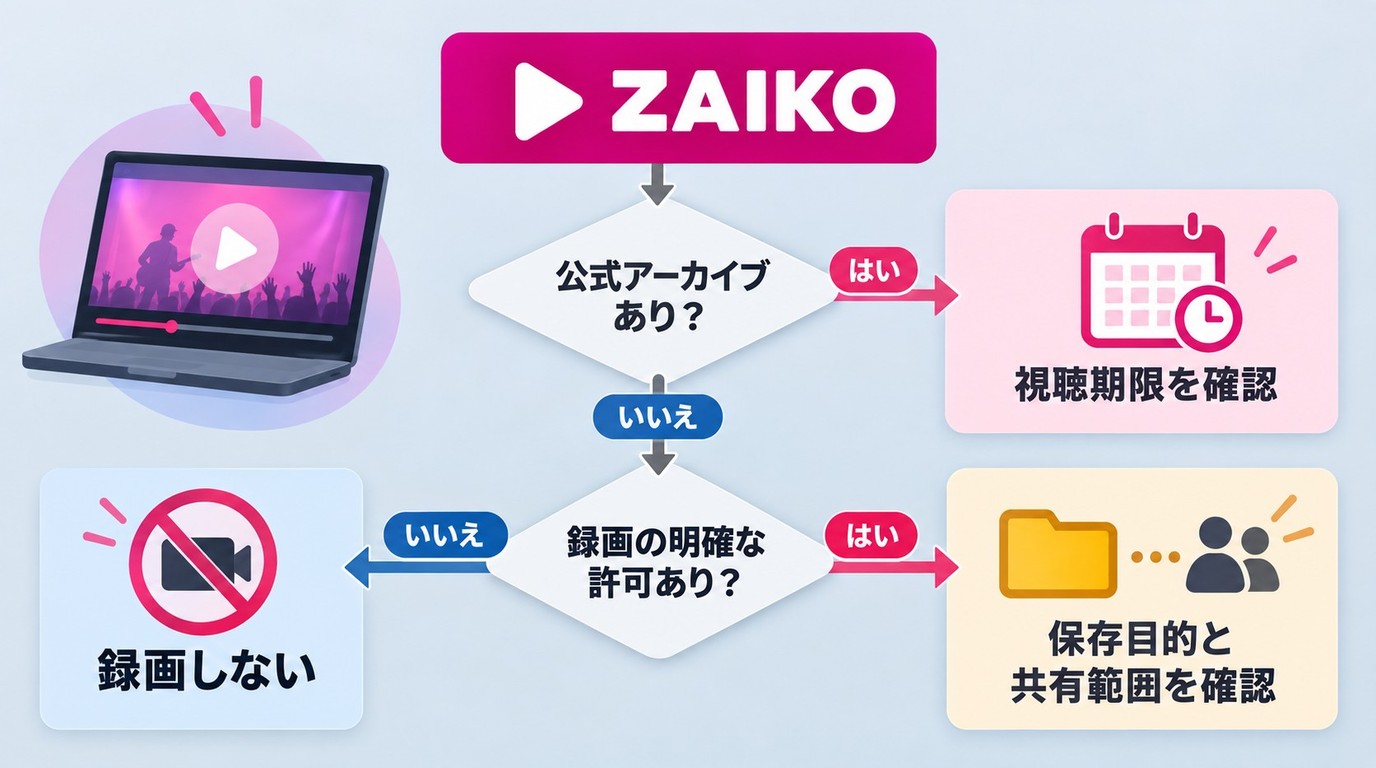
ライブの時間に間に合わない、もう一度見たいという場合は、ZAIKOの公式アーカイブが最も直接的な選択肢です。録画方法を探す前に、購入したチケットにアーカイブが含まれているか確認してください。
アーカイブは「今後のチケット」から視聴する
ZAIKO公式のアーカイブ視聴案内によると、ZAIKOへログインしたあと、「今後のチケット」から対象チケットを選ぶことでアーカイブを視聴できます。
ただし、ライブ終了後すぐにアーカイブが表示されるとは限りません。動画の反映まで時間がかかる場合があるため、配信終了直後に見つからなくても、すぐに視聴不可と判断しないようにしてください。
また、イベント主催者の配信方法によっては、アーカイブで早送りや巻き戻しを利用できない場合があります。
+Archiveでは7日・14日・30日から期間を選べる
対象イベントでは、「+Archive」を利用して通常より長いアーカイブ期間を選べる場合があります。選択肢は7日間、14日間、30日間で、チケットの購入画面に表示されます。
ここでいう日数はチケット購入日からではなく、アーカイブ配信開始日から数えます。また、すべてのイベントで+Archiveが提供されているわけではないため、購入画面に表示されるオプションを確認してください。
+Archiveを利用したい場合は、チケット購入時に選んでおく必要があります。購入手続きが完了したあとから+Archiveだけを追加することはできません。
| 確認項目 | ポイント |
|---|---|
| 通常アーカイブ | 有無・視聴期間はイベントごとに確認 |
| +Archive | 対象イベントで7日・14日・30日から選択 |
| 期間の起算 | チケット購入日ではなくアーカイブ配信開始日 |
| 購入後の追加 | +Archiveはチケット購入完了後に追加不可 |
| 再生操作 | イベントによって早送り・巻き戻しが利用できない場合あり |
録画が許可されたWeb動画でRecordFabを使う場合
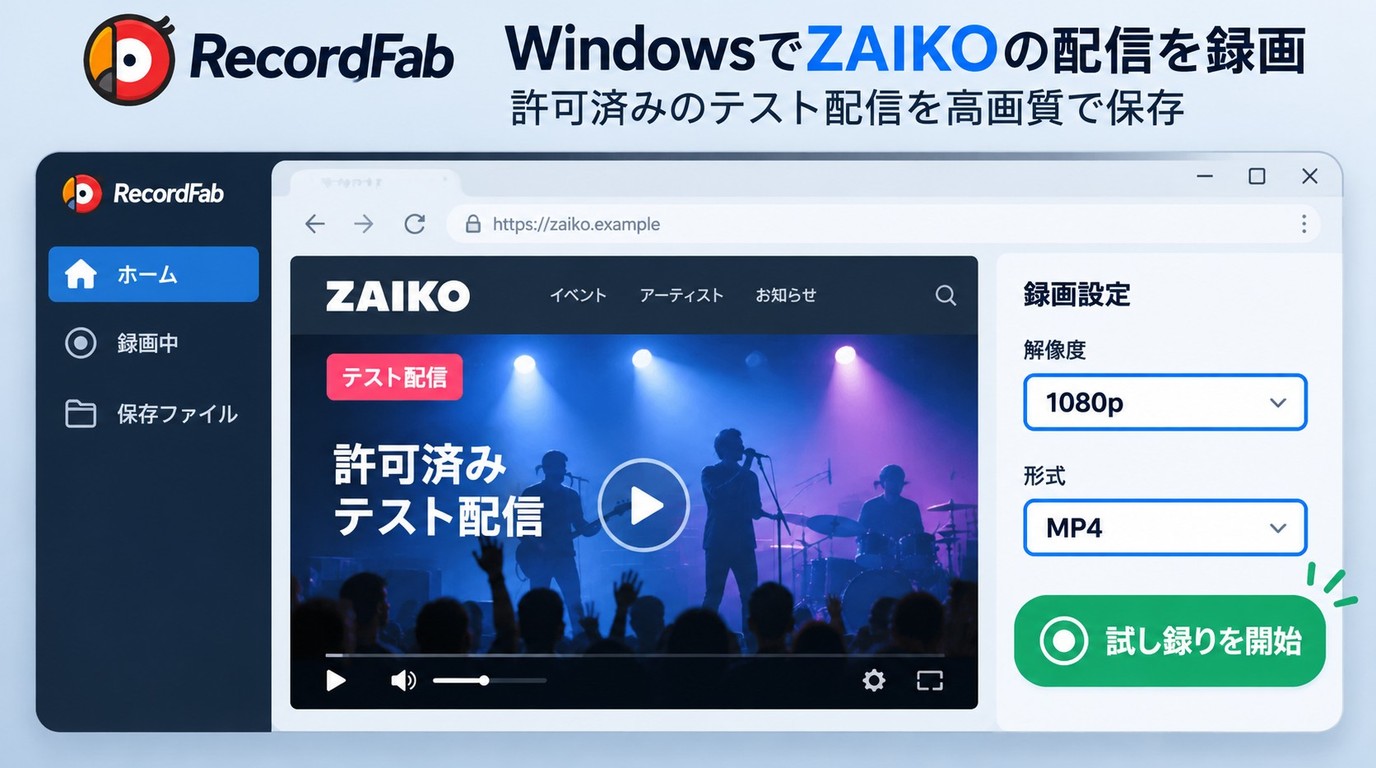
ZAIKOの通常配信は録画が禁止されているため、RecordFabでZAIKOを録画する手順は本記事では案内しません。
一方、自分が権利を持つ動画、自社のテスト配信、配信サービスや権利者から録画を明示的に認められているストリーミング動画をWindowsで保存したい場合には、RecordFabを利用できます。
利用上の注意:RecordFabは、録画が明示的に認められているコンテンツを対象に使用してください。ZAIKOの通常配信には使用せず、ZAIKOでは公式アーカイブなど認められた視聴方法を利用してください。録画した動画の無断転載、共有、販売、再配布は行わないでください。
RecordFabはWindows向けのストリーミング動画録画ソフトです。内蔵ブラウザで再生中の動画を検出するため、一般的な画面録画のように再生ウィンドウを画面上の録画範囲として固定し続ける必要がありません。別ウィンドウや通知が録画映像へ入り込むリスクも減らしやすくなります。
RecordFabで設定できる主な項目
| 項目 | 内容 |
|---|---|
| 対応OS | Windows |
| 出力解像度 | 720p/1080p |
| 保存形式 | MP4/MKV |
| 録画速度 | 1倍/1.5倍/2倍/3倍/4倍/5倍 |
| 録画時間 | 指定可能 |
| 録画中 | 一時停止/停止が可能 |
| 録画後 | 「My Files」から管理 |
| 無料体験 | 30日間・完全な動画を合計3本 |
録画速度はRecordFab自体の一般仕様で、実際に利用できる速度はサイトや動画によって異なります。対象によっては1倍速のみの場合があります。また、リアルタイムで進行するライブ配信は、オンデマンド動画のように5倍速で時間を短縮して録画する用途とは分けて考える必要があります。
録画が許可された動画での基本的な使い方
- Windows PCにRecordFabをインストールして起動します。
- 内蔵ブラウザから、録画が認められている動画サイトを開いてログインします。
- 対象動画を再生し、RecordFabが動画を検出したことを確認します。
- 720p/1080p、MP4/MKV、利用可能な録画速度、録画時間を設定します。
- 「Start Recording」から録画を開始します。録画中は必要に応じて一時停止または停止できます。
- 終了後は「My Files」から保存した動画を確認します。
RecordFabを導入する前に、無料版でできること、料金、安全性、StreamFabとの違いまで確認したい場合は、RecordFabの評判・安全性・料金・使い方をまとめたレビューも参考にしてください。
ZAIKOについてよくある質問
ここでは、本文で説明した画面録画の可否や黒画面、アーカイブの基本を繰り返さず、実際にZAIKOを利用するときに追加で迷いやすい点をまとめます。
ZAIKOは複数の端末で同時に視聴できますか?
できません。ZAIKOでは複数端末での同時視聴には対応していません。PCとスマートフォンなど複数の端末を用意している場合も、同時に再生するのではなく、利用する端末を1台に絞って視聴してください。
ZAIKOをテレビで見ることはできますか?
環境によっては可能です。iPhone・iPadからAirPlay、AndroidからChromecast・Fire TV・Miracast、PCやスマートフォンからHDMI接続などを利用してテレビへ映像を出力できる場合があります。
ただし、ZAIKOはすべてのテレビや周辺機器での動作を保証しているわけではありません。テレビで見る予定がある場合は、イベント開始前に使用する機器と接続方法で視聴テストを行ってください。
「アーカイブ視聴付き」の会場チケットを買ったのにアーカイブが表示されない場合は?
「会場観覧チケット(アーカイブ視聴付き)」など、一部のチケットでは会場用チケットと配信用チケットが別々に発行される場合があります。
購入時に登録したメールアドレスへ「視聴チケット取得用メール」が届いていないか確認してください。配信用チケットを取得していない場合、ZAIKOのマイチケットにアーカイブが直接表示されないことがあります。
まとめ
ZAIKOでは、商用利用・私的使用を問わず配信映像の撮影・録音・録画が禁止されています。そのため、ライブを後から見たい場合は、まず購入したイベントに公式アーカイブや+Archiveが用意されているか確認するのが基本です。
ZAIKOの画面が真っ黒になる場合は、通常再生でも黒いのか、画面収録時だけ黒くなるのかを分けて確認してください。通常視聴から問題がある場合はブラウザ、拡張機能、通信環境、推奨OSを確認し、通常再生は正常なのに録画結果だけ黒い場合は録画を続けず、公式の視聴方法へ戻ります。
PC・iPhone・Androidではそれぞれ推奨環境が異なるため、ライブ開始前に実際に使う端末で再生できる状態を整えておくことも重要です。配信時間に間に合わない可能性がある場合は、録画を前提にするのではなく、チケット購入時にアーカイブ期間まで確認しておくと後から慌てずに済みます。

Streaming+の録画可否は、端末の機能だけでは判断できません。公式ルール、PC・スマホ・テレビの再生環境、ライブとアーカイブの違い、WindowsでRecordFabを使う場合の確認点を順に整理します。
高橋 玲奈 より - 2026年10月15日
MyFansの保存機能はブックマークであり、動画のダウンロードとは異なります。録画を検討する際の利用条件、スマホ・パソコンでの確認手順、通知や購入済み投稿の扱いを解説します。
高橋 玲奈 より - 2026年9月30日

Stagecrowdの録画に関する公式ルールを確認し、黒画面や音声のみになる場合の切り分け方を説明します。端末標準機能と録画ソフトの違い、許可されたコンテンツでRecordFabを設定する際の注意点も整理します。
高橋 玲奈 より - 2026年9月24日
VideoProc Converterの安全性を、入手経路、発行元、OSの警告、ライセンス条件に分けて解説します。録画や変換が使えない場合の確認順と、ストリーミング録画を重視するときのRecordFabの適性も整理します。
高橋 玲奈 より - 2026年9月24日