Streaming+(イープラス)は録画できる?画面録画とアーカイブ視聴をわかりやすく解説

要約:Streaming+の録画可否は、端末の機能だけでは判断できません。公式ルール、PC・スマホ・テレビの再生環境、ライブとアーカイブの違い、WindowsでRecordFabを使う場合の確認点を順に整理します。
Streaming+(ストリーミングプラス)では、配信映像の撮影・録音・録画は公式の利用条件で認められていません。ライブを後から見たい場合は、画面録画を試す前に、対象公演にアーカイブ配信があるか、いつまで視聴できるかを確認するのが基本です。
一方で、「Streaming+の画面録画が真っ黒になる」「iPhoneで録画できない」「画面録画するとバレるのか気になる」といった疑問もあります。こうした場合は、録画できるかどうかだけでなく、通常再生そのものに問題があるのか、録画時だけ症状が出るのかを分けて考える必要があります。本記事では、Streaming+の録画ルール、通知・検知、黒画面や無音の確認方法、PC・スマホの視聴環境、アーカイブの使い方まで順番に整理します。
Streaming+は画面録画できる?まず公式ルールを確認
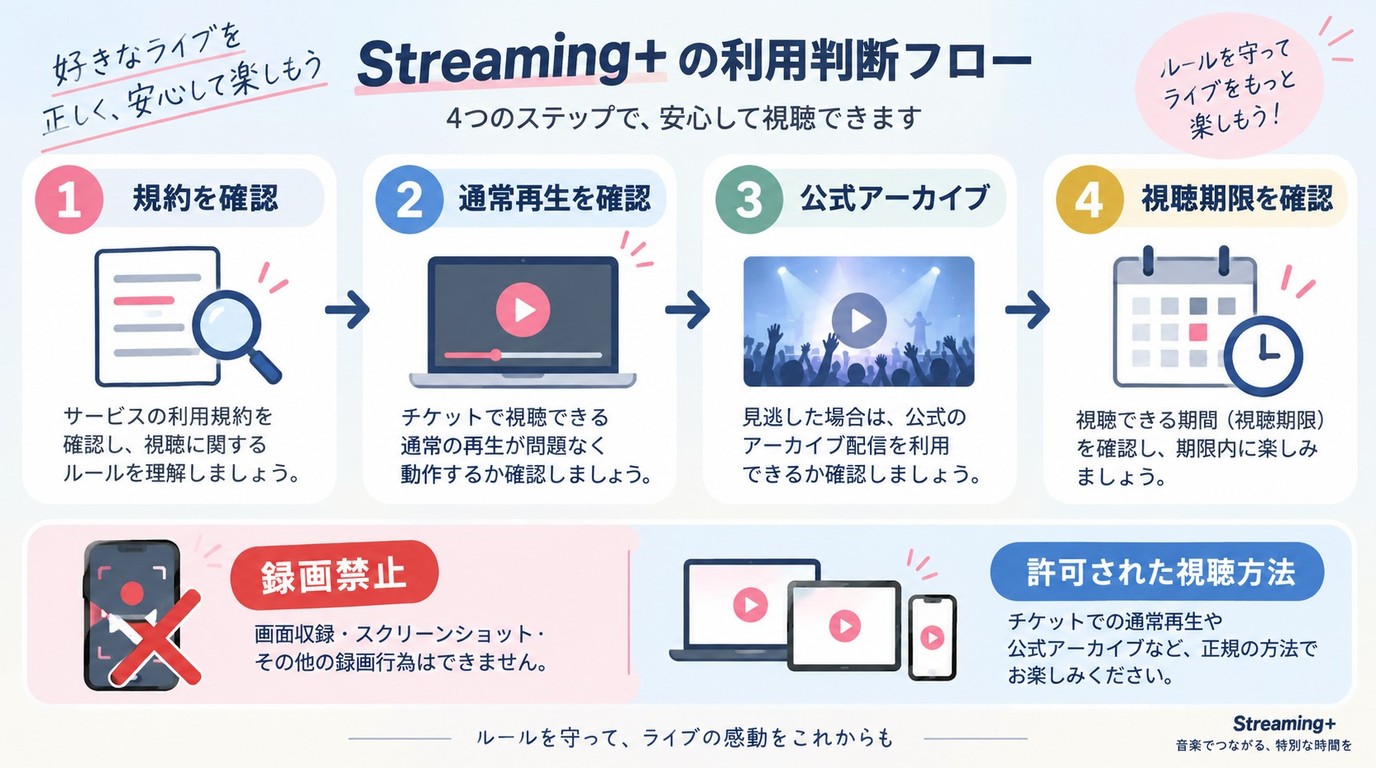
Streaming+公式FAQでは、配信映像はストリーミング形式で視聴するサービスとされており、配信映像の録画・録音・撮影は認められていません。
そのため、PCやiPhone、Androidに画面収録機能が搭載されていても、「端末上で録画ボタンを押せること」と「Streaming+の配信を録画してよいこと」は別です。
後から公演を見たい場合は、録画ソフトを探すより先に、公演ページでアーカイブ配信の有無と視聴期限を確認してください。アーカイブが用意されていれば、公式の視聴方法のまま公演終了後に見直せます。
公式情報はStreaming+公式FAQ「配信映像の録画・録音・撮影は可能か」で確認できます(2026年10月15日確認)。
Streaming+を画面録画するとバレる?通知・検知について
「Streaming+を画面録画すると運営や出演者にバレるのか」は気になるポイントですが、画面収録を開始した際にどのような検知や通知が行われるのか、具体的な仕組みは公式には公開されていません。
そのため、「録画すると必ず通知される」「iPhoneならバレない」といった断定はできません。Yahoo!知恵袋やSNSなどで体験談が見つかる場合もありますが、個別ユーザーの結果をすべての公演や端末に当てはめることはできません。
また、通知されるかどうかと、録画が認められているかどうかは別の問題です。Streaming+では配信映像の録画自体が認められていないため、「通知されなければ録画してよい」とは判断しないようにしてください。
Streaming+の画面録画ができない・真っ黒になるときは?
Streaming+の画面録画で真っ黒になる、音声だけになる、再生そのものが始まらない場合は、最初に「通常再生でも症状が出るのか」を確認します。
通常再生から問題がある場合と、通常視聴は正常なのに画面収録時だけ黒くなる場合では、確認する場所が異なります。
| 症状 | 先に確認すること |
|---|---|
| Streaming+自体が再生できない | 推奨環境、ブラウザ、ログイン状態、通信環境 |
| 映像は出るが音が聞こえない | プレイヤーのミュート、OSの音声出力 |
| 通常再生は正常だが画面録画だけ真っ黒 | 録画を中止し、公式の利用条件とアーカイブ配信を確認 |
| 別端末では再生できる | 元の端末のOS、ブラウザ、キャッシュ、通信状態 |
Streaming+自体を再生できない場合
録画していない状態でも動画が表示されない場合は、画面録画の問題ではありません。まずStreaming+の推奨環境に合っているかを確認し、ブラウザのキャッシュ削除、端末の再起動、再ログインなどを試します。
それでも改善しない場合は、推奨環境に含まれる別のブラウザや別端末で通常再生できるか確認すると、端末側の問題かどうかを切り分けやすくなります。
通常再生は正常なのに録画結果だけ真っ黒になる場合
Streaming+の映像と音声は普通に再生できるのに、画面収録したファイルだけ真っ黒になる場合は、通常再生のトラブルとは分けて考えます。
この場合はブラウザや録画ソフトを次々に変更して回避方法を探すのではなく、画面録画を中止し、対象公演に公式アーカイブが用意されているか確認してください。
映像は見えるのに音が出ない場合
Streaming+自体の映像は表示されているのに音声が聞こえない場合は、プレイヤーがミュートになっていないか、PCやスマートフォンの音量がゼロになっていないかを確認します。
Bluetoothイヤホンや外部スピーカーを利用している場合は、音声の出力先が別の機器へ切り替わっていないかも確認してください。
PC・iPhone・AndroidでStreaming+を見るときの確認ポイント
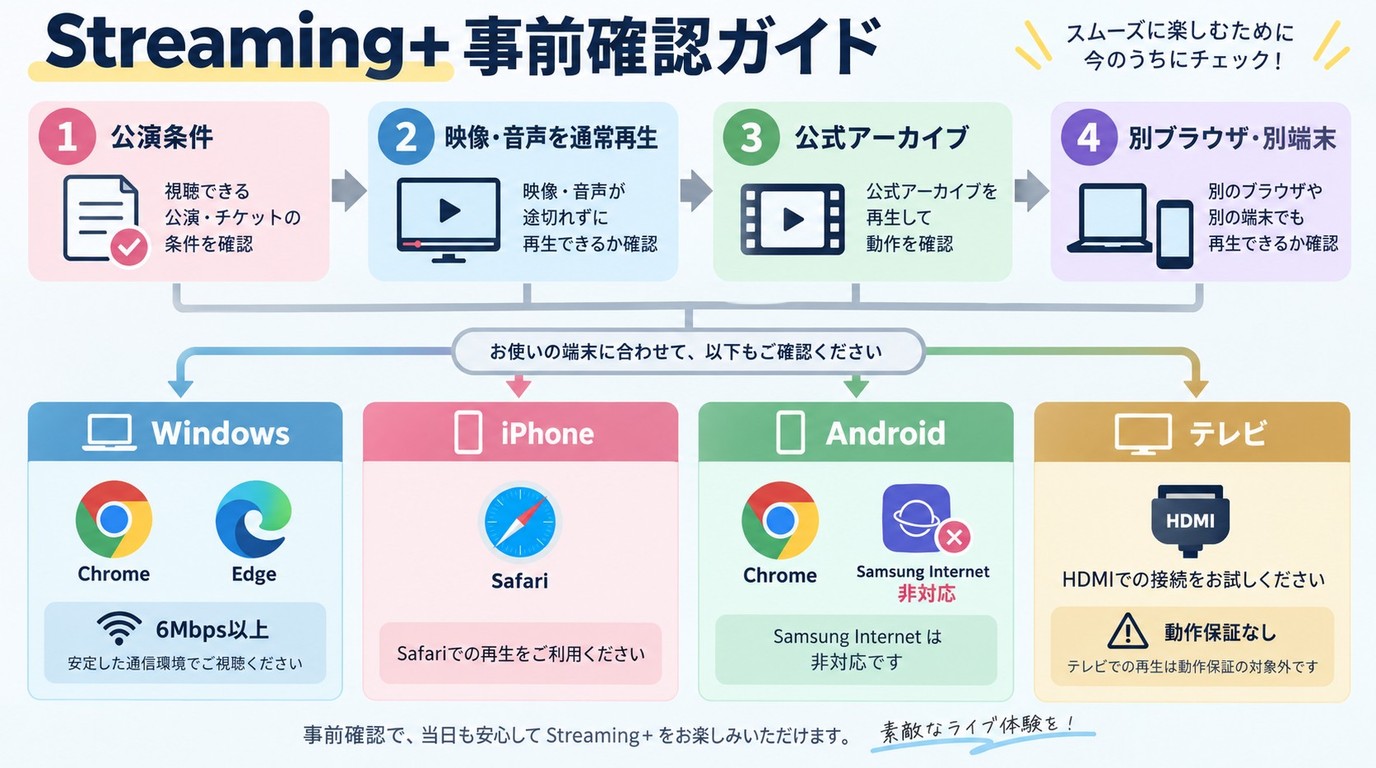
Streaming+はPCやスマートフォンから視聴できますが、端末によってブラウザや再生環境が異なります。画面収録機能の有無ではなく、まず公式の推奨環境で安定して再生できることを確認します。
Windows PC・Macで視聴する場合
PCではStreaming+の推奨ブラウザを利用し、ライブ開始前に視聴ページを開いて映像と音声を確認します。公式案内では、安定した視聴環境として持続的に6Mbps以上の通信速度が目安とされています。
ライブ配信では開始後に設定を変更すると見逃す時間が増えるため、ブラウザ、通信、スピーカーやイヤホンの状態は事前に確認しておくと安心です。
iPhoneでStreaming+を見る場合
iPhoneには標準の画面収録機能がありますが、端末にこの機能が搭載されていることと、Streaming+の配信を録画できることは別です。
SafariなどStreaming+の推奨環境で通常再生できるかを確認し、画面収録を開始した際に黒画面や無音になる場合は収録を続けず、通常視聴へ戻してください。
AndroidでStreaming+を見る場合
Androidも同様に、標準のスクリーンレコード機能が利用できる機種がありますが、Streaming+の録画可否とは別に考えます。
また、Streaming+ではGalaxy端末のSamsung Internetが推奨環境に含まれていません。再生できない場合は、対応するブラウザを利用して通常再生から確認してください。
Streaming+をテレビで見る場合
PCやスマートフォンからHDMI接続やミラーリングでテレビへ映像を出力できる場合がありますが、Streaming+ではテレビ接続やキャストのすべての組み合わせについて動作を保証しているわけではありません。
また、テレビへ映像を表示できることと、テレビや外部レコーダーで録画できることは別です。大画面で見ることが目的なら、ライブ開始前に使用予定の接続方法で正常に再生できるか確認してください。
Streaming+を後から見るならアーカイブ配信を確認
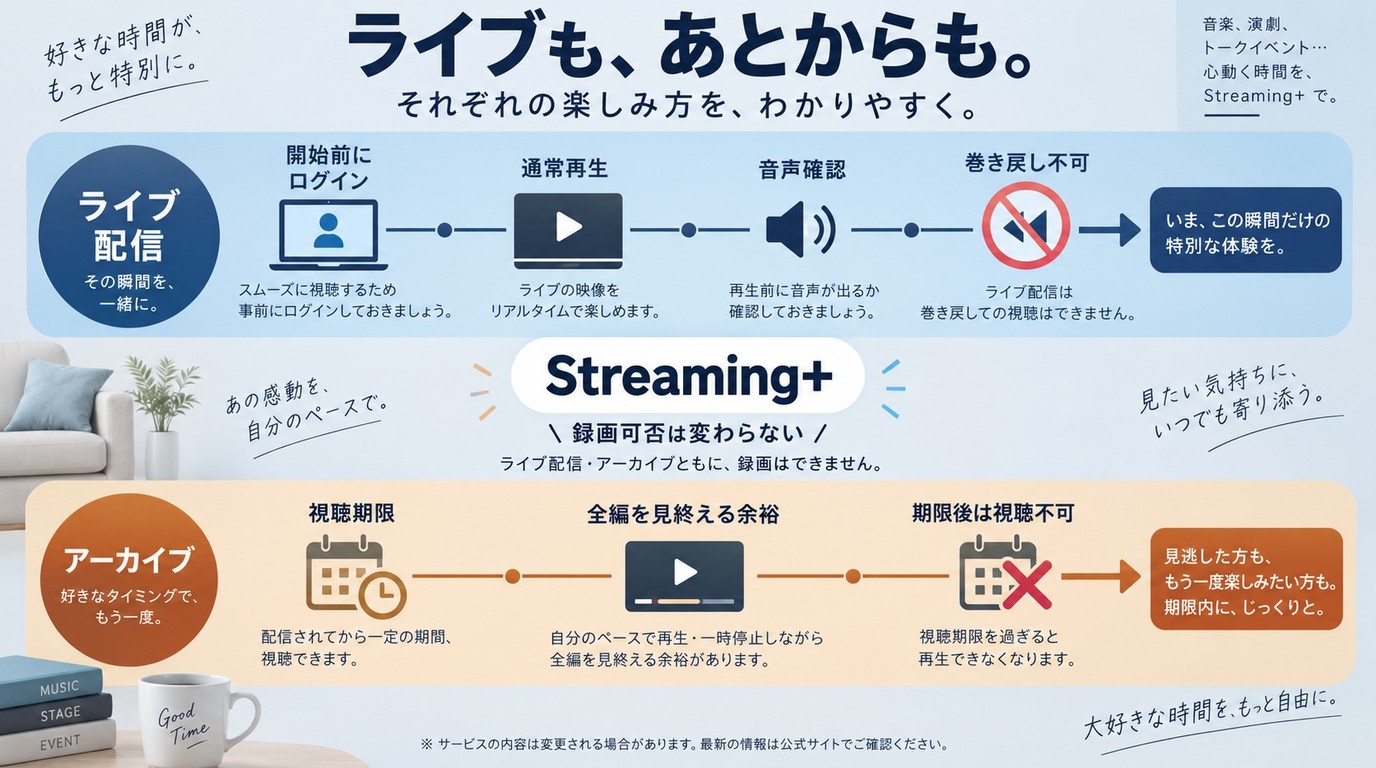
Streaming+のライブを後からもう一度見たい場合、最も重要なのはアーカイブ配信の有無です。アーカイブが設定されている公演では、視聴可能期間内に公式ページから再生できます。
| 配信状態 | 視聴時のポイント |
|---|---|
| ライブ配信中 | 途中から参加すると、その時点からの再生になります。ライブを巻き戻して冒頭から見ることはできません。 |
| アーカイブあり | 視聴可能期間内であれば、公式ページから何度でも視聴できます。 |
| アーカイブなし | ライブ終了後に同じ公演を再視聴することはできません。 |
| アーカイブ期限直前 | 再生途中でも視聴可能期間が終了すると配信も終了します。 |
ライブ配信は途中から巻き戻せない
Streaming+のライブ配信はリアルタイムで進みます。公演開始後に視聴ページへ入った場合は、その時点からのライブ映像が表示され、冒頭まで巻き戻すことはできません。
遅れて参加する可能性がある場合は、購入前にアーカイブ配信の有無を確認しておくと、後から見直せるか判断できます。
アーカイブは視聴期限内なら何度でも見られる
アーカイブ配信が設定された公演では、視聴可能期間内であれば何度でも再生できます。ただし、すべての公演にアーカイブがあるわけではなく、視聴可能期間も公演ごとに異なります。
「あと少しで期限だけど、再生を開始すれば最後まで見られる」とは限りません。視聴途中でも期限に達すると終了するため、全編を見る場合は余裕を持って再生を始めてください。
Streaming+のアーカイブや推奨環境については、Streaming+公式ユーザーガイド・よくある質問でも確認できます。
録画が許可されたストリーミング動画でRecordFabを使う場合
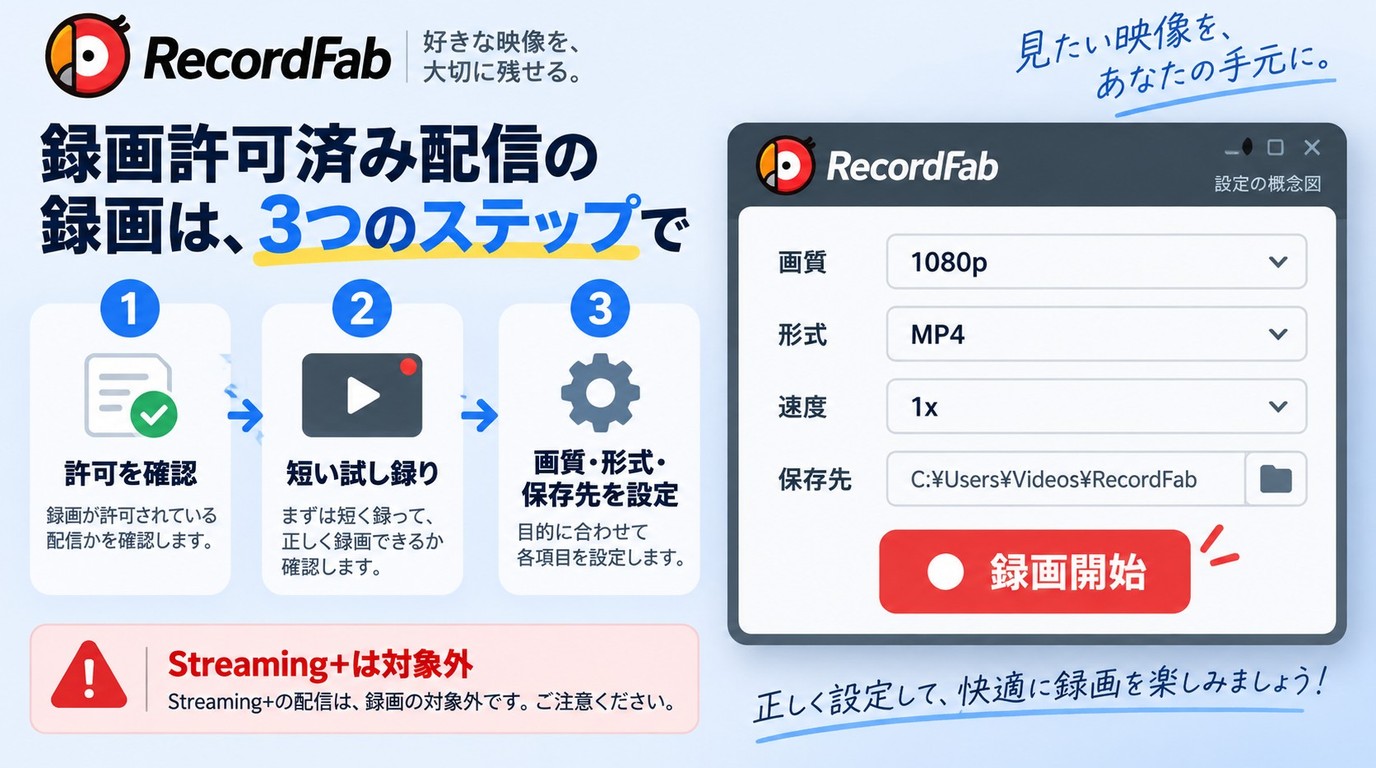
Streaming+では配信映像の録画が認められているため、Streaming+自体をRecordFabで録画する手順は本記事では案内しません。
一方、自社配信、自分が権利を持つ動画、配信サービスや権利者から明示的に録画を認められているストリーミング動画をWindowsで保存したい場合は、RecordFabを利用できます。
利用上の注意:RecordFabは、録画が認められているコンテンツを対象に利用してください。Streaming+の通常配信は録画対象とせず、公式アーカイブなど認められた視聴方法を利用してください。録画した動画の無断転載、共有、販売、再配布は行わないでください。
RecordFabはWindows向けのストリーミング動画録画ソフトです。内蔵ブラウザで再生中のWeb動画を検出して録画するため、一般的な画面録画のように再生ウィンドウを画面上の録画範囲として固定し続ける必要がありません。
RecordFabの主な仕様
| 項目 | RecordFabの仕様 |
|---|---|
| 対応OS | Windows |
| 出力解像度 | 720p/1080p |
| 保存形式 | MP4/MKV |
| 録画速度 | 1倍/1.5倍/2倍/3倍/4倍/5倍 |
| 録画時間 | 指定可能 |
| 録画中の操作 | 一時停止/停止 |
| 録画後 | 「My Files」から管理 |
| 無料体験 | 30日間・完全な動画を合計3本 |
1~5倍の録画速度はRecordFabの一般仕様であり、すべてのサイトや動画で最大5倍を利用できるわけではありません。対象サイトによっては1倍速のみです。また、リアルタイムのライブ配信はオンデマンド動画の倍速録画とは分けて考えます。
録画が許可された動画での基本的な使い方
- Windows PCでRecordFabを起動します。
- 内蔵ブラウザから、録画が認められている動画サイトを開きます。
- 動画を再生し、RecordFabが動画を検出したことを確認します。
- 720p/1080p、MP4/MKV、利用可能な録画速度、録画時間を設定します。
- 「Start Recording」から録画を開始します。
- 必要に応じて一時停止または停止し、終了後に「My Files」から保存結果を確認します。
RecordFabの無料版、安全性、料金、向いている用途まで確認してから導入したい場合は、RecordFabは無料で使える?評判・安全性・料金・使い方を徹底レビューも参考にしてください。
Streaming+についてよくある質問
ここでは、本文で説明した画面録画の可否や黒画面、通知については繰り返さず、Streaming+を実際に視聴するときに追加で気になりやすい点をまとめます。
Streaming+は複数の端末で同時に見られますか?
できません。Streaming+では複数端末での同時視聴には対応していません。
ただし、視聴途中でPCからスマートフォンへ切り替えるなど、利用する端末を変更して視聴することはできます。別端末で再生する場合は、元の端末側の視聴ページを閉じてから切り替えるとスムーズです。
Streaming+のアーカイブは何回見られますか?
アーカイブ配信がある公演なら、視聴可能期間内は何度でも視聴できます。ただし、アーカイブ自体がない公演や、視聴可能期間が短い公演もあるため、購入時に公演ページの条件を確認してください。
アーカイブを終了直前から再生しても最後まで見られますか?
見られない場合があります。Streaming+では、動画の再生途中でも視聴可能期間が終了するとアーカイブ配信も終了します。
長時間のライブを見直す場合は、終了時間から逆算し、全編を見終えられる余裕を持って再生を始めてください。
Streaming+のアーカイブ配信でもチャットできますか?
できません。Streaming+のチャットは生配信時のみ参加・閲覧でき、アーカイブ配信では利用できません。
まとめ
Streaming+では、配信映像の録画・録音・撮影は認められていません。画面録画するとバレるかどうかについて具体的な通知・検知方法は公開されていませんが、通知の有無とは別に、Streaming+の利用条件を基準に判断する必要があります。
Streaming+の画面録画ができない、真っ黒になる、音声が聞こえない場合は、まず通常再生にも同じ症状が出るか確認してください。通常再生から問題がある場合は、推奨ブラウザ、通信環境、ミュート、端末設定を確認します。一方、通常再生は正常なのに画面収録時だけ黒くなる場合は録画を続けず、公式のアーカイブ配信へ戻るのが基本です。
後から公演を見たい場合は、対象公演にアーカイブがあるかを確認しましょう。視聴可能期間内であれば何度でも再生できますが、期限に達すると再生途中でも終了します。ライブを録画して残すことを前提にするより、購入前にアーカイブの有無と視聴期限まで確認しておくほうが確実です。

MyFansの保存機能はブックマークであり、動画のダウンロードとは異なります。録画を検討する際の利用条件、スマホ・パソコンでの確認手順、通知や購入済み投稿の扱いを解説します。
高橋 玲奈 より - 2026年9月30日

Stagecrowdの録画に関する公式ルールを確認し、黒画面や音声のみになる場合の切り分け方を説明します。端末標準機能と録画ソフトの違い、許可されたコンテンツでRecordFabを設定する際の注意点も整理します。
高橋 玲奈 より - 2026年9月24日
VideoProc Converterの安全性を、入手経路、発行元、OSの警告、ライセンス条件に分けて解説します。録画や変換が使えない場合の確認順と、ストリーミング録画を重視するときのRecordFabの適性も整理します。
高橋 玲奈 より - 2026年9月24日

TELASAの公式ダウンロード、端末の標準画面録画、Windows向け録画ソフトの違いを整理します。黒画面や音声のみになる場合の確認順と、VOD・見逃し・ライブ配信で異なる保存条件も解説します。
高橋 玲奈 より - 2026年9月24日