NHK ONE(旧NHKプラス)は録画できる?PC・iPhone・Androidの方法と黒画面対策

要約:NHK ONE(旧NHKプラス)の公式視聴と端末への録画は別の仕組みです。黒画面の原因を環境別に切り分け、テレビ放送の録画、標準画面録画、RecordFabの違いと利用上の注意点を整理します。
NHK ONE(旧NHKプラス)の番組を後で見たい場合は、まず公式の見逃し配信で足りるのか、テレビ放送を録画したいのか、PCやスマートフォンへ録画ファイルを残したいのかを分けて考えると分かりやすくなります。
現在のNHK ONEでは、総合テレビ・Eテレなどの同時配信や見逃し配信を利用できます。一方、公式サービスで番組を見ることと、MP4などの動画ファイルとして端末へ保存することは別の操作です。
また、NHKプラスの画面録画では、「以前は録画できたのに映像だけ真っ黒になった」「音声しか残らない」といったことがあります。この場合も、すぐに端末の故障と決めつけず、通常再生、再生環境、録画方式、音声、保存先の順に切り分けることが重要です。
この記事では、2026年現在のNHK ONEとNHKプラスの関係から、見逃し配信の期間、PC・iPhone・Androidでの画面録画、黒画面や無音の原因、テレビ録画との違い、WindowsでRecordFabを使う場合まで順番に整理します。
NHK ONE(旧NHKプラス)の公式機能と録画の前提
NHK ONEは、NHKの同時配信、見逃し・聴き逃し配信、ニュースや番組関連情報などをまとめたインターネットサービスです。テレビ番組を見るためのアプリは現在も「NHKプラス」の名称で提供されており、NHK ONEのサービス基盤上で利用する形になっています。
NHK ONEと現在のNHKプラスアプリの関係
旧NHKプラスのサービスは2025年9月30日に終了し、翌10月1日からNHK ONEがスタートしました。ただし、「NHKプラス」という名称そのものが完全になくなったわけではありません。現在も総合テレビ・Eテレなどの同時配信や見逃し配信を視聴するアプリは、「NHKプラス」「NHKプラス(NHK ONE対応)」として提供されています。
そのため、「NHKプラス 録画」と検索している場合でも、現在のサービス環境としてはNHK ONEへの移行後を前提に手順を確認する必要があります。2025年9月以前の旧アプリ画面を使った説明では、ログイン方法やボタン名が現在と合わない場合があります。
2026年9月時点の注意:旧NHKプラス利用者向けに用意されているNHK ONEアカウントへの特例移行手続きは、2026年9月30日までです。まだ移行していない場合は、録画設定を確認する前に公式のアカウント手続きを済ませてください。
また、NHK ONEのテレビ配信など受信契約の対象となるサービスを利用するには受信契約が必要です。すでに受信契約がある世帯では、NHK ONE利用のために別途同じ契約を追加する必要はありません。
同時配信と見逃し配信では利用できる時間が違う
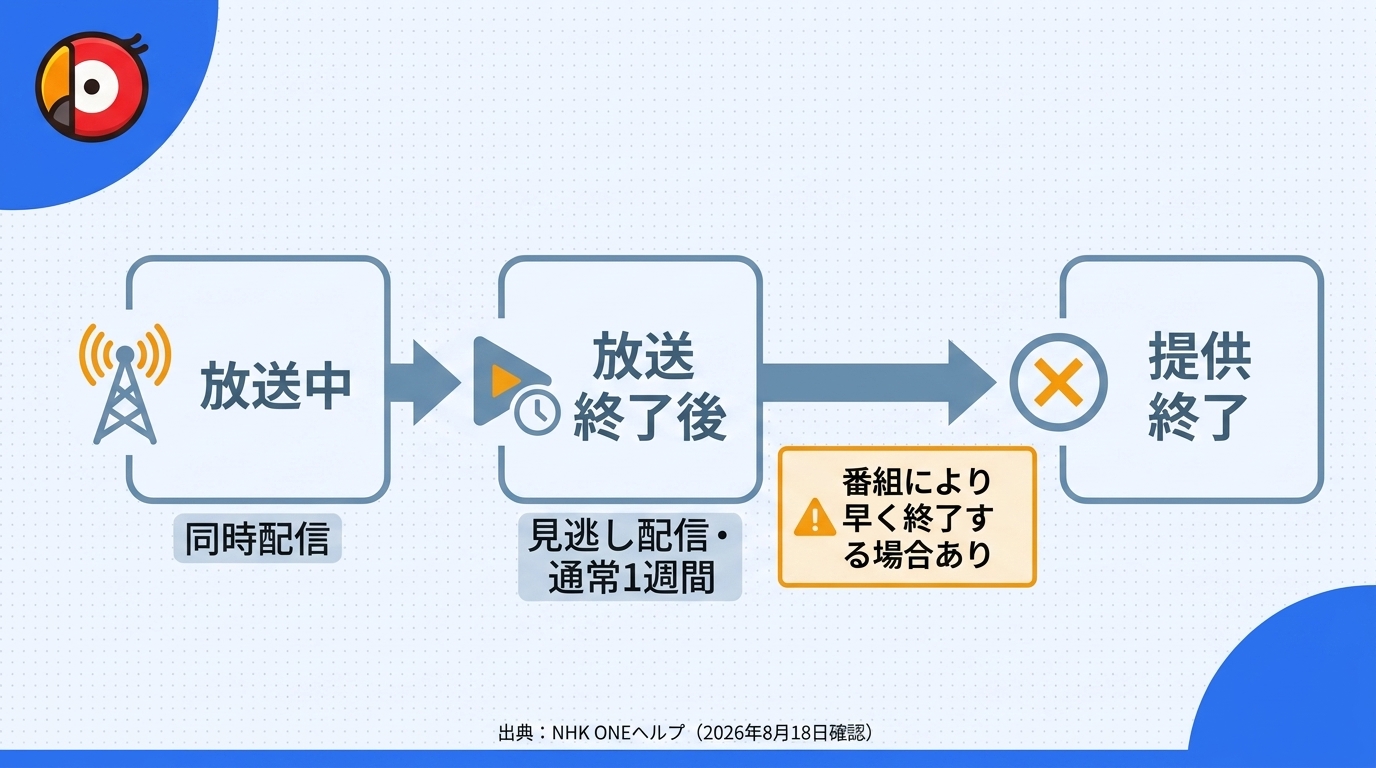
同時配信は、放送中の番組をインターネット経由で視聴する機能です。一方、見逃し配信は放送終了後に視聴する機能で、現在も基本的には放送後1週間以内が目安です。
ただし、すべての番組が必ず同じ終了時刻まで配信されるとは限りません。権利や番組ごとの条件によって対象外となったり、通常より早く配信が終了したりする場合があるため、実際に見るときは番組ページに表示されている期限を優先してください。
リアルタイムで見る同時配信では通信状態と開始時刻が重要ですが、見逃し配信では提供終了日時が判断の中心になります。録画を検討する場合も、まず「いつまで公式に視聴できるか」を確認してから方法を選ぶほうが無駄がありません。
公式の見逃し視聴と動画ファイルとして残す録画は別
NHKプラスアプリやNHK ONEのWebサイトで見逃し番組を再生することと、MP4やMKVなどの動画ファイルをPCへ保存することは同じ機能ではありません。
提供期間中に一度見られれば十分なら、公式の見逃し配信が最も簡単です。放送前から残したい番組が決まっている場合は、テレビやブルーレイレコーダーの予約録画も候補になります。
一方、PCやスマートフォンで画面収録を行う場合は、録画対象、内部音声、保存先、空き容量、画面ロックなど、公式視聴にはない条件も確認する必要があります。
つまり、「NHKプラスを録画したい」ときは、最初から録画ソフトを探すのではなく、公式見逃し → テレビ放送録画 → 端末側の画面録画という順で目的に合う方法を絞ると分かりやすくなります。
NHKプラスの画面録画が真っ黒・音声だけになる原因
NHK ONEやNHKプラスの番組を画面録画したときに映像部分だけ黒くなる場合は、端末そのものの故障とは限りません。ストリーミング動画ではコンテンツ保護や映像の表示方式によって、通常のデスクトップ画面と録画結果が異なることがあります。
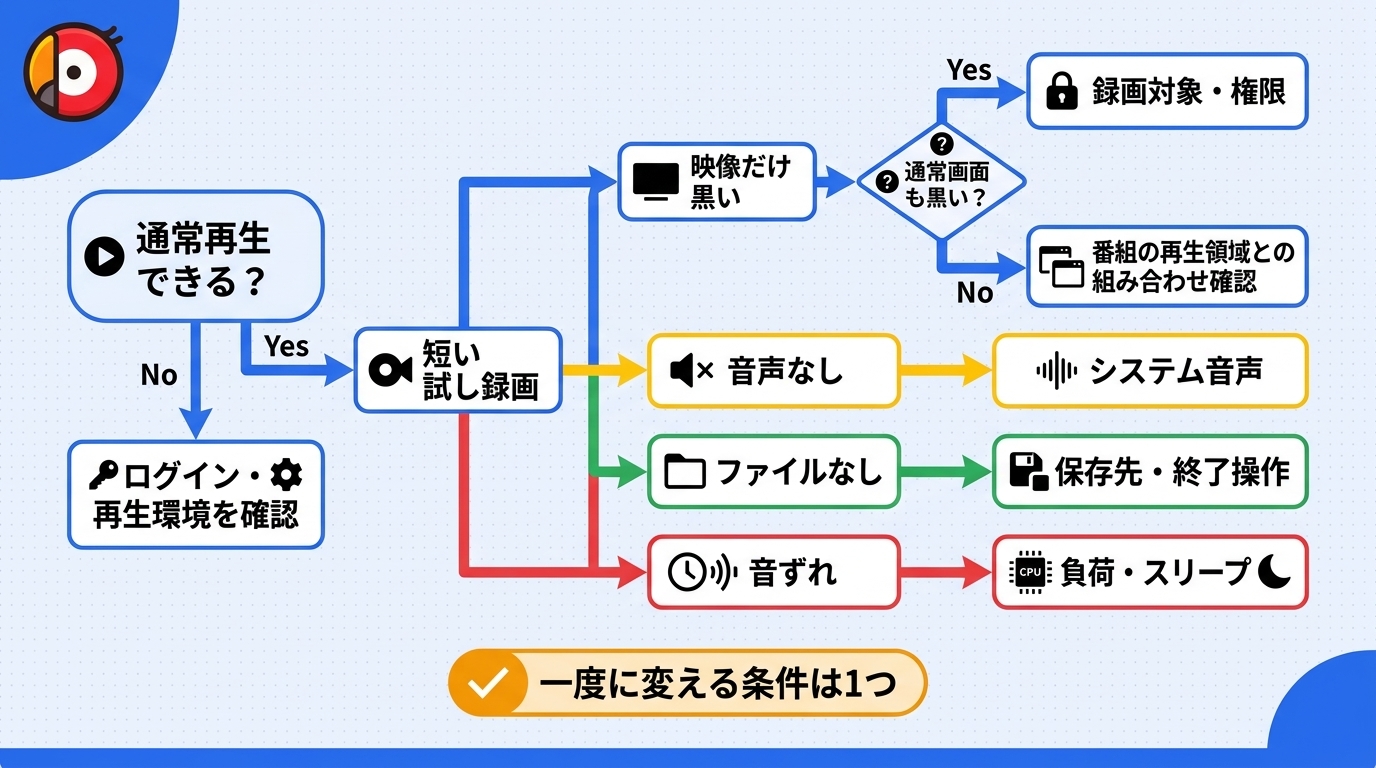
大切なのは、「ブラウザやアプリ上の再生画面そのものが黒い」のか、「視聴中は正常なのに録画後のファイルだけ黒い」のかを最初に分けることです。この二つでは確認する場所が異なります。
再生画面そのものが黒い場合
録画をしていない状態でも番組が正常に表示されない場合は、まずNHK ONEへのログイン、視聴条件、通信状態、ブラウザやアプリの更新状況を確認します。
この段階では録画ソフトの解像度や保存形式を変更しても原因を解決できません。番組を通常再生できる状態へ戻してから、録画側の確認へ進んでください。
視聴できるのに録画ファイルだけ黒い場合
ブラウザでは正常に番組が見えるのに、録画後の動画だけ映像部分が黒い場合は、再生領域と録画方式の組み合わせが関係している可能性があります。音声は別の経路で記録されることがあるため、「映像は黒いのに音だけ残る」という結果も起こり得ます。
まず同じ画面録画機能でデスクトップや通常のアプリ画面を短く記録します。通常画面は録れるのにNHKの映像部分だけ黒い場合は、保存先や容量より、配信動画側の表示・保護条件との組み合わせを確認するほうが優先です。
このとき、保護を回避するための設定変更を目的にするのではなく、利用している端末や録画方法で正常な記録が可能かを確認するという考え方で切り分けます。
以前は録画できたのに急にできなくなった場合
過去に同じ方法で録画できていたとしても、現在も同じ結果になるとは限りません。OS、ブラウザ、NHKプラスアプリ、録画ソフト、グラフィックドライバーなどは更新されるためです。
問題が起きた時期の前後で、OS更新、アプリ更新、ブラウザ変更、録画権限、外部ディスプレイや音声出力先などに変化がなかったか確認します。
一度に複数の設定を変えるのではなく、通常再生、映像、音声、保存ファイルの順に一つずつ確認すると、原因を追いやすくなります。
長時間録画の前に短い範囲で確認する
1時間以上の番組をいきなり最後まで録画すると、終了後に黒画面や無音へ気づくことがあります。本番前に短い区間で次の項目を確認しておきましょう。
- 対象番組を通常再生し、映像と音声が正常か確認する。
- 録画する画面またはウィンドウが正しく選ばれているか確認する。
- システム音声とマイク音声のどちらを残すか確認する。
- 保存先の空き容量と書き込み先を確認する。
- 数十秒から数分だけ録画し、完成したファイルを実際に再生する。
短い録画で映像と音声が正常なら、その設定を大きく変えずに必要な長さへ進みます。長時間の場合は、さらにPCのスリープ、バッテリー、保存容量にも注意してください。
Windows・iPhone・AndroidでNHKプラスを録画するときの違い
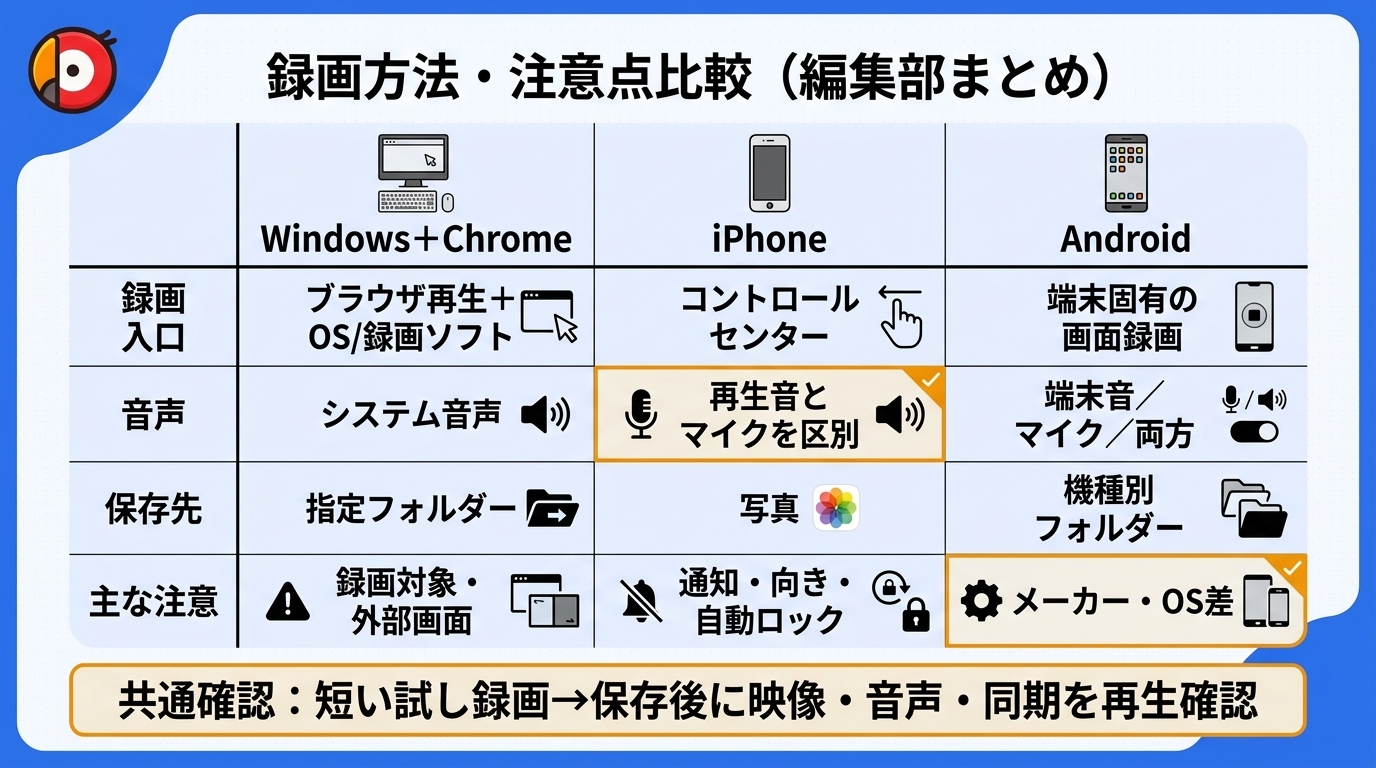
NHKプラスを画面録画するときは、Windows、iPhone、Androidで録画機能の入口や内部音声の扱いが異なります。ただし、どの端末でも「録画ボタンを押せた=番組が正常に保存された」とは限りません。録画後のファイルまで確認することが重要です。
Windowsはブラウザ再生と画面録画を分けて確認
ChromeなどのブラウザでNHKプラスを正常に再生できても、Windowsの画面録画機能が番組映像を同じように保存できるとは限りません。ブラウザは再生、録画機能は映像と音声の記録を担当するためです。
最初に本番で使用するブラウザで番組を再生し、その後で画面全体、特定ウィンドウ、指定領域など、利用する録画方式の対象範囲を確認します。
音声も残したい場合は、マイクだけでなくシステム音声の設定を確認します。外部ディスプレイやBluetooth機器を途中で切り替えると映像・音声の経路が変わる場合があるため、本番中はなるべく環境を固定してください。
iPhoneは標準の画面収録を試せるが保存結果を確認する
iPhoneではコントロールセンターから標準の「画面収録」を利用できます。ただし、画面収録の赤い表示が出ていても、配信動画の映像と音声がそのまま写真アプリへ保存されるとは限りません。
収録前に通知を抑え、画面の向き、空き容量、マイクのオン・オフを確認します。終了後はサムネイルだけを見るのではなく、ファイルを実際に開いて映像と音声を再生してください。
通常画面は録れるのに番組部分だけ黒い場合は、端末の録画機能そのものより配信動画との組み合わせを優先して考えます。何本も録画アプリを追加する前に、標準機能で症状を切り分けたほうが分かりやすくなります。
Androidは端末メーカーごとに画面録画の仕様が異なる
Androidでは、「画面録画」「スクリーンレコード」など機能名や設定項目がメーカーによって異なります。内部音声、マイク、両方を選べる端末もあれば、選択肢が異なる機種もあります。
番組音声を残したい場合は、録画開始前に音声の種類を確認します。マイクだけを選択すると、周囲の音は録れても配信中の音声が期待どおりに残らない場合があります。
また、長時間録画では内部ストレージ、発熱、バッテリー節約、画面ロックの影響も大きくなります。以前使っていたAndroid端末と同じ手順だと決めつけず、現在の端末で短い録画から確認してください。
端末を問わず確認したい5つのポイント
- NHK ONEへ正常にログインし、対象番組を再生できること。
- 見逃し配信の場合は提供終了日時を確認すること。
- 録画対象とシステム音声の設定を確認すること。
- 保存先、空き容量、スリープ、画面ロックを確認すること。
- 本番前に短いファイルを作り、映像と音声を再生すること。
NHKプラス以外も含めたストリーミング動画の録画方法や、Windows・Mac・iPhone・Androidの違いをまとめて確認したい場合は、ストリーミング録画方法をPC・スマホ別に解説した記事も参考にしてください。
NHK ONEの見逃し配信・テレビ録画・画面録画の違い
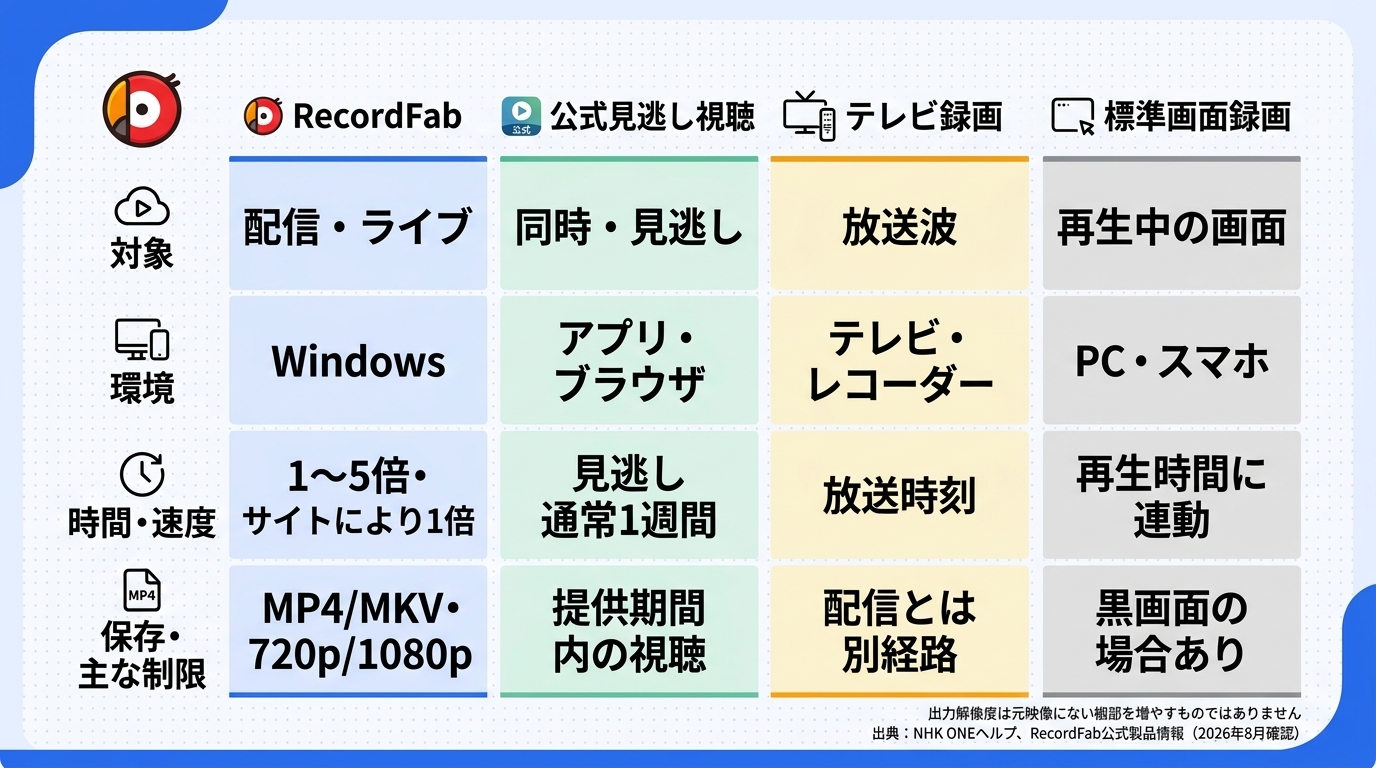
「NHKの番組を後で見たい」という目的でも、公式の見逃し配信、NHKオンデマンド、テレビ・ブルーレイレコーダー、端末の画面録画では、扱っている映像の入口が異なります。
方法を選ぶときは、「放送前か放送後か」「ファイルとして残す必要があるか」を先に決めると分かりやすくなります。
| 方法 | 対象 | 利用するタイミング | 主な確認点 |
|---|---|---|---|
| NHK ONEの見逃し配信 | インターネット配信 | 通常は放送後1週間以内 | 番組ごとの提供期限 |
| NHKオンデマンド | 対象となる過去番組など | NHK ONEの見逃し終了後など | 対象作品・料金・配信期間 |
| テレビ・レコーダー録画 | テレビ放送波 | 放送時刻 | 受信環境・予約・容量 |
| PC・スマホの画面録画 | 再生中の画面 | 視聴中 | 黒画面・音声・保存条件 |
放送前ならテレビやレコーダーの予約録画
放送予定を事前に把握していて番組そのものを残したい場合は、テレビやブルーレイレコーダーの番組表から予約する方法が分かりやすいです。
この方法はテレビ放送波を記録するもので、NHK ONEの見逃し配信をレコーダーへ保存する仕組みではありません。放送後になってから過去の番組を新たに予約録画することもできません。
放送後1週間以内ならNHK ONEの見逃し配信を先に確認
放送を見逃しただけで、期間内に一度見直せれば十分なら、NHK ONEの公式見逃し配信が最も手軽です。録画ファイルの管理や保存容量を考える必要もありません。
見逃し期間は通常1週間以内ですが、個別番組の提供終了日時を優先してください。
1週間を過ぎた番組はNHKオンデマンドも確認
2026年現在、NHK ONEとNHKオンデマンドの連携も進められており、NHK ONEの見逃し配信が終了した後に、対象番組のNHKオンデマンドページへ移動できる導線が順次整備されています。
ただし、すべてのNHK ONE番組がNHKオンデマンドで配信されるわけではありません。見逃し期限を過ぎた場合は、対象作品がNHKオンデマンドにあるかを個別に確認してください。
ファイルとして残す必要がある場合だけ端末側の録画を検討
PCやスマートフォンへ動画ファイルとして残す必要がある場合は、端末側の録画方法を検討します。ただし、ストリーミング動画では一般的な画面録画で映像が黒くなる場合があり、端末によって音声の扱いも異なります。
そのため、公式見逃しやテレビ録画で目的を満たせる場合はそちらを優先し、ローカルファイルとして管理する明確な目的がある場合に録画方法を確認する、と分けると選びやすくなります。
NHK ONEを録画する前に確認したい著作権と利用条件
利用上の注意:本記事は、利用者本人に視聴権限があるコンテンツを、NHK ONEを含む各サービスの利用規約および著作権法などの法令に従って利用することを前提としています。録画した動画は私的利用の範囲で扱い、権利者の許可なく転載・共有・再配布・販売などを行わないでください。番組ごとに個別の利用条件が設定されている場合は、その条件を優先してください。
技術的に録画できることと、その動画を自由に利用できることは別の問題です。正規に視聴できる番組でも、録画後の動画をSNSや動画サイトへ公開したり、友人へファイルを送ったりする行為まで自動的に認められるわけではありません。
また、著作権法上の私的利用の考え方と、NHK ONEが定めるサービス利用条件も同じものではありません。「個人で見るから必ず問題ない」と一律に判断せず、対象番組と利用サービスの条件を確認してください。
「録画するとサービス側に分かるか」という点についても、検知されるかどうかを利用判断の基準にするのは適切ではありません。録画の検知有無にかかわらず、視聴権限、利用規約、保存後の使い方を基準に考えましょう。
RecordFabでNHK ONEを録画するときの設定と使い方
WindowsでNHK ONEなどのストリーミング動画をローカルファイルとして管理したい場合は、RecordFabのようなストリーミング向け録画ソフトも選択肢になります。
RecordFabはWindows向けの第三者製録画ソフトで、内蔵ブラウザから動画配信サイトを開き、再生中の動画を検出して録画する仕組みです。一般的なデスクトップ録画のように、毎回ウィンドウ周辺を手動で囲う作業を減らせます。
RecordFabはNHK ONEの公式録画機能ではありません。NHK ONEを利用するために必要な受信契約、アカウント、番組ごとの視聴条件は別途必要です。また、サイトや番組、現在のバージョンによって検出や録画結果が異なる可能性があるため、実際に使用する動画で確認してください。
RecordFabでNHK ONEを録画する基本手順
基本的な流れは、内蔵ブラウザから対象番組を再生し、動画が検出された後に録画条件を設定する形です。
- RecordFabを起動する:WindowsパソコンでRecordFabを起動します。
- NHK ONEを開く:内蔵ブラウザから対象サービスへアクセスし、必要なアカウントでログインします。
- 番組を再生する:録画したい見逃し番組や配信動画を開き、本編が正常に再生されることを確認します。
- 録画条件を選ぶ:動画が検出されたら、利用可能な解像度、出力形式、録画速度、録画時間などを設定します。
- 録画を開始する:「スタート」をクリックして録画を開始します。
- 保存した動画を確認する:録画終了後は「My Files」からファイルを開き、映像と音声を確認します。
長い番組では、いきなり全編を録画するのではなく、最初に短い範囲で映像と音声が正常に保存されるか確認すると失敗を減らせます。
720p・1080pとMP4・MKVは再生環境で選ぶ
RecordFabでは720pまたは1080p、MP4またはMKVを選択できます。一般的なPC、スマートフォン、テレビなどとの互換性を重視するならMP4、MKV対応プレーヤーで管理する場合はMKVも候補です。
1080pを指定しても、元の再生映像に存在しない細部まで高画質になるわけではありません。元の再生品質、保存容量、後から見る画面サイズを基準に選んでください。
録画速度はサイトの対応条件に合わせる
RecordFab自体は1倍、1.5倍、2倍、3倍、4倍、5倍の録画速度に対応しています。ただし、すべてのサイトで最大5倍を利用できるわけではなく、一部サイトでは1倍速のみです。
そのため、NHK ONEの番組についても「必ず5倍で録画できる」と考えず、実際に表示される利用可能な条件を確認してください。リアルタイム配信では、速度より開始時刻、終了時間、通信の安定性を優先します。
無料体験で自分の環境との相性を確認する
RecordFabの無料体験は30日間で、試用期間中に完全な動画を合計3本まで録画できます。
有料版を選ぶ前に、実際に使用するWindows環境で対象動画を再生し、映像、音声、解像度、MP4・MKV、録画終了まで正常に動作するかを確認するとよいでしょう。
RecordFabはWindows向けのため、Macやスマートフォンだけで完結したい場合には向きません。また、画面上の操作説明や複数シーンを細かく組み合わせるOBSのような用途とも異なります。ストリーミング動画を中心に録画し、画面範囲の手動調整を減らしたいWindows利用者向けの方法です。
NHKプラス・NHK ONEの録画に関するよくある質問
最後に、NHK ONEやNHKプラスの録画で特に迷いやすいポイントをまとめます。
NHK ONEとNHKプラスは同じサービスですか?
完全に同じ名称ではありません。NHK ONEは2025年10月に始まったNHKのインターネットサービス全体の名称で、テレビ番組の同時・見逃し配信に利用するアプリは現在も「NHKプラス」の名称で提供されています。
そのため、「NHKプラス 録画」と「NHK ONE 録画」は現在かなり近い検索意図ですが、古いNHKプラスのアプリ画面を前提にした手順には注意してください。
NHK ONEには番組を端末へ保存する公式ダウンロード機能がありますか?
現在のNHKプラス公式アプリでは、同時配信と放送後1週間以内の見逃し配信が中心です。Netflixなどのように、番組を一般的な動画ファイルとしてPCへ保存する機能とは異なります。
提供期間内に見るだけなら公式見逃し配信を利用し、ローカルファイルとして管理する必要がある場合は、利用条件を確認したうえで別の方法を検討します。
NHKオンデマンドもNHK ONEと同じですか?
NHKオンデマンドとNHK ONEは別のサービスです。NHK ONEは同時配信や放送後の見逃し配信が中心で、NHKオンデマンドは過去作品などを扱う有料サービスです。
2026年には両サービス間の導線が強化されていますが、アカウント、料金、対象番組、配信期間などは同一ではありません。
NHKプラスを録画すると画面が真っ黒になるのは故障ですか?
必ずしも端末や録画ソフトの故障とは限りません。通常画面は録画できるのにNHKの番組部分だけ黒い場合は、ストリーミング動画の表示・保護方式と画面録画との組み合わせが関係している可能性があります。
まず録画をしていない状態で正常に再生できるかを確認し、その後で短い録画ファイルを作って映像と音声を分けて確認してください。
見逃し配信の期限直前に長時間番組を録画するときは?
最初に番組ページの提供終了時刻と番組の長さを確認します。1倍速で録画する場合は、基本的に番組と同程度の時間が必要になるため、期限ぎりぎりから始めると途中で配信が終了する可能性があります。
期限が迫っている場合は、複雑な設定変更を繰り返すより、まず公式見逃し配信で必要な部分を視聴することを優先してください。
MacだけでRecordFabを利用できますか?
現在のRecordFabはWindows向けのため、Macだけでは利用できません。MacではmacOSで利用できる画面収録方法など、別の録画環境を検討します。
ただし、Macでも録画開始ボタンを押せることと、NHK ONEの映像と内部音声が正常に保存されることは別です。本番前に短いファイルで確認してください。
まとめ
NHK ONE(旧NHKプラス)の番組を後から見たい場合は、まず公式の見逃し配信で目的を満たせるかを確認するのが基本です。見逃し配信は通常放送後1週間以内で、期限を過ぎた番組はNHKオンデマンドで配信されているかも確認できます。
放送前から番組を残したいならテレビやブルーレイレコーダー、PCやスマートフォンで再生中の映像を記録したい場合は端末の画面録画というように、入力元と保存後の用途によって方法を分けると迷いにくくなります。
画面録画が真っ黒になる、音声しか残らない、長時間録画が途中で止まる場合は、録画方法を次々に替えるのではなく、通常再生、映像、音声、保存条件を一つずつ確認してください。Windowsでストリーミング動画をローカルファイルとして管理したい場合は、RecordFabの無料体験で実際の対象動画との相性を確認してから選ぶとよいでしょう。

ふわっち内の配信履歴と、PCに残す録画ファイルの違いを解説します。録画っちの操作と保存後の確認、視聴・録画の不具合の切り分けに加え、RecordFabの用途と試用条件を整理します。
高橋 玲奈 より - 2026年10月29日
Chrome版ストリームレコーダーの導入から、モードの選択、保存ファイルの確認までを説明します。途中停止の切り分け、同名拡張やスマートフォンとの違い、Windows向けRecordFabの適用用途も整理します。
高橋 玲奈 より - 2026年10月29日
ブラウザの操作画面を残す場合と、再生中の配信動画を録画する場合では、適した手段が異なります。WindowsでのOBS StudioとClipchampの操作を軸に、音源の選択、MP4への保存、端末ごとの形式の違いを整理します。
高橋 玲奈 より - 2026年10月29日
FC2ライブの配信者向け録画と、視聴画面を録画する手順を分けて解説します。OBS Studioの音声設定や保存後の確認、RecordFabの機能・試用条件、スマホや通知に関する疑問を整理します。
高橋 玲奈 より - 2026年10月29日