Facebookライブを録画・保存する方法|30日で消えるアーカイブと録画ソフトの使い方

要約:Facebookライブの保存は、配信者本人のダウンロードと視聴画面の録画で手順が異なります。OBS Studioの音声設定や録画時の確認点、RecordFabの出力設定、スマートフォンでの操作上の注意を整理します。
Facebookライブを後から見返そうとしたら、以前の配信が見つからなくなっていたことはありませんか。実は、Facebookでは2025年2月19日からライブ動画の保存ルールが変わり、現在は配信終了後30日が経過すると、原則としてアーカイブが自動削除されるようになっています。
自分が配信したライブなら、削除される前にFacebook公式のダウンロード機能で保存できます。一方、他の人のライブには同じ保存機能が用意されているとは限りません。配信者から許可を得た映像を残す場合は、OBS StudioやRecordFabなどの録画ツールを検討することになります。
この記事では、Facebookライブの保存期限と公式ダウンロードの手順を確認したうえで、Windows・Macでの画面録画、録画できないときの対処法、RecordFabの機能と使い方を紹介します。配信中のライブと、すでに終了したアーカイブでは使える方法が異なるため、それぞれの状況に合わせて説明していきます。
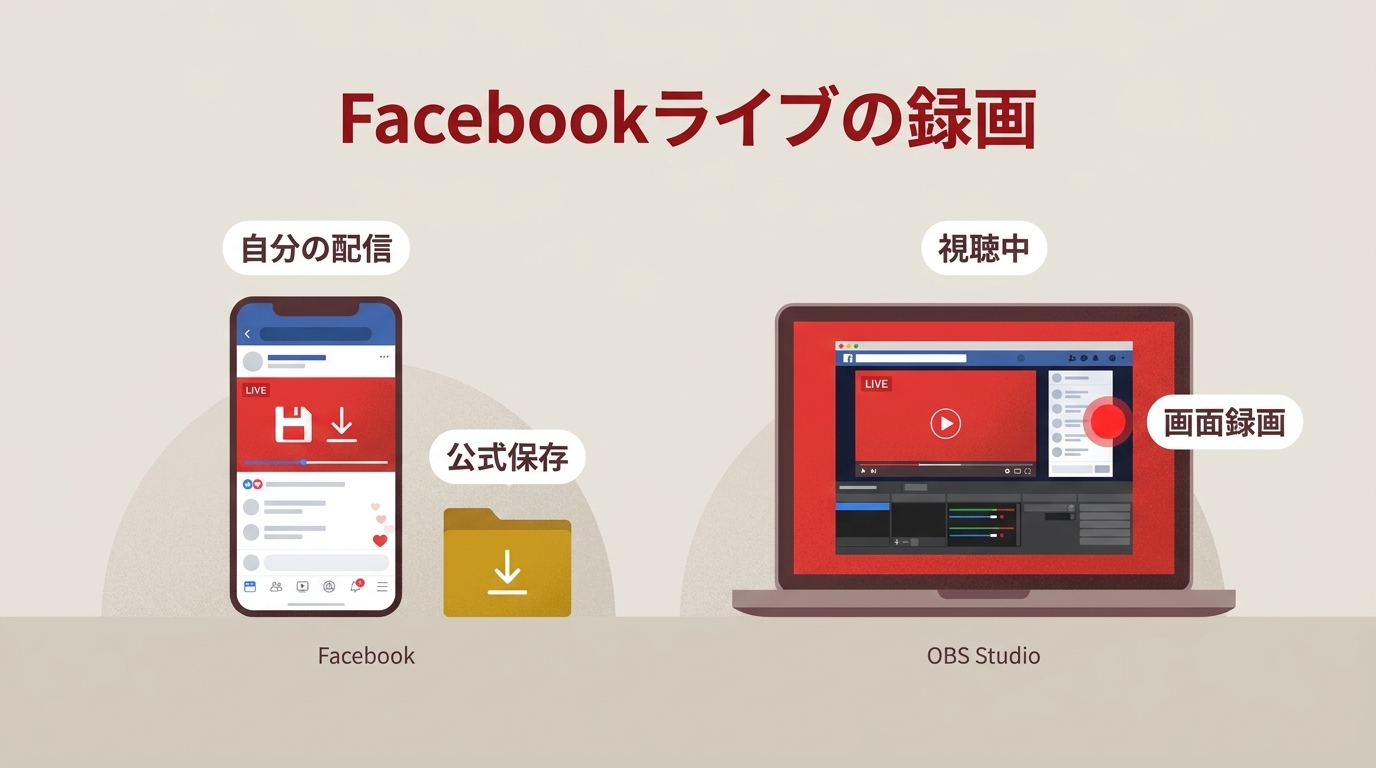
Facebookライブは30日後に削除される?保存できる期間と方法
Facebookライブを録画・保存するときに、最初に知っておきたいのがアーカイブの保存期限です。
Metaは2025年2月18日、Facebook Liveの動画保存ポリシーを変更すると発表しました。2025年2月19日以降に配信されたライブ動画は、原則として配信終了後30日間だけFacebook上で再生・ダウンロード・共有でき、その後は自動的に削除されます。
以前はライブ配信のアーカイブが長期間残ることもありましたが、現在は同じ扱いではありません。特に自分が配信したライブを後から編集したり、別の場所へバックアップしたりする予定がある場合は、30日以内に保存しておく必要があります。
参考:Meta公式|Updating Our Facebook Live Video Storage Policy(2025年2月18日発表)
ただし、Facebook上で再生できる動画をすべて同じ方法で保存できるわけではありません。自分が管理する配信なのか、他の人が公開したライブなのか、また配信中なのか終了後なのかによって、使える方法が変わります。
| 保存したい動画 | 保存するタイミング | 主な方法 | 注意点 |
|---|---|---|---|
| 自分が配信したFacebookライブ | 配信終了後30日以内 | Facebook公式ダウンロード | 管理権限と動画の公開状態を確認 |
| 許可を得た他人のライブ | ライブ配信中 | OBS Studioなどの画面録画 | 録画開始前の場面は保存できない |
| 許可を得た他人のアーカイブ | 配信終了後、再生可能な期間 | 再生画面の録画 | 公開範囲・配信期限・録画許可を確認 |
| すでに削除されたライブ | 削除後 | 保存済みファイルやバックアップを確認 | 録画ソフトだけでは削除済み動画を復元できない |
自分のライブがまだFacebook上に残っているなら、画面録画よりも公式ダウンロードを優先すると、再生しながら録画する時間を省けます。一方、視聴中のライブを録画する場合は、配信が進行するのに合わせて映像を記録する必要があります。
2025年以前の古いFacebookライブはどうなる?
2025年2月19日より前に配信されたライブ動画についても、Metaは段階的な削除を発表しています。
対象となる古い動画が削除される前には、メールやFacebookアプリ内で通知が行われ、通知を受け取ってから90日以内にダウンロードや転送などの対応を選べる仕組みが案内されました。また、対象動画の削除をさらに6か月延期する選択肢も用意されていました。
この90日間は、旧動画の移行措置に関する期限です。2025年2月19日以降の新しいライブ動画を90日間保存できるという意味ではありません。
すでに削除された動画には、これらの操作を後から適用できない場合があります。古いライブを探している方は、Facebookから届いた通知や、以前保存したパソコン・クラウドストレージを確認してください。
自分のFacebookライブを公式機能でダウンロードする方法
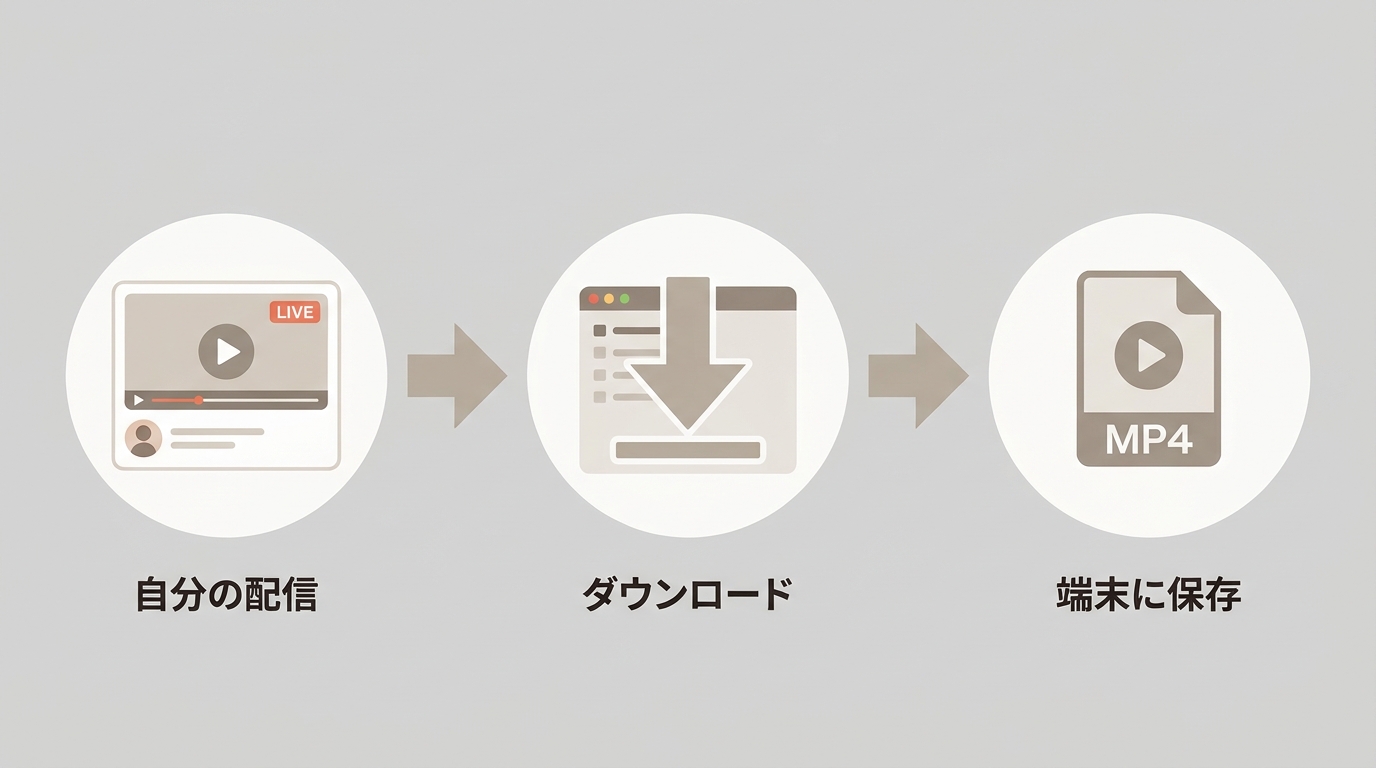
自分が配信したFacebookライブなら、まずFacebookが用意している公式ダウンロード機能を使いましょう。配信終了後の動画が保存期間内に残っていれば、プロフィールや管理するFacebookページからダウンロードできます。
ライブのアーカイブをFacebook上で再生することと、MP4ファイルをパソコンに保存することは別です。30日後にFacebook上の動画が削除されても手元に残しておきたい場合は、端末へのダウンロードが必要になります。
FacebookライブをMP4で保存する手順
STEP 1:Facebookにログインして自分の動画を開く
パソコンでFacebookにログインし、ライブを配信したプロフィール、または自分が管理するFacebookページを開きます。
STEP 2:動画一覧から対象のライブを探す
プロフィールの「動画」タブや、Facebookページの「ライブ」タブから保存したい配信を探します。表示されない場合は「その他」のメニューやアクティビティログも確認してください。
STEP 3:動画のメニューからダウンロードする
対象動画を開き、全画面表示にして「…」のメニューから「動画をダウンロード」を選択します。表示されるメニュー名や配置は、Facebookの画面や管理権限によって異なる場合があります。
STEP 4:保存した動画を確認する
ダウンロードが完了したら保存先のMP4ファイルを開き、映像と音声が正常に再生されるか確認します。長いライブ動画では、冒頭だけでなく途中や最後の部分も確認しておくと安心です。
なお、Facebookの「保存済み」に動画を登録する操作は、端末へのダウンロードではありません。「保存済み」は後からFacebook上の投稿を探しやすくするための機能であり、30日後の自動削除を防ぐものではない点に注意してください。
複数の過去ライブを一括保存する場合
自分のFacebookライブを何本も残したい場合、1本ずつ動画を開く方法では手間がかかります。
Metaは2025年の保存ポリシー変更に合わせ、古いライブ動画を一括ダウンロードしたり、Google DriveやDropboxなどのクラウドストレージへ転送したりする機能を案内しています。
対象となる古いライブの削除通知が届いている場合は、通知から保存手続きへ進み、「Download live videos」で保存する期間と場所を選択し、ファイルの作成を開始します。クラウドへ転送する場合は「Transfer live videos」から転送先を指定します。
ただし、これらの旧動画向け保存手続きは、対象動画がまだ利用可能であることが前提です。すでにFacebookから完全に削除された動画を、一括ダウンロード機能で復元することはできません。
参考:Meta公式|ライブ動画の個別・一括ダウンロードとクラウド転送
ここまでの方法は、自分が管理するFacebookライブに向いています。他の配信者のライブを見返したい場合は、同じダウンロードメニューが使えるとは限りません。配信者から録画の許可を得ている場合は、次の画面録画も選択肢になります。
OBS StudioでFacebookライブを無料録画する方法
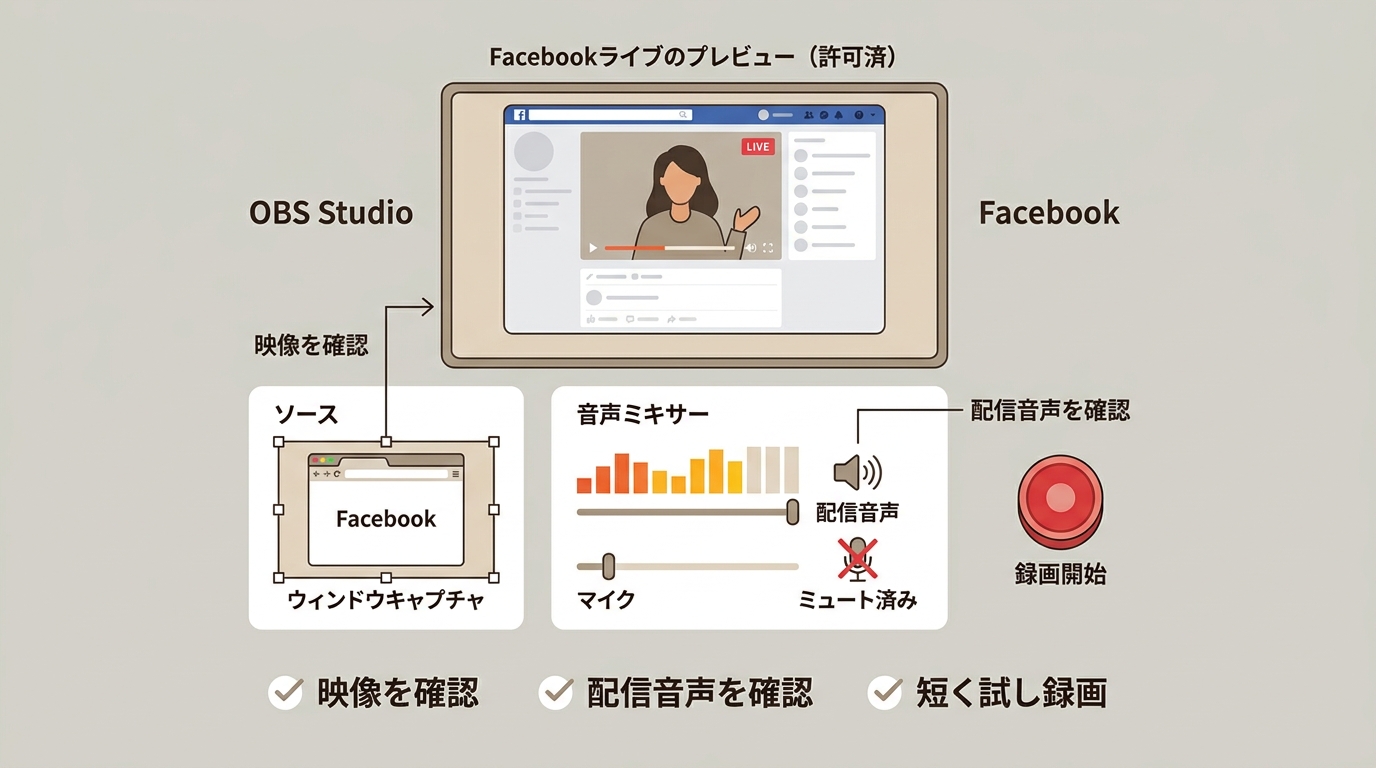
Facebookライブを無料で画面録画したい場合は、OBS Studioを利用できます。Windows・Macに対応した録画・配信ソフトで、ブラウザに表示しているライブ映像を画面キャプチャとして記録できます。
OBS Studioの特徴は、録画するウィンドウや音声ソースを自分で指定できることです。画面と音声を細かく設定したい場合には便利ですが、最初に録画元を選ぶ必要があるため、動画を開くだけで録画できるわけではありません。
ここでは、録画が許可されたFacebookライブをブラウザで正常に再生できていることを前提に、基本操作を3つのステップで確認します。
- STEP 1:録画するFacebookライブの画面を指定する。 OBS Studio公式サイトからソフトをインストールして起動します。Facebookライブをブラウザで開き、OBS Studioの「ソース」の「+」から、Windowsでは「ウィンドウキャプチャ」などを選択して再生中の画面を指定します。
- STEP 2:配信音声を確認して録画を開始する。 音声ミキサーのメーターが動いているか確認し、必要に応じて録音するデバイスを設定します。映像と音声が準備できたら「録画開始」をクリックします。
- STEP 3:録画を停止してファイルを確認する。 残したい場面が終わったら録画を停止し、保存先の動画ファイルを開きます。映像が正常に動くか、配信音声が入っているかを確認してください。
Macでは「macOS画面キャプチャ」を利用できます。macOS 13以降ではシステム音声の取り込みにも対応していますが、OBS Studioのバージョンによって音声ソースの設定方法が異なります。古いmacOSでは追加の音声設定が必要になる場合があります。
参考:OBS公式|macOS Desktop Audio Capture Guide
OBS Studioは無料で使える一方、録画範囲や音声入力を自分で調整する必要があります。また、ライブ配信中に録画を開始した場合、それ以前の映像は記録できません。保存したい場面の前に短い試し録画をしておくと、音声設定の失敗を減らせます。
録画する画面や音声を細かく管理したい方にはOBS Studioが向いています。一方、Windowsで対応するWeb動画を内蔵ブラウザから検出し、録画操作をできるだけ簡単にしたい場合は、後述するRecordFabとの違いも確認してみてください。
Facebookライブが録画できない・保存できないときの確認点
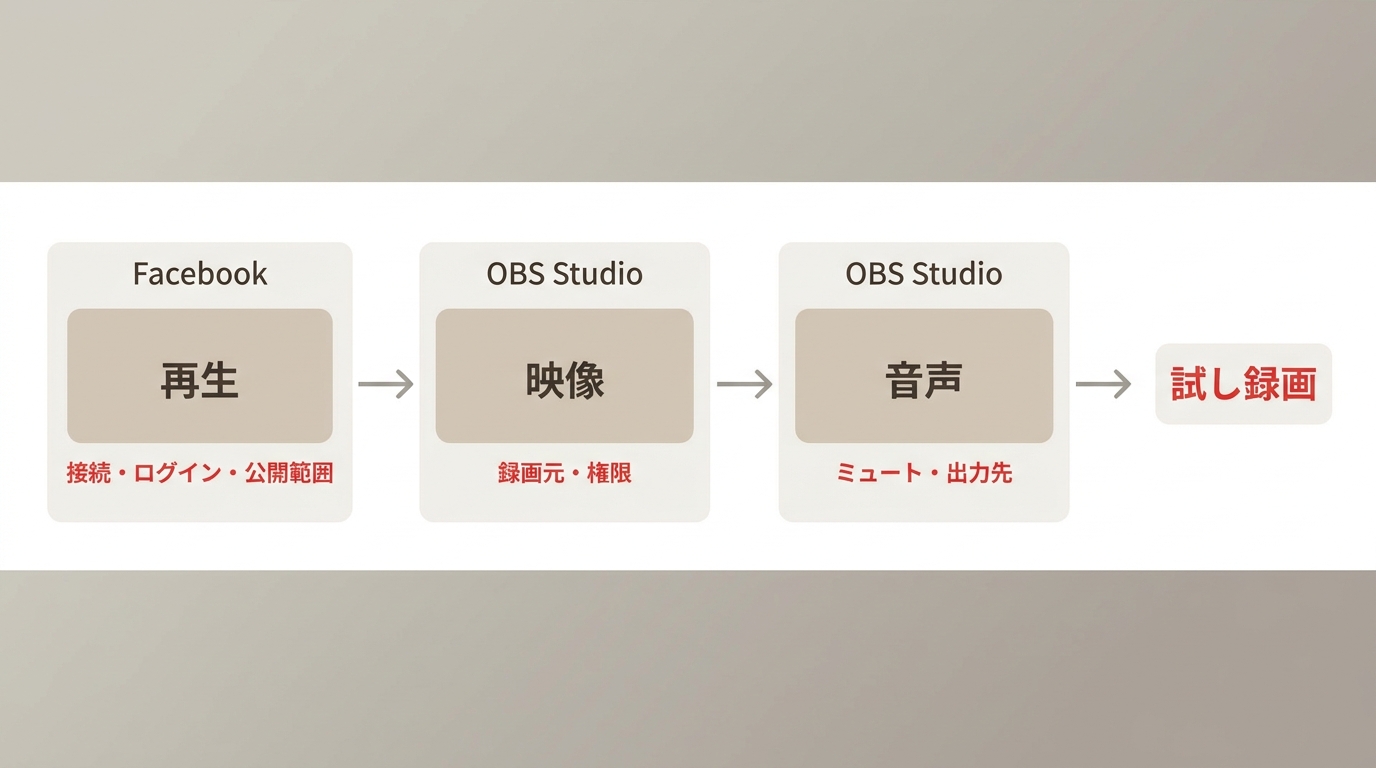
Facebookライブを録画しようとしても、動画が表示されなかったり、録画ファイルが真っ黒になったり、音声だけが保存されたりする場合があります。
ただし、Facebook上で動画が見つからない問題と、録画したファイルに映像が入らない問題は別です。原因を調べる際は、最初に「ライブ動画自体を再生できるか」を確認しましょう。
ライブ動画が表示されない・アーカイブが見つからない場合
以前は見られたFacebookライブが表示されない場合、まず配信終了から30日以上経過していないか確認してください。
2025年2月19日以降のライブ配信は、原則として30日後にFacebook上から自動削除されます。この場合、録画ソフトの設定を変更しても、すでに削除された映像を取得できるようにはなりません。
まだ30日以内の場合は、動画の公開範囲が変更されていないか、正しいFacebookアカウントでログインしているかを確認します。自分が管理する動画なら、プロフィールやページの動画一覧、アクティビティログから探してみてください。
削除済みのライブを見返したい場合は、以前ダウンロードしたファイルやクラウドのバックアップを探すことになります。
OBS Studioで録画すると画面が真っ黒になる場合
Facebookライブはブラウザで正常に再生できているのに、OBS Studioのプレビューだけが真っ黒になる場合は、まず映像ソースの設定を確認します。
Windowsでは、選択したウィンドウが実際にFacebookライブを再生しているブラウザかを確認してください。Macでは、OBS Studioに画面収録の権限が付与されているかも確認します。
ただし、配信内容や再生方式によっては、画面録画が制限される場合もあります。設定を変えても録画できないときは、録画対象の利用条件も確認する必要があります。
Facebookライブの映像は録画できるのに音声が入らない場合
映像が正常に記録されているのに音声がない場合は、ブラウザのミュート設定、WindowsやMacの音声出力先、OBS Studioの音声ミキサーを順番に確認します。
特に注意したいのは、マイク音声と配信音声の違いです。マイクだけが録音対象になっていると、自分の声は残ってもFacebookライブの音声が保存されないことがあります。
設定を変更したら短い動画を録画し、保存したファイルを再生して確かめましょう。長時間の本番録画を何度も繰り返すより、問題のある部分を一つずつ確認するほうが効率的です。
ここまでの確認で、Facebook上の再生には問題がなく、録画ソフトの操作や設定に負担を感じる場合は、別の録画方式を検討してもよいでしょう。
RecordFabでFacebookライブを録画できる?機能と使い方
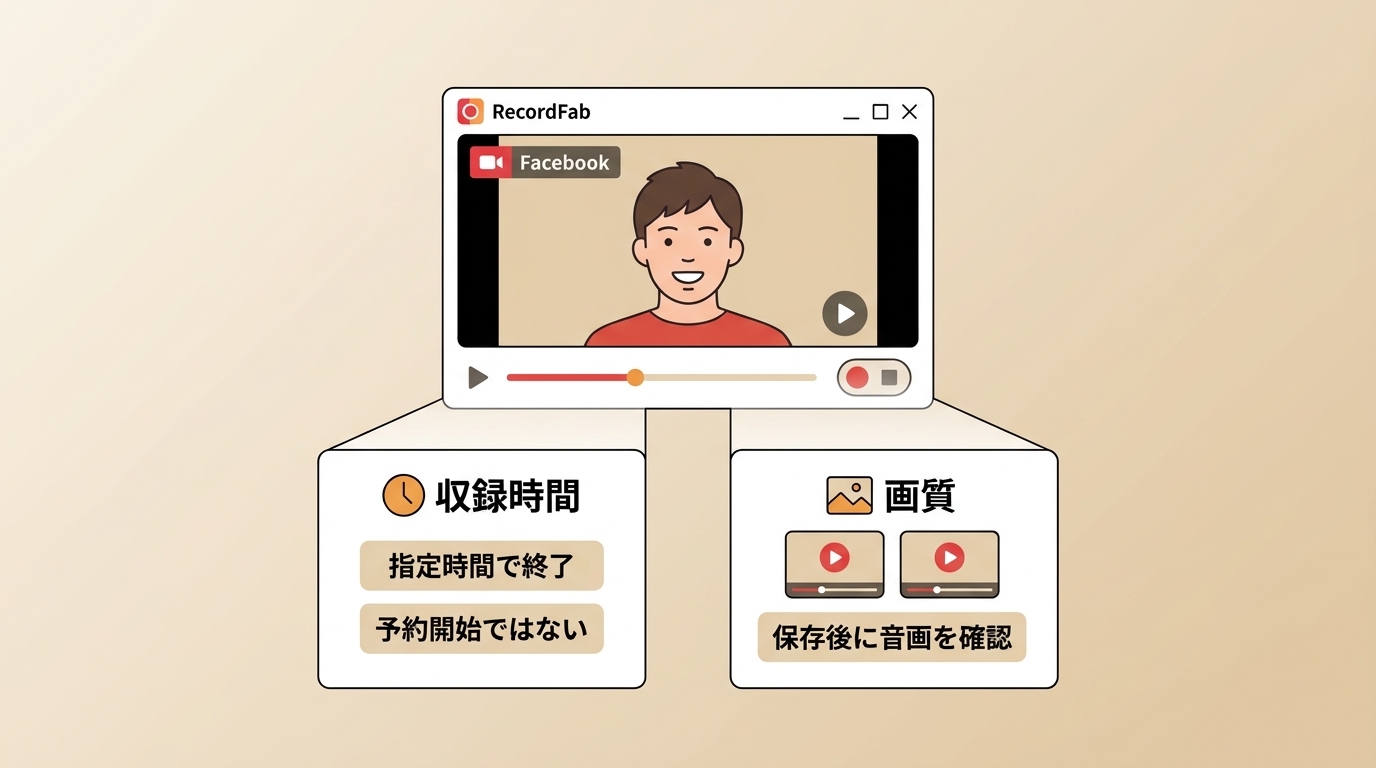
OBS Studioでは録画するウィンドウと音声を自分で設定しますが、WindowsでWeb動画の録画を中心に使いたい場合は、RecordFabも選択肢になります。
RecordFabは、内蔵ブラウザで再生中の動画を自動検出し、対応する映像を録画できるWindows向けソフトです。一般的な画面録画のように、ブラウザのウィンドウを毎回録画範囲として指定する必要がありません。
また、録画した動画はMP4・MKV形式で保存でき、対応する動画では720p・1080pの出力画質を選べます。再生時間に合わせて録画する長さを指定し、自動停止させる機能も備えています。
ただし、RecordFabの一般的な録画機能があることと、すべてのFacebookライブを正常に録画できることは別です。 Facebook上の動画が内蔵ブラウザで再生・検出されるかどうかは、公開範囲や配信方式、対象動画の状態によって異なります。
本記事ではFacebookライブ専用の録画成功率を実測していないため、以下はRecordFabの基本機能と操作方法として紹介します。
OBS StudioとRecordFabはどう違う?
どちらも動画を録画するためのソフトですが、録画する対象の扱い方と操作方法が異なります。
| 比較項目 | OBS Studio | RecordFab |
|---|---|---|
| 利用料金 | 無料 | 無料体験あり・継続利用は有料 |
| 対応OS | Windows・Mac・Linux | Windows |
| 録画方法 | 画面やウィンドウをキャプチャ | 内蔵ブラウザで対応動画を検出 |
| 録画範囲の設定 | ソースの選択・調整が必要 | 動画検出に成功すれば範囲指定は不要 |
| 音声設定 | 音声ソースを個別に設定可能 | 対応動画の音声を動画とともに録画 |
| 出力形式 | 出力設定に応じた形式を選択 | MP4・MKV |
| 録画時間の指定 | 録画操作や設定によって管理 | 指定時間に達すると自動停止 |
| Facebookライブの実測 | 本記事では成功結果を未検証 | 本記事では成功結果を未検証 |
画面全体を録画したり、複数の音声ソースを組み合わせたりする場合はOBS Studioが便利です。一方、対応するWeb動画を検出して録画を進めたい場合は、RecordFabのほうが設定項目を絞りやすくなります。
ただし、RecordFabでは動画を検出できることが前提です。録画したいFacebookライブが検出されない場合は、ソフトの基本機能だけで録画できるとは判断できません。
RecordFabでWeb動画を録画する基本手順
RecordFabでは、内蔵ブラウザから対応動画を開き、録画設定を選択して保存する流れになります。
STEP 1:RecordFabを起動して対象ページを開く
WindowsにRecordFabをインストールして起動します。内蔵ブラウザのアドレスバーから対象のWebページにアクセスし、動画を再生します。
Facebookへのログインが必要な場合は、正規のログイン画面であることを確認してください。提供元が不明なサイトや、Facebookと無関係な入力フォームにログイン情報を渡さないようにしましょう。
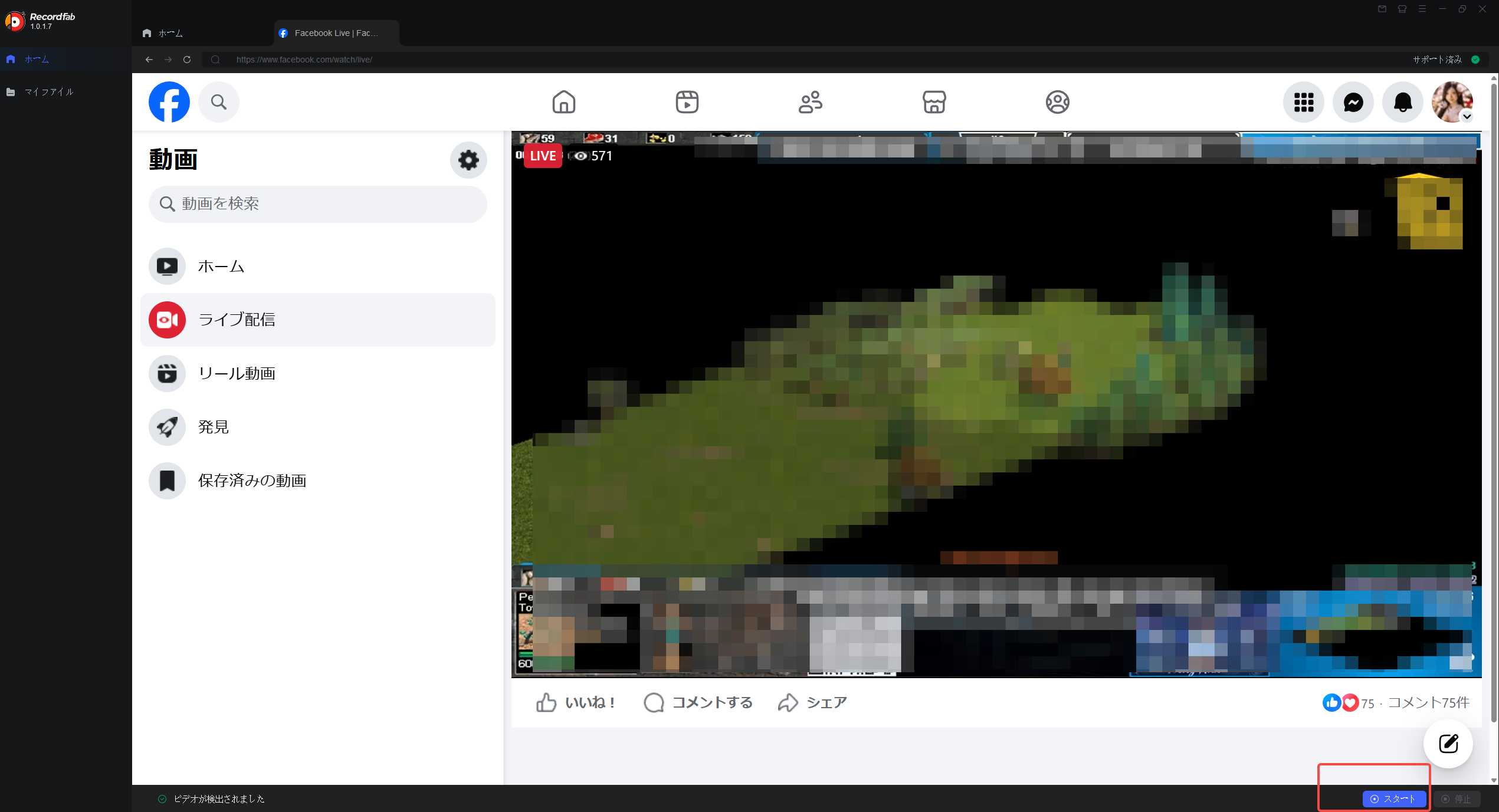
STEP 2:動画の検出結果と録画設定を確認する
対応する動画が検出された場合は、画面に表示される録画開始の操作へ進みます。動画に応じて利用できる画質や録画時間を確認し、必要な設定を選択します。
Facebookライブのようなリアルタイム配信では、通常のオンデマンド動画とは異なり、配信される映像の進行に合わせた録画が必要になります。対応するオンデマンド動画で利用できる高速録画が、そのままライブでも使えるとは限りません。
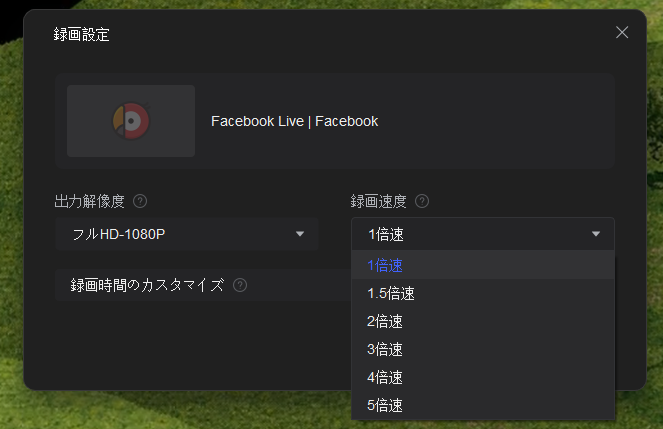
STEP 3:録画を開始して保存ファイルを確認する
設定を確認して録画を開始します。録画中は経過時間を確認でき、必要に応じて手動で停止できます。録画時間を指定した場合は、設定した時間に達すると自動終了します。
録画後は「マイファイル(My Files)」を開き、保存した動画が正常に再生できるか確認します。映像だけでなく、配信音声が入っているか、録画したい場面が残っているかも確認してください。
なお、録画時間の指定は「指定時間に達したら自動で終了する」機能です。指定した日時にFacebookライブを自動で開いて録画を開始する予約録画とは異なります。
RecordFabの無料体験とダウンロード方法
RecordFabには30日間の無料体験があり、期間中に完全な動画を合計3本まで録画できます。無料体験では画質や出力形式などの機能を試せるため、購入前に自分の用途に合うか確認できます。
特にFacebookライブの録画を目的とする場合は、対象ページに正常にアクセスできるか、動画が検出されるか、録画後に映像と音声を再生できるかを確認することが大切です。
また、RecordFabで録画したファイルはMP4・MKV形式で管理できるため、保存後に対応する動画プレーヤーで再生したい場合にも利用できます。ただし、出力画質は元の動画の再生品質に依存し、1080pを選択できても元映像にない細部が増えるわけではありません。
無料体験があることは、すべてのFacebookライブへの対応を保証するものではありません。最新の対応機能や価格を確認したうえで、保存が認められた対象動画で試してください。
製品の更新内容を確認したい場合は、RecordFabの更新履歴も参考にしてください。
Facebookライブの録画・保存に関するよくある質問
Facebookライブの保存方法については、アーカイブの期限だけでなく、他人の動画を保存できるか、スマートフォンで録画できるかといった疑問もあります。最後に、よくある質問をまとめます。
Facebookライブは配信終了後30日を過ぎると見られませんか?
2025年2月19日以降に配信されたFacebookライブは、原則として配信終了後30日でアーカイブが自動削除されます。そのため、Facebook上では再生できなくなります。
ただし、配信者が30日以内にダウンロードしたファイルは、Facebook上のアーカイブとは別に手元へ残せます。また、ライブの一部をReelsとして公開している場合は、元のライブが削除された後も、そのReelsを視聴できることがあります。
自分の配信を長く残したい場合は、30日以内に公式ダウンロードを行うのが基本です。
他人のFacebookライブをダウンロードできますか?
Facebook公式のライブダウンロード機能は、基本的に自分が管理する配信動画を保存するためのものです。他の配信者のライブに、同じダウンロードボタンが表示されるとは限りません。
他人のライブを保存したい場合は、まず配信者が公式のダウンロードファイルやアーカイブを提供していないか確認しましょう。録画の許可が得られている場合は、配信中またはアーカイブ再生中の画面を録画する方法もあります。
ただし、録画できることと、その映像を公開・共有できることは別です。配信者の許可範囲を確認して利用してください。
iPhoneやAndroidだけでFacebookライブを画面録画できますか?
iPhoneの「画面収録」や、Androidの「スクリーンレコード」に対応している端末なら、スマートフォンだけで画面を録画できます。
iPhoneではコントロールセンターから画面収録を開始できます。Androidではクイック設定パネルなどから録画機能を起動しますが、機種やOSによって機能名と音声の設定方法が異なります。
録画する際は、配信音声が保存されるかを短い動画で確認してください。また、通知やほかの画面が映り込む場合もあるため、録画中は不要な通知を止めておくとよいでしょう。
なお、RecordFabはWindows向けのソフトであり、iPhoneやAndroidに直接インストールして録画することはできません。
Facebookライブを画面録画すると配信者に通知されますか?
通常のFacebookライブでは、視聴者が端末の画面録画機能を使ったこと自体を配信者に知らせる標準通知は、一般的には案内されていません。ただし、Facebookの仕様は変更される可能性があるため、将来を含めて通知されないと保証することはできません。
また、画面録画の通知と、ライブへの参加やコメントなどの記録は別です。コメントやリアクションは自分のアカウントに関連する操作なので、録画アプリを使用したからといって匿名になるわけではありません。
通知の有無だけで録画の可否を判断せず、配信者が認めている範囲で利用しましょう。
まとめ
Facebookライブを録画・保存する際は、まず配信者か視聴者かを確認し、動画がまだFacebook上で再生できるかを確かめることが大切です。
2025年2月19日以降に配信されたライブは原則30日後に自動削除されるため、自分が管理する動画なら、配信終了後できるだけ早く公式ダウンロードを利用しましょう。すでに削除された動画については、過去のバックアップや保存済みファイルを確認する必要があります。
他の人のライブを許可を得て録画する場合、OBS Studioは無料で映像・音声ソースを細かく設定したい用途に向いています。一方、RecordFabはWindowsで対応するWeb動画を内蔵ブラウザから検出し、録画設定を簡略化したい場合の選択肢になります。
どちらの方法でも、録画を開始できたことだけで判断せず、保存したファイルに必要な映像と音声が入っているかまで確認してください。対象動画の配信方式や公開範囲によっては録画できない場合もあるため、自分が保存したいライブの条件に合わせて方法を選びましょう。
動画の録画・保存は権利者が認める範囲で行い、著作権および各サービスの利用規約を守ってください。保存した動画の無断公開、共有、販売、再配布は行わないでください。


B’s 動画レコーダーの旧版口コミ、13とMac版の購入条件、12の基本操作を整理します。録音・編集の評価とパソコン環境の注意点を踏まえ、用途に合う選び方を説明します。
高橋 玲奈 より - 2026年11月20日

SameMovie VideoOneの対応環境、試用範囲、永久ライセンスの条件を整理します。公式オフライン機能との違いと基本操作を示し、過去の相談の読み方や録画用途での選び方も説明します。
高橋 玲奈 より - 2026年11月20日

J SPORTSのテレビ放送とオンデマンドについて、録画・後日視聴の条件を整理します。試合延長時の予約や録画後の移動、見逃し配信との使い分けに加え、RecordFabの一般的な機能と試用・料金条件を説明します。
高橋 玲奈 より - 2026年11月20日
FANYオンラインチケットの録画に関する公式案内と、購入済み公演を見直すための視聴条件を説明します。マイページの操作、会員区分ごとの視聴時間、暗転時の確認点を整理し、録画と見逃し配信の違いを示します。
高橋 玲奈 より - 2026年11月20日