【2026年】dアニメストアは録画できる?公式ダウンロード・黒画面対策・PC/スマホ別の確認方法

要約:dアニメストアの公式ダウンロードと画面録画の違い、黒画面やスクリーンショット失敗の切り分け方を解説します。スマホとPCの制限、RecordFabの録画時間・速度・解像度・形式も整理します。
結論から言えば、dアニメストアの番組を通信なしで後から見たい場合は、まず公式ダウンロードを利用するのが基本です。対応するスマートフォンやタブレットでは作品をアプリ内に保存できますが、PCでは公式ダウンロードを利用できず、ストリーミング再生が中心となります。
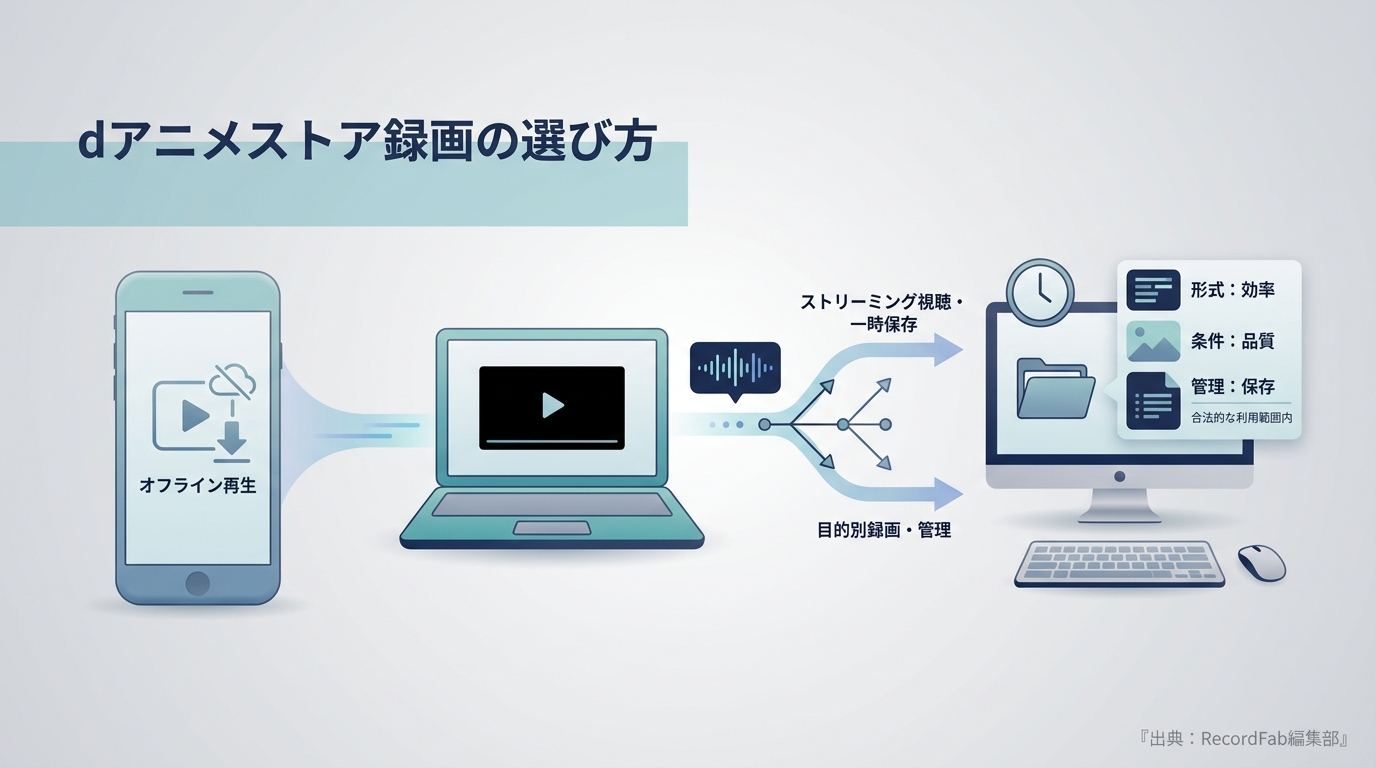
一方、PCやスマートフォンの画面録画を使うと、視聴中は正常でも、保存した動画ではアニメ部分だけが真っ黒になったり、音声しか残らなかったりすることがあります。この場合は、録画ソフトを次々に替えるのではなく、通常再生と保存結果を分けて確認することが重要です。
この記事では、dアニメストアの公式ダウンロードと画面録画の違い、48時間の視聴条件、PC・iPhone・Android別の確認点、黒画面やスクリーンショットの問題、録画手段の選び方、RecordFabの一般的な機能と使い方まで順番に整理します。
dアニメストアの公式ダウンロードと画面録画の違い
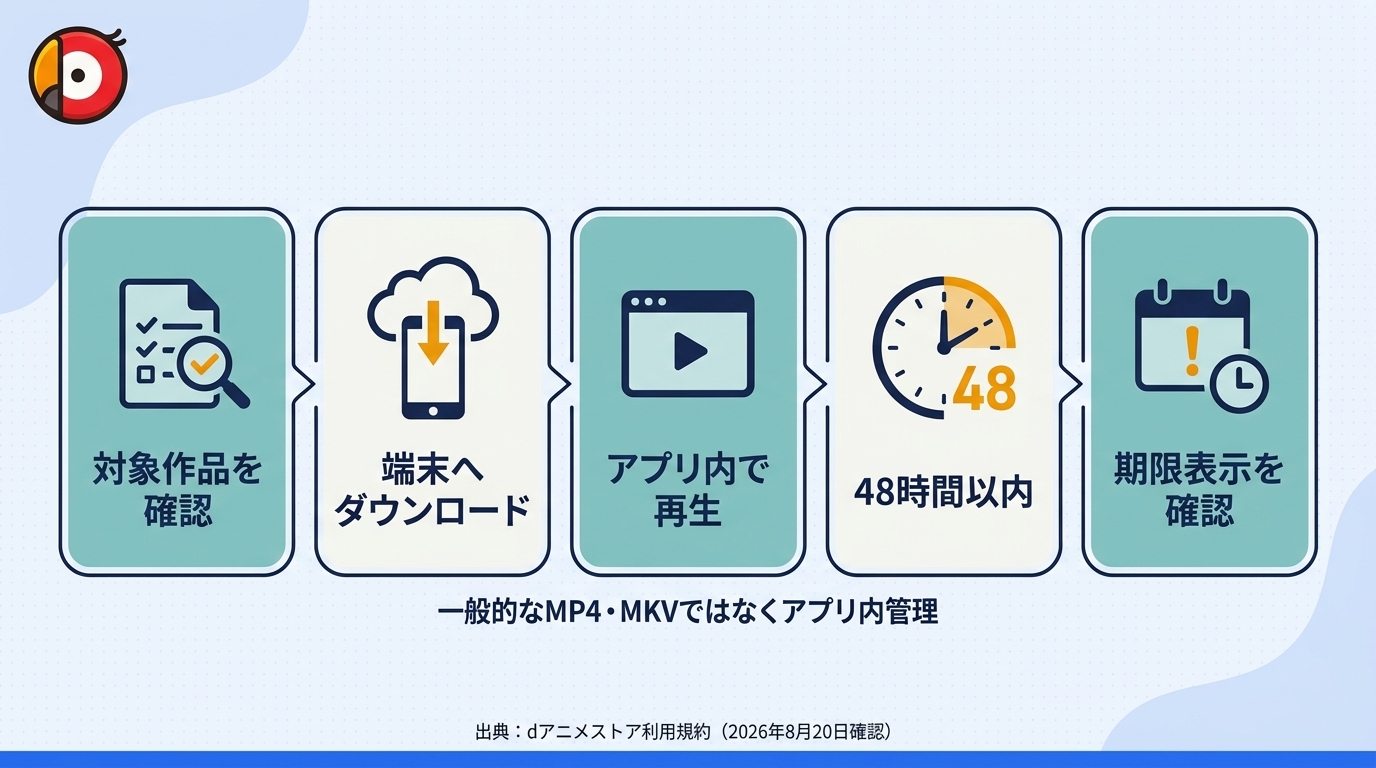
dアニメストアの公式ダウンロードは、対象作品を対応端末の公式アプリへ保存し、アプリ内でオフライン視聴するための機能です。一般的な画面録画や、MP4・MKVなどの動画ファイルとして保存する方法とは、保存先も利用条件も異なります。
公式ダウンロードを利用できる端末と作品
dアニメストアの公式ダウンロードを利用できるのは、主に対応するiPhone・iPad・Androidスマートフォン・タブレットです。作品ページやエピソード一覧に表示されるダウンロード操作から、対象作品を端末へ保存できます。
ただし、すべての作品がダウンロード対象ではありません。一部にはストリーミング再生のみの作品があるため、ダウンロードボタンが表示されない場合は、端末の設定を変更する前に作品側の対応状況を確認してください。
PC、Apple TV、Chromecast、Fire TV、Android TVなどでは、基本的にストリーミング再生を利用します。PCで作品を視聴できることと、公式機能で端末へダウンロードできることは別です。
「ダウンロード後48時間」の正確な意味
dアニメストアの利用規約では、公式アプリへダウンロードした対象コンテンツについて、ダウンロードした時点から48時間以内であれば、再ダウンロードを行わずに視聴できると定められています。
48時間を過ぎたからといって、保存データが必ずその瞬間に端末から削除されるという意味ではありません。契約と作品の配信状況が有効であれば、アプリ内でライセンスを再取得できる場合があります。実際の状態は、「ダウンロード」一覧に表示されるライセンス情報を確認してください。
また、ダウンロードした作品はdアニメストアアプリ内に保存され、利用者が保存場所を自由に変更することはできません。通常のMP4ファイルのようにファイル管理アプリから名前を変更したり、別のプレイヤーへ移したりする前提ではない点にも注意が必要です。
オフライン視聴が目的なら公式ダウンロードを優先
通勤中や旅行先で数話を見る、通信量を抑えて視聴するといった目的なら、公式ダウンロードが最も分かりやすい方法です。保存と再生を同じアプリ内で完結できるため、出力形式、録画範囲、内部音声などを設定する必要がありません。
外出直前ではなく、通信できる場所で作品を保存し、ダウンロード一覧から実際に再生できるところまで確認しておくと安心です。対象作品、ライセンスの状態、端末の空き容量を確認できれば、画面録画を追加する必要があるかも判断しやすくなります。
反対に、PCの一般的なフォルダーへ動画ファイルとして保存したい、画面上の操作も含めて記録したいといった目的は、公式ダウンロードとは別の用途です。ただし、外部の録画方法を検討する前に、次の利用条件も確認しておく必要があります。
出典:dアニメストア公式「ご利用規約」「PCでの動画視聴方法」「Android版・iOS版dアニメストアアプリでの動画視聴方法」(2026年9月4日確認)。
dアニメストアを録画する前に確認したい利用規約
利用上の注意:dアニメストアの利用規約では、対象コンテンツの全部または一部を複製・改変することや、第三者へ販売・頒布・公衆送信・貸与・譲渡することなどが禁止されています。本記事は、利用規約や技術的な保護を回避する方法を案内するものではありません。dアニメストアの作品は公式ダウンロードを優先し、外部の録画機能やRecordFabは、自作動画、パブリックドメイン、権利者から許可を得た動画など、録画が認められているコンテンツに限って使用してください。
「有効な契約があること」と「外部ソフトで自由に録画できること」は同じではありません。また、規約には個人的かつ非商業的な利用という条件がありますが、これは規約で認められた範囲内での利用を前提としています。
そのため、「自分だけで見るなら必ず画面録画してよい」と一律に判断することはできません。技術的に録画ボタンを押せるかどうかだけでなく、対象作品の条件と最新の利用規約を基準にしてください。
dアニメストアの画面録画が真っ黒になる原因と確認順
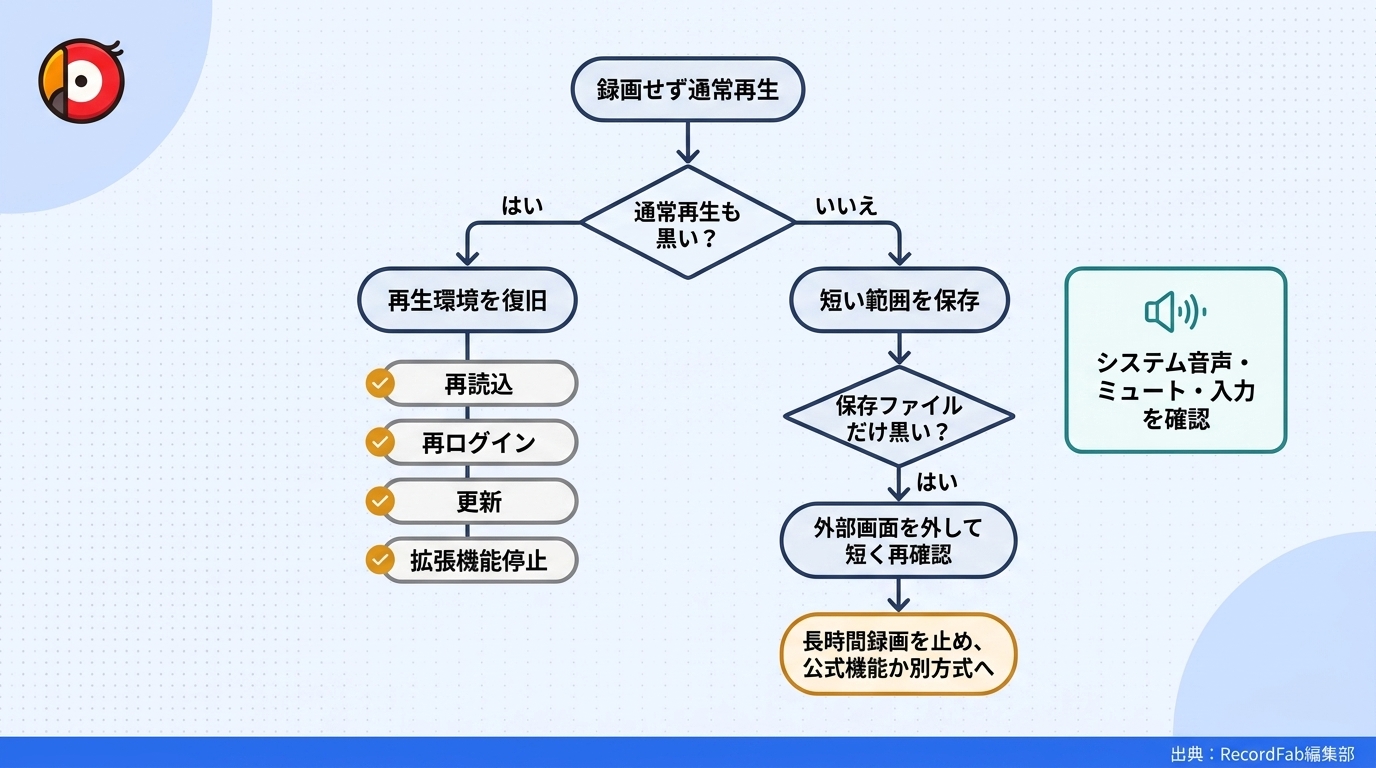
dアニメストアを画面録画したときに作品部分だけが真っ黒になる場合は、最初に「通常再生から黒いのか」「視聴中は見えるが保存ファイルだけ黒いのか」を分けます。この二つでは、確認すべき場所が異なります。
通常再生の時点で映像が黒い場合
録画をしていない状態でも作品が正常に表示されない場合は、録画設定ではなく、dアニメストアの再生環境を先に確認します。
サービスへのログイン状態、通信環境、作品の配信状況、アプリやブラウザの更新、再生エラーの表示を順番に見てください。別の作品でも同じ症状が出るかを比べると、特定作品の問題か、端末全体の問題かを分けやすくなります。
通常再生が成立していない状態で、録画解像度、フレームレート、保存形式などを変えても解決にはつながりません。まず通常どおり視聴できる状態へ戻してから、保存結果を確認します。
通常再生は見えるのに録画ファイルだけ黒い場合
視聴中は映像が正常なのに、録画後のファイルでは作品部分だけが黒い場合、配信映像の再生方式やコンテンツ保護と、画面収録方式の組み合わせが影響している可能性があります。
デスクトップ、ブラウザの枠、マウスポインター、通知などは映っていても、作品部分だけが保存されないことがあります。音声は映像とは別の経路で取得される場合があるため、映像が黒くても音声だけ残ることがあります。
この状態で録画範囲を広げたり、解像度を上げたりしても改善しないことがあります。短いテストでも作品部分が黒い場合は、その方法で長時間録画を続けず、公式ダウンロードへ戻ってください。技術的保護を回避するための設定変更は行わないようにします。
映像はあるのに音声が入らない場合
映像は保存されているものの音声がない場合は、完成したファイルが完全な無音なのか、周囲のマイク音だけが入っているのかを確認します。
周囲の音だけが入っている場合は、システム音声ではなくマイクが録音対象になっている可能性があります。ブラウザのミュート、OSの音声出力先、録画機能のシステム音声、Bluetoothイヤホンなどの接続状態を一つずつ確認してください。
音声だけの問題であれば、映像の解像度や録画範囲を同時に変更する必要はありません。正常に保存されている側の設定を残し、欠けている音声経路だけを確認します。
長時間録画の前に短いファイルを作る
1話分を最初から最後まで録画してから黒画面や無音に気づくと、確認にかけた時間が無駄になります。一般的な画面録画を試す場合は、録画が認められている動画を使い、まず次の順番で短く確認してください。
- 録画せずに映像と音声を通常再生する。
- 録画対象の画面やウィンドウを確認する。
- システム音声とマイクのどちらを残すか決める。
- 保存先と空き容量を確認する。
- 数十秒だけ録画し、完成したファイルを実際に再生する。
短いファイルで映像、音声、再生時間に問題がなければ、同じ条件のまま必要な長さへ進みます。途中で設定や音声出力先を変更すると、短いテストと本番の条件が変わるため注意してください。
PC・iPhone・Androidで異なる保存方法
dアニメストアでは、使う端末によって公式ダウンロードの有無と画面収録の入口が異なります。端末名だけで録画可否を判断せず、最終的にどの端末で見たいのかを先に決めると、適した方法を選びやすくなります。
iPhone・Androidは公式アプリのダウンロードを優先
iPhone、iPad、対応するAndroidスマートフォン・タブレットでは、dアニメストアアプリから対象作品を公式ダウンロードできます。オフライン視聴が目的なら、標準の画面収録より先にこの機能を利用してください。
作品はアプリ内で管理されるため、端末の「写真」や一般的な動画フォルダーには保存されません。保存場所を自分で変更することもできないため、視聴するときはdアニメストアアプリのダウンロード一覧から開きます。
iPhoneやAndroidの標準画面収録は、アプリのメニュー操作などを記録するときには利用できます。ただし、作品映像の録画では黒画面や無音になる場合があり、公式ダウンロードの代わりになるとは限りません。
PCは公式ダウンロードではなくストリーミング再生
PCでは、ChromeやMicrosoft Edgeなどの対応ブラウザからdアニメストアをストリーミング再生します。スマートフォンアプリのように、公式機能で作品を端末へダウンロードする方法は用意されていません。
PCで後から続きを見たいだけなら、マイリストや視聴履歴を利用し、契約と配信期間が有効な間に再生する方法が基本です。PCへ一般的な動画ファイルとして残すことは、公式ダウンロードとは別の操作になります。
スマホの画面収録を試す場合の注意点
iPhoneではコントロールセンター、Androidでは「画面録画」「スクリーンレコード」などの標準機能を利用できます。ただし、Androidは端末メーカーによって機能名、内部音声、マイク、保存先の選択肢が異なります。
画面収録を使う場合は、通知、着信、画面回転、空き容量、バッテリー、画面ロックを確認してください。録画開始の表示が出ても、配信映像まで正常に保存されたとは限らないため、終了後にファイルを再生する必要があります。
配信サービス全般における公式ダウンロード、PC・スマホの画面収録、黒画面の違いについては、ストリーミング録画の方法と端末別の違いでも詳しく解説しています。
dアニメストアのスクリーンショットが真っ黒になる場合
dアニメストアでスクリーンショットを撮ったとき、ブラウザのメニューや字幕周辺は写るのに、アニメの再生部分だけが黒くなることがあります。これは画面全体の撮影機能が故障しているとは限らず、再生映像と静止画取得の組み合わせによって起こる場合があります。
まず、再生前の作品ページと再生中の映像を分けて確認してください。作品タイトル、あらすじ、サムネイルなどは写る一方で、再生領域だけ黒い場合は、同じ映像を別のショートカットで何度も撮り直しても結果が変わらない可能性があります。
作品名や話数、気になった場面を自分用に記録したいだけなら、作品ページをブックマークし、話数と再生位置をメモする方法があります。ブログやSNSで作品を紹介する場合は、再生画面を撮影するのではなく、権利者や公式サイトが公開している作品ページ、画像、予告映像を利用条件に沿って使うほうが出典も明確です。
スクリーンショットの可否と、保存した画像を公開してよいかどうかも別の問題です。撮影できた場合でも、権利者の許可なく作品画像を転載・加工・公開できるとは限りません。
dアニメストアの公式ダウンロードとPC向け録画手段を比較
保存方法を選ぶときは、「どの方法が最も高機能か」ではなく、オフラインで一時視聴したいのか、画面操作を記録したいのか、録画が許可された動画をWindowsでファイル管理したいのかを分けます。
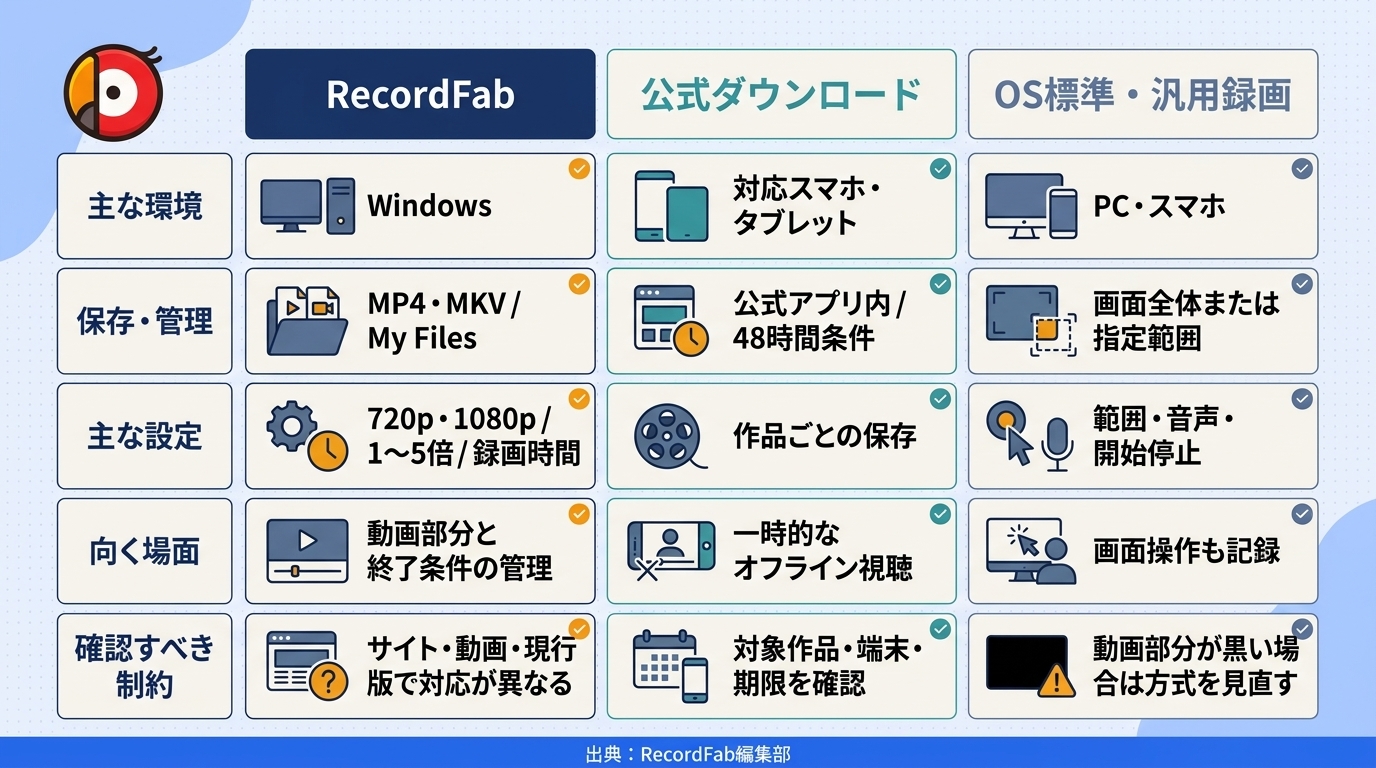
| 方法 | 主な端末 | 保存・視聴方法 | 向いている目的 | 主な確認点 |
|---|---|---|---|---|
| dアニメストア公式ダウンロード | 対応スマホ・タブレット | 公式アプリ内 | 一時的なオフライン視聴 | 対象作品・48時間・ライセンス |
| OS標準・一般画面録画 | PC・スマホ | 画面全体・ウィンドウ・指定範囲 | 操作説明や録画可能な一般動画 | 黒画面・内部音声・通知 |
| RecordFab | Windows | MP4・MKV、My Files | 録画が許可されたストリーミング動画の管理 | 対応サイト・動画・利用条件 |
スマートフォンやタブレットで作品を持ち出して見るだけなら、公式ダウンロードが最も手軽です。メニュー、マウスポインター、解説音声などを含む操作説明には、OS標準や一般的な画面録画が向いています。
一方、録画が明示的に認められたストリーミング動画をWindowsで管理し、解像度、形式、録画時間などを設定したい場合は、RecordFabのような専用録画ソフトが候補になります。次の章では、dアニメストアの規約とは切り分けたうえで、RecordFabの一般的な機能を確認します。
RecordFabを使う場合の一般的な録画手順と確認点
RecordFabは、内蔵ブラウザで再生中のストリーミング動画を検出して録画するWindows向けソフトです。一般的なデスクトップ録画のように毎回画面範囲を囲う作業を減らし、録画後の動画を「My Files」から管理できます。
ただし、RecordFabはdアニメストアの公式機能ではありません。また、技術的な対応状況と、サービス規約上録画が認められているかどうかは別の問題です。dアニメストアの対象コンテンツには現行規約の複製制限が適用されるため、以下の機能や手順は、録画が許可された動画で利用する一般的な説明として確認してください。
内蔵ブラウザから録画を開始する基本手順
RecordFabの基本的な流れは、内蔵ブラウザで録画が許可されている動画を再生し、動画が検出された後に録画条件を設定する形です。
- RecordFabを起動する:WindowsパソコンでRecordFabを起動します。
- 対象サイトを開く:内蔵ブラウザから、録画が許可されている動画配信サイトを開きます。
- 必要に応じてログインする:自分に視聴・録画権限があるアカウントを使用します。
- 動画を再生する:対象動画を再生し、映像と音声が正常であることを確認します。
- 録画条件を設定する:動画が検出されたら、解像度、保存形式、録画速度、録画時間などを選びます。
- 録画を開始する:画面に表示される「スタート」ボタンをクリックします。
- 保存結果を確認する:録画終了後は「My Files」からファイルを開き、映像、音声、再生時間を確認します。
初めて利用するサイトでは、長い動画をいきなり録画せず、まず短い動画で一連の流れを確認してください。動画を検出できるか、映像と音声が残るかは、対象サイト、動画、現在のバージョンによって異なります。
720p・1080pとMP4・MKVの選び方
RecordFabでは、720pまたは1080pの解像度を選択できます。容量を抑えたい場合や小さな画面で再生する場合は720p、大きなPCモニターやテレビで見る場合は1080pが候補です。
ただし、1080pを選択しても、元のストリーミング映像に存在しない細部が追加されるわけではありません。元動画の再生品質と、保存後に使用する端末を基準に選んでください。
保存形式はMP4またはMKVです。幅広いPC、スマートフォン、テレビでの互換性を優先するならMP4、MKVに対応したプレイヤーで管理する場合はMKVも選択肢になります。
録画速度と録画時間は対象サイトに合わせる
RecordFabは1倍、1.5倍、2倍、3倍、4倍、5倍の録画速度に対応しています。ただし、すべてのサイトで最大5倍を利用できるわけではなく、一部のサイトでは1倍速のみです。
また、録画時間をあらかじめ設定できるため、指定した時間で録画を終了させることもできます。長いオンデマンド動画では、録画速度だけでなく、保存容量と終了条件を先に確認すると管理しやすくなります。
ライブ配信では実際の進行に合わせる必要があるため、倍速より開始時刻、終了予定、通信状態を優先します。オンデマンド動画で倍速を使う場合も、まず1倍速の短い録画で映像と音声を確認してから速度を変更してください。
30日間の無料体験で必要な条件を確認する
RecordFabの無料体験では、30日間に完全な動画を合計3本まで録画できます。試用するときは、本数を消費する前に、対象動画が正常に再生されていること、保存先に空き容量があること、希望する形式を再生端末で開けることを確認してください。
RecordFabはWindows向けのため、Macやスマートフォンだけで完結したい人には向きません。また、画面全体、マウスポインター、複数シーン、注釈などを自由に構成するOBSのような汎用録画・編集ツールとも用途が異なります。
出典:RecordFab公式製品ページ・公式サポート・公式ブログ(2026年9月4日確認)。
dアニメストアの録画に関するよくある質問
最後に、公式ダウンロードの期限、PC対応、黒画面、スクリーンショット、共有、外部ソフトについて迷いやすい点をまとめます。
dアニメストアの作品をPCへ公式ダウンロードできますか?
できません。公式ダウンロードは主に対応するスマートフォン・タブレット向けで、PCではストリーミング再生を利用します。PCで作品を視聴できても、公式機能でMP4などのファイルとして保存できるわけではありません。
ダウンロードした作品は48時間後に削除されますか?
公式規約の表現は、「ダウンロードした時点から48時間以内は、再ダウンロードを行わずに視聴できる」です。48時間後にデータが必ず自動削除されるという意味ではありません。
契約と配信状況が有効であれば、アプリ内でライセンスを再取得できる場合があります。ダウンロード一覧に表示される状態を確認してください。
dアニメストアを画面録画すると真っ黒になるのは故障ですか?
必ずしも端末や録画機能の故障とは限りません。通常再生は正常なのに保存ファイルの作品部分だけ黒い場合は、配信映像の再生方式やコンテンツ保護と、画面収録方式の組み合わせが影響している可能性があります。
短いテストでも同じ結果になる場合は、その方法で長時間録画を続けず、公式ダウンロードへ戻ってください。
スクリーンショットで作品部分だけ黒くなるのはなぜですか?
ブラウザのメニューなどは写るのに再生部分だけ黒い場合は、動画領域が通常の静止画取得へ渡されていない可能性があります。別の撮影機能を繰り返すのではなく、作品名や話数はブックマークや文字メモで残し、公開用には公式素材や作品ページを利用してください。
録画した作品をDiscordやSNSで共有できますか?
dアニメストアの利用規約では、対象コンテンツの全部または一部を第三者へ頒布、公衆送信、貸与、譲渡、開示することなどが禁止されています。公開範囲が限定されたDiscordグループでも、第三者へファイルを渡す行為である点は変わりません。
dアニメストアを画面録画すると契約停止になりますか?
録画の検知方法や個別の対応について、外部から一律に断定することはできません。ただし、検知されるかどうかを判断基準にするのではなく、現行の利用規約で複製が制限されている点を基準に考える必要があります。
RecordFabでdアニメストアを録画できますか?
ソフトの技術的な対応状況と、dアニメストアの規約上録画が認められているかどうかは別です。また、RecordFabの検出・録画結果は、対象サイト、作品、現在のバージョンによって変わる可能性があります。
dアニメストアの現行規約では対象コンテンツの複製が制限されているため、対応可否だけを理由に録画を進めないでください。RecordFabは、自作動画や権利者から許可を得た動画など、録画が認められているコンテンツで利用します。
まとめ
dアニメストアの作品を外出先で見たい場合は、対応するスマートフォンやタブレットで公式ダウンロードを利用するのが基本です。ダウンロードした作品はアプリ内で管理され、ダウンロード時点から48時間以内であれば再ダウンロードせずに視聴できます。
PCでは公式ダウンロードを利用できないため、ブラウザでのストリーミング再生が中心です。一般的な画面録画で作品部分が真っ黒になった場合は、通常再生と保存結果を分け、短い確認でも改善しなければ、その方式で長時間録画を続けないようにしてください。
RecordFabは、録画が許可されたストリーミング動画について、Windowsで解像度、保存形式、録画速度、録画時間を管理したい場合の選択肢です。dアニメストアの作品については、公式ダウンロードを優先し、対象コンテンツの複製を制限する現行規約と作品ごとの利用条件に従ってください。

ふわっち内の配信履歴と、PCに残す録画ファイルの違いを解説します。録画っちの操作と保存後の確認、視聴・録画の不具合の切り分けに加え、RecordFabの用途と試用条件を整理します。
高橋 玲奈 より - 2026年10月29日
Chrome版ストリームレコーダーの導入から、モードの選択、保存ファイルの確認までを説明します。途中停止の切り分け、同名拡張やスマートフォンとの違い、Windows向けRecordFabの適用用途も整理します。
高橋 玲奈 より - 2026年10月29日
ブラウザの操作画面を残す場合と、再生中の配信動画を録画する場合では、適した手段が異なります。WindowsでのOBS StudioとClipchampの操作を軸に、音源の選択、MP4への保存、端末ごとの形式の違いを整理します。
高橋 玲奈 より - 2026年10月29日
FC2ライブの配信者向け録画と、視聴画面を録画する手順を分けて解説します。OBS Studioの音声設定や保存後の確認、RecordFabの機能・試用条件、スマホや通知に関する疑問を整理します。
高橋 玲奈 より - 2026年10月29日