17LIVEの配信は録画・保存できる?公式アーカイブ・クリップとPC・スマホの方法

要約:17LIVEの公式アーカイブと端末への録画は、操作する人と保存先が異なります。PCとAndroidの操作、保存後の確認、専用ソフトの出力設定を整理し、自動録画との違いや利用条件も解説します。
17LIVE(イチナナ)の配信を見逃したときは、まずライバーが公開している公式アーカイブを確認しましょう。アーカイブは最大8時間の配信を保存でき、作成日から7日間視聴できます。また、短い場面を残したい場合は、最大90秒の「配信クリップ」機能も利用できます。
ただし、公式アーカイブは配信者が公開している場合に視聴できるもので、動画ファイルをスマホやPCへ直接ダウンロードする機能とは異なります。配信クリップについても、MP4として保存できるのは条件を満たした動画に限られ、ダウンロードしたファイルには音声が含まれません。
この記事では、17LIVEの公式アーカイブと配信クリップの保存方法を確認したうえで、録画が認められた動画をOBS StudioやAndroidのスクリーンレコードで収録する手順、Windows向け録画ソフトRecordFabの機能と注意点を紹介します。
17LIVEの配信は録画・保存できる?公式機能との違い
17LIVEで配信を後から見たい場合は、公式アーカイブを利用する方法があります。また、配信の一部を切り抜く「配信クリップ」では、条件を満たした短い動画をMP4ファイルとしてダウンロードすることも可能です。
ただし、公式機能で保存できる内容と、画面録画ソフトで端末に残す内容は同じではありません。特に、長時間のライブを見返したいのか、短い見どころを残したいのかによって、適した方法が変わります。
| 方法 | 保存・視聴できる内容 | 保存先・期間 | 利用条件 |
|---|---|---|---|
| 公式アーカイブ | 最大8時間のライブ配信 | 17LIVE内・作成日から7日間 | ライバーが保存・公開していること |
| 配信クリップ | 15~90秒の切り抜き動画 | 17LIVE内・30日間 | クリップ作成権限が必要 |
| 公式クリップのMP4ダウンロード | 最大90秒の映像(音声なし) | スマホ内のMP4ファイル | 認証ライバーの許可などが必要 |
| PC・スマホの画面録画 | 録画が認められた映像と音声 | 端末内の動画ファイル | 必要な許諾と端末側の対応が必要 |
例えば、深夜の配信を翌日に見たいだけなら、公開されたアーカイブを利用する方���が最も簡単です。一方、お気に入りの場面を短く残したい場合は、公式の配信クリップが候補になります。
ただし、17LIVEのユーザー規約では、私的利用を含むコンテンツの複製についても、法律上認められる場合などを除き、運営側の書面による承諾が必要とされています。視聴できることと、外部ソフトで自由に録画できることは分けて判断してください。
参考:17LIVE公式:アーカイブ機能/17LIVE公式:配信クリップ
17LIVEの公式アーカイブを見返す方法と保存期限
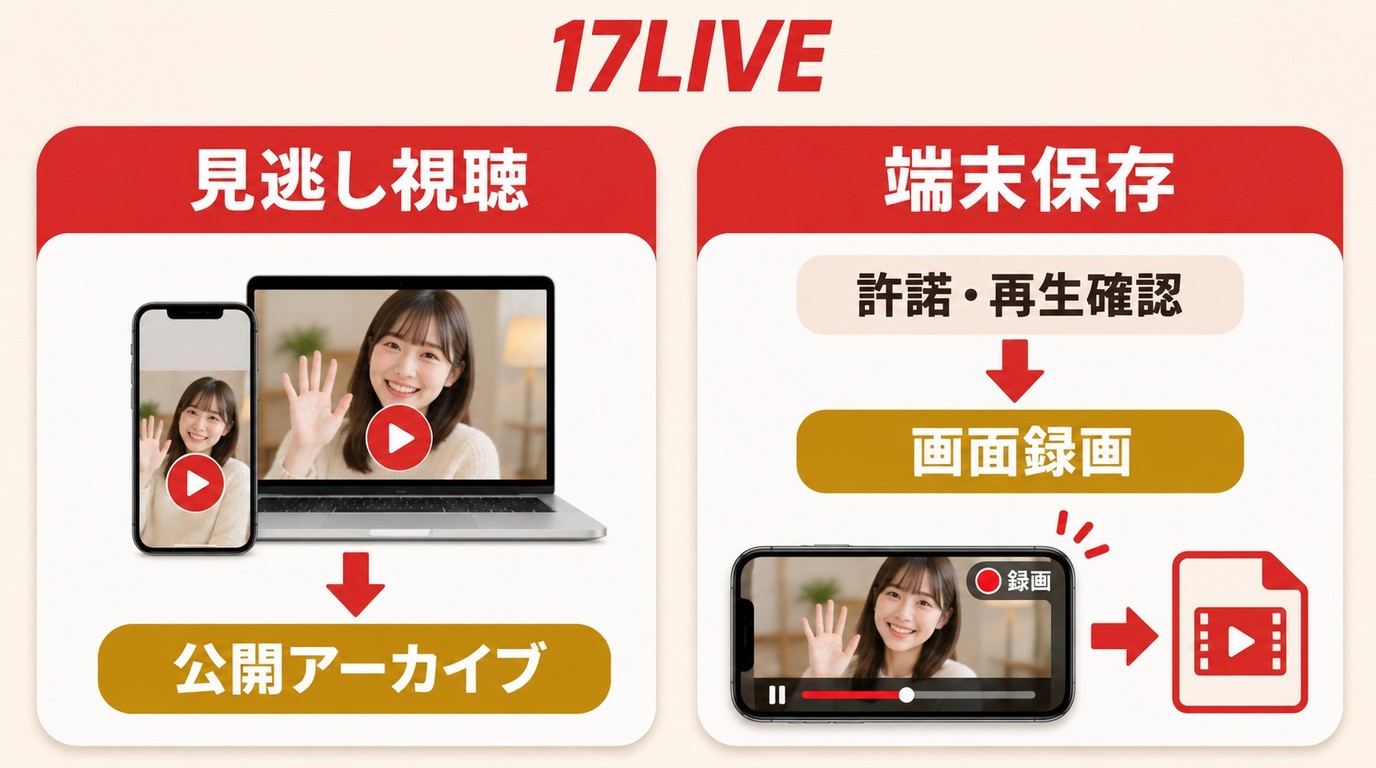
17LIVEのアーカイブは、ライバーが配信を録画・保存し、後から視聴できるように公開する公式機能です。リスナー自身が録画を開始する必要がないため、配信を見逃したときは最初に確認したい方法です。
アーカイブとして保存できるのは1回の配信につき最大8時間で、保存期間は作成日から7日間です。公開・非公開を問わず保存期限が設定されており、期限を過ぎると自動的に削除されます。
また、ライバーが配信を保存していても、視聴者向けに公開しているとは限りません。プロフィールにアーカイブが表示されない場合は、公開設定や保存期限を確認する必要があります。
ライバーのプロフィールからアーカイブを再生する
17LIVEで公開済みのアーカイブを探す場合は、通常の投稿欄ではなく、ライバーのプロフィールにあるアーカイブ一覧を確認します。
STEP 1:見たいライバーのプロフィールを開く
17LIVEアプリで対象のライバーを検索し、プロフィールページに移動します。
STEP 2:動画カメラのアイコンを選択する
プロフィールにある「🎥」アイコンをタップすると、公開されているアーカイブの一覧が新しい順に表示されます。
STEP 3:対象の配信を選んで再生する
見たいアーカイブを選びます。再生中は一時停止や早送りなどの操作が可能です。
アーカイブが表示されない場合は、ライバーが公開していない、保存期間が終了した、そもそもアーカイブが作成されていないなどの可能性があります。
なお、公開済みアーカイブのリンクを共有することはできますが、リンクの共有は動画ファイルのダウンロードとは異なります。
アーカイブが見つからない場合はOBS配信の公開設定にも注意
17LIVEでは、スマホアプリからの配信と、OBS Studioを使ったPC配信でアーカイブの初期設定が異なります。
スマホアプリ配信では「ライブ配信をアーカイブ」「動画の自動投稿」が初期状態でONになっています。一方、OBS配信ではアーカイブ保存がONでも、「アーカイブの自動公開」は初期状態でOFFです。
そのため、PCでOBS配信をしているライバーの場合、アーカイブが保存されていても、プロフィールに自動公開されないことがあります。視聴者が見つけられない場合は、ライバー側で公開設定を変更する必要があります。
なお、OBS配信の公式アーカイブには、基本的に配信映像のみが保存されます。スマホアプリ配信とは異なり、コメントやギフトアニメーションなどは含まれません。
参考:17LIVE公式:アーカイブ機能(OBS配信・PC配信)
アーカイブではライブ全体を見返せますが、期限内に視聴する必要があります。残しておきたいのが短い場面であれば、次に紹介する配信クリップも確認してみましょう。
17LIVEの配信クリップを保存・ダウンロードする方法
17LIVEには、ライブ配信中や公開済みアーカイブから、15~90秒の動画を切り抜いて共有できる「配信クリップ」機能があります。
クリップは17LIVE内に30日間保存され、プロフィールやタイムラインなどから視聴できます。さらに、認証ライバーがダウンロードを許可している場合は、最大90秒の動画をMP4ファイルとして端末に保存できる機能もあります。
ただし、クリップを作成できることと、MP4ファイルをダウンロードできることは別です。また、公式ダウンロードで取得したMP4には音声が含まれないため、配信者のトークや歌声まで残したい場合には用途が合いません。
配信中やアーカイブから15~90秒のクリップを作成する
クリップ作成機能は、ライバーが許可した配信で利用できます。ライブ配信中に作成する場合と、アーカイブから作成する場合で入口が異なります。
STEP 1:クリップを作成したい配信を開く
ライブ配信中なら、視聴開始から90秒以上経過した後に「⋯」メニューを開き、「はさみ」アイコンを選択します。アーカイブから作成する場合は、ライバーのプロフィールから対象のアーカイブを開きます。
STEP 2:切り抜く場面を選ぶ
アーカイブの場合は、画面右側の「はさみ」アイコンから編集画面を開き、クリップの長さを15~90秒の範囲で調整します。
STEP 3:タイトルと公開範囲を設定する
「次へ」を選び、タイトルや説明文、カバー画像、公開範囲などを確認します。公開範囲を後から変更できない場合があるため、公開前に設定を見直しましょう。
STEP 4:クリップを公開・シェアする
設定を確認してクリップを公開します。公開した動画は、プロフィールやタイムラインなどから確認できます。
ただし、VS、Group Call、アーミー限定配信などではクリップを作成できません。また、配信時間が8時間を超える場合も対象外となります。ボタンが表示されないときは、ライバー側の許可設定や配信形式を確認してください。
公式機能でMP4ファイルをダウンロードできる条件
17LIVEの「配信クリップ外部シェア機能」では、条件を満たした認証ライバーの動画について、最大90秒のクリップをMP4ファイルとしてダウンロードできます。
ダウンロード権限はライバー側で設定されます。2024年12月19日以降、初期設定は「フォローしてから7日以上のフォロワー」に変更されましたが、ライバー本人が権限を変更できるため、7日以上フォローしていても必ず保存できるとは限りません。
また、このダウンロード機能はOBS配信には対応していません。配信クリップ自体を作成できる場合でも、外部シェア用のMP4を取得できるとは限らない点に注意してください。
ダウンロードが許可されている場合は、次の手順で操作します。
STEP 1:対象の配信クリップを開く
ダウンロード可能なクリップを開き、画面の「シェア」アイコンを選択します。
STEP 2:「ダウンロード」を選択する
シェア画面に「ダウンロード」ボタンが表示されていれば選択します。表示されない場合は、ライバーの権限設定や対象動画の条件を確認してください。
STEP 3:音声なしで保存することを確認する
「音声なしでダウンロードしますか?」という確認画面が表示されます。内容を確認して「ダウンロード」をタップすると、保存が始まります。
STEP 4:保存されたMP4を確認する
保存完了の通知が表示されたら、端末の動画一覧からファイルを開きます。動画の映像や再生時間を確認してください。
このMP4ファイルには配信映像のほか、条件に応じてコメント、ギフトアニメーション、17LIVEのロゴ、ユーザーIDなどが含まれますが、音声は含まれません。
なお、公式クリップのダウ���ロードに対応していても、ライブ全体をMP4として保存できるわけではありません。長時間の配信を後から見返したい場合は、公式アーカイブの公開状況を確認しましょう。
参考:17LIVE公式:配信クリップの作成・ダウンロード条件
OBS Studioで17LIVEの動画をPC録画する方法
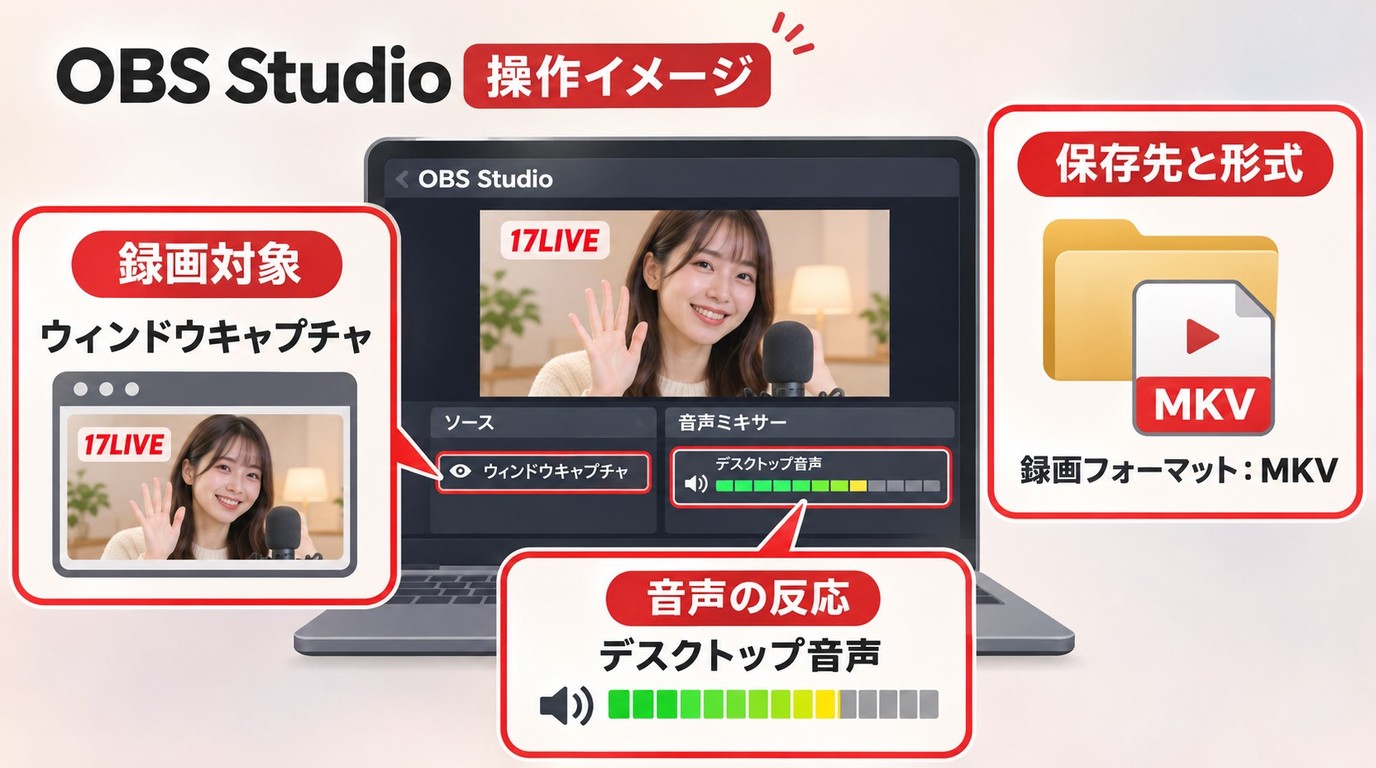
17LIVEの公式機能だけでなく、録画が認められた映像をPCに保存したい場合は、OBS Studioのような画面録画ソフトを利用できます。
OBS StudioはWindows・macOSに対応する無料の録画・配信ソフトです。特定のウィンドウや画面全体を録画対象にでき、音声ソースや保存形式も細かく設定できます。
17LIVEは現在もPCブラウザでの視聴に対応しており、公式ではWindows向けにGoogle Chromeを推奨しています。ただし、ブラウザで再生できることと、画面録画が許可・保証されていることは別です。以下は、録画について必要な許諾が得られた動画を対象とする一般的な設定手順です。
OBS Studioで画面と音声を録画する基本手順
STEP 1:OBS Studioで録画対象を指定する
OBS Studioを起動し、「ソース」の「+」から「ウィンドウキャプチャ」を追加します。録画が許可された動画を再生しているブラウザのウィンドウを選び、プレビューに映像が表示されるか確認します。
STEP 2:録画する音声を確認する
「音声ミキサー」でデスクトップ音声のメーターが反応しているか確認します。音声が入らない場合は「設定」→「音声」から適切な再生デバイスを選びます。周囲の音を入れたくない場合は、マイク入力をミュートしておきましょう。
STEP 3:保存先と録画形式を設定する
「設定」→「出力」で録画ファイルの保存先と形式を指定します。長時間の録画では、途中で正常に終了できなかった場合に備え、MKV形式を選ぶ方法があります。MP4が必要なら、録画後に「ファイル」→「録画の再多重化」から変換できます。
STEP 4:短いテスト録画を行う
「録画開始」をクリックし、数十秒ほど録画したら停止します。保存ファイルを開き、映像の範囲、音声、音ずれなどを確認してください。
STEP 5:必要な範囲を録画して保存する
テストで問題がなければ、許可された範囲で録画を開始します。録画終了後はもう一度ファイルを開き、冒頭から末尾まで正常に再生できるか確認しましょう。
なお、OBS Studioで視聴画面を録画する操作と、ライバーがOBS Studioを使って17LIVEで配信する操作は異なります。後者の公式アーカイブについては、17LIVE側の保存・公開設定を利用します。
OBS Studioの録画形式については、OBS公式:録画出力ガイドも参考になります。
録画した映像が黒い・音声が出ない場合
録画した動画に映像や音声が残っていない場合は、まず17LIVEの通常再生ができるか確認します。通常再生に問題がなければ、OBS Studio側で指定したウィンドウや音声デバイス、保存ファイルを確認してください。
ただし、動画配信サービスではコンテンツ保護や収録制限によって、画面録画が正常に動作しない場合もあります。設定を変更すれば必ず録画できるとは限りません。
特に長時間の配信では、最初から何時間も録画するのではなく、短いテストで映像と音声がそろっているか確認することが大切です。
ここまでがPCでの基本的な操作です。スマートフォンだけで録画する場合は、Androidの標準機能も選択肢になります。
Androidのスクリーンレコードで画面録画する方法
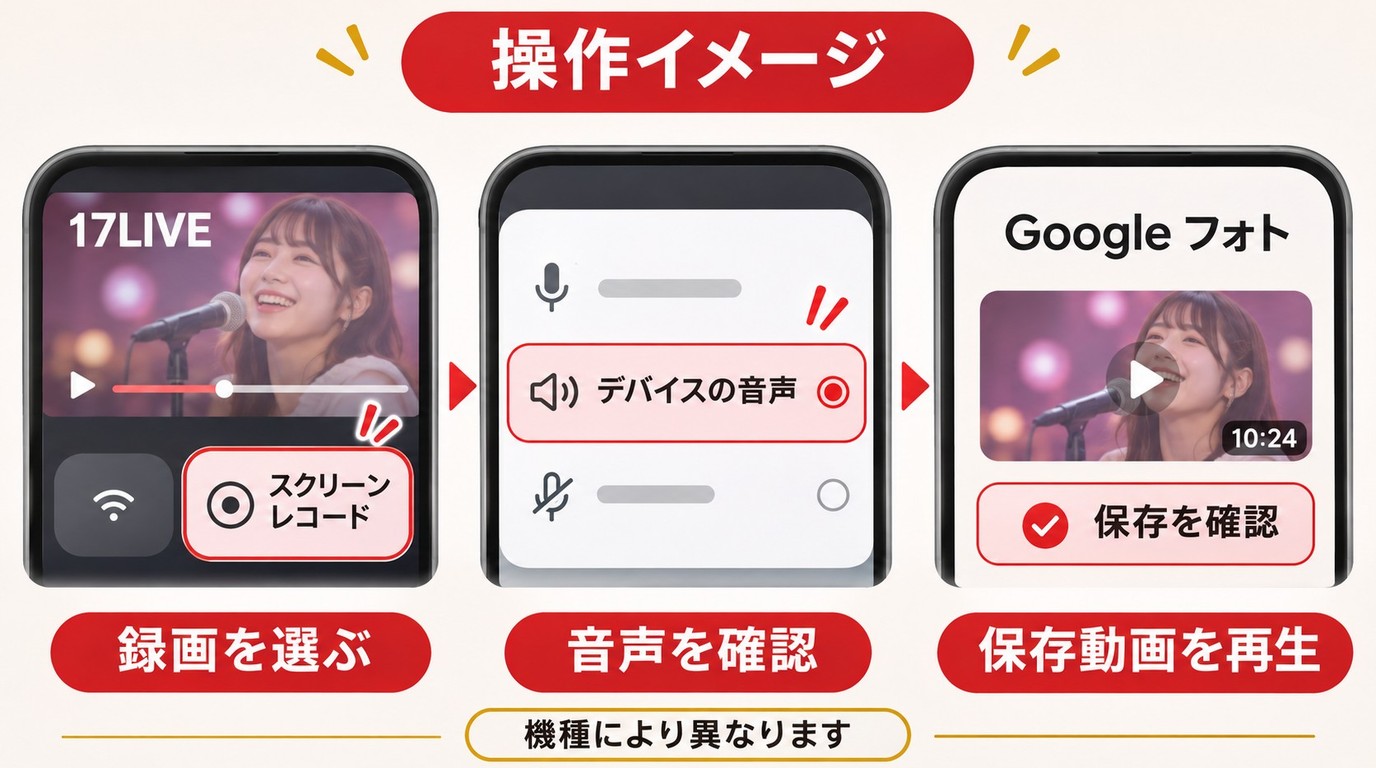
Androidには、スマートフォンの画面を動画として記録できる「スクリーンレコード」機能があります。対応する端末であれば、追加の録画アプリをインストールしなくても利用できます。
ただし、端末に録画機能があることと、17LIVEの映像を保存できることは別です。ここでは、録画が認められた画面を対象に、Androidの標準機能を利用する手順を紹介します。
スクリーンレコードの開始から保存動画の確認まで
STEP 1:録画する画面を開く
Android端末で録画対象の画面を開き、正常に再生できることを確認します。
STEP 2:クイック設定から録画機能を選ぶ
画面上部から下に2回スワイプし、「スクリーンレコード」または「画面録画」を選びます。ボタンがない場合は、クイック設定の編集画面から追加できることがあります。
STEP 3:録画範囲と音声を設定する
録画する画面と音声の設定を確認します。端末によっては「デバイスの音声」「マイク」「デバイスの音声とマイク」などの項目から選択できます。
STEP 4:録画を開始・停止する
「開始」を選択すると、カウントダウン後に録画が始まります。終了するときは通知パネルを開き、スクリーンレコーダーの通知から停止します。
STEP 5:保存した動画を確認する
Googleフォトや端末のギャラリーから保存動画を開き、映像と音声を確認します。Googleフォトでは「コレクション」→「このデバイス上」→「動画」などから探せます。
操作画面や音声の選択肢は、Androidのバージョンや端末メーカーによって異なります。アプリ側で音声の収録が制限されている場合もあるため、録画ボタンが使えても、必ず配信音が残るとは限りません。
スマートフォンで録画する場合は、着信や通知が画面に表示されることもあります。必要に応じて通知を整理し、保存後は音声の混入や録画範囲を確認してください。
RecordFabで録画が許可されたWeb動画を保存する方法
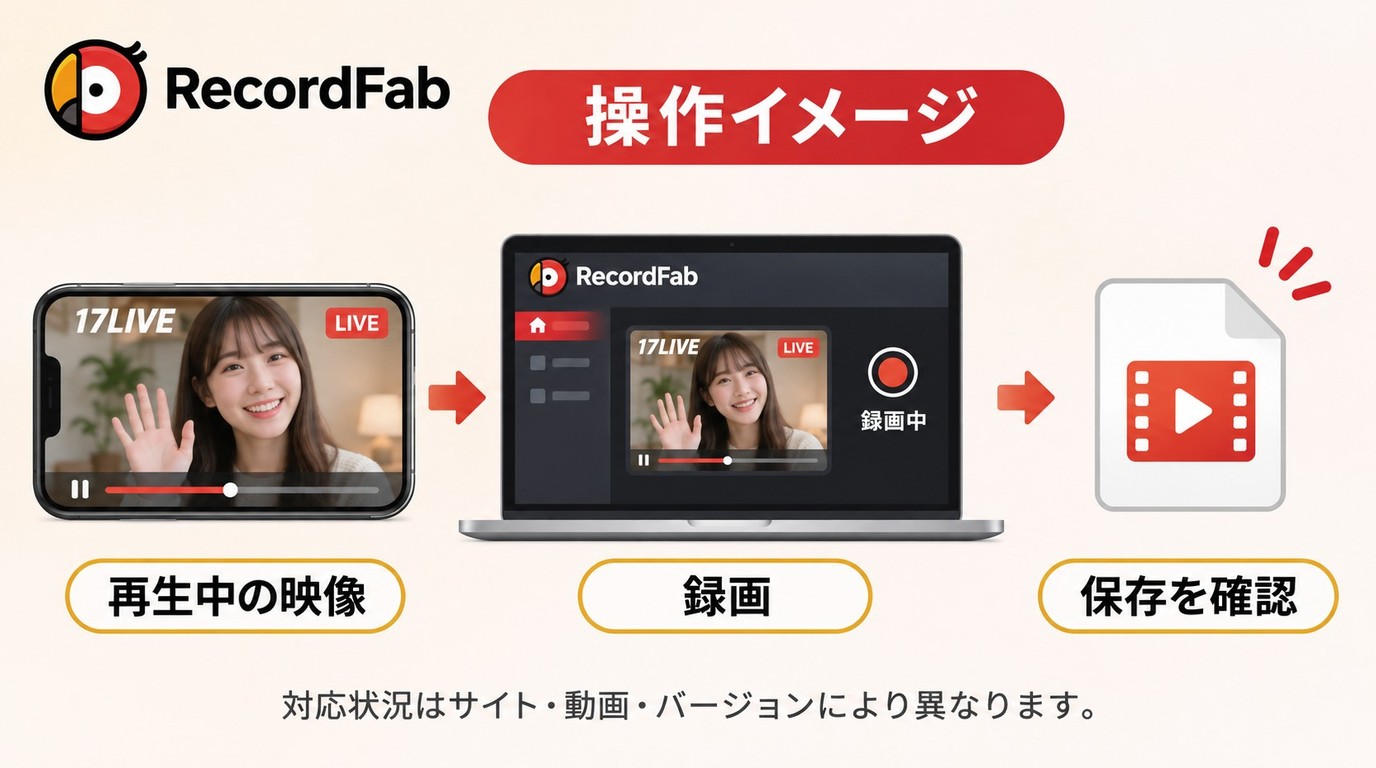
OBS Studioは画面範囲や音声を細かく設定できる一方、ブラウザのウィンドウを選び、録画中も画面や音声の状態を管理する必要があります。
録画が認められたWeb動画をWindows PCに保存したい場合は、RecordFabも選択肢になります。
RecordFabは、内蔵ブラウザで再生中の動画を検出し、対応するコンテンツをMP4・MKV形式で保存できる録画ソフトです。一般的な画面録画とは異なり、録画対象となる動画を自動検出する仕組みを備えています。
ただし、RecordFabの一般的な録画機能が利用できることと、17LIVEのすべての配信やアーカイブを録画できることは別です。17LIVEでは動画の複製に関する利用規約上の制限もあるため、外部ソフトで録画する場合は必要な許諾条件を確認してください。
RecordFabの出力画質・保存形式・録画時間
RecordFabはWindows向けのソフトで、720p・1080pの解像度、MP4・MKV形式での出力に対応しています。対応する動画では録画時間を指定でき、設定した長さに達すると自動停止します。
また、一部のオンデマンド動画では最大5倍速の録画に対応していますが、リアルタイムのライブ配信には同じ速度を適用できるとは限りません。ライブを保存する場合は、基本的に配信の進行に合わせた1倍速の録画を前提とします。
なお、録画時間の指定は「録画開始後に自動停止する」ための機能です。「指定した時刻になったら自動で録画を開始する」「配信が始まったら自動検出して録画する」といった予約・自動開始機能には対応していません。
そのため、深夜のライブを自動で録画したい場合は、録画時間を指定できることだけを理由に選ばないようにしましょう。
RecordFabでWeb動画を録画する基本手順
以下は、録画が認められた一般的なWeb動画を対象とする操作です。17LIVEの特定の配信で録画が成功したことを示すものではありません。
STEP 1:内蔵ブラウザで動画を開く
RecordFabを起動し、内蔵ブラウザから録画が許可された動画のページを開きます。必要な場合は、正規のアカウントでログインします。
STEP 2:動画の検出と録画設定を確認する
動画を再生し、RecordFabが対応する動画を検出するか確認します。検出されたら、出力解像度、保存形式、録画時間などを設定します。
STEP 3:録画を開始する
設定を確認して録画を開始します。録画時間を指定した場合は、その長さに達すると自動停止できます。
STEP 4:My Filesで保存結果を確認する
録画終了後は「My Files」から保存ファイルを開きます。ファイルの再生時間や容量だけでなく、映像と音声が正常に再生できるかを確認してください。
対応していない動画では検出や録画が失敗する場合があります。利用許諾があるコンテンツでも、必ず録画できることを保証するものではありません。
RecordFabの無料体験とダウンロード
RecordFabには30日間の無料体験があり、期間中に完全な動画を合計3本まで録画できます。出力画質や保存形式などの基本機能を確認できるため、有料版を購入する前に操作感を確かめられます。
2026年11月12日にはRecordFab 1.0.1.7が公開され、録画成功の誤表示や、一部の録画ファイルで冒頭の映像を正常に再生できない問題などが修正されました。ただし、この更新内容だけで17LIVEの録画対応を保証するものではありません。
最新の動作環境や変更内容は、RecordFabの公式更新履歴から確認できます。
Windowsで録画が認められたWeb動画を保存する場合は、以下からRecordFabの公式版をダウンロードできます。
17LIVEの録画・保存に関するよくある質問
17LIVEの配信が始まったら自動で録画できますか?
17LIVEにはライバー向けの公式アーカイブ機能がありますが、これはリスナーの端末で自動的に録画を開始する機能ではありません。
また、RecordFabの録画時間指定は、開始した録画を設定時間で自動停止する機能です。配信開始時刻を予約して自動で録画を始める機能とは異なります。
深夜の配信を後から見たい場合は、まずライバーがアーカイブを公開する予定か確認してください。
iPhoneでも17LIVEの画面収録は使えますか?
iPhoneには、コントロールセンターから利用できる「画面収録」機能があります。録画した動画は通常、写真アプリに保存されます。
ただし、17LIVEの具体的な配信を正常に録画できるとは限りません。アプリやコンテンツによる収録制限がある場合、映像が黒くなったり、音声が保存されなかったりする可能性があります。
録画が許可された内容で利用する場合も、保存後に映像と音声を確認してください。
17LIVEの配信クリップをダウンロードできないのはなぜですか?
配信クリップのMP4ダウンロードは、認証ライバーの許可設定やフォロー条件などによって利用可否が変わります。
また、外部シェア機能の設定が有効になる前に公開されたクリップや、OBS配信を元にしたクリップなどはダウンロードできない場合があります。
クリップの作成ボタンが表示されても、MP4ダウンロードの権限があるとは限りません。対象動画の種類とライバー側の設定を確認してください。
17LIVEのアーカイブは7日を過ぎても見られますか?
17LIVEの公式アーカイブは、作成日から7日間保存され、期限を過ぎると自動的に削除されます。公開・非公開に関係なく、この保存期間が適用されます。
そのため、ライバーがアーカイブを公開していても、期限後に視聴できるとは限りません。後から見たい配信がある場合は、公開中に確認しておきましょう。
録画ソフト内で17LIVEにログインするときの注意点は?
外部ソフトを利用する場合は、まずソフトを公式配布元から入手しているか確認してください。17LIVEへのログインが必要な場合も、認証先が正規のログインページであることを確認し、提供元不明のフォームやプラグインにパスワードを入力しないようにしましょう。
また、正常にログインできたことは、配信の録画や複製が許可されていることを意味しません。利用するコンテンツごとの条件を確認してください。
まとめ:17LIVEは公式アーカイブとクリップの保存条件を先に確認しよう
17LIVEの配信を後から見返したい場合は、まずライバーが公開している公式アーカイブを確認しましょう。アーカイブは最大8時間の配信を作成日から7日間保存でき、公開されていれば17LIVE内で視聴できます。
一方、短い場面を残したい場合は、15~90秒の配信クリップが便利です。条件を満たした認証ライバーの動画ではMP4ダウンロードも利用できますが、保存したファイルに音声は含まれません。公式クリップでライブ全体を保存できるわけでもありません。
録画が認められた動画をPCやAndroidに保存する場合は、OBS Studioや端末の標準録画機能を利用できます。WindowsではRecordFabも選択肢ですが、17LIVEのすべての配信で動作することを保証するものではありません。
なお、17LIVEのユーザー規約では、法律上認められる場合などを除き、私的利用を含むコンテンツの複製にも運営側の書面による承諾が求められています。保存する場合は必要な許諾と利用範囲を確認し、無断録画・転載・再配布・販売は行わないでください。


B’s 動画レコーダーの旧版口コミ、13とMac版の購入条件、12の基本操作を整理します。録音・編集の評価とパソコン環境の注意点を踏まえ、用途に合う選び方を説明します。
高橋 玲奈 より - 2026年11月20日

SameMovie VideoOneの対応環境、試用範囲、永久ライセンスの条件を整理します。公式オフライン機能との違いと基本操作を示し、過去の相談の読み方や録画用途での選び方も説明します。
高橋 玲奈 より - 2026年11月20日

J SPORTSのテレビ放送とオンデマンドについて、録画・後日視聴の条件を整理します。試合延長時の予約や録画後の移動、見逃し配信との使い分けに加え、RecordFabの一般的な機能と試用・料金条件を説明します。
高橋 玲奈 より - 2026年11月20日
FANYオンラインチケットの録画に関する公式案内と、購入済み公演を見直すための視聴条件を説明します。マイページの操作、会員区分ごとの視聴時間、暗転時の確認点を整理し、録画と見逃し配信の違いを示します。
高橋 玲奈 より - 2026年11月20日