ライブチャット録画の前に知る公式ルールと録画手段

要約:ライブチャットの録画について、公式ルールと端末別の保存手段を整理します。OBS Studioの音声設定、標準機能との違い、Windows向けの保存設定を説明します。
ライブチャットを録画したい場合、PCではOBS Studio、スマホではiPhoneやAndroidの標準画面録画機能を使う方法があります。ただし、DMM・FANZAなどのライブチャットでは、録画ソフトが使えることと、配信内容を録画してよいことは別です。
特にFANZAライブチャットは18歳以上を対象とするサービスです。利用規約では録画・録音した内容のインターネット公開が禁止されており、公式のご利用ガイドではチャット画面そのものの録画・録音も禁止事項として案内されています。視聴料金を支払った場合や個人で見返す目的でも、自由に保存できるという意味ではありません。著作権、出演者のプライバシー、各サービスの利用条件を確認する必要があります。
この記事では、自分で配信した映像や録画の許諾を得たコンテンツなど、保存が認められている内容を対象に、OBS Studioでの画面録画、Windows・Macの音声設定、iPhone・Androidでの操作を解説します。さらに、録画ファイルに音声が入らない場合の対処法と、RecordFabを使ったPC向けの動画録画についても紹介します。
DMM・FANZAのライブチャットは録画できる?公式ルールを確認
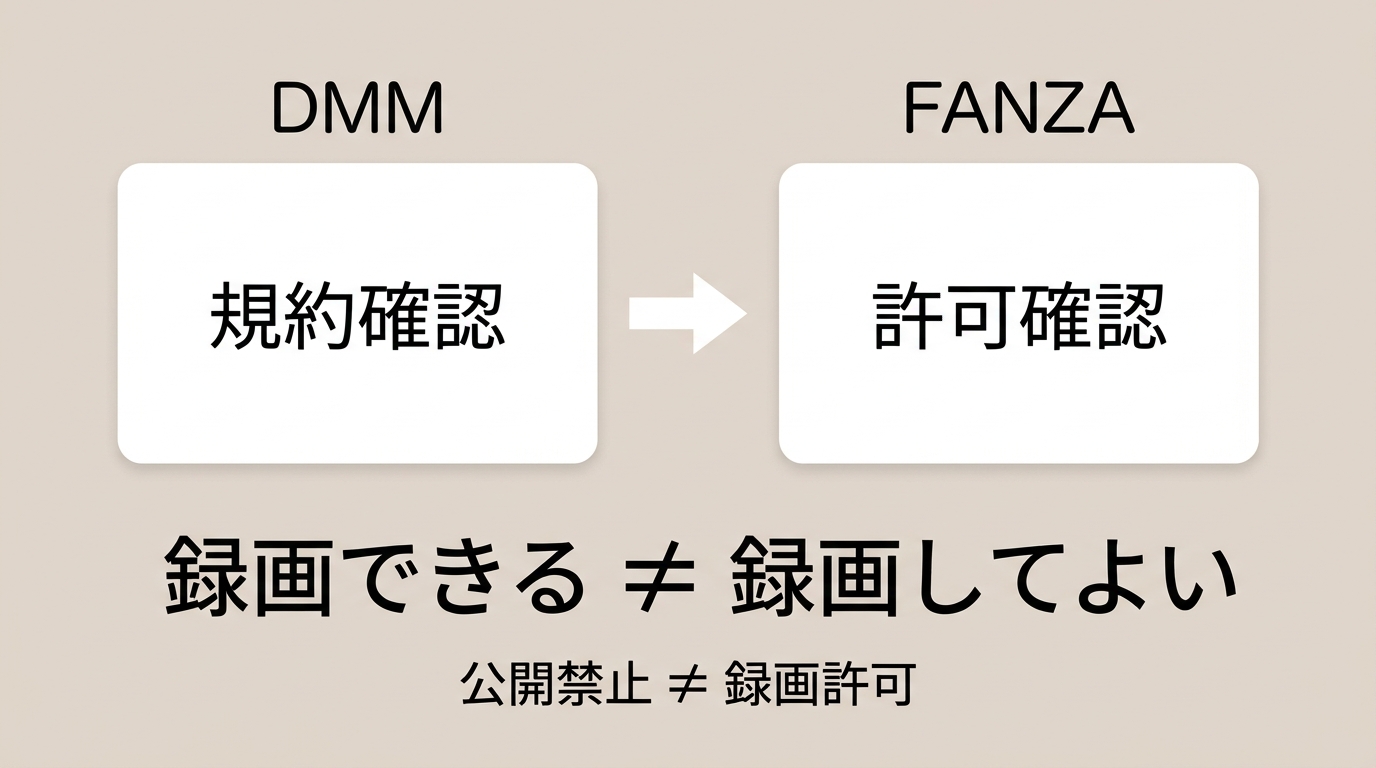
FANZAライブチャットは、出演者とリアルタイムでコミュニケーションできるオンラインサービスです。通常の動画配信とは異なり、視聴者と出演者とのやり取りが発生するため、映像の保存には特に注意が必要です。
DMM・FANZAのライブチャット録画について調べると、OBS Studioや画面録画ソフトを使った方法が紹介されることがあります。しかし、PCやスマホに録画機能が備わっていても、FANZAライブチャットでの利用が認められているとは限りません。
FANZAライブチャットの録画・録音に関する禁止事項
FANZAライブチャットの利用規約には、出演者やチャット中の映像・音声を録音・撮影・録画し、その内容をインターネット上に公開する行為を禁止する規定があります。
また、公式のご利用ガイドでは、チャット画面を録画または録音する行為自体も禁止事項として案内されています。このため、「公開しなければ録画してよい」「個人利用なら問題ない」と判断することはできません。
特にライブチャットには、出演者の映像だけでなく、会話の内容や個人に関わる情報が含まれる場合があります。録画の許可、著作権、プライバシーはそれぞれ確認する必要があり、録画できたことが保存の許可を意味するわけではありません。
参考:FANZAライブチャット利用規約/FANZA公式ヘルプ:禁止行為について
FANZAの通常動画とライブチャットは同じではない
FANZAには、あらかじめ制作された動画作品の配信サービスと、出演者がリアルタイムで参加するライブチャットがあります。両者は視聴方法だけでなく、利用条件や保存の扱いも異なります。
例えば、購入した動画作品に公式ダウンロード機能が用意されている場合は、作品ページに表示された条件に従って利用できます。一方、ライブチャットの画面録画を通常動画の保存と同じように扱うことはできません。
FANZAの通常動画について、録画方式や保存時の制限を詳しく調べたい場合は、FANZA動画の録画・保存方法を解説した関連記事も参考にしてください。対象が購入・配信動画なのか、リアルタイムのライブチャットなのかを区別して確認することが大切です。
ここからは、録画が認められている自分の配信やテスト用映像などを対象に、PC・スマホで画面を収録する方法を紹介します。
OBS Studioでライブチャットを画面録画する方法
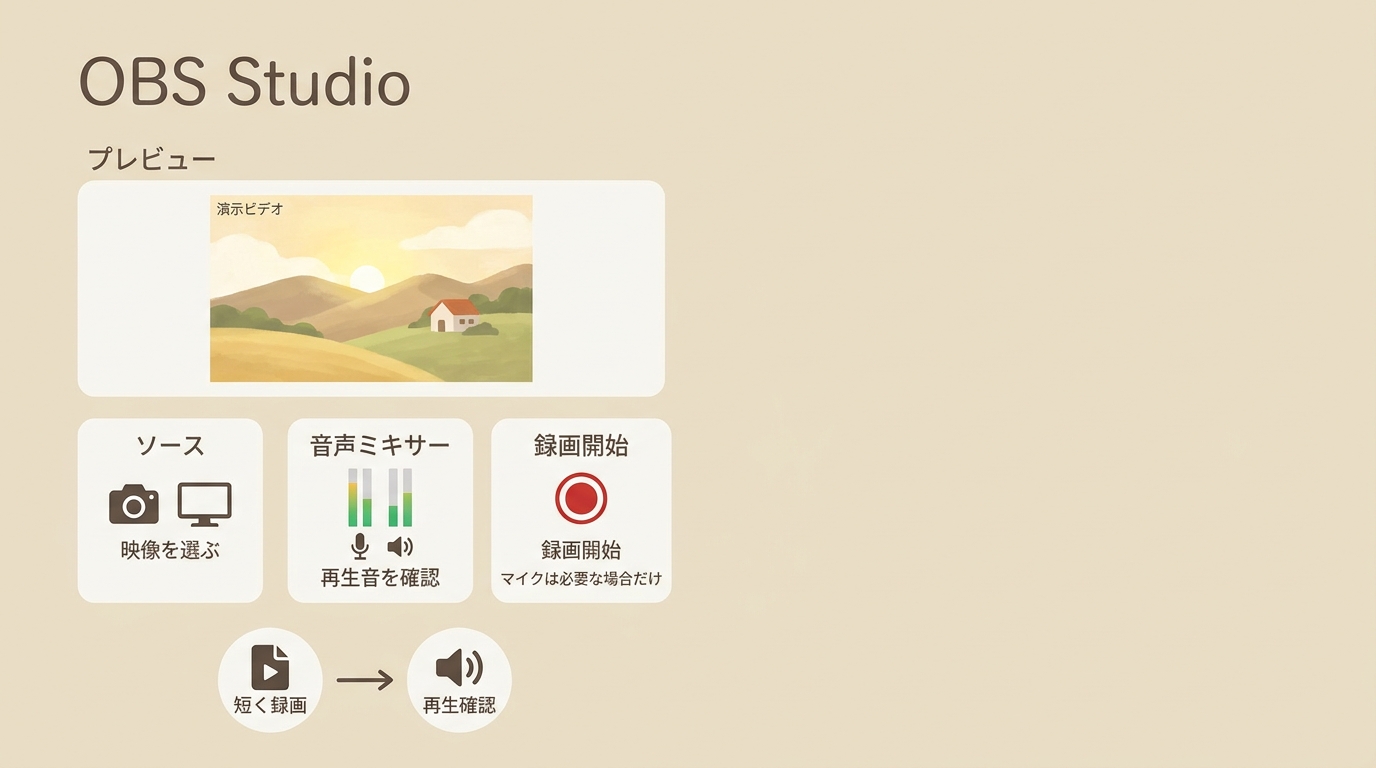
OBS Studioは、PCの画面やアプリケーションの映像を録画できる無料ソフトです。WindowsとMacに対応しており、映像の取り込み範囲や音声ソースを細かく設定できます。
一般的な画面録画機能と異なるのは、複数の映像ソースや音声ソースを組み合わせられることです。例えば、許可されたオンライン配信でブラウザの映像だけを取り込み、自分のマイク音声を含めずに録画するといった使い方ができます。
ただし、OBS Studioはライブチャット専用ソフトではありません。録画対象の映像や音声を自動的に判断するわけではないため、初めて使う場合はソースの設定から始めましょう。
STEP 1:OBS Studioをインストールして録画を準備する
まず、OBS Studio公式サイトから、お使いのOSに対応したインストーラーをダウンロードします。
インストール後にソフトを起動すると、自動構成ウィザードが表示される場合があります。動画の録画が目的なら、録画を中心に使用する設定を選択し、案内に沿って進めてください。
次に、ブラウザや動画プレーヤーで、録画が認められているテスト用映像を開きます。映像が正常に再生されている状態でOBS Studioへ戻り、取り込み設定を行います。
STEP 2:映像ソースを追加して録画範囲を設定する
OBS Studioの画面下部にある「ソース」で「+」をクリックすると、取り込む映像の種類を選択できます。
- Windowsで特定のブラウザ画面を録画する場合は「ウィンドウキャプチャ」を選びます。Macの場合は「macOSスクリーンキャプチャ」を利用します。
- 取り込みたいブラウザやアプリケーションを選択します。
- OBS Studioのプレビューに映像が表示されたら、必要に応じてサイズや表示範囲を調整します。
- 「設定」から「出力」を開き、録画ファイルの保存先を指定します。
ウィンドウキャプチャでは、指定したブラウザの画面を取り込めます。一方、ディスプレイ全体を録画する場合は、ほかのアプリや通知も映り込むことがあります。
特にライブチャットのように個人情報が画面に表示される可能性があるサービスでは、録画範囲に不要な情報が含まれていないか注意が必要です。
参考:OBS Studio公式:Quick Start Guide
STEP 3:Windowsでブラウザの音声を録音する
OBS Studioで映像を取り込んでも、音声の設定が正しくなければ無音の動画が保存される場合があります。
Windowsでは「デスクトップ音声」を利用する方法に加え、「アプリケーション音声キャプチャ」で特定のブラウザの音声を取り込む方法があります。
OBS Studio 28以降では、対応するWindows環境でアプリケーション単位の音声キャプチャを利用できます。また、OBS Studio 30.1以降では、ウィンドウキャプチャの設定から対象アプリの音声を同時に取り込むことも可能です。
ブラウザの再生音だけを収録したい場合は、次のように設定します。
- 「ソース」の「+」から「アプリケーション音声キャプチャ」を追加します。
- 音声を取り込みたいブラウザのウィンドウを選択します。
- ブラウザでテスト用の動画を再生し、「音声ミキサー」のメーターが動くか確認します。
- デスクトップ音声でも同じ音を取り込んでいる場合は、不要な音声ソースを無効にします。
デスクトップ音声とアプリケーション音声を同時に録音すると、音が二重になったり、エコーが発生したりすることがあります。
自分の声を録音する必要がなければ、マイクの音声ソースもミュートしておきましょう。
参考:OBS Studio公式:Application Audio Capture Guide
STEP 4:Macで画面と音声を取り込む
MacでOBS Studioを使う場合は、Windowsとは音声の取り込み方法が異なります。
OBS Studio 30以降とmacOS 13以降の組み合わせでは、「macOSスクリーンキャプチャ」や音声キャプチャ用ソースを利用して、デスクトップ全体または特定のアプリケーションの音声を取り込めます。
まず「ソース」から「macOSスクリーンキャプチャ」を追加し、録画したいディスプレイやウィンドウを指定します。必要に応じて、macOSの画面収録に関する権限をOBS Studioへ許可してください。
音声も録音する場合は、OBS Studio側で利用する音声ソースを選び、テスト用の映像を再生して音声ミキサーが反応するか確認します。
なお、macOSの古いバージョンでは、内部音声の録音に追加の音声ルーティングソフトが必要になる場合があります。現在のOBS StudioとmacOSの組み合わせに合った方法を選んでください。
参考:OBS Studio公式:macOS Desktop Audio Capture Guide
STEP 5:録画を開始してファイルを保存する
映像と音声のソースを設定したら、OBS Studioの「録画開始」をクリックします。録画を終了するときは「録画終了」を選択してください。
録画ファイルは「設定」の「出力」で指定したフォルダに保存されます。「ファイル」から「録画を表示」を選ぶと、保存先を開けます。
初回は短いテスト動画を録画し、映像と必要な音声が保存されているか確かめるとよいでしょう。
画面内の音声メーターが動いていても、保存形式や音声トラックの設定によって再生結果が異なる場合があります。設定を調整した後は、保存されたファイルを一度再生してから本番の録画に進んでください。
Windows・Mac・iPhone・Androidの標準機能で画面を録画する方法
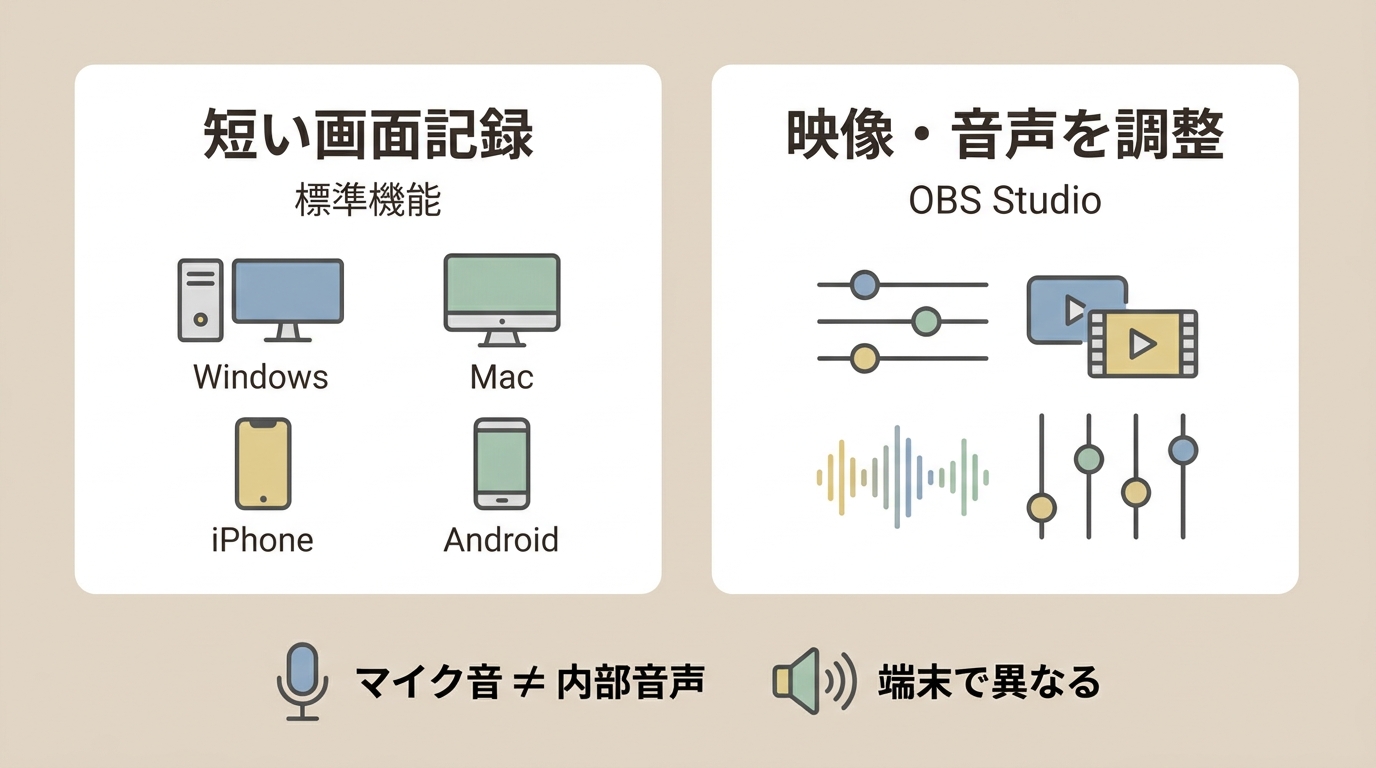
短い画面記録を残すだけなら、OBS Studioをインストールせずに、Windows・Mac・スマホに備わっている録画機能を使う方法もあります。
ただし、各OSでは録画を開始する場所や音声の設定が異なります。また、標準の画面録画機能があるからといって、すべてのWebサービスやアプリの映像・音声を収録できるわけではありません。
| 端末 | 画面録画機能 | 音声の設定 | 主な保存先 |
|---|---|---|---|
| Windows | Xbox Game Bar | システム音声・マイク | ビデオ内のキャプチャ |
| Mac | スクリーンショット | マイクを選択 | 指定したフォルダ |
| iPhone | 画面収録 | マイクのオン・オフ | 写真アプリ |
| Android | スクリーンレコード | 端末の音声・マイクなど | Googleフォト・ギャラリーなど |
標準機能は操作が手軽ですが、細かな音声の分離や複数の映像ソースの管理には向きません。例えば、Macの標準スクリーンショット機能でマイクを選択しても、アプリ内の再生音をそのまま録音できるとは限りません。
配信映像と音声の取り込み先を個別に調整したい場合は、前述のOBS Studioを利用する方法が適しています。
WindowsでXbox Game Barを使う
Windowsでは、Xbox Game Barを使ってアプリケーションの画面を録画できます。
- 録画したいアプリケーションを開きます。
- 「Windowsキー+G」でXbox Game Barを表示します。
- キャプチャ機能から録画を開始します。「Windowsキー+Alt+R」でも開始・停止できます。
- 録画を終了すると、通常は「ビデオ」内の「キャプチャ」フォルダに動画が保存されます。
Xbox Game Barでは、すべてのデスクトップ画面やアプリケーションを自由に録画できるわけではありません。録画対象として認識されないウィンドウがある場合は、OBS Studioなど別の画面収録方法が必要になることがあります。
Macでスクリーンショット機能を使う
Macでは「Shift+Command+5」を押すと、スクリーンショットと画面収録のツールバーが表示されます。
画面全体または選択した範囲を収録する機能を選び、「収録」をクリックすると録画が始まります。停止するときはメニューバーの停止ボタンをクリックします。
マイクの音声を加えたい場合は、ツールバーの「オプション」からマイクを選択できます。ただし、この設定だけでブラウザの内部音声を録音できるわけではありません。
iPhoneで画面収録を使う
iPhoneでは、コントロールセンターから画面収録を開始できます。
- コントロールセンターを開き、「画面収録」をタップします。
- 3秒のカウントダウン後、録画したいアプリや画面に戻ります。
- 画面上部の収録表示、またはコントロールセンターから録画を停止します。
- 保存された動画を「写真」アプリで確認します。
自分の声も録音したい場合は、画面収録ボタンを長押ししてマイクをオンにできます。ただし、マイクは周囲の音を取り込む設定であり、アプリの内部音声を必ず録音できる機能ではありません。
また、一部のアプリでは画面収録が制限される場合があります。
Androidでスクリーンレコードを使う
Androidでは、クイック設定から「スクリーンレコード」を利用できます。
- 画面上部から下へスワイプし、クイック設定を開きます。
- 「スクリーンレコード」を選択します。表示されない場合は、クイック設定の編集画面から追加します。
- 録音する音声や画面上のタップ表示などを設定し、録画を開始します。
- 録画を終えるときは、通知パネルから停止します。
- Googleフォトや端末のギャラリーから保存した動画を開きます。
Androidでは機種によって「デバイスの音声」「マイク」など、録音対象の選択肢が異なります。再生中の音を残したい場合は、内部音声を選べるか確認してください。
ただし、アプリ側が音声の収録を制限している場合は、録音対象を変更しても音が保存されないことがあります。
ライブチャットの画面録画で音声が入らない・映像が黒くなる場合
画面録画でよくある問題の一つが、映像は保存できたのに音声が入っていない状態です。反対に、音声は録音されているのに動画部分だけ真っ黒になる場合もあります。
原因を調べるときは、まず通常の再生時から問題が発生しているのか、画面録画を行ったときだけ症状が出るのかを区別すると分かりやすくなります。
| 症状 | 考えられる原因 | 確認すること |
|---|---|---|
| 録画ファイルが無音になる | 音声ソースの設定・アプリの収録制限 | 再生音と録画音源を確認 |
| 自分の声だけ録音される | マイク音声のみ選択している | 端末の内部音声・OBSの設定を確認 |
| 音が二重になる | 複数の音声ソースで同じ音を取得 | デスクトップ音声とアプリ音声の重複を解消 |
| 録画した映像が真っ黒 | キャプチャ設定・コンテンツ保護 | 通常画面で取り込みをテストし、対象の利用条件を確認 |
| 録画が途中で止まる | 端末の負荷・容量不足・再生停止 | 保存先の容量、端末負荷、通信状態を確認 |
再生中は音が聞こえるのに録画すると無音になる
OBS Studioを使っている場合は、音声ミキサーのメーターが動いているか確認します。メーターが反応しない場合は、録音するデバイスやアプリケーションの指定が正しくない可能性があります。
反対にメーターが動いているのに保存ファイルが無音になる場合は、録画した音声トラックや再生プレーヤーの設定を確認してください。
スマホでは、マイクと内部音声の設定を分けて確認します。マイクをオンにしただけでは、再生中のアプリ音声を確実に保存できるわけではありません。
画面録画すると映像が黒くなる
録画ファイルの画面が黒くなる場合、最初に確認したいのはキャプチャ対象です。OBS Studioで違うウィンドウを指定していないか、通常のデスクトップ画面は問題なく録画できるかを確かめましょう。
一般的な画面は録画できるのに、特定のサービスの映像だけ黒くなる場合は、コンテンツ保護やアプリ側の収録制限が関係している可能性があります。
その場合、画面録画ソフトを変更すれば必ず解決するわけではありません。配信サービスが録画を認めていない場合は、通常の視聴方法を利用してください。
PCでストリーミング動画を録画するならRecordFabも選択肢
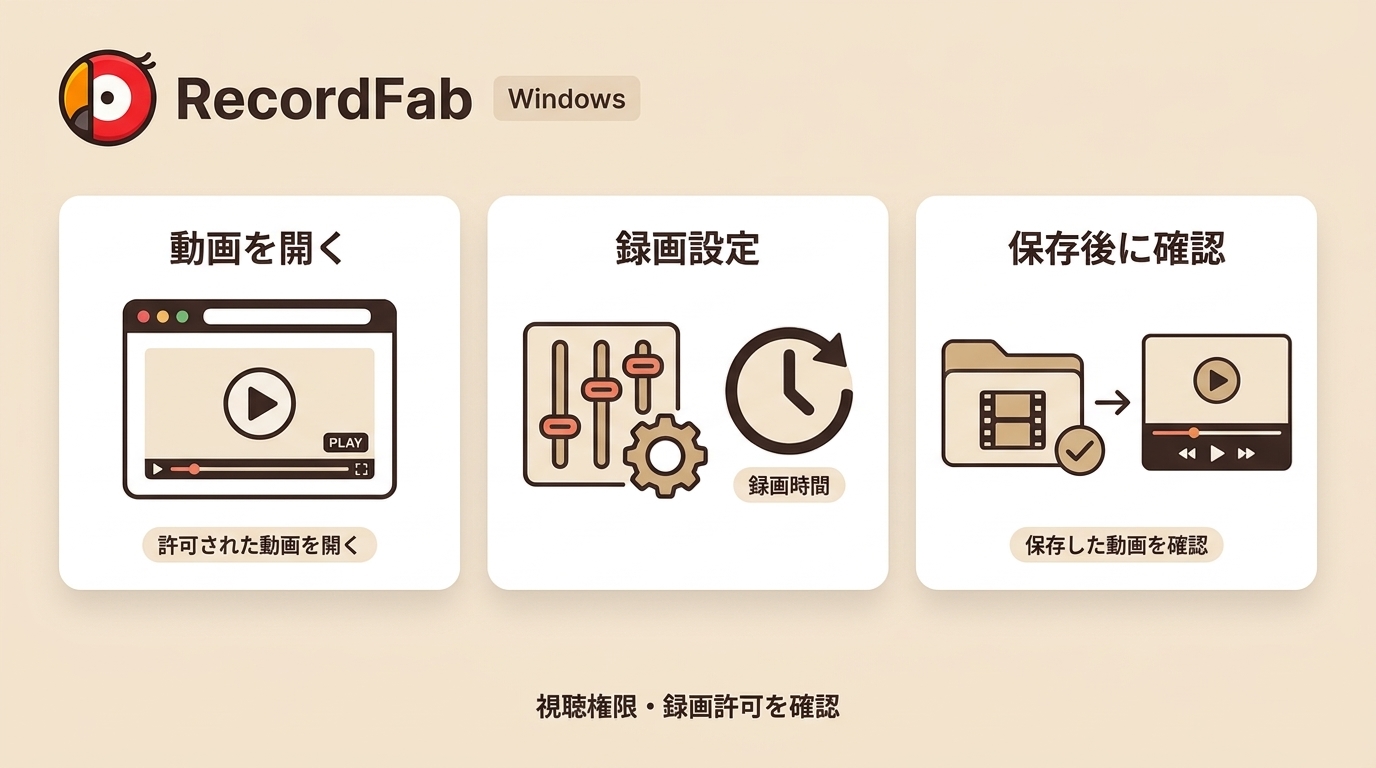
OBS Studioは、ブラウザの映像と音声を個別に設定できる点が便利です。一方、ストリーミング動画を録画するたびにウィンドウや音声ソースを指定する操作が必要になる場合があります。
画面録画よりもWeb動画の保存に機能を絞りたい場合は、RecordFabも比較候補になります。
RecordFabは、PC向けのストリーミング動画録画ソフトです。内蔵ブラウザで再生中の動画を自動検出し、対応する動画をMP4・MKV形式で保存できます。
OBS Studioのように録画範囲を手動で指定する必要がなく、動画の検出から録画設定、保存ファイルの管理までを中心とした操作画面になっている点が特徴です。
ただし、RecordFabがDMM・FANZAのライブチャットを録画できることを保証するものではありません。また、録画ソフトの対応状況とは別に、サービスの利用規約やコンテンツの利用条件が適用されます。ここでは、保存が認められている一般的なWeb動画を対象に基本機能を紹介します。
RecordFabで動画を録画する基本手順
RecordFabでは、内蔵ブラウザで動画を開き、録画設定を選んで保存する流れです。
- 動画ページを開く:RecordFabを起動し、内蔵ブラウザで録画が認められた動画のページへアクセスします。
- 動画を検出する:動画を再生し、RecordFabが録画対象を検出するか確認します。
- 録画設定を選ぶ:動画が検出されたら「スタート」をクリックし、画質、録画速度、必要に応じて録画時間を設定します。
- 録画を開始する:設定内容を確認して録画を実行します。
- 動画を管理する:録画完了後は「マイファイル」から保存したファイルを開けます。
RecordFabは720p・1080pの録画画質とMP4・MKV形式に対応しています。また、対応するオンデマンド動画では最大5倍速で録画できる場合があります。
ただし、録画速度は配信サービスや動画の形式によって異なります。リアルタイム配信の場合は配信の進行に合わせて録画する必要があるため、オンデマンド動画と同じ速度で処理できるとは限りません。
録画する長さを指定して自動停止する機能もありますが、指定時刻に自動で録画を始める予約録画には対応していません。
RecordFabの対応環境・無料体験・料金
| 項目 | 仕様 |
|---|---|
| 製品の種類 | PC向けストリーミング動画録画ソフト |
| 対応OS | Windows |
| 出力画質 | 720p・1080p(元動画の画質に依存) |
| 保存形式 | MP4・MKV |
| 録画速度 | 対応するオンデマンド動画では最大5倍速 |
| 録画時間の指定 | 対応(自動停止) |
| 指定時刻の予約録画 | 非対応 |
| 無料体験 | 30日間・完全な動画を合計3本まで |
RecordFabには30日間の無料体験があり、期間中に合計3本の動画を最後まで録画できます。無料体験では画質や保存形式などの機能を試せるため、自分が利用したい動画で検出から保存まで正常に動作するか確認できます。
一方、Macやスマホだけで録画を完結させたい場合や、複数の映像ソースと音声ソースを自由に組み合わせたい場合は、OBS Studioや端末の標準機能のほうが用途に合うでしょう。
なお、RecordFabの最新価格やプランはRecordFab公式サイトで確認できます。
ライブチャットの画面録画についてよくある質問
FANZAライブチャットは個人的に録画するだけなら問題ありませんか?
FANZAライブチャットでは、公式のご利用ガイドでチャット画面の録画・録音が禁止事項として案内されています。公開しない場合や個人で見返す場合でも、録画が認められると判断することはできません。
また、ライブチャットには出演者の権利やプライバシーが関わります。画面録画ソフトが技術的に動作するかどうかとは分けて考える必要があります。
ライブチャットを画面録画すると相手に通知されますか?
画面録画を行った際に通知が表示されるかどうかは、利用するサービスやアプリの仕様によって異なります。録画通知の有無だけで、相手に録画を知られないと判断することはできません。
特にライブチャットでは、録画の可否を通知の仕組みから判断するのではなく、サービスが定めるルールと出演者の権利を優先してください。
iPhoneで画面収録した動画はどこに保存されますか?
iPhoneの標準画面収録で保存した動画は、通常「写真」アプリに保存されます。
録画が完了しても動画が見つからない場合は、「写真」アプリのビデオ一覧を確認してみましょう。録画中にアプリ側の制限があった場合は、正常な映像や音声が保存されていないこともあります。
Androidでライブチャットの音声を録音するには?
Androidでは、スクリーンレコードの開始前に録音対象を選択できる端末があります。「デバイスの音声」「マイク」などが表示される場合は、録音したい音に合わせて設定してください。
ただし、すべてのアプリで内部音声を録音できるわけではありません。サービスやアプリの収録制限がある場合は、端末側で録音設定を変更しても音声が保存されないことがあります。
OBS Studioで自分の声を入れずに録画できますか?
はい。OBS Studioでは映像と音声のソースを個別に設定できるため、マイクをミュートして、ブラウザなどの再生音だけを取り込むことができます。
Windowsでは「アプリケーション音声キャプチャ」、対応するMac環境では「macOSスクリーンキャプチャ」などを使って音声を設定できます。
ただし、利用するサービスによっては映像や音声の収録そのものが制限されています。
録画ソフト内でライブチャットへログインしても安全ですか?
内蔵ブラウザを搭載していることだけで、ソフトの安全性を判断することはできません。ソフトは公式サイトから入手し、ログイン先が正しいサービスのドメインであるか確認してください。
また、アカウント情報やチャット内容には個人情報が含まれる場合があります。入手元が不明なソフトへパスワードを入力したり、認証情報を第三者へ渡したりしないようにしましょう。
OBS StudioやOS標準の画面録画機能では、普段使用しているブラウザをそのまま利用できるため、別のソフト内で再度ログインする必要がない場合もあります。
まとめ:画面録画は録画する内容と必要な機能で選ぼう
ライブチャットの画面録画では、どのソフトを使うかという問題と、その映像を保存してよいかという問題を分けて考える必要があります。特にFANZAライブチャットでは録画・録音に関する禁止事項があるため、一般的な画面録画ソフトの使い方をそのまま当てはめることはできません。
例えば、自分が配信した映像を編集用に収録したいなら、映像とマイクの音声を個別に扱えるOBS Studioが便利です。短い操作画面を残すだけなら、Windows・Mac・スマホの標準機能でも十分な場合があります。
一方、許可されたストリーミング動画をPCで録画し、MP4やMKV形式のファイルとして管理したいなら、RecordFabのように動画の検出と保存に特化したソフトも候補になります。
同じ「録画したい」という目的でも、ライブチャットの会話、自分の配信、一般的なWeb動画では利用条件も必要な機能も違います。まず保存したい内容を明確にし、その用途に合う方法を選ぶことが、録画ソフトを比較するうえでの出発点になります。

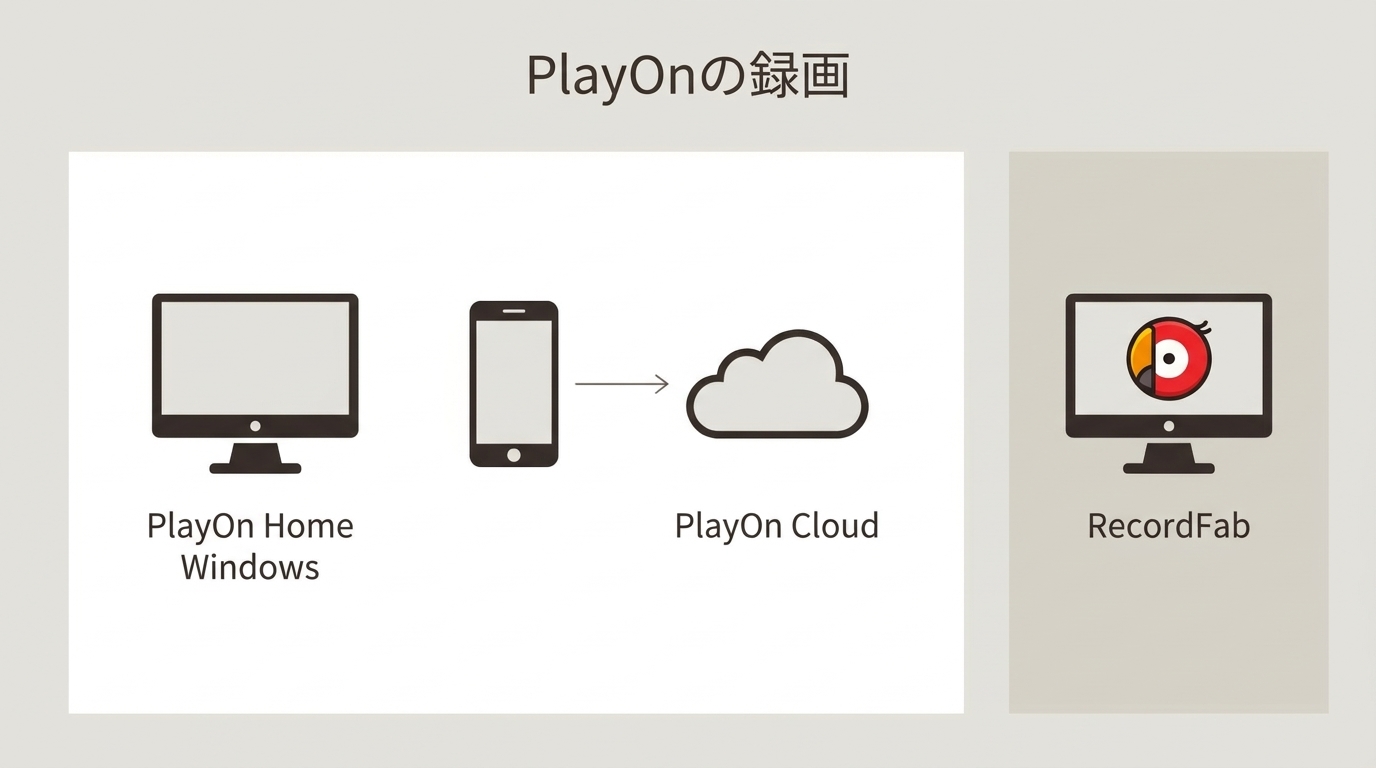
PlayOn HomeとCloudの録画場所を整理し、Cloudでの認証から端末保存、再生確認までを説明します。Windowsで出力を調整する方法と、保存期限・別端末での視聴・アカウント情報の扱いも紹介します。
高橋 玲奈 より - 2026年11月6日
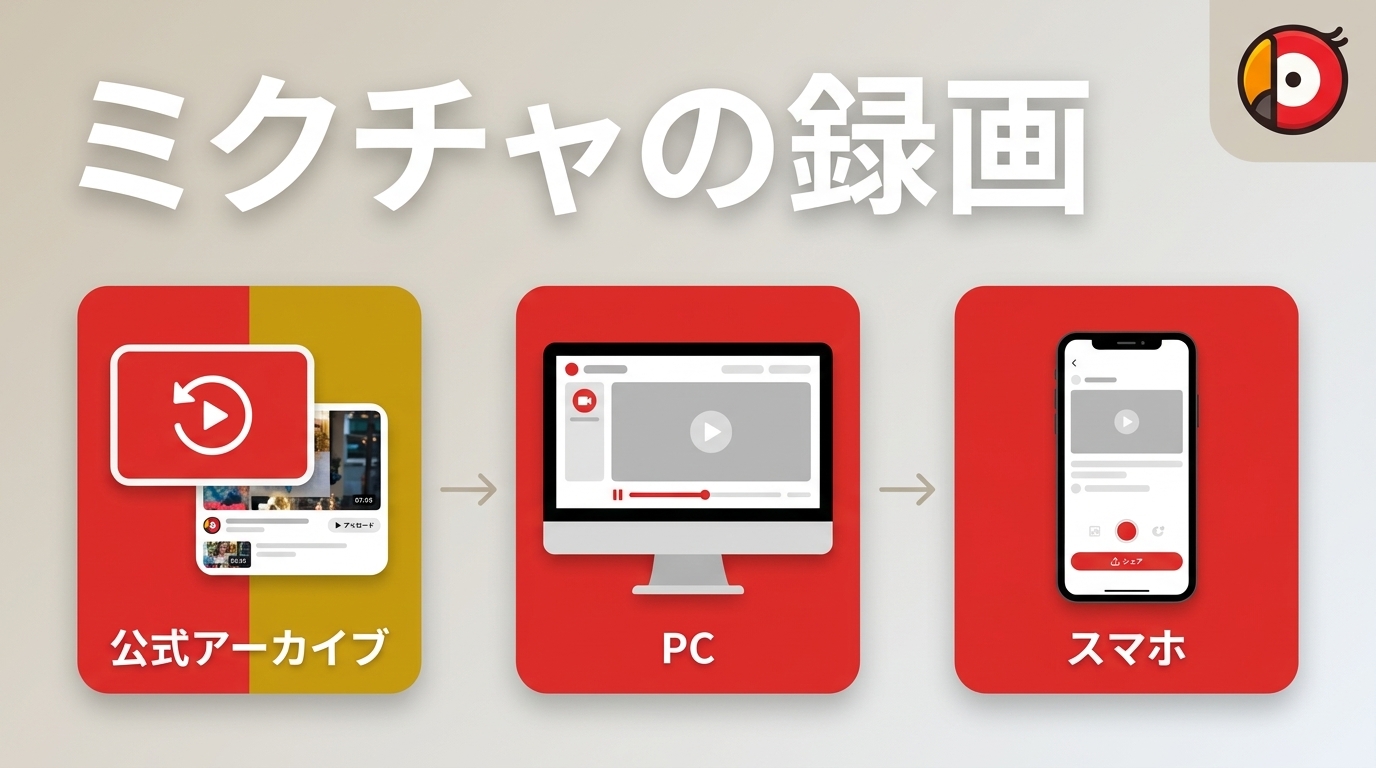
ミクチャの公式アーカイブと手元に残す録画の違いを整理します。OBS Studio、iPhone、Androidの操作と音声の確認事項を説明し、Windows向け録画ソフトの保存設定、録画通知や予約に関する疑問も扱います。
高橋 玲奈 より - 2026年11月6日
Audials Oneの旧版の口コミと2026版の機能・料金・更新条件を整理します。試用時の録画・再生チェックと、動画録画に用途を絞る場合の選び方を解説します。
高橋 玲奈 より - 2026年11月6日
動画ゲッターの導入から保存ファイルの確認までを解説します。未検出や分割ファイルの切り分け、FetchVとの違い、スマホと安全性の確認点を整理し、Windowsで録画を選ぶ場合のRecordFabの使い方も紹介します。
高橋 玲奈 より - 2026年11月5日