PlayOnの評判・レビュー|HomeとCloudの違い、料金・無料版と録画機能を検証

要約:PlayOn HomeとCloudの録画場所を整理し、Cloudでの認証から端末保存、再生確認までを説明します。Windowsで出力を調整する方法と、保存期限・別端末での視聴・アカウント情報の扱いも紹介します。
PlayOnでストリーミング動画を録画したいけれど、PlayOn HomeとPlayOn Cloudのどちらを使えばよいのか迷っていませんか?どちらも動画を保存するためのサービスですが、録画する場所や料金の仕組みが異なります。
PlayOn HomeはPCで動画を録画するソフトで、無料版では広告付きコンテンツをSD画質で保存できます。一方、PlayOn Cloudはスマホからクラウド録画を依頼する仕組みで、録画する作品ごとにクレジットを消費します。Cloudで録画した動画は通常7日間クラウドに保存されるため、オフラインで見たい場合は期限内に端末へダウンロードする必要があります。
この記事では、PlayOn HomeとCloudの違い、料金・無料版の制限、PCとスマホでの録画方法を整理します。また、日本の動画配信サービスを利用する際の注意点や、ログインできない場合の対処法、RecordFabとの違いも紹介します。
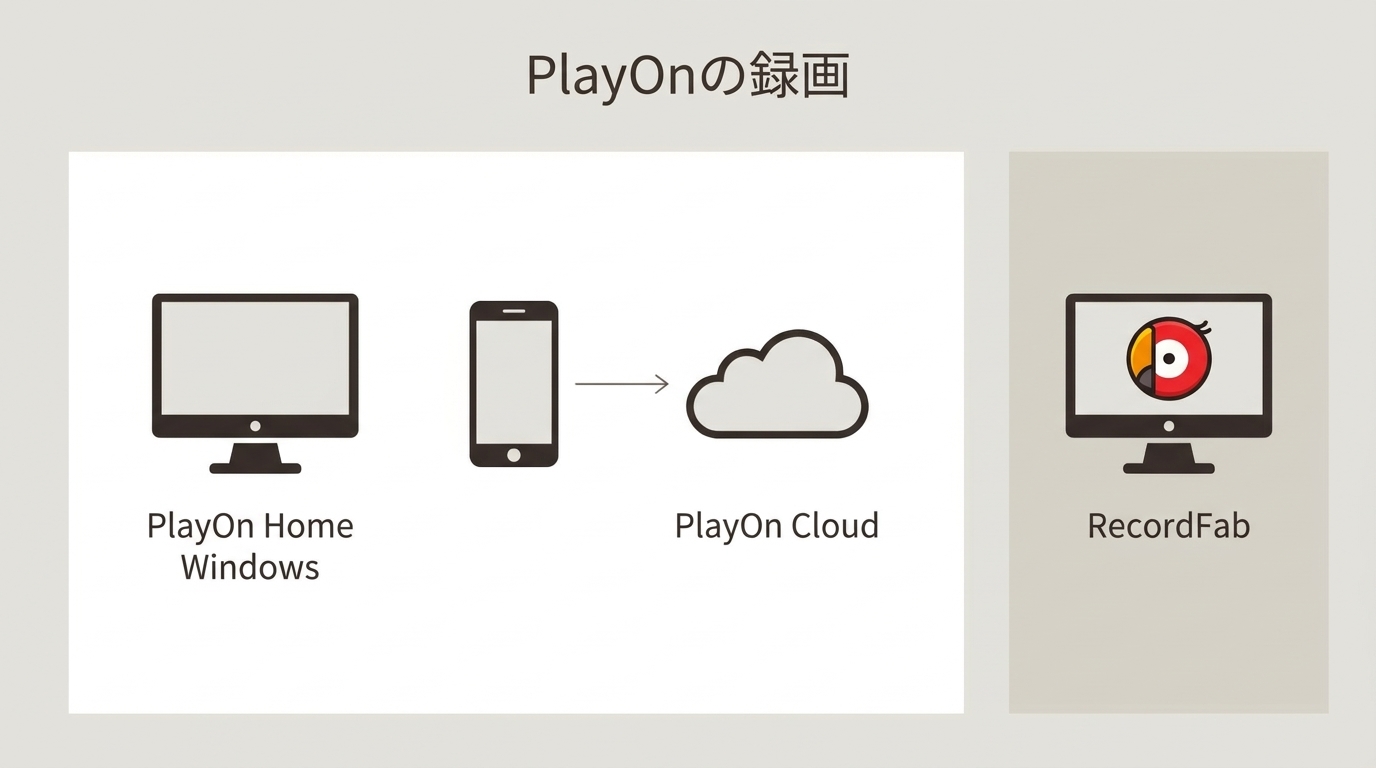
PlayOnとは?HomeとCloudの違いを比較
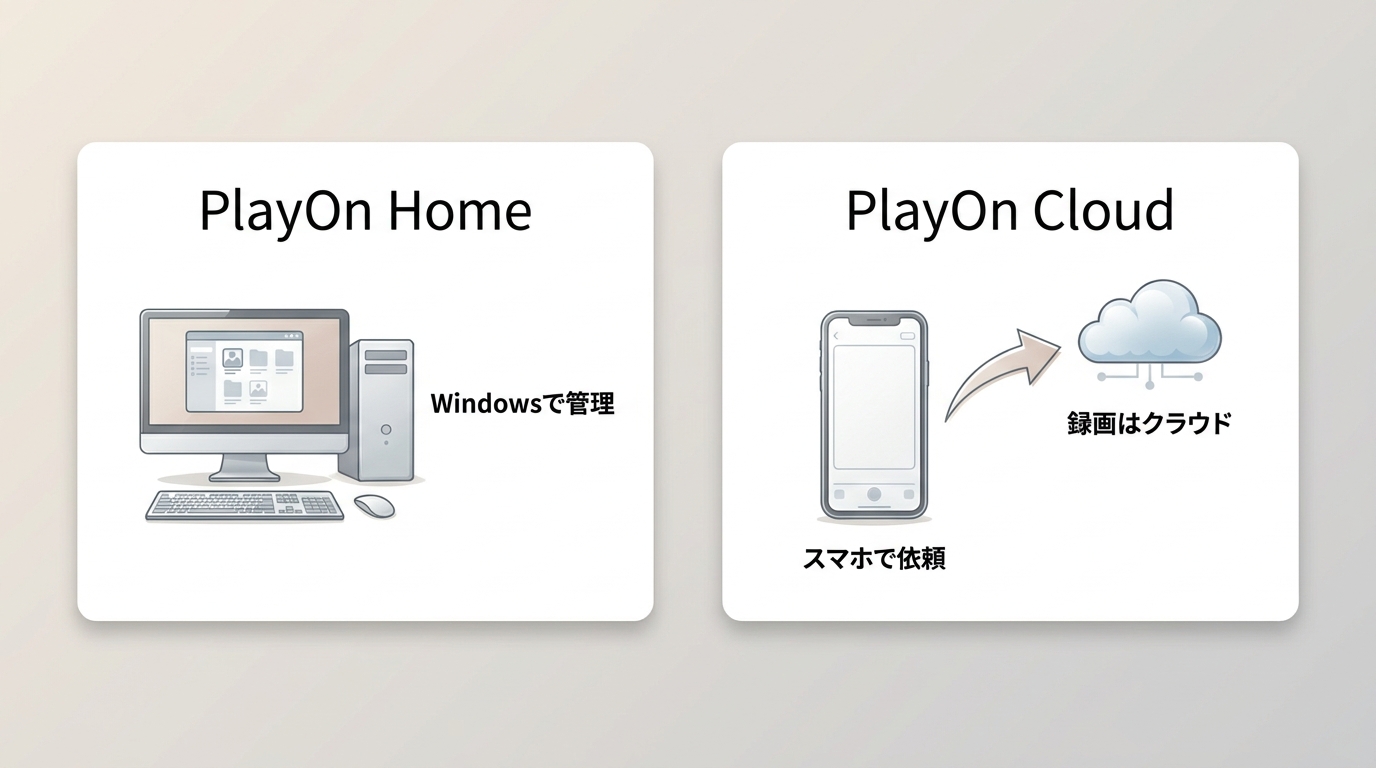
PlayOnは、NetflixやAmazon Prime Videoなど、対応するストリーミングサービスの動画を録画するためのソフトウェアです。大きく分けて、PC向けの「PlayOn Home」と、クラウド録画を利用する「PlayOn Cloud」の2種類があります。
PlayOn HomeはWindows PCで録画処理を行い、完成した動画をローカルファイルとして保存します。これに対し、PlayOn Cloudはスマホアプリから録画を依頼し、クラウド側で処理が完了した動画を端末へダウンロードします。
つまり、PlayOn Cloudはスマホの画面をそのまま録画するアプリではありません。スマホは録画を依頼するための操作端末であり、録画処理そのものはクラウド側で行われます。
| 比較項目 | PlayOn Home | PlayOn Cloud |
|---|---|---|
| 録画する場所 | Windows PC | クラウド |
| 主な操作端末 | PC | iPhone・Android |
| 録画時にPCが必要か | 必要 | 不要 |
| 最大録画画質 | 1080p(有料プラン) | 1080p(3クレジット) |
| 無料利用 | 広告付き対象コンテンツをSD画質で録画可能 | アプリは無料、録画にはクレジットが必要 |
| 料金の仕組み | 無料版・有料プラン | 録画クレジット・クラウドプラン |
| 録画ファイル | PCにMP4で保存 | クラウドで録画後、MP4を端末へダウンロード |
| 録画の管理 | シリーズ録画・新着エピソードの自動録画など | 録画キュー・クラウド保存・自動ダウンロード |
| 向いている用途 | PCで動画をまとめて録画・管理したい人 | PCを起動せずに録画を依頼し、スマホへ持ち出したい人 |
出典:PlayOn公式サイト、PlayOn公式FAQ(2026年11月確認)。
PCで録画ファイルを管理したいならHome、外出先から録画を依頼したいならCloudが候補になります。ただし、Homeで録画した動画をスマホへ転送することも、Cloudで録画した動画をPCへダウンロードすることも可能です。
どちらが適しているかは、スマホを使うかどうかだけでなく、録画の処理場所や料金、普段利用する配信サービスへの対応状況で判断するとよいでしょう。
PlayOnの料金・無料版の制限と録画クレジット
PlayOnを使う前に確認したいのが料金の違いです。HomeとCloudでは課金方法が異なるため、「PlayOnは無料で使える」という説明だけでは、どこまで録画できるのか分かりません。
特にCloudでは録画する画質によって消費クレジットが変わります。長いドラマシリーズをまとめて保存したい場合は、1作品あたりの消費数を把握しておく必要があります。
PlayOn Homeの無料版でできること
PlayOn Homeには「PlayOn Home Free」という無料版が用意されています。無料版では、対応する広告付きコンテンツをSD画質で録画できます。
ただし、無料版ですべての動画を録画できるわけではありません。広告のない有料コンテンツを録画したい場合や、720p・1080pの画質で保存したい場合は、有料プランが必要です。
また、字幕・クローズドキャプションの利用、テレビへのキャスト、録画動画を再生するときの広告自動スキップなども、有料プランの対象機能となっています。
有料版は録画本数に対してCloudのようなクレジット制限を設けておらず、実際に保存できる本数はPCの空き容量などによって決まります。
PlayOn公式サイトでは、Homeの有料プランが月額4.99米ドルから案内されています。ただし、販売ページにはキャンペーン価格が表示される場合もあるため、購入前に現在の料金と契約条件を確認してください。
PlayOn Cloudは1作品につき何クレジット必要?
PlayOn Cloudのアプリは無料でインストールできますが、録画には「Recording Credits」というクレジットを使用します。
消費するクレジット数は録画画質によって異なり、SD(480p)とHD(720p)は1作品につき1クレジット、Full HD(1080p)は3クレジットです。
| 録画画質 | 1作品の消費クレジット | 30クレジットで録画できる本数 |
|---|---|---|
| SD(480p) | 1 | 最大30本 |
| HD(720p) | 1 | 最大30本 |
| Full HD(1080p) | 3 | 最大10本 |
例えば、30クレジットを持っていても、すべて1080pで録画する場合は最大10本です。画質を720pにすると、同じ30クレジットで最大30本を録画できます。
ただし、録画する作品が1080pに対応しているかは配信サービスや作品によって異なります。また、PlayOn Cloudの1080p録画ではH.265形式が使用されるため、再生するスマホやパソコンが対応しているかも確認してください。
PlayOn Cloudのクレジット購入と月額プラン
PlayOn Cloudには、必要な分だけ購入するクレジットパックと、毎月クレジットが付与されるCloudプランがあります。
2026年11月に確認した公式販売ページでは、50クレジットのパックが7.50米ドル、100GBのクラウド保存容量と毎月30クレジットが付くプランが月額4.99米ドルで案内されています。
ただし、購入する場所やキャンペーンによって価格が変わる場合があります。日本のApp StoreでもPlayOn Cloudが配布されていますが、アプリ内購入の価格は日本円で表示されるため、購入時の画面で確認してください。
また、月額プランで付与されるクレジットと、別途購入するクレジットパックでは利用条件が異なります。月額プランのクレジットは契約月内の使用が条件となるため、録画予定の本数に合わせて選びましょう。
参考:PlayOn Cloudクレジットの公式販売ページ/PlayOn Cloud月額プラン
Cloudの録画は通常7日間保存される
PlayOn Cloudの録画ファイルは、通常7日間クラウド上に保存されます。7日間の無料保存期間が過ぎると、Cloudプランの長期保存対象でない動画はクラウドから削除されます。
ただし、この7日間という期限はクラウド上の保存期間です。期限内にスマホやPCへダウンロードした動画ファイルには、PlayOn Cloud独自の7日間の再生期限はありません。
クラウドに動画を長く置いておきたい場合は、保存容量付きの有料プランを利用できます。長期保存できる動画の量は契約した保存容量によって決まるため、容量がいっぱいになった場合は古い録画の整理やプラン変更が必要です。
旅行中にオフラインで見る予定があるなら、クラウドに録画を残しておくだけでなく、出発前に使う端末へダウンロードしておきましょう。
PlayOn Homeで動画を録画する方法【PC】
PlayOn Homeは、Windows PC上でストリーミング動画を録画するソフトです。録画したファイルはPC内に保存され、MP4形式で管理できます。
Cloudのように録画ごとのクレジットを消費しないため、複数のエピソードを継続的に録画したい人にも向いています。ただし、無料版の録画対象や画質には制限があるので、利用するプランを確認してから進めましょう。
STEP 1:PlayOn Homeをインストールする
まず、PlayOn公式サイトからPlayOn Homeをダウンロードし、Windows PCにインストールします。
インストール後にソフトを起動すると、対応する動画配信サービスが「Channels」に表示されます。
動画配信サービスのアカウントとPlayOnのアカウントは別です。NetflixやAmazon Prime Videoなどの有��サービスを利用する場合は、対象サービスの視聴権限も必要になります。
STEP 2:配信サービスと録画する作品を選ぶ
「Channels」から利用したい動画配信サービスを選び、必要に応じてログインします。
次に、録画したい映画やドラマを探し、作品ページを開きます。録画に対応している作品では、録画操作へ進めます。
ただし、配信サービス側の地域制限やアカウント認証によって、作品を正常に開けないことがあります。特に日本の動画配信サービスでは、PlayOnの対応チャンネル名だけで利用可能と判断しないようにしましょう。
STEP 3:録画を開始し、MP4を保存する
録画する作品を選んだら、「Record」をクリックします。PlayOn HomeがPC上で録画を開始し、処理が完了すると録画ライブラリに作品が表示されます。
シリーズ作品では「Record All」を使って複数のエピソードを録画キューへ追加できる場合もあります。
また、「Subscribe」を設定すると、対応する番組の新しいエピソードが公開された際に自動録画できます。
録画完了後は「Recordings」からファイルを開いて確認できます。PlayOn Homeの録画ファイルはMP4形式で保存されるため、対応するプレーヤーで再生したり、ほかの端末へ移動したりできます。
PlayOn Cloudで録画してスマホ・PCに保存する方法
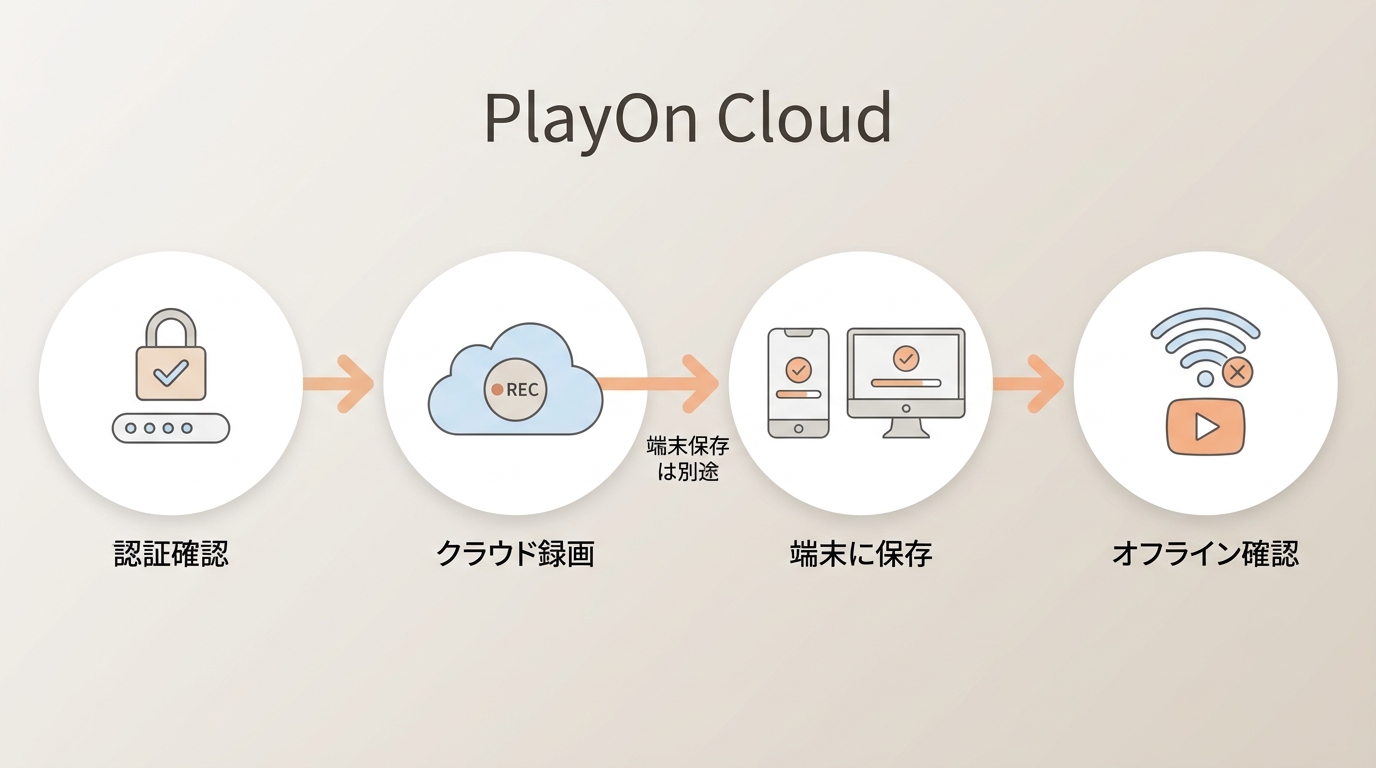
PlayOn Cloudはスマホから録画する作品を指定し、クラウド側で録画を実行するサービスです。録画処理にPCを起動しておく必要はありません。
ただし、クラウドでの録画完了と端末へのファイル保存は別の操作です。ここでは、スマホでの録画依頼からオフライン視聴の準備までを順番に説明します。
STEP 1:PlayOn Cloudをインストールしてログインする
iPhoneならApp Store、AndroidならGoogle Playから「PlayOn Cloud」をインストールします。
PlayOnのアカウントを作成してログインしたら、録画したい動画配信サービスを選びます。有料サービスの場合は、PlayOnとは別に配信サービス側のアカウントで認証する必要があります。
例えばNetflixの作品を録画する場合は、PlayOn Cloud内のNetflixチャンネルを開き、必要なログイン操作を行います。
なお、日本のApp StoreでPlayOn Cloudをインストールできても、日本で契約したすべての動画配信サービスを利用できるとは限りません。クレジットを購入する前に、目的のサービスが利用できるか確認してください。
参考:PlayOn Cloud日本向けApp Storeページ
STEP 2:録画画質とクレジットを確認する
PlayOn Cloudでは、録画前に画質を選択できます。「Settings」から「Video Quality」を開き、SD(480p)、HD(720p)、Full HD(1080p)の中から選びます。
画質設定は消費クレジットに直接影響します。480pと720pは1作品につき1クレジットですが、1080pは3クレジットが必要です。
スマホで視聴するだけなら、保存容量を抑えやすい720pも候補になります。テレビやPCの大画面で見たい場合は1080pを選ぶ方法もありますが、ファイルサイズが大きくなり、再生端末のH.265対応も必要です。
設定が終わったら、対象の作品を選んで録画へ進みます。
STEP 3:作品を選んでクラウド録画を開始する
録画したい作品のページで録画操作を選ぶと、PlayOn Cloudが録画キューに作品を追加します。
録画処理はクラウド上で実行されるため、スマホの画面を録画し続ける必要はありません。処理が完了すると、録画一覧から動画を確認できるようになります。
なお、録画開始前であれば、キューから作品を削除してクレジットを戻せる場合があります。一方、すでに録画が始まった作品は途中キャンセルできないため、録画する作品と画質を確認してから依頼しましょう。
また、録画処理そのものが失敗した場合は、公式案内によると代替クレジットが自動的に付与されます。戻らない場合はPlayOnのサポートへ問い合わせてください。
STEP 4:録画した動画をスマホにダウンロードする
クラウド録画が完了したら、PlayOn Cloudの「Recordings」から録画済みの作品を開き、端末へのダウンロードを行います。
ダウンロードしたファイルは、オフライン環境でも再生できます。ただし、スマホの保存容量が足りない場合はダウンロードが完了しないことがあるため、動画の長さと空き容量を確認してください。
PlayOn CloudにはWi-Fi接続中の自動ダウンロード機能もあります。通信量を抑えたい場合は、「Settings」の「Download Options」でWi-Fi利用やダウンロード時間帯を設定できます。
録画ファイルを受け取ったら、使う端末で映像と音声が正常に再生できるか確認しておくと、外出先でも利用しやすくなります。
録画した動画をPC・Macへ保存する方法
PlayOn Cloudで録画した動画は、スマホだけでなくPCやMacにも保存できます。
手動でダウンロードする場合は、録画完了の通知メールにあるリンクから録画ファイルへアクセスできます。また、PlayOnの録画一覧ページにログインして、保存済みの作品を取得する方法もあります。
複数の動画をPCへまとめて保存したい場合は、公式の「PlayOn Cloud Downloader」が便利です。
PlayOn Cloud Downloaderは、クラウドで録画した動画をPCやMacへ自動ダウンロードするためのアプリです。ダウンロードする時間帯を設定できるため、夜間にファイルを受け取る使い方にも対応しています。
ただし、Cloud Downloaderはクラウドに存在する動画を端末へ取得するためのものです。PlayOn Homeとは異なり、このソフト自体がPC上でストリーミング動画を録画するわけではありません。
参考:PlayOn Cloud Downloader公式ページ
PlayOnは日本の動画配信サービスでも使える?
PlayOnは海外で提供されている録画サービスです。日本からアプリをインストールできても、日本向けの動画配信サービスで同じように録画できるとは限りません。
PlayOnの公式サイトではNetflix、Hulu、Amazon Prime Videoなどが対応サービスとして紹介されています。ただし、同じサービス名でも国や地域によってアカウント、配信作品、利用条件が異なる場合があります。
特に注意したいのがHuluです。Hulu Japanと米国向けHuluは別の地域向けサービスで、日本のアカウントは原則として日本国内での視聴を前提としています。
そのため、PlayOnのチャンネル一覧に「Hulu」があっても、日本のHuluアカウントで正常にログイン・録画できると断定することはできません。
NetflixやPrime Videoについても、契約地域や作品の配信方式によって対応状況が変わる可能性があります。
PlayOn Cloudでクレジットを購入する前、あるいはPlayOn Homeの有料プランを契約する前に、目的の配信サービスが表示されるか、認証できるか、対象作品が録画に対応しているかを確認しておきましょう。
PlayOnで録画できない・ログインできない場合の対処法
PlayOnで作品を録画しようとしても、配信サービスへのログインで止まる、作品が表示されない、録画が途中で失敗するといった問題が起こることがあります。
この場合、PlayOn自体の問題なのか、配信サービス側の認証や再生環境に問題があるのかを区別する必要があります。
配信サービスへログインできない場合
PlayOn CloudやHomeで配信サービスにログインできない場合は、まず同じアカウントを使って、配信サービスの公式アプリや公式サイトへログインできるか試してください。
公式サイトでもログインできない場合は、アカウントの認証情報や契約状態に問題がある可能性があります。
反対に、公式サイトでは正常に視聴できるのにPlayOn内だけでログインできない場合は、PlayOnの対応状況、契約地域、アプリのバージョンなどを確認します。
実際にGoogle Playには、PlayOn CloudでHuluへログインできなかったというユーザー投稿もあります。ただし、これは個別の利用環境での報告であり、現在のすべてのHuluアカウントで同じ問題が発生することを示すものではありません。
何度試しても認証できない場合は、使用しているサービス名、アプリのバージョン、表示されたエラーメッセージを控え、PlayOn公式サポートへ問い合わせてください。
なお、ログインエラーの解消と、別の録画ソフトへの変更は異なる問題です。録画ツールを変更したからといって、元のサービスのアカウント認証が必ず成功するわけではありません。
動画が再生できるのに録画できない場合
PlayOn内で作品を開けても録画が始まらない場合は、その作品の録画対応状況や、配信サービス側の仕様変更が関係している可能性があります。
PlayOn Homeでは、PCのブラウザで同じ作品を正常に再生できるか確認する方法が公式サポートでも案内されています。
ブラウザでも再生できない場合は、まずネットワークや配信サービス側の問題を確認します。ブラウザでは再生できるのにPlayOnだけで失敗する場合は、PlayOnの更新状況やセキュリティソフトによる通信制限なども確認対象です。
また、録画が途中で止まったり映像と音声がずれたりする場合は、PCのCPU負荷が影響している可能性があります。不要なアプリを終了し、PlayOnの録画設定を見直してみましょう。
Cloudで録画に失敗したクレジットは戻る?
PlayOn公式FAQによると、Cloudの録画処理が失敗した場合は、代替クレジットが自動的に付与されます。
また、録画処理が始まる前であれば、キューから作品を削除してクレジットを戻すこともできます。ただし、録画が開始された後は、その録画を途中キャンセルすることはできません。
クレジットが戻らない場合や、同じ作品で繰り返し録画に失敗する場合は、アプリ内のサポート機能から問い合わせることをおすすめします。
PCで動画をローカル録画するならRecordFabも選択肢
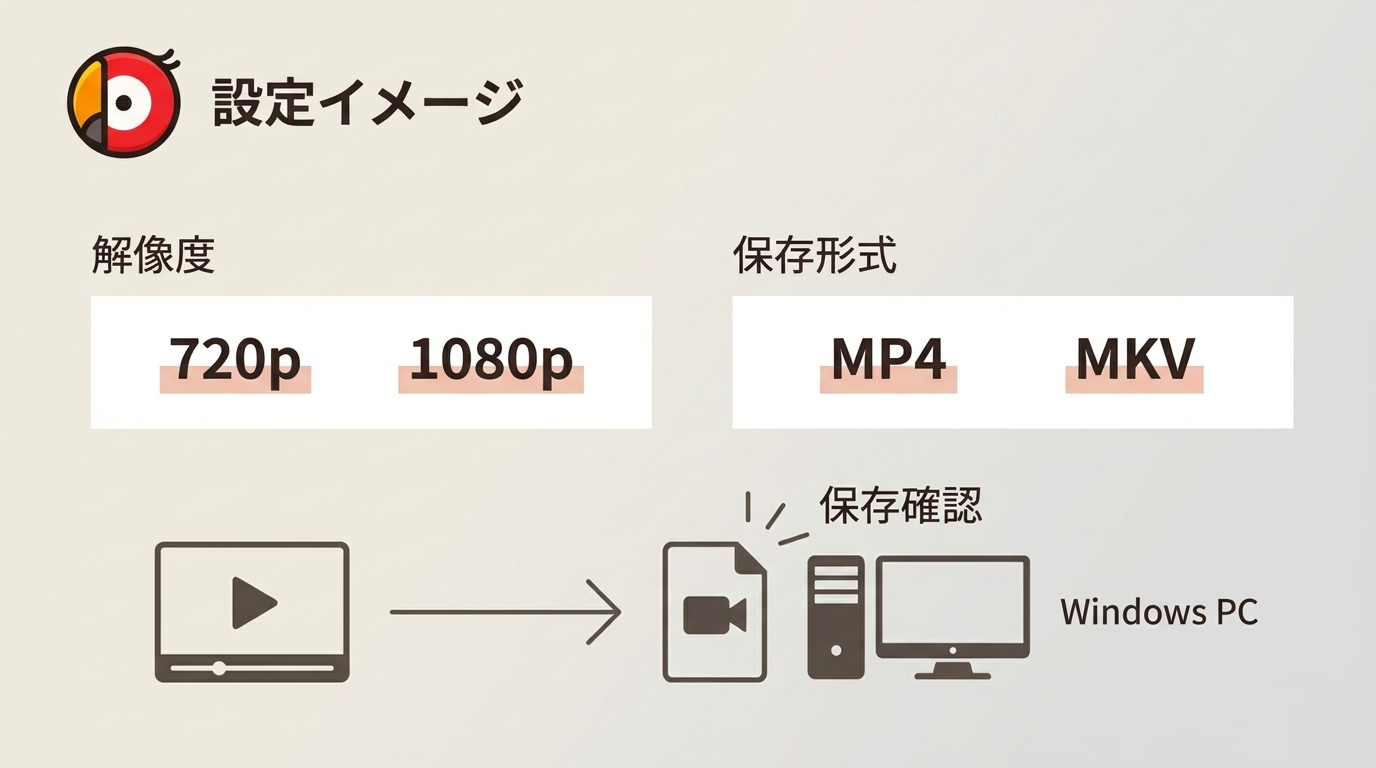
PlayOn Cloudは、PCを起動せずにスマホから録画を依頼できる点が便利です。一方、録画ごとにクレジットを消費するため、たくさんの作品を録画する場合は費用や画質設定を考える必要があります。
また、クラウド上の保存期間が通常7日間であることから、録画した動画を長く持っておきたい場合は、端末へのダウンロードや保存容量の管理も必要です。
こうしたクラウド録画とは別に、PCでストリーミング動画を再生しながらローカルファイルとして保存したい場合は、RecordFabも比較候補になります。
RecordFabは、ストリーミング動画の録画に機能を絞ったPC向けソフトです。内蔵ブラウザで動画を再生すると、対応する動画を自動検出し、MP4・MKV形式で保存できます。
PlayOn Cloudのように録画クレジットを消費する方式ではなく、PC上で録画する方式です。ただし、PlayOn HomeもPCでのローカル録画に対応しているため、RecordFabだけがローカル保存できるわけではありません。
両者を比較する際は、対応する動画配信サービス、操作画面の使いやすさ、録画機能の範囲などを見て選ぶとよいでしょう。
RecordFabの録画方法と基本機能
RecordFabでは、内蔵ブラウザから動画を開き、対応する映像が検出されたら録画設定に進みます。
- 動画ページを開く:RecordFabを起動し、内蔵ブラウザで録画したい動画のページにアクセスします。
- 録画設定を選ぶ:動画が検出されたら「スタート」をクリックし、解像度、録画速度、必要に応じて録画する長さを指定します。
- 録画を実行する:設定に沿って録画を開始します。動画の録画が終わったら停止します。
- 保存した動画を確認する:「マイファイル」から録画結果を開き、動画を再生できます。
RecordFabは720p・1080pの出力解像度とMP4・MKV形式に対応しています。また、対応するオンデマンド動画では最大5倍速での録画も利用できます。
ただし、録画速度はサイトや動画によって異なり、すべての動画を5倍速で録画できるわけではありません。
RecordFabには録画する時間を指定して自動停止させる機能もありますが、指定時刻に録画を始める予約機能や、複数動画の同時録画には対応していません。
RecordFabの無料体験と料金
RecordFabには30日間の無料体験が用意されており、期間中に合計3本の完全な動画を録画できます。
無料体験では、実際に利用したい配信サービスで動画が検出されるか、映像と音声を正常に保存できるか、録画ファイルを再生できるかを確かめられます。
2026年11月時点で案内されている日本向けの1年ライセンス価格は20,150円です。購入時期やキャンペーンによって価格が変わることがあるため、最新の条件は公式ページで確認してください。
特に日本の動画配信サービスを利用したい場合は、PlayOnとの違いだけで判断するのではなく、録画したい作品が実際に対応しているかを確認してから選ぶことが重要です。
なお、PC用の録画ソフトを検討していて、動画だけでなく音楽の録音やAIによる画質改善も使いたい場合は、Audials One 2026の評判・料金・使い方を比較したレビューも参考になります。Audials Oneは動画・音楽・ラジオをまとめて扱えるため、動画録画に特化したRecordFabとは製品の方向性が異なります。
PlayOnの録画についてよくある質問
PlayOn HomeとPlayOn Cloudはどちらを選ぶべきですか?
Windows PCで動画を録画し、ローカルファイルとして管理したいならPlayOn Homeが向いています。対応するシリーズ作品の録画や新着エピソードの自動録画を使いたい場合にも便利です。
一方、PCを起動せずにスマホから録画を依頼したい場合はPlayOn Cloudが適しています。ただし、Cloudでは録画ごとにクレジットを消費し、録画後のクラウド保存期間にも注意が必要です。
PlayOn Cloudの録画はいつまで保存できますか?
PlayOn Cloudで録画した動画は、通常7日間クラウド上に保存されます。7日を超えてクラウドで保管したい場合は、保存容量付きのCloudプランが必要です。
一方、期間内にPCやスマホへダウンロードしたファイルには、PlayOn Cloud独自の7日間の有効期限はありません。クラウド上の保存期間とローカルファイルの扱いは別です。
PlayOn Cloudで録画した動画を別の端末でも見られますか?
はい。PlayOn Cloudで録画した動画は、スマホやPCなど複数の端末へダウンロードできます。
同じPlayOn Cloudアカウントでログインすれば、ほかのスマホやタブレットからも録画一覧へアクセスできます。また、PCやMacの場合は通知メールのリンクやCloud Downloaderを使ってファイルを受け取れます。
ただし、クラウド上の保存期間が過ぎている場合は、新しい端末へダウンロードできない可能性があります。
PlayOn Cloudで1080pを選べないのはなぜですか?
PlayOn Cloudは1080p録画に対応していますが、すべてのサービスや作品で1080pを利用できるわけではありません。
また、1080pは録画1本につき3クレジットを消費します。画質設定で「Full HD」を選べるか確認し、必要なクレジットがあるかを見てください。
1080pで録画したファイルはH.265を使用するため、古い端末やプレーヤーでは正常に再生できない場合もあります。
PlayOn Cloudに配信サービスのアカウントを入力しても安全ですか?
PlayOn Cloudでは、録画対象の配信サービスへログインするためにアカウント情報を入力することがあります。
利用する際は、正規のApp StoreやGoogle Playからアプリをインストールし、開発元やプライバシーポリシーを確認してください。
Google Playでは通信の暗号化やデータ削除の申請に関する情報が案内されていますが、これは開発元による申告を含むもので、すべての利用環境で安全性を保証するものではありません。
不審なリンクや第三者から届いた認証画面にパスワードを入力せず、問い合わせの際も認証情報をそのまま送信しないよう注意しましょう。
まとめ:PlayOnを選ぶ前に、録画する場所と費用を確認しよう
PlayOn HomeとPlayOn Cloudは、どちらもストリーミング動画を録画できますが、使い方は同じではありません。PCで動画をまとめて管理したいならHome、スマホからクラウド録画を依頼したいならCloudという違いがあります。
特にPlayOn Cloudでは、画質を720pから1080pへ上げると、必要なクレジットが1本あたり1から3へ増えます。録画した作品も通常7日間でクラウドから削除されるため、ダウンロードするタイミングまで考えて利用する必要があります。
日本から利用する場合は、料金以上に大切なのが、普段契約している動画配信サービスで実際に使えるかどうかです。例えばHuluは日本と米国でサービスが異なります。アプリをインストールできたからといって、日本向けアカウントでの録画まで保証されるわけではありません。
PCで動画を保存したい場合は、PlayOn Homeに加えてRecordFabのようなローカル録画ソフトを比較する方法もあります。ただし、PlayOn Cloudのクレジット制や保存期限を避けられることと、目的の動画が正常に録画できることは別です。
例えば旅行前に何本かの映画をスマホへ入れておきたいなら、クラウド録画の費用とダウンロード期限を確認する。自宅のPCでシリーズ作品を継続して録画したいなら、Homeの自動録画機能や別のPC録画ソフトを比べる。こうして実際の使い方から考えると、必要のないプランを購入せずに済みます。

ミクチャの公式アーカイブと手元に残す録画の違いを整理します。OBS Studio、iPhone、Androidの操作と音声の確認事項を説明し、Windows向け録画ソフトの保存設定、録画通知や予約に関する疑問も扱います。
高橋 玲奈 より - 2026年11月6日
Audials Oneの旧版の口コミと2026版の機能・料金・更新条件を整理します。試用時の録画・再生チェックと、動画録画に用途を絞る場合の選び方を解説します。
高橋 玲奈 より - 2026年11月6日
動画ゲッターの導入から保存ファイルの確認までを解説します。未検出や分割ファイルの切り分け、FetchVとの違い、スマホと安全性の確認点を整理し、Windowsで録画を選ぶ場合のRecordFabの使い方も紹介します。
高橋 玲奈 より - 2026年11月5日
FANZAの公式保存と画面録画を区別し、作品・端末・利用期限に応じた確認手順を説明します。OBS Studioの一般設定、スマホで保存できない場合の切り分け、RecordFabの出力仕様と試用条件を扱います。
高橋 玲奈 より - 2026年11月5日