
DXライブチャット(ライブチャットデラックス)とは?安全な録画する方法とおすすめ代替サイトも紹介!

先に結論からお伝えすると、DXライブチャット(DXLIVE)は、出演者と視聴者がリアルタイムで交流する成人向けライブチャットです。この記事では、DXLIVEの仕組みや料金を簡単に確認したうえで、DXライブチャットを録画する方法、RecordFabを使った具体的な手順、録画時の注意点、アーカイブ動画との違いまで順に説明します。
DXライブチャットとは?ライブチャットデラックスの仕組み
🚨DXLIVEは18歳以上を対象とした成人向けライブチャットサービスです。18歳未満の方は利用できません。

DXLIVEは、視聴者と出演者がリアルタイムで交流できる成人向けライブチャットです。リアルタイムのチャットやリクエストを通じてやり取りできる点が、収録済み動画を視聴する一般的な動画配信サービスとの大きな違いです。
公式サイトでは「DXLIVE」と表記されています。「DXライブチャット」「ライブチャットデラックス」「ディーエックスライブチャット」などの名称で探している場合も、基本的には同じサービスを指します。
DXLIVEの利用料金はポイントで精算され、チャットの種類や利用時間によって消費するポイントが変わります。
主な特徴:
- 24時間いつでも配信を視聴できる
- ログイン後に無料チャットを体験できる
- 男性会員と女性会員に分けてログインする
- ポイントを事前購入し、利用時間に応じて消費する
- PCとスマホの両方からアクセスできる
DXプラス
DXプラスは、登録日から30日ごとにポイントが自動付与される定期サービスです。月払い・年間払いに対応した「ライトプラン」と「プロプラン」があり、通常のポイント購入とは料金の仕組みが異なります。
ファンクラブ
ファンクラブは、DXLIVEに在籍する出演者の限定コンテンツを会員向けに閲覧できるサービスです。新規申込などの提供状況は変更される可能性があるため、利用時点のDXLIVE上の表示を確認してください。
DXLIVEの料金とポイント消費
DXLIVEは、あらかじめ用意したポイントを利用内容に応じて消費する前払い方式です。チャットの種類や利用時間によって必要なポイントが異なります。
| 確認項目 | 料金の仕組み |
|---|---|
| 支払い方式 | ポイントの前払い |
| チャット料金 | 種類ごとに設定 |
| ポイント消費 | 利用時間に応じて加算 |
| 無料利用 | ログイン後の無料チャット |
具体的な消費ポイントは利用するチャットによって変わるため、参加前にポイント残高と対象チャットの料金表示を見ておくと、想定以上のポイント消費を防ぎやすくなります。
DXライブチャットを録画するには?
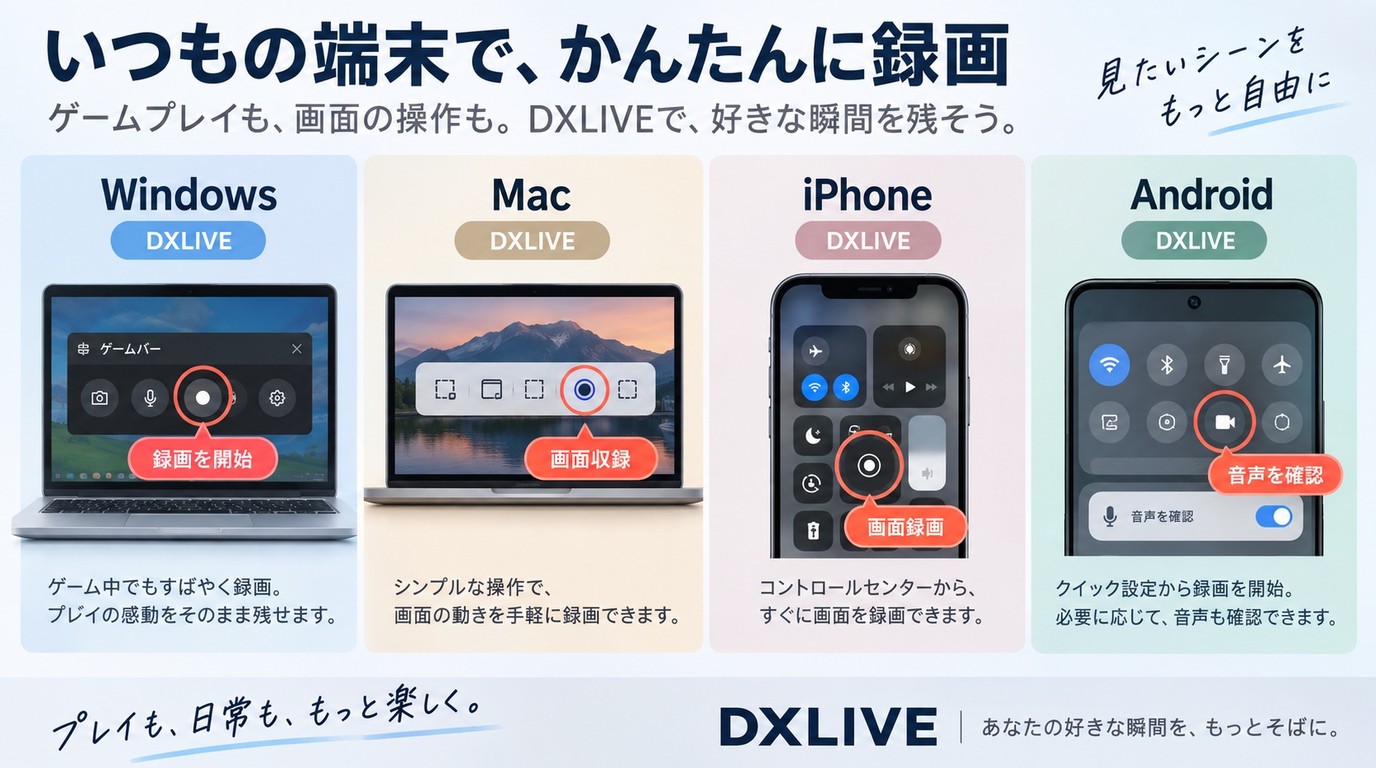
DXライブチャットには、公式の録画・アーカイブ保存機能はありません。そのため、自分に録画する権限がある配信をPCに残したい場合は、画面録画ソフトなどを利用する方法があります。
録画前の注意:DXLIVEは成人向けサービスであり、ライブ配信には著作権だけでなく、出演者の肖像やプライバシーに関わる映像・音声も含まれます。録画する場合は、サービスの利用規約と適用される法令を確認し、録画が認められているコンテンツを対象にしてください。保存した映像をSNSや動画サイトへ無断転載したり、第三者へ配布・共有したりしないでください。
PCでDXLIVEのライブ配信を記録したい場合は、ストリーミング動画向けの録画ソフトであるRecordFabを利用する方法があります。
RecordFabでDXLIVEを録画する手順
推薦ソフト:RecordFab
RecordFabは、Windows向けのストリーミング録画ソフトです。内蔵ブラウザから動画配信サービスを開いて録画でき、720p/1080p、MP4/MKVの保存に対応しています。
通常の画面録画のように毎回細かく録画範囲を指定するのではなく、RecordFab内でDXLIVEを開いて配信を再生し、そのまま録画へ進めるのが特徴です。
RecordFabをインストールする
RecordFabをWindows PCにダウンロードしてインストールし、ソフトを起動します。
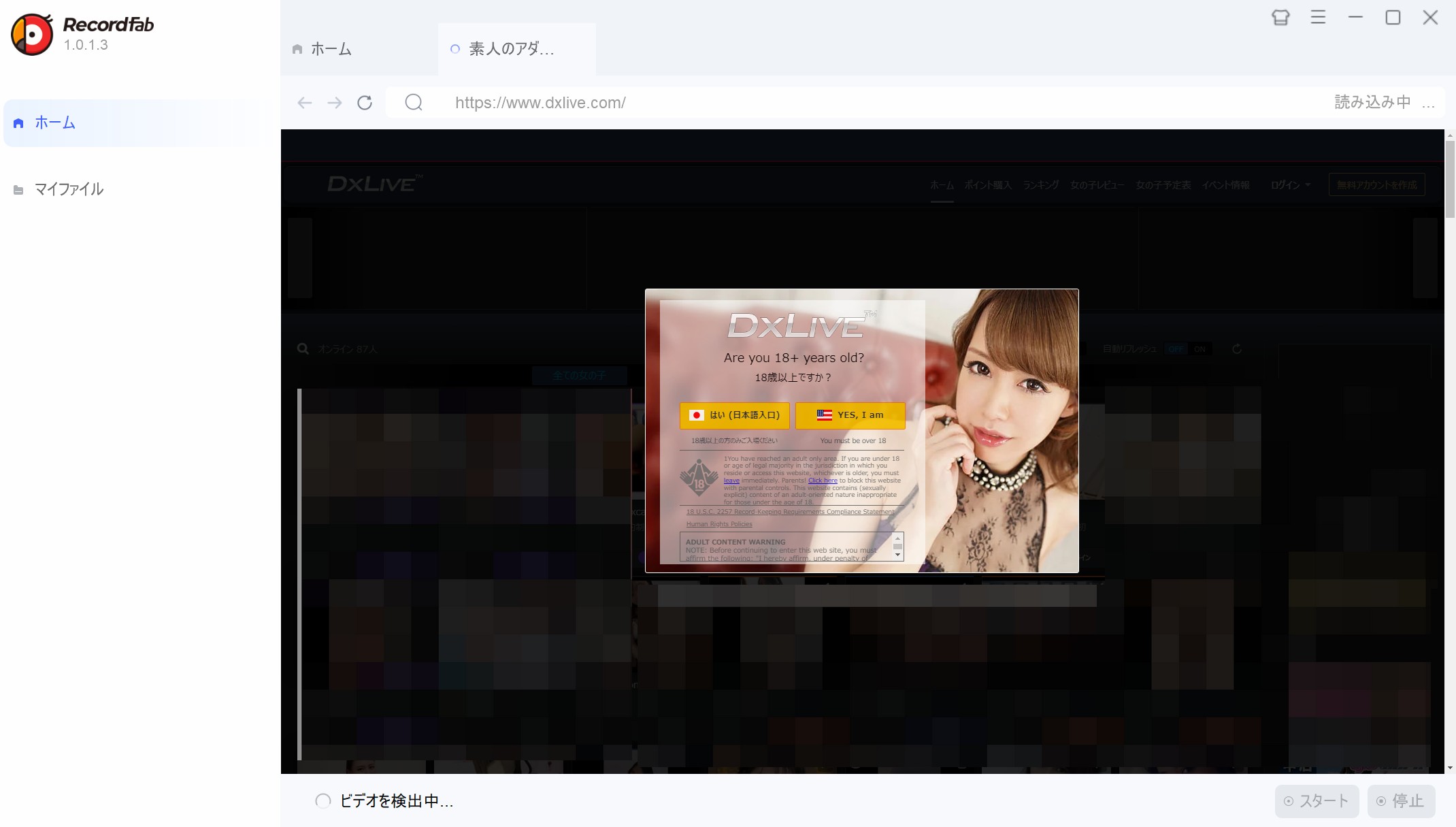
内蔵ブラウザからDXLIVEを開く
RecordFabを起動したら、内蔵ブラウザでDXLIVEにアクセスし、録画したい配信を表示します。
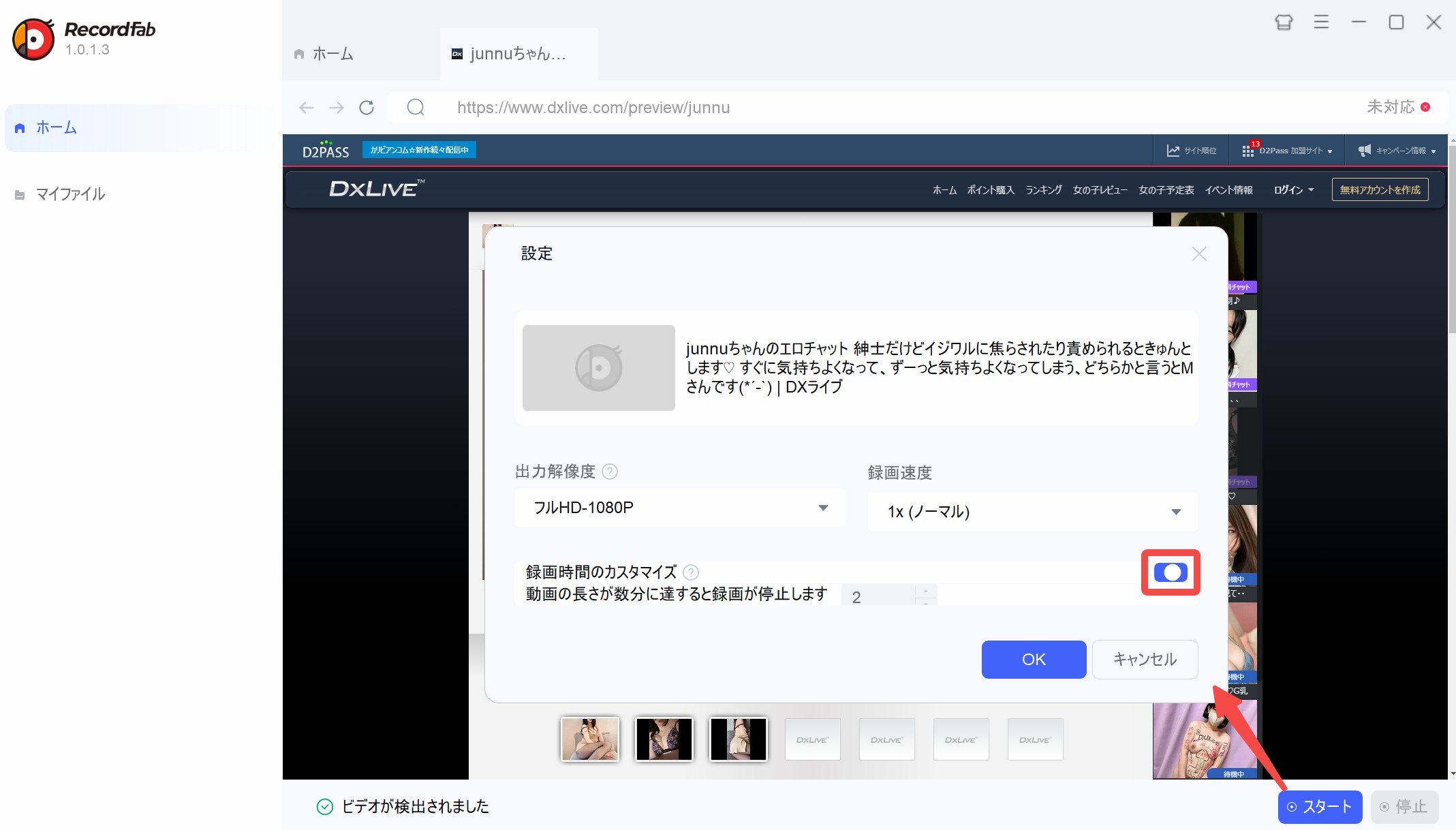
解像度・録画速度・録画時間を設定する
コンテンツ情報を取得できる状態になったら、右下の「スタート」をクリックします。解像度、保存形式、録画速度、録画時間を設定してから録画を開始します。
RecordFabでは通常動画で1倍、1.5倍、2倍、3倍、4倍、5倍の録画速度を選択できますが、対応速度はサイトによって異なります。DXLIVEのようにリアルタイムで進むライブ配信は、基本的に等速で録画します。
また、録画時間をあらかじめ指定しておけば、長時間の配信でも終了タイミングを管理しやすくなります。ライブが延長する可能性がある場合は、少し余裕を持った時間を設定するとよいでしょう。
録画を開始して保存結果を確認する
録画を開始すると、設定した時間まで録画が進みます。予定より早く終了したい場合は「停止」をクリックします。
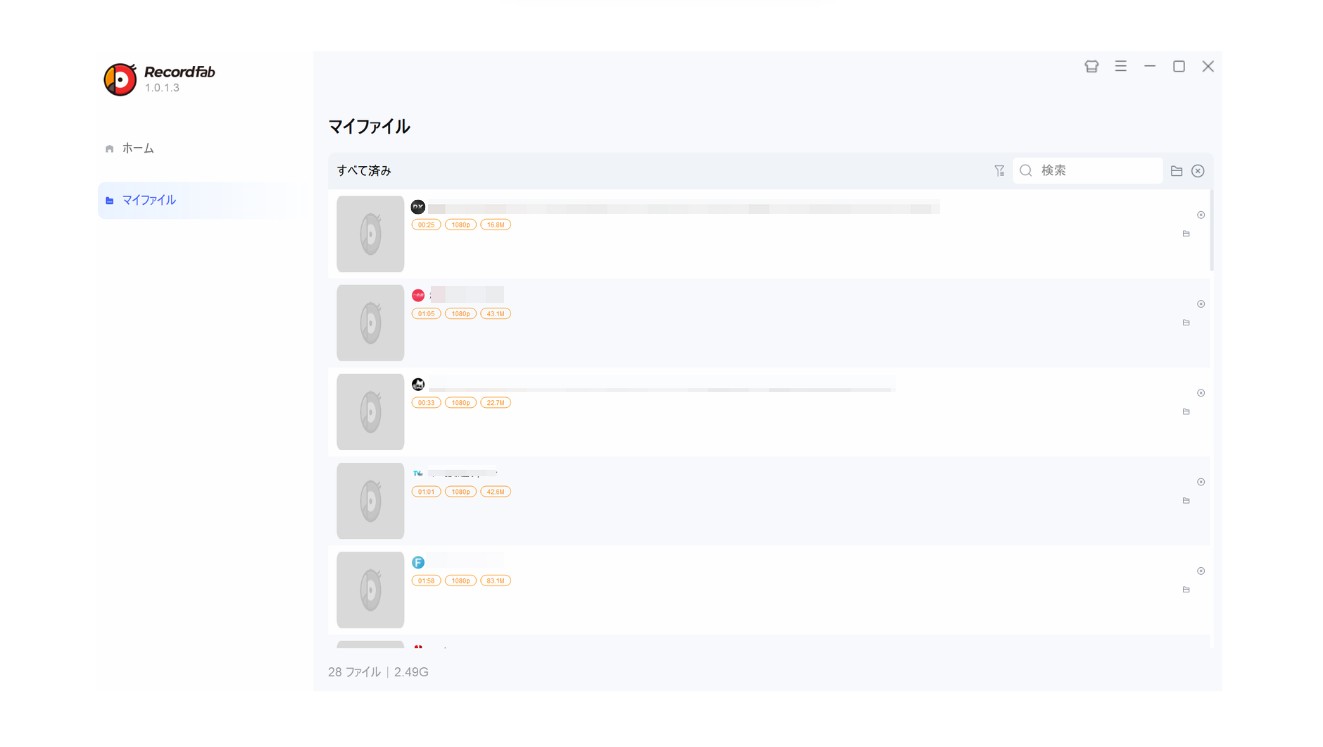
録画終了後は「マイファイル」から保存したDXLIVE動画を開き、映像と音声が正常に記録されているか確認します。
RecordFabの録画品質と設定
DXLIVEを長時間録画する場合は、画質だけでなく保存形式や録画時間も先に決めておくと扱いやすくなります。RecordFabの主な設定は以下の通りです。
| 項目 | 仕様 |
|---|---|
| 対応OS | Windows |
| 解像度 | 720p/1080p |
| 保存形式 | MP4/MKV |
| 録画速度 | 1倍/1.5倍/2倍/3倍/4倍/5倍 ※対応速度はサイトによって異なり、ライブ配信は基本的に等速 |
| 録画時間 | 指定可能 |
| 録画中の操作 | バックグラウンド録画に対応 |
| サイト表示 | 内蔵ブラウザ |
| 無料体験 | 30日間・完全な動画を合計3本まで |
MP4は幅広いPCやスマホ、テレビで扱いやすく、MKV対応プレーヤーを使う場合はMKVも選択肢になります。1080pを選択しても元の配信以上の画質になるわけではないため、元映像の画質や保存容量に合わせて設定しましょう。
また、内蔵ブラウザとバックグラウンド録画を利用できるため、DXLIVEを長時間録画しながらPCで別の作業を進めたい場合にも使いやすい構成です。
DXLIVEの録画はバレる?違法性と利用規約
DXLIVEを画面録画したときに出演者へ通知されるかどうかについては、公開されている情報だけで一律に判断することはできません。ただし、録画通知が表示されないことと、録画や利用が認められていることは別の問題です。
DXLIVEのFAQでは、サイト内の画像・音声・ムービーなどについて、無断掲載・引用・転載・複製などを認めていません。録画したデータはサービスの利用条件や権利者の権利を踏まえて扱い、第三者への共有や公開を行わないようにしてください。
黒画面・音声なし・途中停止の対処
DXLIVEの録画に失敗した場合は、原因を一つに決めつけず、再生環境から順番に切り分けると原因を探しやすくなります。
- ブラウザや録画ソフトを再起動し、DXLIVEの映像自体が通常どおり再生できるか確認します。
- Windowsの画面収録権限やシステム音声の設定を確認します。
- 保存先の空き容量と電源設定を確認し、長時間録画ではスリープを無効にします。
- いきなり長時間録画せず、短い範囲を試しに録画して、映像と音声が両方保存されているか確認します。
黒画面や音声なしの状態が続く場合は、RecordFabやWindowsを最新版に更新したうえで、対象配信の再生状態をもう一度確認しましょう。
Windows・Mac・iPhone・Android別の録画方法
RecordFab自体はWindows向けですが、DXライブチャットの画面録画という点では、Macやスマホに搭載されている標準の画面収録機能を使う方法もあります。ただし、配信サービス側の制限によって映像や内部音声を正常に保存できない場合があります。
- Windows:RecordFabなどのPC向け録画ソフト、またはWindowsの画面録画機能を利用できます。長時間録画なら保存容量やスリープ設定も確認しておきます。
- Mac:スクリーンショット機能やQuickTime Playerで画面を収録できます。ただし、内部音声がそのまま保存されない場合があります。
- iPhone:コントロールセンターの「画面収録」を使用できます。録画後は写真アプリから映像と音声を確認します。
- Android:対応機種ではクイック設定などから画面録画を開始できます。録音対象の選択肢は機種やOSによって異なります。
OS標準機能を使う場合も、いきなり長時間録画せず、短いテスト録画で映像と音声が残るか確認してから本番に進むと失敗を減らせます。より詳しく知りたい場合は、有料配信ライブの録画方法も参考にしてください。
DXライブチャットの代わりになるおすすめサイト
DXLIVEは出演者とリアルタイムで交流するライブチャットです。一方、ライブ配信ではなく、好きなタイミングで収録済みの成人向け作品を視聴したい場合は、アーカイブ型の動画サービスも選択肢になります。
以下のサービスはDXLIVEとまったく同じ仕組みの「代替ライブチャット」ではありませんが、収録済み動画を探したいときの候補として確認できます。既存の記事リンクもあわせて紹介します。
一本道は、収録済みの成人向け動画を中心に提供する動画配信サービスです。リアルタイムで出演者と交流するDXLIVEとは利用方法が異なるため、視聴したいコンテンツの形式に合わせて選びましょう。
Heydougaは、さまざまなジャンルの収録済み成人向け動画を提供するサービスです。DXLIVEのようなライブチャットではなく、作品ページから見たい動画を選んで視聴するタイプです。
SOKMILは、成人向け作品をダウンロード購入またはストリーミングで視聴できる動画販売サービスです。リアルタイム配信ではなく、購入・視聴したい作品を選ぶアーカイブ型のサービスに分類されます。
カリビアンコムは、収録済みの成人向け作品を中心に提供する動画配信サービスです。DXLIVEのようにリアルタイムで出演者と交流するサービスではないため、保存方法や視聴方法も異なります。
パコパコママは、特定ジャンルの収録済み成人向け作品を中心に扱う動画サービスです。ライブチャットではなく、公開されている作品を選んで視聴するタイプのサービスです。
アーカイブ動画を保存する方法
ここまで紹介した一本道、Heydouga、SOKMIL、カリビアンコム、パコパコママのような収録済み動画サービスは、DXLIVEのライブ配信とは保存方法が異なります。
配信サービス側で保存が認められているコンテンツや、自分に保存する権限がある収録済み動画をPCへ保存したい場合は、対応状況を確認したうえでStreamFabを利用する方法があります。
StreamFabは録画ソフトではなく、対応する動画配信サービスから動画データを取得して保存するタイプのソフトです。そのため、DXLIVEのようなリアルタイム配信はRecordFab、対応する収録済み動画はStreamFabというように、コンテンツの種類によって使い分けると分かりやすいでしょう。
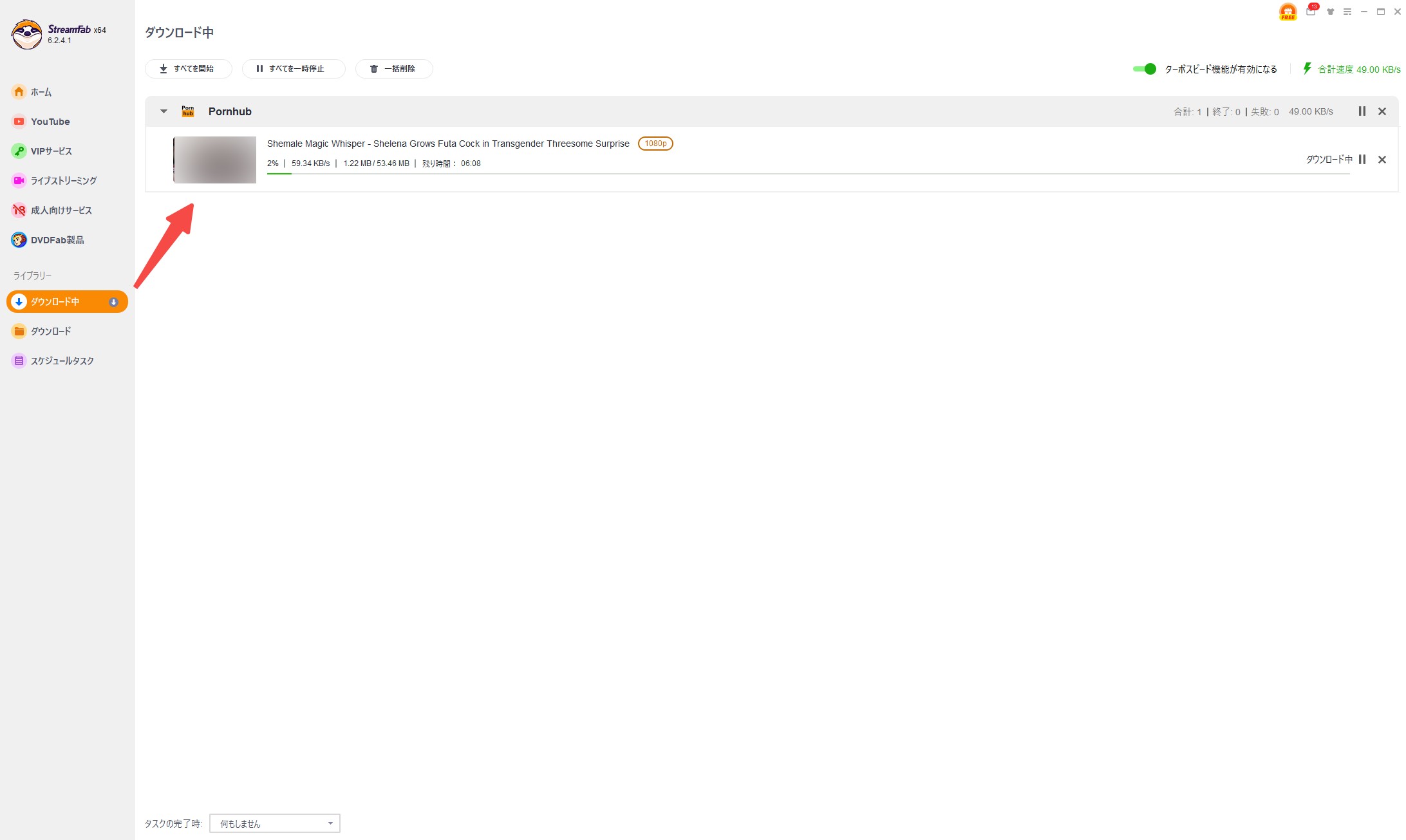
StreamFabでアダルト動画をダウンロードする手順
まずStreamFabをインストールして起動します。
StreamFabを起動したら、「成人向けサービス」または上部のアドレスバーから対象サービスを開きます。必要に応じて正規のアカウントでログインし、保存したい作品ページへ進みます。
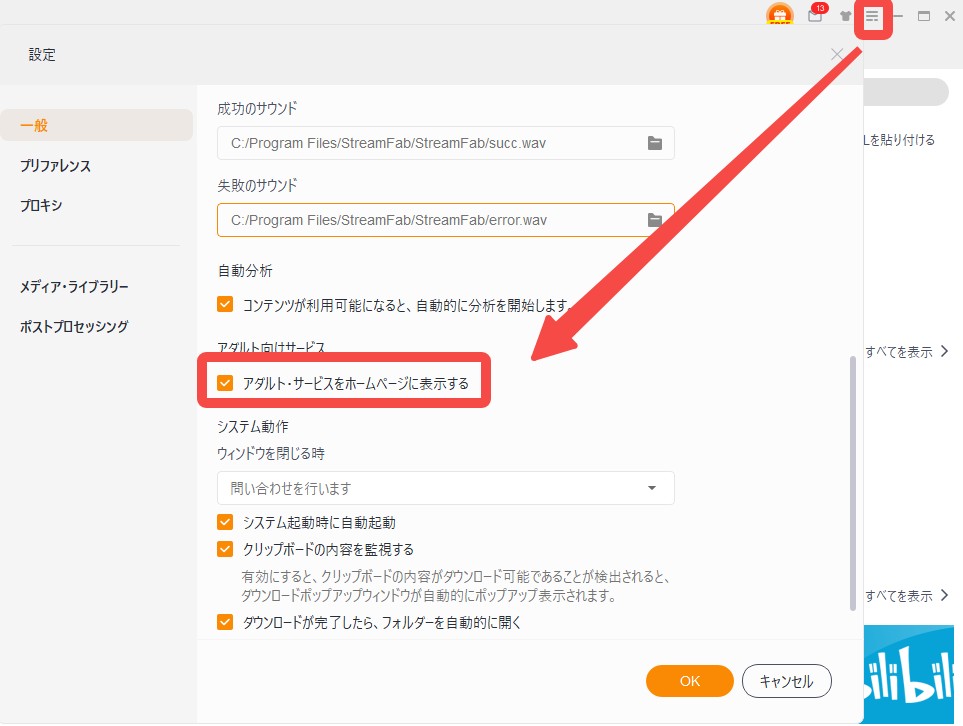
「成人向けサービス」が表示されない場合は、右上の「三」から「設定」へ進み、「一般」にある「アダルト向けサービス」を有効にします。
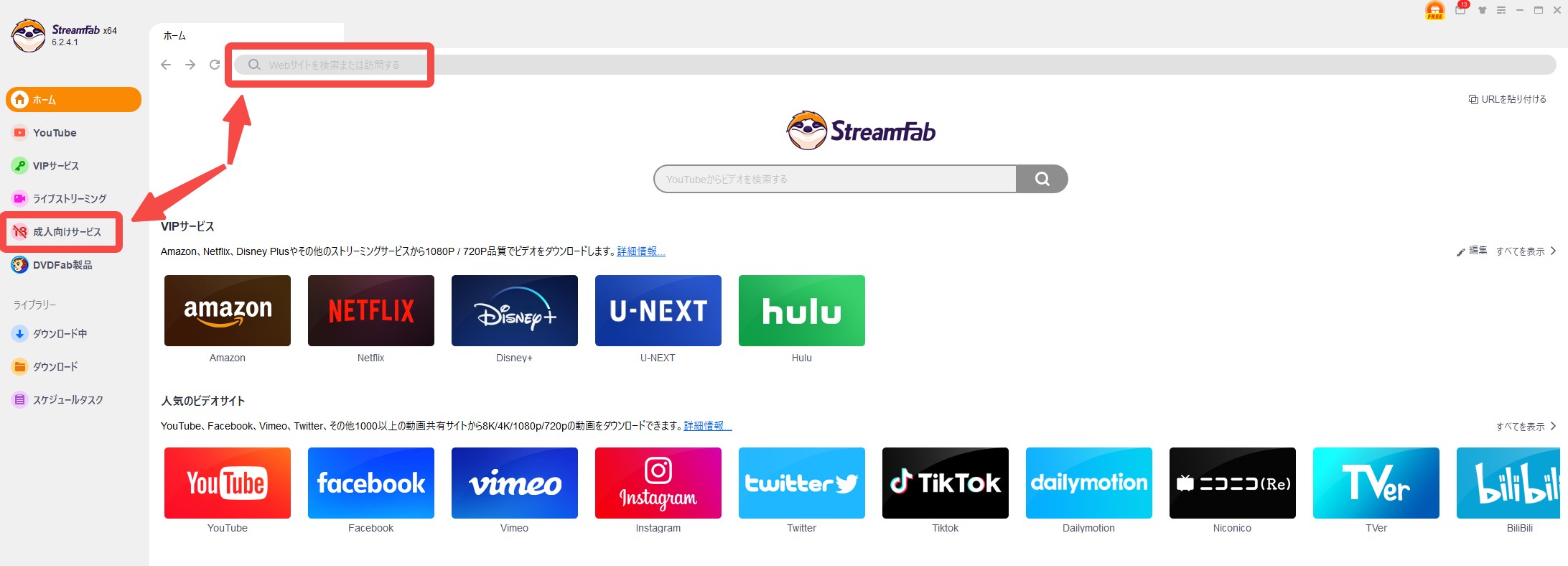
対応する作品ページを開いて動画を再生すると解析が始まり、利用可能な場合はダウンロード設定画面が表示されます。画質・字幕・音声などを選択して保存へ進みます。
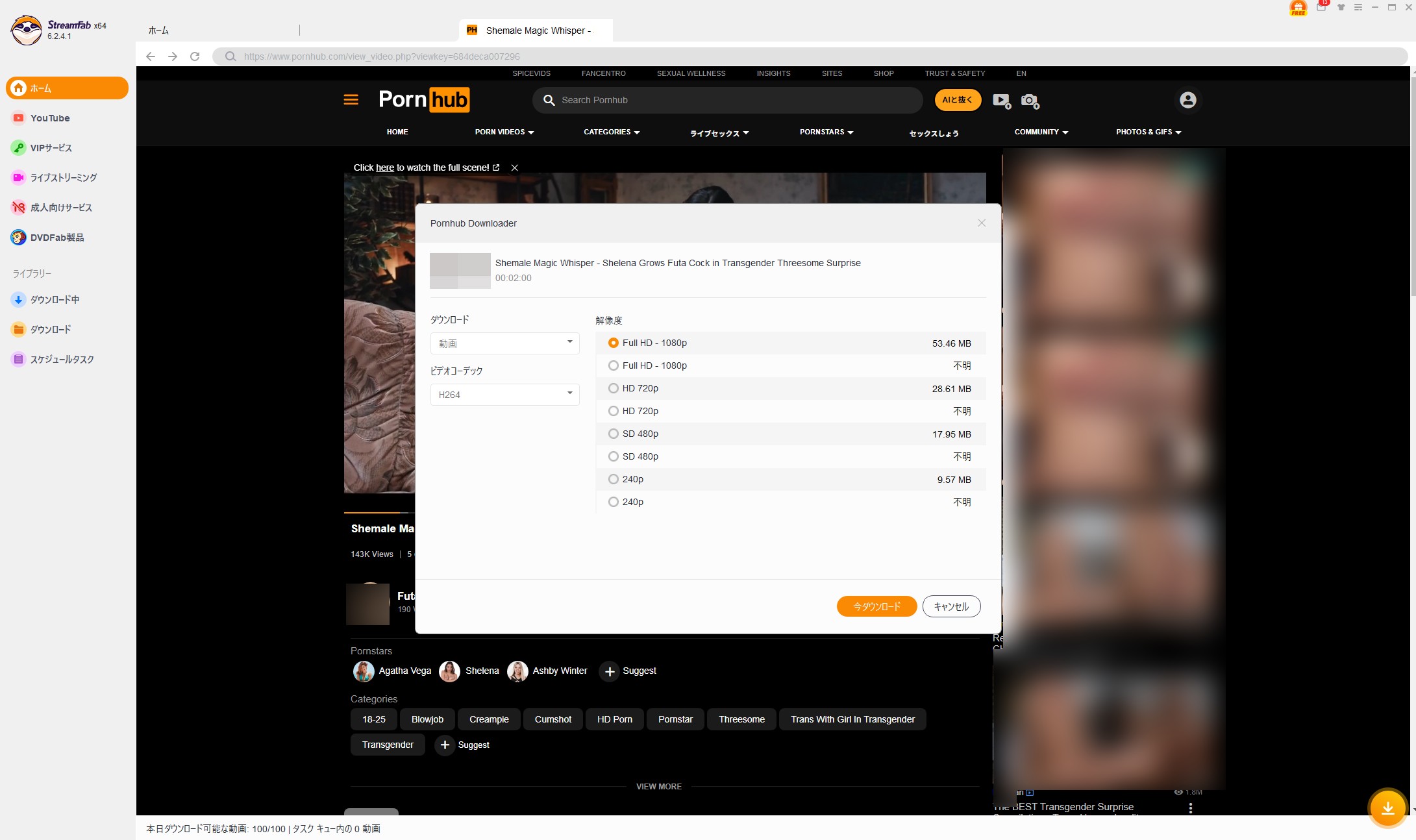
設定後に「今すぐダウンロード」または「キューに追加」を選択し、進捗と保存結果を確認します。
DXLIVEの録画に関するよくある質問
「ディーエックスライブチャット」や「livedx chat」で探すときの正式表記は?
公式サイトでの表記は「DXLIVE」です。「DXライブチャット」や「ライブチャットデラックス」「ディーエックスライブチャット」などの表記でも同じサービスを指す場合があります。
無料の画面録画機能でもDXLIVEを録画できますか?
Windows、Mac、iPhone、Androidには画面収録機能があります。ただし、配信側の仕様やOSによって内部音声が保存されなかったり、映像が正常に記録されなかったりする場合があります。まず短い範囲で試すのがおすすめです。
RecordFabはMacでも利用できますか?
RecordFabはWindows向けのソフトです。MacでDXLIVEを画面録画する場合は、macOSのスクリーンショット機能やQuickTime Playerなど、別の録画方法を検討する必要があります。
DXLIVEを長時間録画するときは何を確認すべきですか?
保存先の空き容量、電源接続、スリープ設定、通知、音声、録画時間を事前に確認してください。特にライブ配信は予定より長引くことがあるため、終了時間には余裕を持たせておくと安心です。
DXLIVEのライブ配信は倍速録画できますか?
RecordFab自体は対応サイトで最大5倍速まで選択できますが、リアルタイムで進むDXLIVEのようなライブ配信では基本的に等速録画を使用します。倍速録画は、対応するオンデマンド動画やアーカイブ動画向けの機能と考えると分かりやすいでしょう。
録画したDXLIVE動画はどこに保存されますか?
保存先は使用する録画方法によって異なります。RecordFabでは、録画完了後に「マイファイル」から保存した映像を確認できます。
まとめ
DXLIVE(DXライブチャット/ライブチャットデラックス)は、出演者と視聴者がリアルタイムで交流する成人向けライブチャットです。公式の録画・アーカイブ保存機能はないため、自分に録画する権限がある配信をWindows PCで記録したい場合は、RecordFabのようなストリーミング録画ソフトを利用する方法があります。
RecordFabでは720p/1080p、MP4/MKV、録画時間の指定などに対応しており、DXLIVEのようなリアルタイム配信では等速録画が基本です。一方、一本道やHeydouga、SOKMIL、カリビアンコム、パコパコママなどの収録済み動画サービスはDXLIVEとは仕組みが異なるため、対象コンテンツに応じて録画とダウンロードを使い分けましょう。

MyFansの保存機能はブックマークであり、動画のダウンロードとは異なります。録画を検討する際の利用条件、スマホ・パソコンでの確認手順、通知や購入済み投稿の扱いを解説します。
高橋 玲奈 より - 2026年9月30日

Stagecrowdの録画に関する公式ルールを確認し、黒画面や音声のみになる場合の切り分け方を説明します。端末標準機能と録画ソフトの違い、許可されたコンテンツでRecordFabを設定する際の注意点も整理します。
高橋 玲奈 より - 2026年9月24日
VideoProc Converterの安全性を、入手経路、発行元、OSの警告、ライセンス条件に分けて解説します。録画や変換が使えない場合の確認順と、ストリーミング録画を重視するときのRecordFabの適性も整理します。
高橋 玲奈 より - 2026年9月24日

TELASAの公式ダウンロード、端末の標準画面録画、Windows向け録画ソフトの違いを整理します。黒画面や音声のみになる場合の確認順と、VOD・見逃し・ライブ配信で異なる保存条件も解説します。
高橋 玲奈 より - 2026年9月24日