オンライン講座・講義動画を録画・保存する方法|無料・有料講座に対応

要約:講師・主催者の収録と、受講者の復習用保存を分けて解説します。ZoomとOBS Studioの操作、保存後の音画確認、通信講座の公式保存条件、Windows向け録画ソフトの用途を整理します。
UdemyやDIRECT Academyなどでオンライン講座を購入したものの、「講義動画をPCに保存して、あとから何度も復習したい」と思ったことはありませんか?ExcelやPythonの実務講座、簿記・会計などの資格講座では、難しい説明を繰り返し見たり、通勤中にオフラインで学習したりしたい場面があります。
ただし、オンライン講座の保存方法はサービスによって異なります。UdemyやDIRECT Academyには公式のダウンロード機能がありますが、アプリ内に保存して視聴することと、MP4などの動画ファイルをPCに保存することは別です。購入済みの講座でも、外部ツールでの録画が認められているとは限りません。
この記事では、オンライン講座を復習したい受講者に向けて、Udemy・DIRECT Academy(dpub.jp)・TACなどの公式保存機能と視聴期限を比較します。さらに、録画が許可された講義をOBS Studioで画面収録する方法、RecordFabでWeb動画を録画する操作例、音声が入らないときの対処法も紹介します。
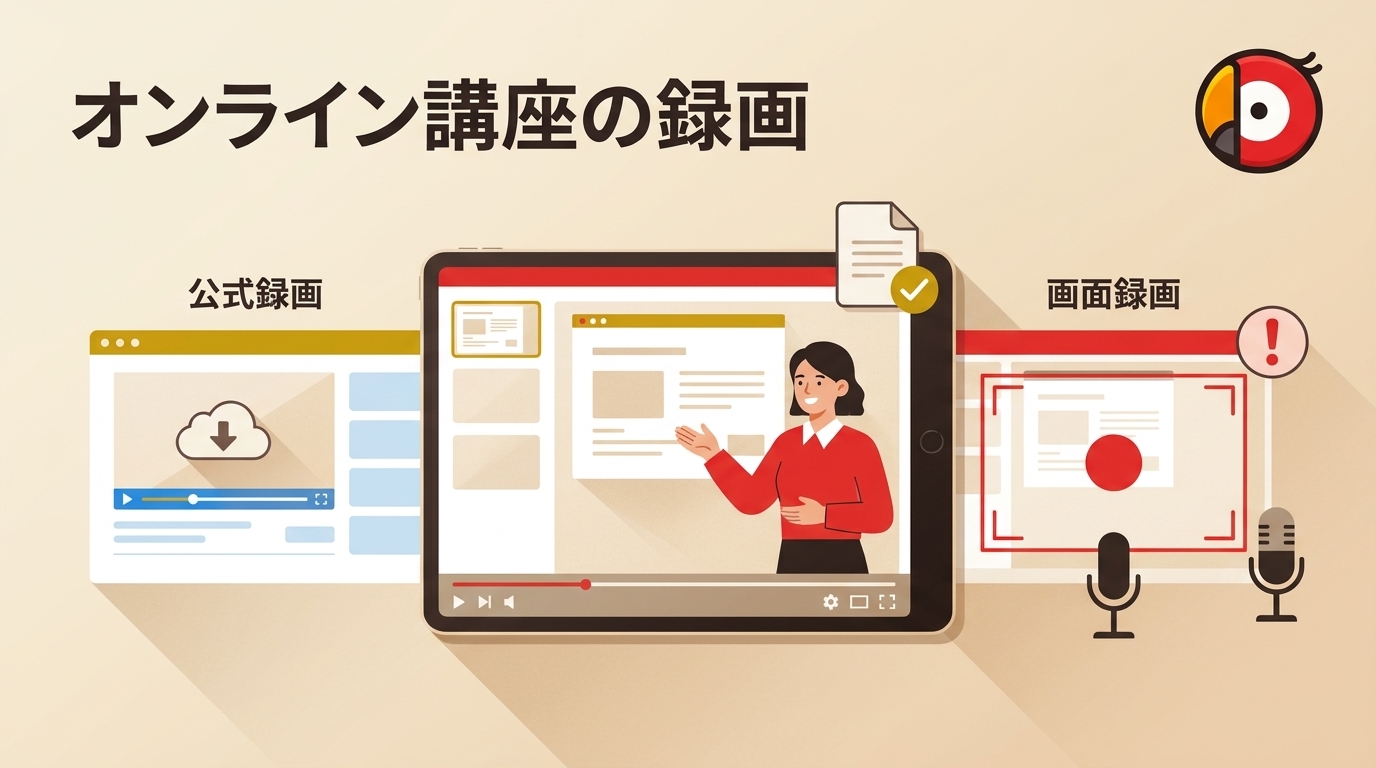
購入したオンライン講座は録画・保存できる?
オンライン講座を購入すると、視聴期限内であれば好きな時間に講義を再生できるサービスが多くあります。しかし、購入した動画を自由にダウンロードしたり、別の動画ファイルとして保存したりできるとは限りません。
まず区別したいのは、公式ダウンロード、アプリ内のオフライン視聴、画面録画という3つの方法です。
| 方法 | 保存の仕組み | 注意すること |
|---|---|---|
| PCへの公式ダウンロード | 講座側が許可した動画をPCへ保存 | 対象レクチャーや配布条件が限定される場合がある |
| 公式アプリのオフライン視聴 | 講義をアプリ内に保存して再生 | 一般的なMP4として取り出せず、視聴期限もある |
| 外部ソフトでの画面録画 | 再生画面と音声を収録してファイル化 | 講座側の録画許可とソフトの対応状況を確認する必要がある |
例えば、通勤中にスマホで復習するだけなら、公式アプリのオフライン機能で十分な場合があります。一方、録画が認められている研修動画などをPCで整理したい場合は、画面録画を検討することになります。
購入済みでも外部録画が許可されているとは限らない
講座を購入したことは、その教材を契約条件に従って視聴できることを意味します。講師や制作会社が持つ著作権まで取得したわけではありません。
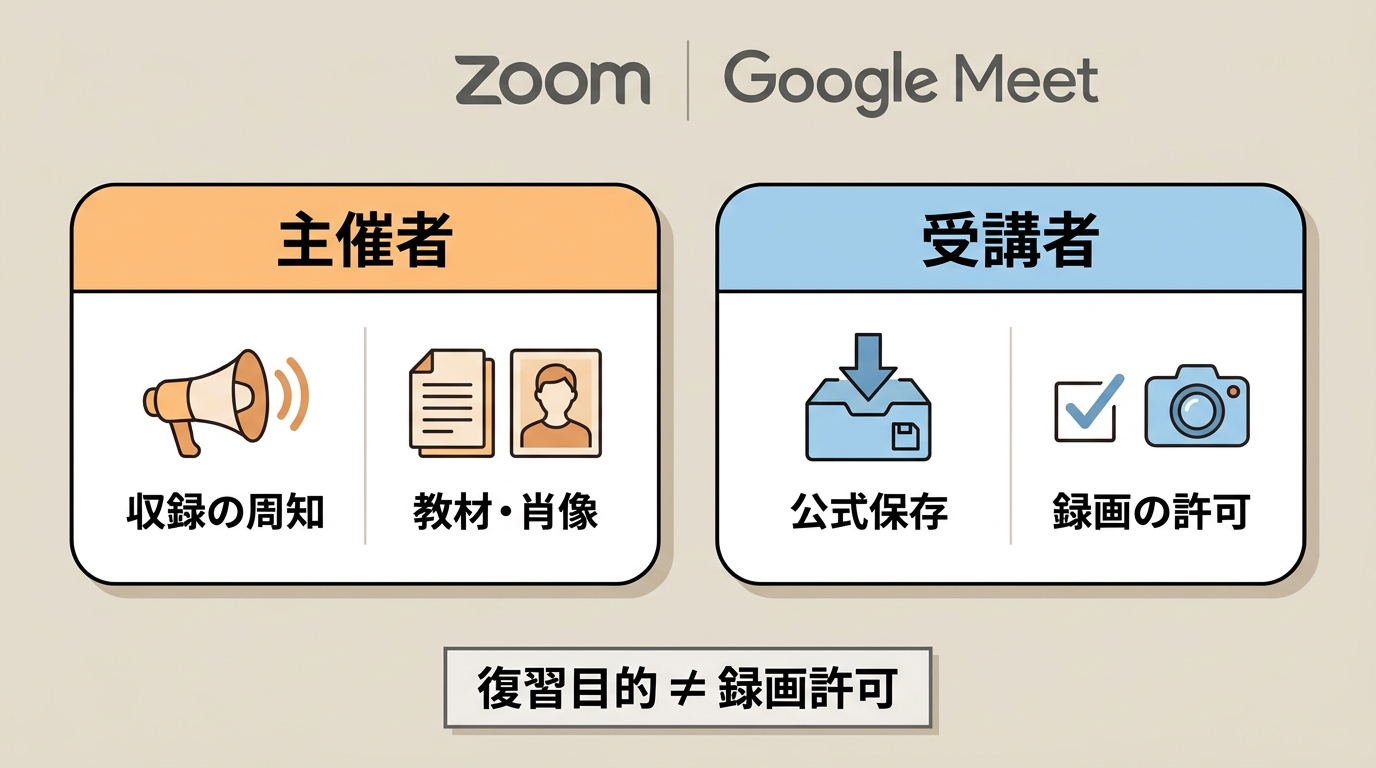
また、著作権法上の私的使用に関する例外と、講座サイトの利用規約や録画の許諾は別の問題です。サービスが外部録画を禁止している場合は、その条件に従う必要があります。
本記事のOBS StudioやRecordFabの操作手順は、録画の許可を得た講義、自分が権利を持つ教材、収録可能なテスト動画などを対象としています。保存した教材の無断共有・転載・販売は避けてください。
まずは講座の公式保存機能を確認し、それで目的を満たせるか判断しましょう。
Udemyの講義動画を保存する方法【PC・iPhone・Android】
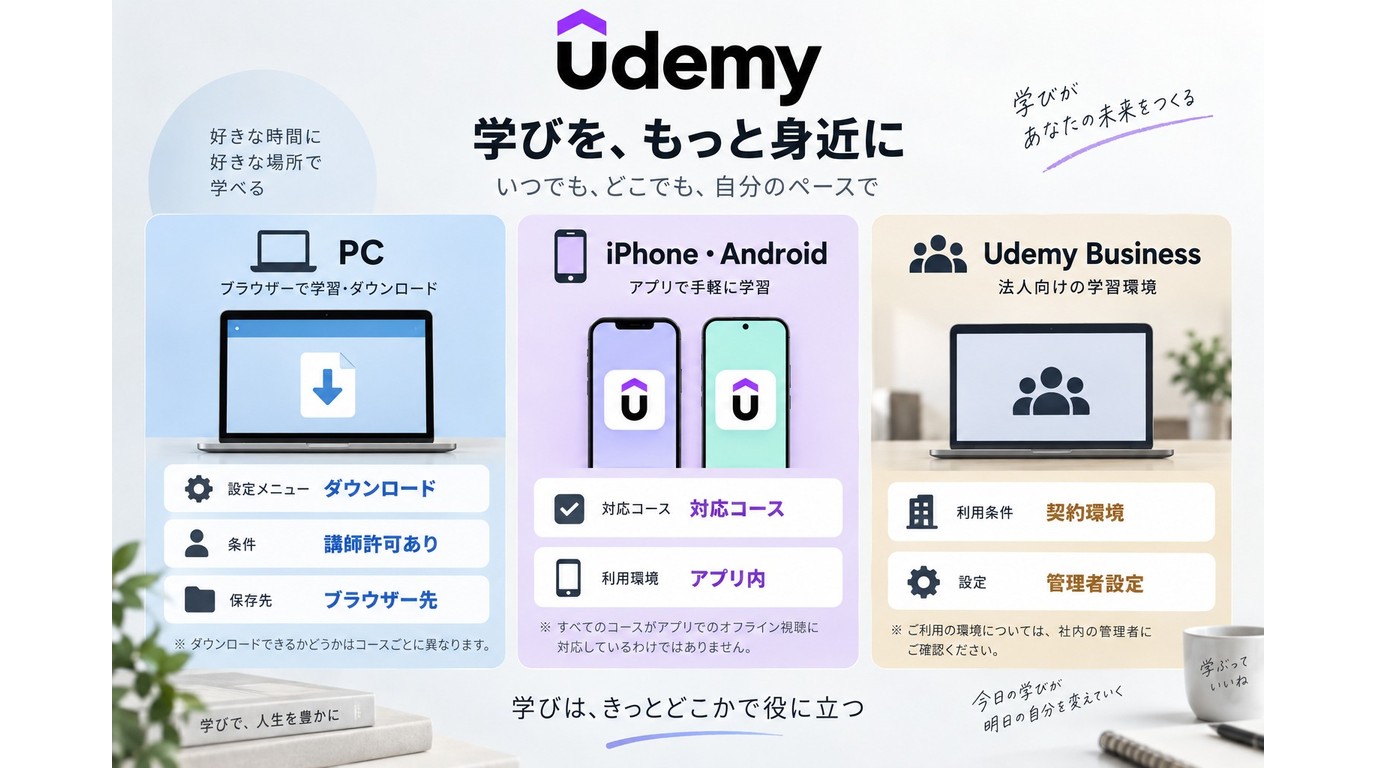
Udemyは、プログラミング、Excel、ビジネススキル、デザイン、語学など幅広いオンライン講座を購入できる学習プラットフォームです。
Udemyで講義を保存する場合は、PCとスマホで利用できる機能が異なります。PCではダウンロードが許可されたレクチャーのみ保存できますが、iPhone・Androidでは公式アプリに講義をダウンロードしてオフラインで再生できます。
PCでUdemyのレクチャーをダウンロードする手順
PCでは、講師がダウンロードを許可している場合など、対象レクチャーにダウンロード機能が用意されているときに保存できます。
- Udemyへログインし、「マイラーニング」から購入済みのコースを開きます。
- 保存したいレクチャーを選び、動画プレーヤーを表示します。
- プレーヤー右下の歯車アイコンを開き、「レクチャーをダウンロード」が選択できるか確認します。
- ダウンロードが有効なら、項目をクリックしてPCに保存します。
「レクチャーをダウンロード」が表示されない、または選択できない場合は、PCが故障しているわけではありません。講師側の設定やUdemyのセキュリティ対策により、PCダウンロードが認められていない可能性があります。
また、ダウンロードできる動画の画質は、Udemyで視聴するときに指定していた画質に連動します。例えば720pで視聴している場合、PCへの保存も720pとなります。
参考:Udemy公式:レクチャーをコンピューターにダウンロードする方法
iPhone・Androidならコースをオフラインで視聴できる
スマホではUdemy公式アプリを利用して、購入済みコースをオフライン保存できます。
- Udemyアプリを開き、「マイラーニング」から受講中のコースを選びます。
- コース内のダウンロードアイコンをタップします。
- コース全体、セクション、または個別のレクチャーから保存したい範囲を選びます。
- ダウンロードが完了したら、アプリ内のダウンロード済み講義から再生します。
Udemyアプリでダウンロードした講義は暗号化され、アプリ内で管理されます。そのため、スマホの写真アプリやファイル管理アプリから通常のMP4として取り出すことはできません。
また、すべての教材がオフライン保存に対応しているわけではなく、演習テストなど一部のコンテンツは対象外です。
一部のダウンロード済みコンテンツは、30日後に再接続が必要になる場合があります。長期間インターネットにつながない予定があるなら、出発前にアプリをオンラインで開き、講義を再生できる状態にしておくとよいでしょう。
Udemyの画面録画で動画部分が真っ黒になる原因や、RecordFabを使った個別の検証結果まで詳しく確認したい場合は、Udemyの録画方法・公式ダウンロードの制限を解説した記事も参考にしてください。
DIRECT Academy(dpub.jp)のオンライン講座を保存する方法
DIRECT Academyは、ビジネスや専門分野などの講座コンテンツを視聴できるオンライン学習サービスです。購入済みの動画や音声教材は、会員アカウントでログインして利用します。
Udemyと同様、DIRECT Academyでも公式のオフライン視聴機能を確認することが重要です。ただし、PCのWebサイトとスマホアプリでは利用できる機能が異なります。
PCのWebサイトでは講座を視聴し、速度や画質を調整する
PCではDIRECT AcademyのWebサイトにログインし、購入した商品を開くとチャプターごとに動画を視聴できます。
講座の画面では、全画面表示、再生速度の変更、画質の変更などが利用できます。公式ヘルプによると、Webサイトでの動画・音声の再生速度は最大2倍です。
動画が途中で止まる場合は、画質を下げることで再生が改善する場合もあります。
ただし、PCのWebサイトから動画を直接ダウンロードできるわけではありません。オフラインで学習したい場合は、次の公式アプリを利用します。
参考:DIRECT Academy公式:Webサイトでの商品の視聴方法と機能
DIRECT Academyアプリで動画をオフライン保存する
DIRECT AcademyにはiPhone・Android向けの公式アプリがあり、対応する動画や音声教材をダウンロードしてオフライン視聴できます。
- App StoreまたはGoogle PlayからDIRECT Academyアプリをインストールします。
- 購入時に使用した会員情報でログインします。
- 保存したい講座を開き、チャプター一覧へ進みます。
- 対応するコンテンツでダウンロード操作を選びます。チャプター単位、または商品単位でまとめてダウンロードできる場合があります。
- ダウンロードが完了したら、アプリ内の保存済みコンテンツから再生します。
アプリのバージョンによっては、保存済みコンテンツの表示場所が「オフライン」や「再生リスト」などに変わる場合があります。現在のアプリに表示される項目に沿って確認してください。
また、App Storeの案内では最大3倍速での視聴が紹介されています。ただし、これはアプリ側の機能であり、PCのWebサイトで案内されている最大2倍速とは区別する必要があります。
重要なのは、DIRECT Academyの公式ダウンロードはアプリ内のオフライン視聴用だという点です。パソコンやスマホ本体へ通常の動画ファイルとして直接ダウンロードする機能ではありません。
コンテンツによってはオフライン保存に対応していない場合もあるため、購入した講座の画面で利用可能な機能を確認しましょう。
参考:DIRECT Academy公式アプリ:動画のオフラインダウンロード方法
TAC・CPA・スタディングなどの講義動画は保存できる?
資格取得のためにオンライン講座を購入している場合も、まず公式のダウンロード機能を確認しましょう。
例えば、簿記・税理士・公認会計士などの資格講座では、スマホに講義を保存できるサービスがある一方、PCへの動画ダウンロードには対応していない場合があります。
また、講座によってはダウンロード後の再生期限と受講契約そのものの期限が別に設定されています。
| 講座サービス | 公式の動画保存 | 主な保存先 | 注意点 |
|---|---|---|---|
| Udemy | PCは許可されたレクチャーのみ。スマホは公式オフライン機能 | PCまたはアプリ内 | アプリ保存は暗号化。一部で30日後の再接続が必要 |
| DIRECT Academy | 対応コンテンツをアプリ内に保存 | 公式アプリ | 通常のMP4として直接ダウンロードできない |
| TAC WEB SCHOOL | スマホ・タブレットの公式アプリでダウンロード | 公式アプリ | ダウンロード後2週間。受講期限内での利用 |
| CPA会計学院 | Web講義アプリで動画ダウンロード | スマホ・タブレットのアプリ内 | 対応OS・講座の利用条件を確認 |
| スタディング | 動画は公式アプリからダウンロード | 公式アプリ | 受講期限内のみ。別端末へ動画を移動できない |
| クレアール(税理士講座) | 動画ダウンロード不可。音声MP3は保存可能 | 音声はPCなど | 動画と音声の保存条件が異なる |
出典:TAC WEB SCHOOL公式FAQ/CPA会計学院公式案内/スタディング公式FAQ/クレアール公式FAQ
TACは2週間のダウンロード期限と受講期限に注意
TAC WEB SCHOOLでは、スマホ・タブレットの公式アプリで講義動画をダウンロードできます。例えば約2時間30分の講義は、公式FAQによると合計約500~700MBが目安です。
ただし、ダウンロードした動画の視聴期限は2週間です。期限を過ぎた場合は、受講期限内であれば再ダウンロードできます。
一方、講座そのものの受講期限が終了すると、2週間が経過していなくても再生やダウンロードが利用できなくなります。
受験直前にまとめて復習する予定なら、端末の空き容量だけでなく、受講期限も確認しておく必要があります。
スタディングとクレアールは動画と音声の扱いが異なる
スタディングでは、公式アプリで講義動画をダウンロードしてオフライン視聴できます。ただし、保存した動画はダウンロードした端末のアプリ内でのみ再生でき、別のスマホやPCへ移動することはできません。
また、動画の利用は受講期限内に限られます。一方、音声ファイルはPCからダウンロードでき、公式の条件に従って保存後も利用できます。
クレアールの税理士講座では、講義動画そのもののダウンロードは提供されていませんが、音声データはMP3形式で保存できます。
画面を見ながら復習したいのか、移動中に講義の音声を聞きたいのかによって、必要な保存方法も変わります。
ここまで紹介したように、公式アプリの保存機能で学習目的を満たせる場合は、無理にPC録画へ切り替える必要はありません。
OBS Studioでオンライン講座を画面録画する方法
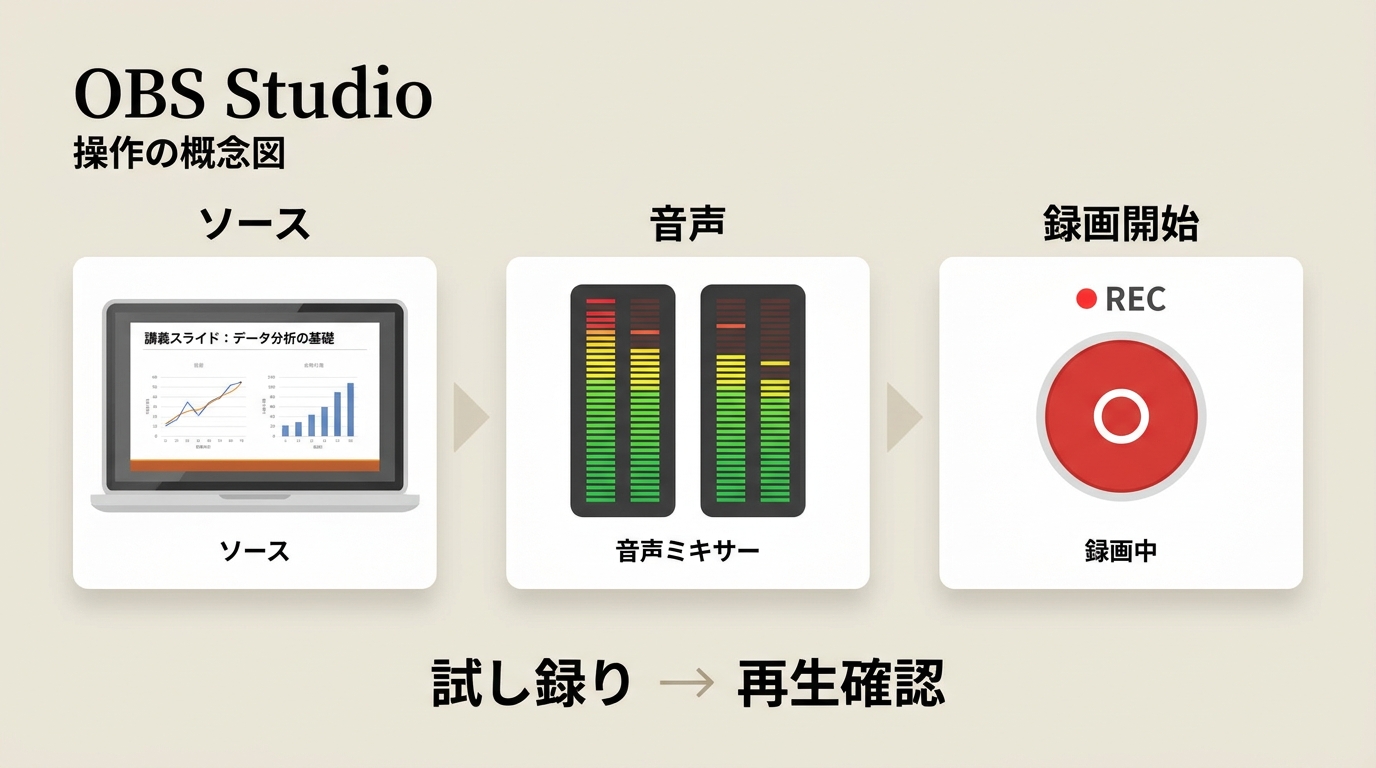
受講中の講義で画面録画が認められている場合は、OBS Studioを使ってPCの画面と音声を収録できます。
OBS Studioは無料で利用できる画面録画ソフトです。WindowsとMacに対応しており、講義を表示しているブラウザや、再生中の音声を別々に設定できるのが特徴です。
ただし、ウィンドウキャプチャを追加するだけでは音声まで録音されるとは限りません。以下では、受講者が講義を復習用に収録する場合の基本設定を説明します。
STEP 1:録画する講義画面を指定する
- OBS Studio公式サイトからソフトをダウンロードして起動します。
- 録画が認められた講義をPCのブラウザで開き、正常に再生できる状態にします。
- OBS Studioの「ソース」から「+」をクリックし、Windowsなら「ウィンドウキャプチャ」、Macなら対応する画面キャプチャを追加します。
- プレビューで講義画面を確認し、必要に応じて録画範囲を調整します。
ブラウザ全体を取り込む場合は、タブや操作メニューも録画に含まれることがあります。講義の文字やスライドが見切れていないか、開始前にプレビューを確認してください。
STEP 2:講義の再生音を録音する
Windowsでは、デスクトップ音声を使う方法に加え、「アプリケーション音声キャプチャ」でブラウザの音声を個別に取り込むこともできます。
OBS Studio 28以降の対応するWindows環境ではアプリ単位の音声キャプチャが利用でき、OBS Studio 30.1以降ではウィンドウキャプチャに音声を含めるオプションもあります。
- 「ソース」で「アプリケーション音声キャプチャ」を追加します。
- 講義を再生しているブラウザを選びます。
- 動画を再生し、「音声ミキサー」のメーターが動くか確認します。
- デスクトップ音声でも同じ音を取得している場合は、重複しないよう不要な音声ソースを無効にします。
この方法なら、ほかのアプリの通知音が録画に混ざるのを減らせます。自分の声を録音する必要がなければ、マイクもミュートしておきましょう。
MacではOSとOBS Studioのバージョンによって内部音声の取り込み方法が異なります。対応する環境では「macOSスクリーンキャプチャ」などを利用できますが、必要な画面・音声収録権限を確認してください。
参考:OBS Studio公式:Application Audio Capture Guide
STEP 3:録画を開始し、動画を保存する
「設定」の「出力」で録画ファイルの保存先を指定したら、「録画開始」をクリックします。録画する講義が終わったら「録画終了」で停止します。
録画した動画は指定したフォルダに保存されます。ファイルを開き、講義の音声とスライドが正常に再生されるか確認してください。
講義を視聴できているのに録画ファイルが無音になる場合は、ブラウザの音声出力先とOBS Studioの音声ソースが一致しているか見直しましょう。
また、録画ファイルで映像部分だけが黒くなる場合は、キャプチャ対象の設定だけでなく、講座側の収録制限やコンテンツ保護が関係している可能性もあります。
ブラウザのタブや画面操作を記録する方法と、再生中のWeb動画を検出して保存する方法をさらに比較したい場合は、ブラウザ録画の方法と音声・保存形式の違いを解説した記事も参考になります。
RecordFabでオンライン講座をPCに録画する方法
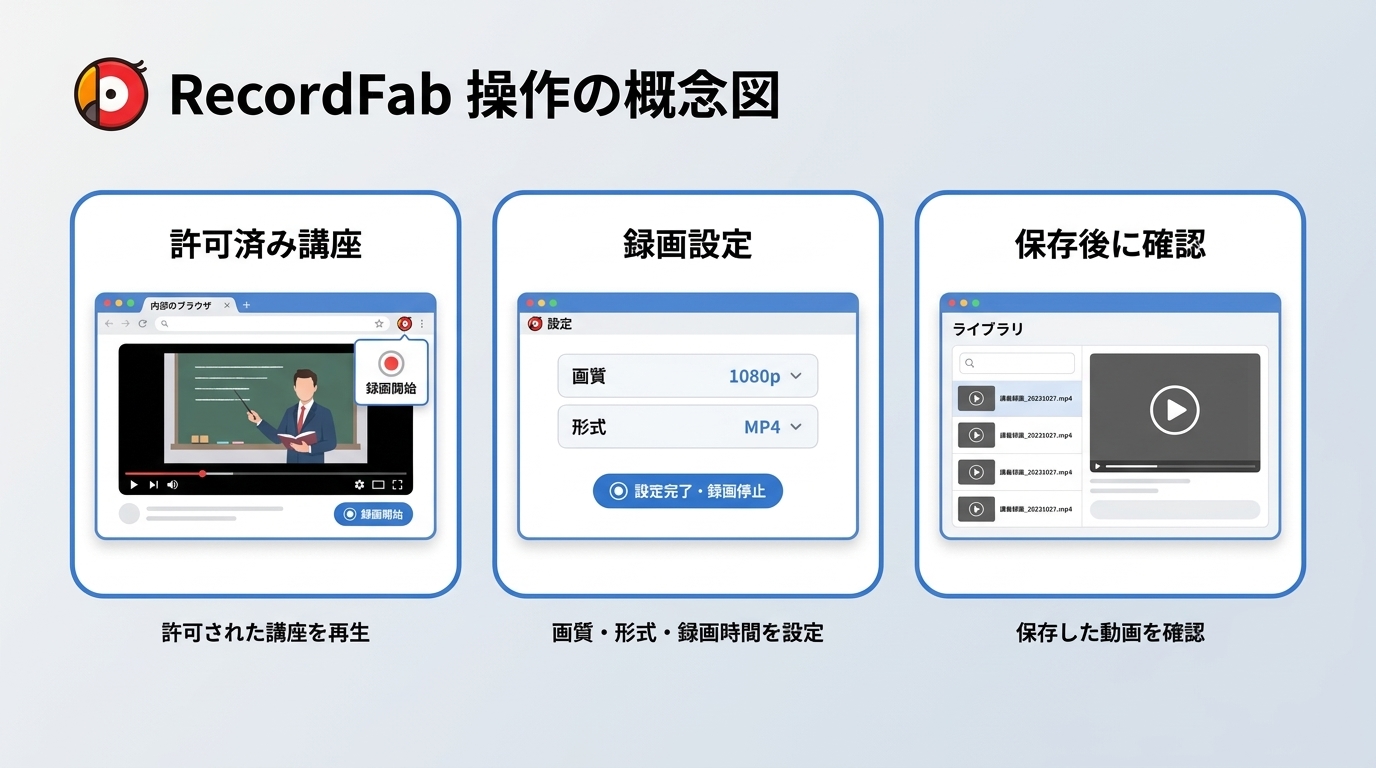
OBS Studioは画面や音声を自由に設定できる一方、最初に映像ソースと音声ソースを追加する必要があります。
PCでストリーミング動画の録画に集中したい場合は、RecordFabも選択肢になります。RecordFabは内蔵ブラウザで再生中の動画を自動検出し、対応する動画をMP4・MKV形式で録画するソフトです。
録画対象のウィンドウを毎回手動で囲む必要がなく、動画の検出から録画設定、保存ファイルの管理までを一つの操作画面で進められます。
ただし、RecordFabの録画機能が利用できることと、講座サイトが外部録画を認めていることは別です。また、すべての講座や動画で正常に検出・録画できるわけではありません。
以下では、Udemy講義を使った既存の検証記事に掲載されているRecordFab 1.0.1.6の操作画面を例に、録画の流れを説明します。画面は操作例であり、各講座の録画許諾を示すものではありません。
STEP 1:RecordFabの内蔵ブラウザで講座を開く
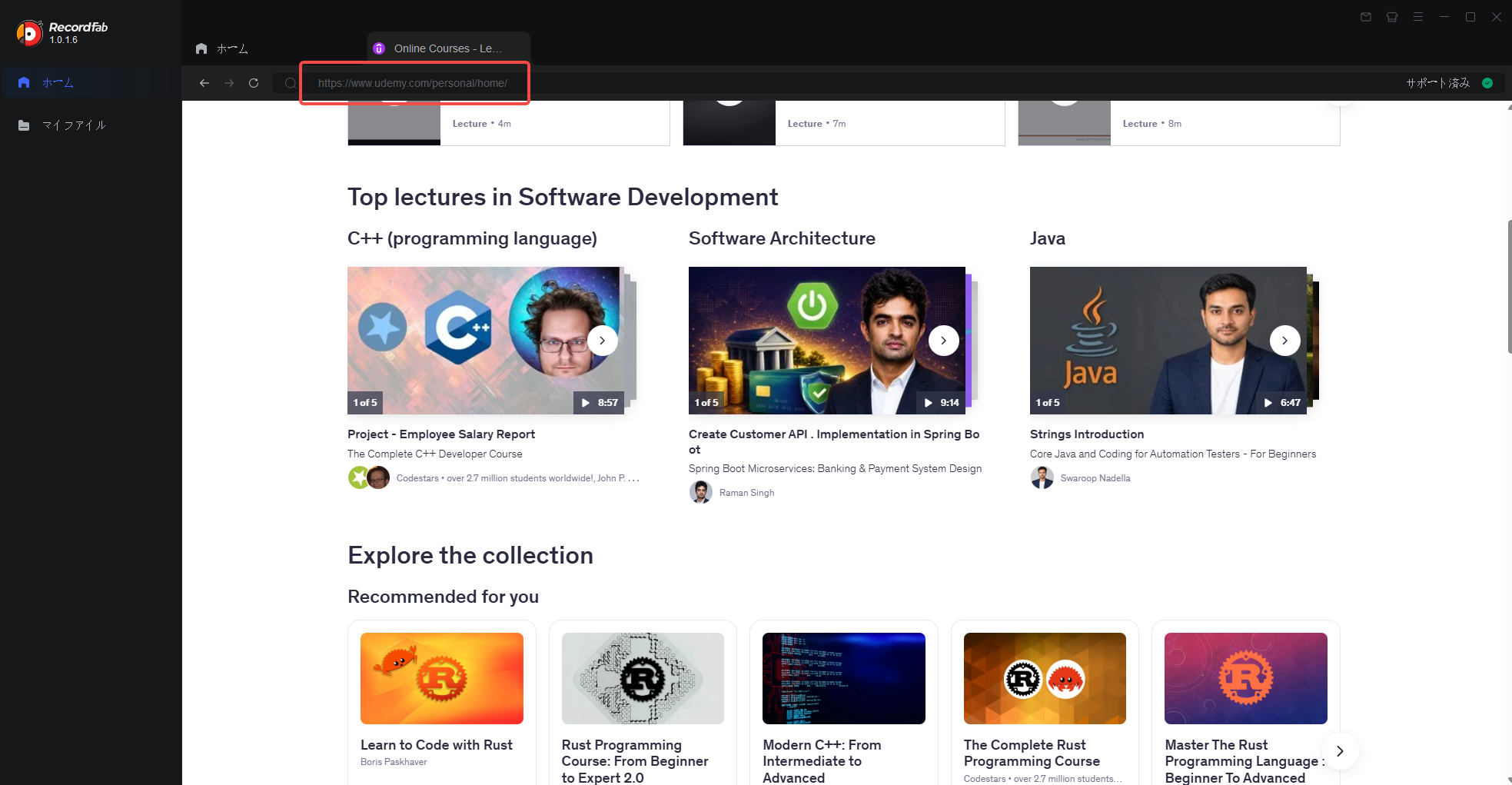
RecordFabを起動し、内蔵ブラウザから対象の講座サイトへアクセスします。必要に応じて正規のアカウントでログインし、再生可能な講義を開きます。
Udemyを使った既存の操作例では、RecordFabの内蔵ブラウザからUdemyを開き、受講中のコースへアクセスしています。
STEP 2:講義動画を再生して検出状態を確認する
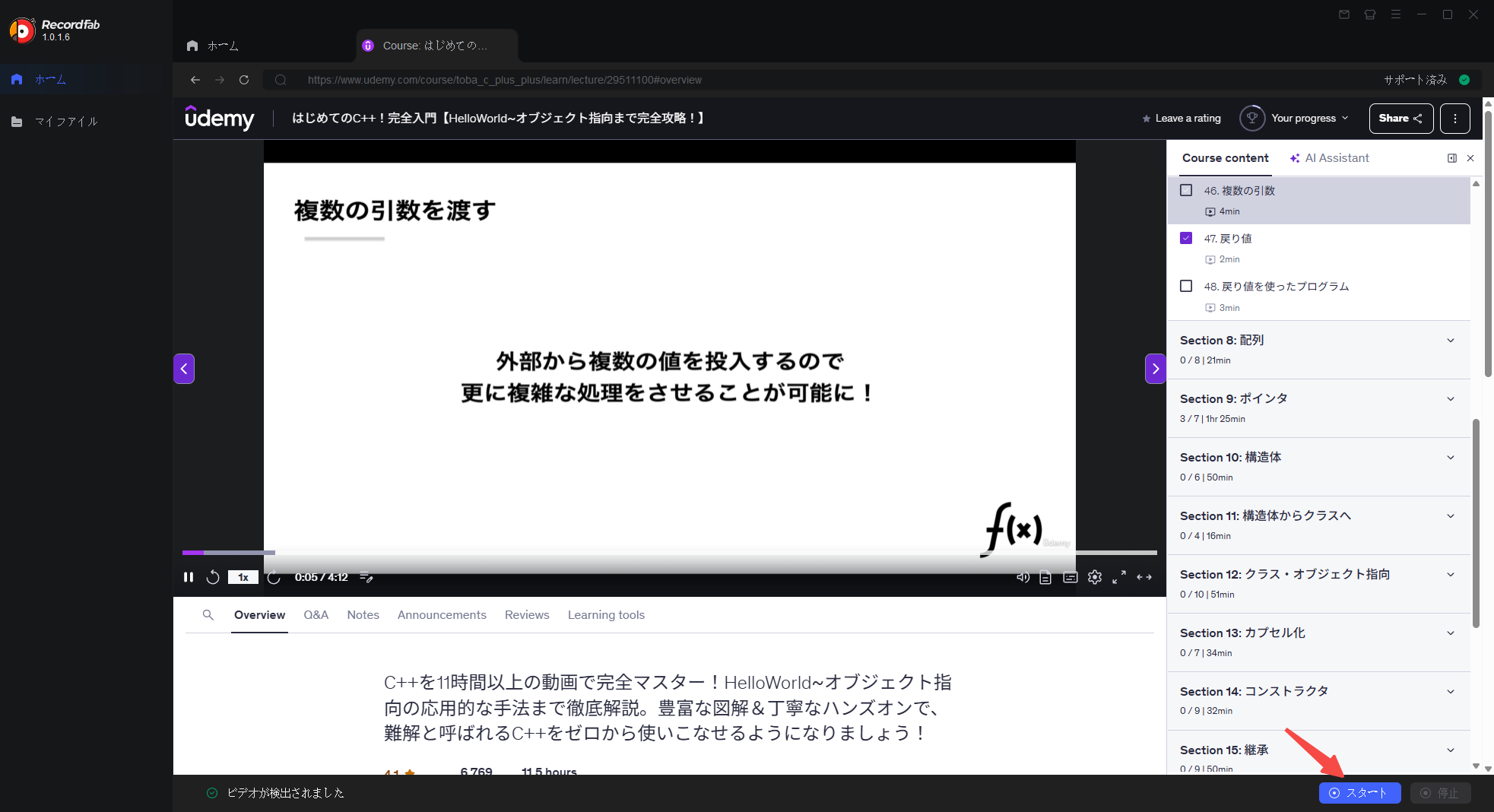
対象の講義を再生すると、RecordFabが動画を検出する場合があります。
動画が検出されると、操作画面に「ビデオが検出されました」と表示され、「スタート」ボタンから録画設定へ進めます。
検出されない場合は、まず内蔵ブラウザで動画が正常に再生されているか確認してください。サービスや動画の仕様によっては検出できないこともあります。
STEP 3:解像度・録画速度・録画時間を設定する
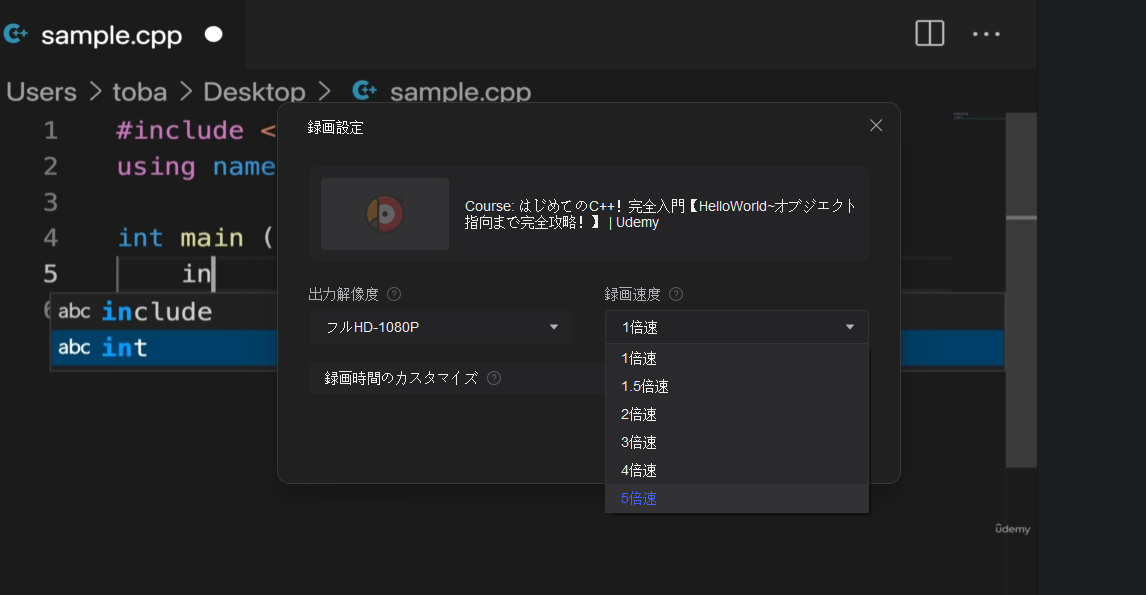
「スタート」を選択すると、録画設定画面が表示されます。
RecordFabは720p・1080pの出力解像度とMP4・MKV形式に対応しています。元動画が高画質でも、すべての動画で同じ出力を選べるわけではないため、実際に表示される選択肢を確認してください。
既存記事のRecordFab 1.0.1.6によるUdemy講義の検証例では、1080pと、1倍・1.5倍・2倍・3倍・4倍・5倍の録画速度が表示されました。
対応するオンデマンド動画では、録画速度を上げることで処理時間を短縮できる場合があります。ただし、講義やサイトの状態によって利用できる速度は異なり、すべての動画を5倍速で録画できるわけではありません。
また、録画する長さが分かっている場合は「録画時間のカスタマイズ」で時間を指定できます。
STEP 4:録画を開始する
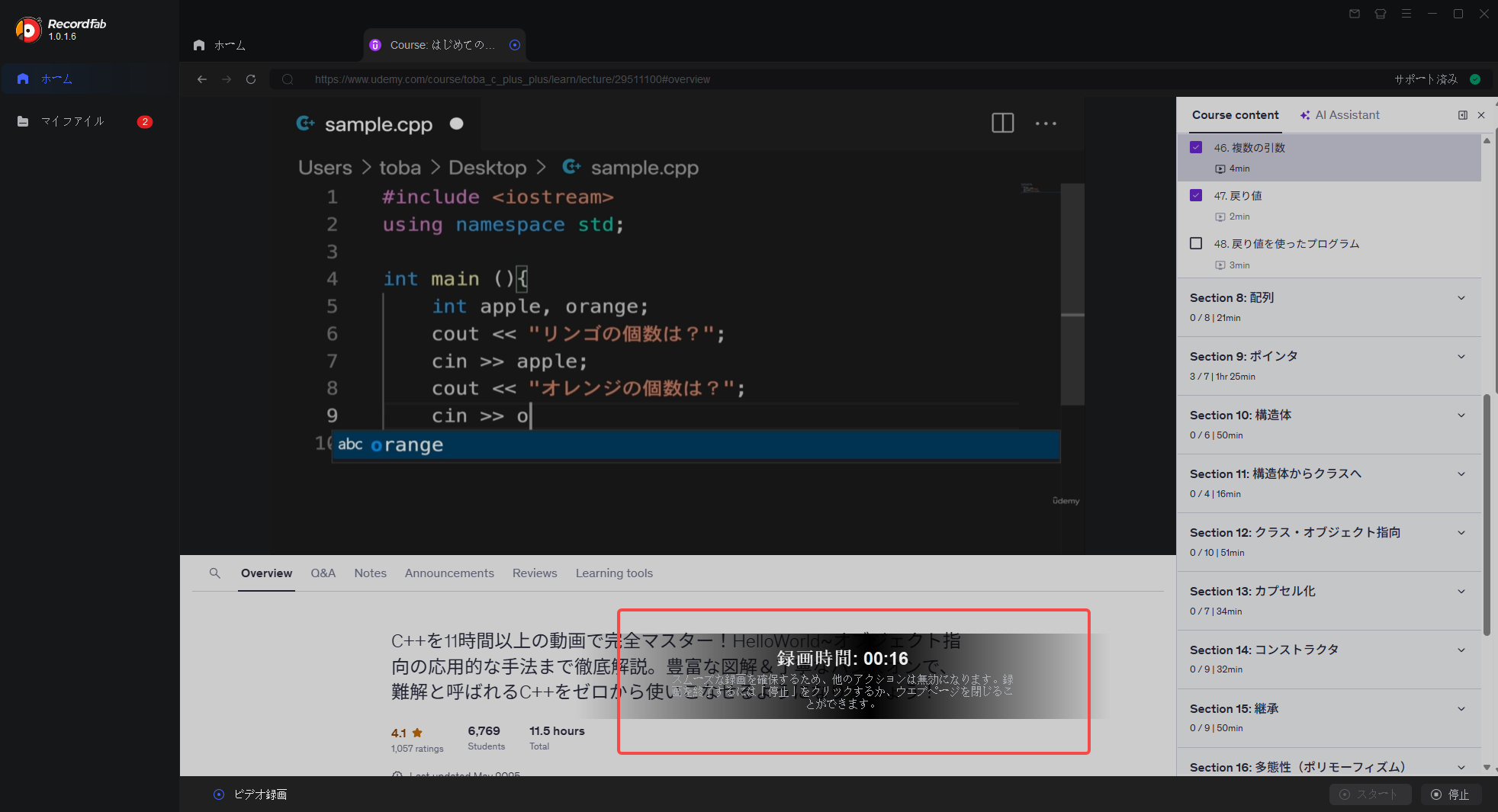
録画設定を確認したら開始します。録画中は経過時間が表示され、必要に応じて停止できます。
録画時間をあらかじめ指定している場合は、その長さに達したところで録画を終了できます。ただし、これは指定時刻に自動で録画を始める予約録画とは異なります。
STEP 5:My Filesで録画した講義を確認する
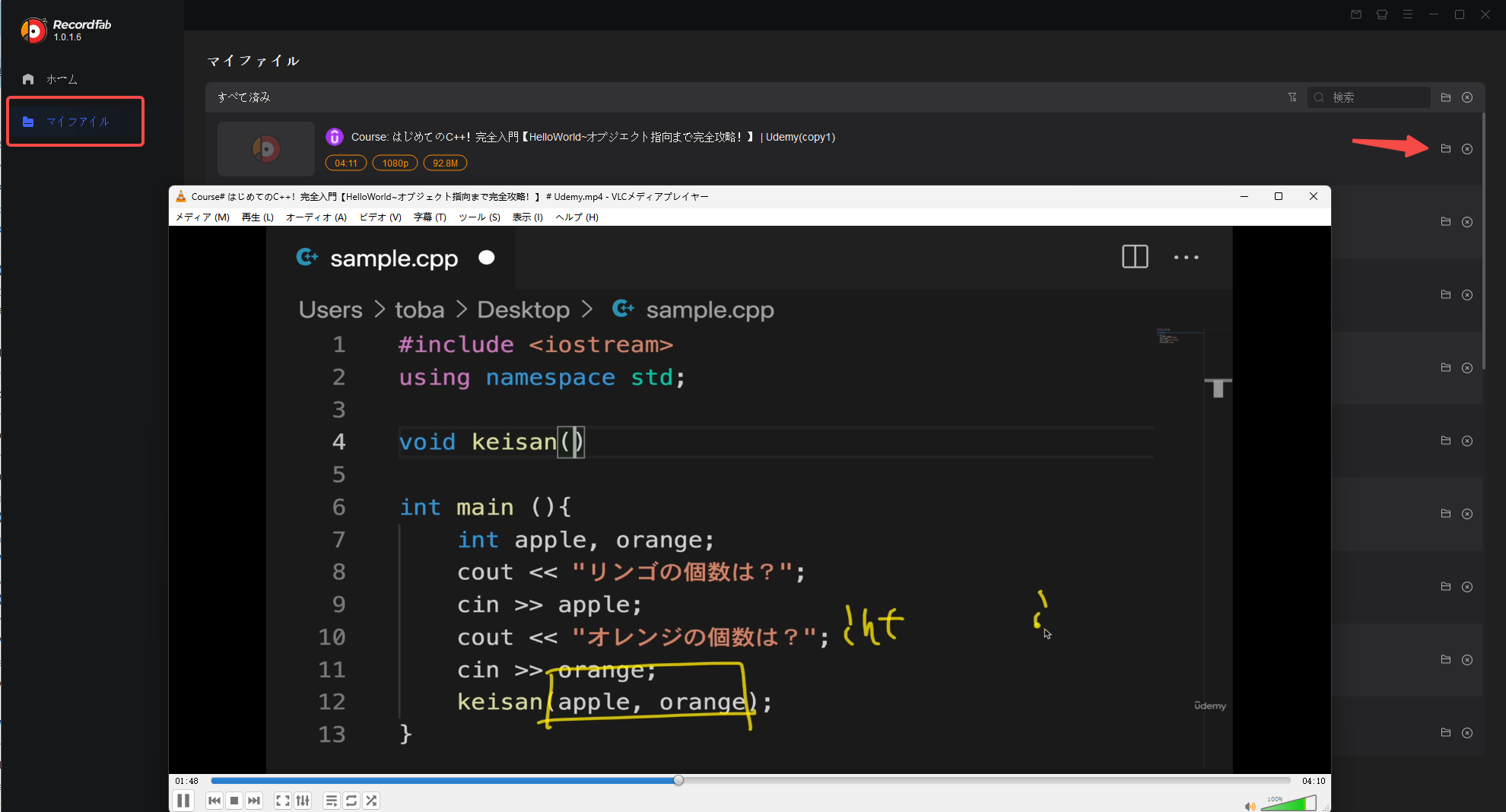
録画が終了すると、「マイファイル」から保存した動画を確認できます。再生時間、解像度、ファイル容量などを見ながら、保存済みの講義を管理できます。
Udemyの既存検証記事では、約4分11秒の講義を1080pで保存し、My Filesから確認したファイルをVLCメディアプレーヤーで再生できたと報告されています。
この結果は当該バージョン・対象講義での検証例です。すべてのUdemy講義やDIRECT Academyなどの別サービスで、同じ録画結果が得られることを保証するものではありません。
RecordFabの無料体験と料金
RecordFabには30日間の無料体験があり、期間中に合計3本の完全な動画を録画できます。画質や録画速度などの基本機能も試せるため、有料版を購入する前に操作感を確認できます。
| 無料体験 | 1年ライセンス | 無期限版 |
|---|---|---|
| 30日間・完全な動画3本 | ¥20,150 | ¥31,000 |
価格はキャンペーンや販売時期によって変わる場合があります。最新のプランと動作環境はRecordFab公式サイトで確認してください。
RecordFabはPC向けのストリーミング動画録画ソフトで、現在の対応OSはWindowsです。Macで画面録画を行いたい場合や、複数の音声ソースを自由に調整したい場合は、OBS Studioなど別の方法が適しています。
オンライン講座を録画・保存できないときの対処法
オンライン講座の動画を保存できない場合は、まず公式ダウンロードの制限なのか、通常再生に問題があるのか、画面録画ソフト側で映像や音声を取得できていないのかを分けて確認します。
| 症状 | 考えられる原因 | 確認すること |
|---|---|---|
| PCにダウンロードボタンがない | 講座側がPC保存に対応していない | 公式アプリのオフライン機能や講座の利用条件を確認する |
| 保存した講義をアプリ外で開けない | アプリ内専用データとして保存されている | 公式アプリ内から再生する |
| 画面録画すると動画部分が黒い | キャプチャ対象の設定・コンテンツ保護 | 通常再生との違いを確認し、公式視聴方法を利用する |
| 録画した動画が無音 | 音声ソースの選択・録音制限 | OBSの音声ミキサーと録画トラックを確認する |
| 保存済みの講義を再生できなくなった | オフライン期限・受講期限の終了 | 講座側の期限、再接続や再ダウンロードの条件を確認する |
ダウンロードボタンが表示されない場合
UdemyでPCダウンロードの項目が表示されない場合は、そのレクチャーがダウンロード対象外になっている可能性があります。
DIRECT Academy、TAC、スタディングなどでは、Webサイトから普通の動画ファイルを保存する代わりに、公式アプリでオフライン視聴する仕組みが用意されています。
PCにダウンロードボタンがないからといって、録画ソフトの問題とは限りません。まず購入した講座の公式ヘルプを確認しましょう。
録画した動画に音声が入らない場合
OBS Studioで収録した動画が無音になる場合は、ブラウザで講義を再生したときに音が聞こえていたか確認します。
再生中は音が聞こえていたのに保存ファイルだけ無音なら、OBS Studioの音声ソースや出力トラックを確認してください。
Windowsではデスクトップ音声とアプリケーション音声キャプチャの設定、Macでは画面・音声収録の権限が確認対象です。
講義自体が正常に再生できていない場合は、録画設定より先にブラウザやネットワーク環境を確認します。
受講期限が過ぎて動画を見られない場合
講座の視聴期限が終了した場合は、保存済みの動画であっても公式アプリで再生できなくなることがあります。
例えばTAC WEB SCHOOLでは、ダウンロード後2週間の期限に加え、講座そのものの受講期限があります。スタディングも講義動画のオフライン再生は受講期限内に限られます。
今後も復習する予定がある場合は、期限が切れる直前ではなく、受講期間中に必要な講義を見直し、公式にダウンロードできる教材や音声ファイルを整理しておくとよいでしょう。
オンライン講座の録画・保存についてよくある質問
購入したオンライン講座を個人で復習するためなら録画できますか?
購入済みであっても、外部ソフトによる録画が必ず認められるわけではありません。講座ごとの利用規約やダウンロード条件を確認してください。
公式のオフライン機能がある場合は、まずその方法を利用しましょう。講師や講座運営者から録画の許可を得ている場合は、その許諾の範囲に従って操作します。
Udemyの動画をPCへ一括ダウンロードできますか?
UdemyのPC版では、すべての講座を自由に一括ダウンロードすることはできません。ダウンロード可能なレクチャーがある場合に、対象の動画を保存できます。
一方、iPhone・Androidの公式アプリでは、対応するコース全体やセクション単位でオフラインダウンロードできます。
DIRECT Academyの動画をMP4として保存できますか?
DIRECT Academyの公式オフライン機能は、アプリ内で動画や音声を保存して再生する仕組みです。スマホやPCへ一般的なMP4ファイルとして直接ダウンロードする機能ではありません。
PCでの視聴は公式Webサイト、オフラインでの復習は対応する公式アプリの利用条件を確認してください。
スマホだけでオンライン講座を保存できますか?
Udemy、DIRECT Academy、TAC WEB SCHOOL、CPA会計学院、スタディングなどでは、対応する講座をスマホの公式アプリ内に保存してオフライン視聴できます。
ただし、保存した動画を写真アプリへ移したり、別の端末へ転送したりできるとは限りません。講座ごとの保存先と利用期限を確認しましょう。
講義動画を録画すると画面が真っ黒になるのはなぜですか?
通常再生は正常なのに、録画ファイルで動画部分だけ黒くなる場合は、録画ソフトの取り込み設定や、コンテンツ保護による収録制限が関係している可能性があります。
まず通常の画面と動画再生の状態を確認し、講座に公式ダウンロード機能がある場合はその方法を利用してください。
まとめ:購入した講座を復習するなら、保存先と期限から選ぼう
例えば、UdemyでPythonの講座を受講していて、通勤中にも続きを見たいなら、まずスマホアプリのオフライン機能を利用するのが簡単です。DIRECT Academyで購入した講座を外出先で見返したい場合も、公式アプリへのダウンロードが候補になります。
一方、資格試験の直前にTACやスタディングの講義を集中的に復習したいなら、動画が保存されているかだけでなく、あと何日視聴できるのかが重要です。特にTACの2週間というダウンロード期限は、受講期限と合わせて確認しておきたいところです。
そして、録画が認められている講義をPCに残す必要があるなら、音声と画面を細かく設定できるOBS Studioや、Web動画の検出と保存に機能を絞ったRecordFabを比較できます。
オンライン講座を購入した理由は、動画ファイルを増やすことではなく、学んだ内容を自分のものにするためのはずです。まずは今使っている講座で、どの端末に、いつまで、どの形式で残せるのかを確認してみてください。それが分かれば、余計な録画設定に時間を使わず、復習したい講義へ戻りやすくなります。

Leminoのライブを見返す際に必要な、公演ごとの配信条件と保存方法の違いを解説します。画面録画が黒くなる場合の切り分け、Windows向け録画ソフトの仕様、iPhoneや移動中の視聴での確認点を整理します。
高橋 玲奈 より - 2026年11月6日
ライブチャットの録画について、公式ルールと端末別の保存手段を整理します。OBS Studioの音声設定、標準機能との違い、Windows向けの保存設定を説明します。
高橋 玲奈 より - 2026年11月6日
PlayOn HomeとCloudの録画場所を整理し、Cloudでの認証から端末保存、再生確認までを説明します。Windowsで出力を調整する方法と、保存期限・別端末での視聴・アカウント情報の扱いも紹介します。
高橋 玲奈 より - 2026年11月6日
ミクチャの公式アーカイブと手元に残す録画の違いを整理します。OBS Studio、iPhone、Androidの操作と音声の確認事項を説明し、Windows向け録画ソフトの保存設定、録画通知や予約に関する疑問も扱います。
高橋 玲奈 より - 2026年11月6日